
Es ist kein Geheimnis für jemanden, der angesichts der Popularität von Ubuntu Im Ökosystem der Betriebssysteme geben Anwendungsentwickler normalerweise die ungerade Binärdatei für diese Distribution frei, wodurch diese Distribution eine große Anzahl von Anwendungen hat.
Dies zeigt sich am deutlichsten in Spielen, da wir alle wissen, dass Ubuntu der Pionier bei der Implementierung der Möglichkeit war, kostenpflichtige Spiele in sein Software-Center aufzunehmen. Vielen Dank an alle heiligen Entwickler Wir haben auch Steam.
En ArchLinux wir können nutzen AUR, wo wir jede Menge Software finden, jede Art, aber ich Ich habe gerade herausgefunden dass es möglich ist, Pakete direkt zu installieren Debian / Ubuntu Verwendung DPKG.
Was ist DPKG?
Wie Sie in Wikipedia lesen können:
das Programm dpkg Es ist die Grundlage des DebianGNU / Linux-Paketverwaltungssystems. Es wurde 1993 von Ian Jackson erstellt. Es wird zum Installieren, Entfernen und Bereitstellen von Informationen zu packages.deb verwendet.
Dpkg ist selbst ein Low-Level-Tool. Ein Front-End auf hoher Ebene ist erforderlich, um Pakete von entfernten Standorten einzubringen oder komplexe Konflikte in Paketabhängigkeiten zu lösen. Debian hat geeignet Für diese Aufgabe.
Installieren Sie DPKG unter ArchLinux
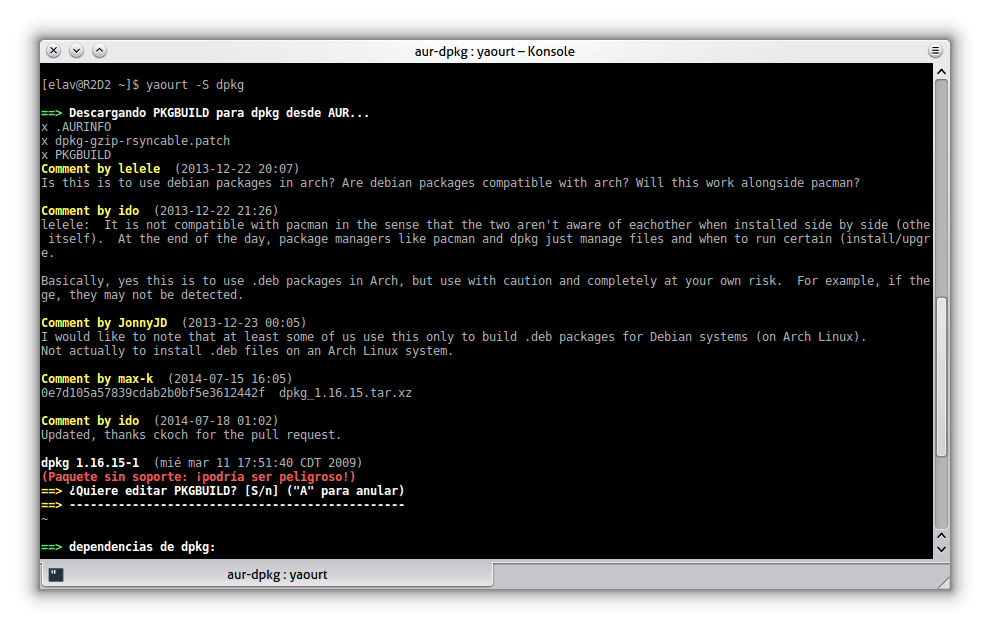
Zu installieren DPKG In ArchLinux müssen wir dies direkt von AUR aus tun:
$ yaourt -S dpkg
Um nun eine Debian-Binärdatei zu installieren, müssen wir nur Folgendes ausführen:
$ sudo dpkg -i paquete_debian.deb
Wo liegt das DPKG-Problem? Meines Wissens löst diese Anwendung leider keine Abhängigkeiten auf, daher müssen wir APT oder ähnliches verwenden. Tatsächlich kann APT auch über AUR installiert werden:
$ yaourt -S apt
Obwohl ich natürlich nicht denke, dass es wie in Debian funktioniert, gab es mir außerdem einen Fehler beim Kompilieren. Jetzt wissen Sie also, versuchen Sie es mir und sagen Sie es mir, obwohl die meisten Anwendungen von anderen Distributionen in AUR sind
Hallo, ich benutze Arch schon eine Weile, habe es aber vorgezogen, woanders "nachzuschauen".
Ich bin mir nicht ganz sicher über die Richtlinien, die in AUR befolgt werden. Es ist sicher, dieses Repo zu verwenden. Ich denke, die Pakete, die dort sind, werden von den Benutzern der Distribution hochgeladen, die beim Kompilieren von Paketen helfen möchten, die nicht in den offiziellen Repos enthalten sind. Meine Frage zu AUR lautet: Haben Sie die Kontrolle darüber, was in dieses Repo hochgeladen wird? Werden die in AUR enthaltenen Pakete überprüft?
Wenn Sie keine offizielle Kontrolle über dieses Repo haben, garantiert niemand schnelle Sicherheitsupdates für die in diesem Repo enthaltene Software, wenn dies der Fall ist.
Ich benutze Arch momentan nicht, aber ich habe diese Zweifel an AUR.
Grüße.
Entschuldigung, in der zweiten Zeile steht: Es ist sicher, dieses Repo zu verwenden. ES IST EINE FRAGE.
Es ist nicht wirklich 100% sicher, obwohl ich bisher noch nie Probleme mit AUR hatte. Für AUR werden die Pakete nicht hochgeladen. Es werden Skripte hochgeladen, die Sie überprüfen können, um festzustellen, was sie tun. Diese sind für das Herunterladen und Kompilieren der Pakete verantwortlich.
Soweit ich weiß, gibt es in den offiziellen Repos, weniger Kern, denke ich, mehrere Pakete, die aufgrund ihrer Vertrauenswürdigkeit und Notwendigkeit von der AUR migriert wurden. Arch Linux-Entwickler verwalten einige Pakete, aber es gibt einige, die von Benutzern verwaltet werden, die sich ihren Platz verdient haben, und deren Pakete als von guter Qualität angesehen werden. In der AUR ist es komplizierter, jeder lädt hoch, was er will, ob es funktioniert oder nicht, aber es gibt einige Dinge, die hoch heruntergeladen werden und gut funktionieren.
Deshalb habe ich nach AUR gefragt, ich wusste nicht, ob die Verwendung dieses Repos sicher ist oder nicht. Aber gut, wenn, wie Elav sagt, in AUR tatsächlich Skripte enthalten sind, die die Pakete herunterladen und kompilieren, dann gehe ich davon aus, dass die Pakete von der offiziellen Website heruntergeladen und dann kompiliert wurden, und schließe daraus, dass die Verwendung von AUR sicher ist .
Obwohl es ärgerlich ist, die Skripte jedes Mal durchgehen zu müssen, wenn Sie etwas von AUR installieren, wenn Sie mit anderen Distributionen diese Rollen vermeiden. Ich denke, wer Arch verwendet, ist für die Verwendung von AUR fast unabdingbar, da Sie nur mit den offiziellen Repos in den Anwendungen zu kurz kommen.
Aus diesem Grund denke ich, dass die Verwendung von Arch mehr Zeit als nötig erfordert, um die Distribution in gutem Zustand zu halten, und aufgrund möglicher Fehler beim Aktualisieren, sodass mich diese Distribution nicht vollständig überzeugt.
Es ist nicht notwendig, die Skripte immer zu überprüfen. Wenn eine App in AUR 100 Stimmen hat, können Sie darauf vertrauen, dass mindestens 100 Benutzer sie überprüft haben und der Quelle vertrauen.
Auf der anderen Seite haben Sie durch die Möglichkeit, diese Dateien überprüfen und bearbeiten zu können, eine bessere Kontrolle darüber, was Sie installieren möchten. Viele, wenn nicht die meisten Pakete in AUR werden aus dem Quellcode (aus offiziellen Repos) installiert. Zum Beispiel laden sie die Quellen eines Git-Repositorys (offizielles Repo einer App) herunter und kompilieren das Programm, bevor sie die Abhängigkeiten lösen. Sie packen es und Sie können es installieren.
In Ubuntu gibt es beispielsweise auch Repos, die von Benutzern verwaltet werden und nicht mehr vorhanden sind
nicht weniger zuverlässig als die von Arch-Benutzern gepflegten.
Kurz gesagt, Sie können die Distribution nicht einfach nach dem beurteilen, was Sie dort hören oder lesen. Sie müssen es versuchen und Sie werden wissen, ob es Sie überzeugt oder nicht.
Zitat: "Wenn Sie keine offizielle Kontrolle über dieses Repo haben, garantiert niemand schnelle Sicherheitsupdates für die Software, die in diesem Repo enthalten ist, wenn dies der Fall ist."
Pakete werden in der Regel aus offiziellen Quellen installiert. Wenn Sie beispielsweise die neueste Version von Kwin (von git) testen möchten, wird sie vom offiziellen kde-Repo heruntergeladen, das sie verwaltet. Könnte sie schneller sein als die Aktualisierung aus offiziellen Quellen?
Wie auch immer:
https://wiki.archlinux.org/index.php/Arch_User_Repository_(Español)
😉
"Ich denke, wer Arch verwendet, ist für die Verwendung von AUR fast unabdingbar, da nur bei den offiziellen Repos die Bewerbungen nicht ausreichen."
Obwohl AUR sehr nützlich ist, bedeutet dies nicht, dass in den offiziellen Repos (Core, Extra, Community) nicht die überwiegende Mehrheit der erforderlichen Pakete für jeden Benutzer vorhanden ist.
Und auch in anderen Distributionen wie Ubuntu fügen sie in vielen Fällen inoffizielle Repos oder die so üblichen PPAs hinzu, oder wenn Sie .deb zur Installation herunterladen, setzen Sie sich in all diesen letzten Fällen auf die gleiche Weise aus, wie Sie es tun AUR, wenn Sie nicht überprüfen, was Sie herunterladen und von wo Sie es herunterladen, sind Sie in der gleichen.
Wow, jetzt möchte ich zurück zu Arch.
Nun, wie man Arch behalten kann, ohne Konflikte zu brechen oder zu aktualisieren und zu vermeiden. Weil ich es vor ein paar Monaten mit xfce versucht habe und einige Anwendungen wie vlc unter anderem mir nicht gedient haben. Dies ohne zu Manjaro zu wechseln.
Ich verstehe noch eine Frage.
Wenn eine Anwendung in ihrem offiziellen Repository aktualisiert wird, kümmert sich das AUR-Skript für diese Anwendung automatisch um das Herunterladen der neuen Version, oder ist es erforderlich, dass der Ersteller dieses Skripts in AUR es aktualisiert hat, damit er später die neue Version herunterladen kann der fraglichen Anwendung?
Der Skriptersteller muss es manuell aktualisieren. Da sich die Installationsmethode im Allgemeinen nicht ändert, müssen lediglich die Versionsnummer und die Prüfsumme geändert werden.
Gut, dass es in AUR ist. Zumindest verzichte ich wegen dieser Probleme lieber auf AUR.
Als erstes müssen Sie in AUR nach dem gewünschten Paket suchen.
Als letztes Mittel griff er darauf zurück, von dem er eigentlich nichts wusste.
Vielen Dank für den Beitrag!
Sehr gutes dpkg in Debian und Derivaten, aber Sie müssen fast immer verwenden
dpkg -i (Programmname) und dann apt-get -f install (dies löst die Abhängigkeiten auf) und führen Sie erneut dpkg -i (Programmname) und voila aus.
Wie Elav oben sagt, wird kein Paket auf AUR hochgeladen. Es sind Skripte, die den Quellcode herunterladen und selbst kompilieren. Es gibt nichts Bequemeres. Ich kann es nicht ertragen, Repositorys hinzuzufügen, in AUR ist alles ein Befehl.
Sehr guter Beitrag, ich wusste nicht, dass Sie dpkg in Arch und Derivaten verwenden können.
Hat es noch jemand versucht ??? Ich bin aber null in Bezug auf Archlinux, ich habe es durch Evolution installiert, aber ich konnte keinen epson l355 Drucker und mein Bluetooth installieren…. Es wäre wunderbar, wenn Sie die .deb-Pakete wie in Linux Mint installieren könnten. Das Problem ist, dass mit Mint mein Notebook mit Linux Mint überhitzt und mit Arch die Wahrheit ist, dass nichts einfach darin auftaucht und ich es brauche….
Hallo, ich habe auch diesen L355-Drucker zum Drucken über WLAN, aber ich konnte ihn auch nie unter Archlinux drucken und installieren. Wenn Sie ihn installieren könnten, würde ich mich freuen, wenn Sie mir die Schritte geben könnten. Vielen Dank im Voraus.
Sehr guter Beitrag, alles ist sehr gut erklärt