

XFCE: Was ist das und wie wird es unter DEBIAN 10 und MX-Linux 19 installiert?
Bezüglich der XFCE-Desktopumgebung kommentieren wir gelegentlich auch ihre neuesten Funktionen ( 4.16 , 4.14 , 4.12 u . a.), ein ansprechendes Design oder eine interessante Anwendung für diese Desktopumgebung.
In dieser Veröffentlichung konzentrieren wir uns speziell darauf, was es ist und wie man es installiert . Wir legen dabei besonderen Wert auf die aktuelle Debian GNU/Linux-Metatistribution in ihrer neuesten Version 10 mit dem Codenamen Buster . Diese Version bildet auch die Grundlage für die MX-Linux-19 -Distribution (Ugly Duckling).
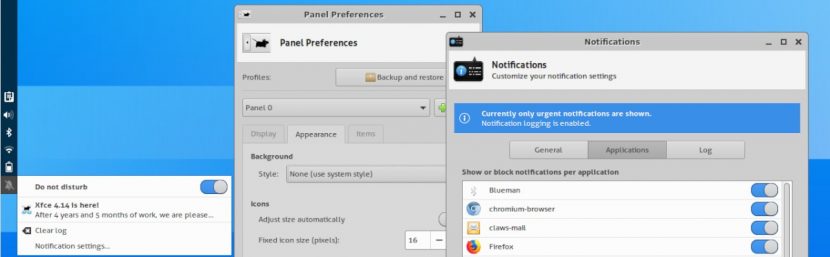
Laut Ihrer Community:
„ XFCE ist eine ressourcenschonende Desktop-Umgebung für UNIX-ähnliche Systeme. Ziel ist es, schnell zu sein, wenige Systemressourcen zu verbrauchen und gleichzeitig optisch ansprechend und benutzerfreundlich zu sein . “ – XFCE-Community (www.xfce.org)
Darüber hinaus heben sie Folgendes hervor:
„ XFCE verkörpert die traditionelle UNIX-Philosophie der Modularität und Wiederverwendbarkeit. Es umfasst eine Reihe von Anwendungen, die alle Funktionen bieten, die man von einer modernen Desktop-Umgebung erwartet. Die Anwendungen sind separat verpackt, und Sie können aus den verfügbaren Paketen Ihre optimale Arbeitsumgebung zusammenstellen . “ XFCE Community (www.xfce.org)

Alles über XFCE
Beschreibung
Zu den wichtigsten Merkmalen dieser Desktop-Umgebung zählen unter anderem folgende Punkte:
- Das Projekt auf XFCE wurde während gestartet año 1996. Als seine späteren stabilen Zweige in den folgenden Jahren veröffentlicht: 1998 (XFCE 2), 1999 (XFCE3) und 2003 (XFCE4).
- Derzeit sein letzter stabile Version ist XFCE4.14 und Entwicklungsversion die Version XFCE4.16.
- XFCE Es wird oft als idealer Ersatz für das alte angesehen, aber leicht, einfach und funktional GNOME2, die durch die moderne aber schwer, komplex und robust ersetzt wurde GNOME3.
- Es verdankt seinen Namen, XFCE, weil es am Anfang auf dem Bekannten beruhte XForms Common Enviroment. Derzeit sind seine Initialen nicht mehr mit irgendetwas verbunden, obwohl es affektiv mit dem folgenden englischen Namen verbunden ist: Cholesterinfreie Desktop-Umgebung (X-freie Cholesterin-Umgebung).
- Ist ein Desktop-Umgebung das trotz der vielen Jahre entwickelt sich schrittweise weiter sehr langsam, wahrscheinlich wegen kleines Team von Programmierern und Mitarbeitern du hast verglichen mit GNOME und KDE Plasma. Was im Gegensatz zu seinem zunehmenden Ruhm und Wachstum seiner Benutzergemeinschaft steht.
- Unterhält a Standardaussehen im Laufe der Zeit, um einfach zu bedienen und zu beherrschen, schnell und einfach zu konfigurieren sowie anpassbar und schön zu bleiben.
- Es ist derzeit auf dem gebaut GTK3 Toolkit.
Vorteile und Nachteile
Vorteil
- Eine solide Erfolgsbilanz historisch.
- Angebote a ausgezeichnete Balance zwischen Geschwindigkeit, Stabilität und Konfiguration.
- Weit verbreitet als Standard-Desktop-Umgebung in vielen Distros.
- Sehr anpassbar und leicht, insbesondere auf Panel- und Desktop-Ebene durch Einstellungen und Widgets (Goodies).
- Native Kompatibilität mit GNOME-Anwendungen weil sie beide verwenden GTK +. Obwohl es sehr gut laufen kann KDE Plasma-Anwendungen Wenn es auf minimale Weise mit den erforderlichen Bibliotheken installiert ist, auf dem Betriebssystem.
Nachteile
- Einfaches Anwendungsökosystem aber mit guten Anwendungen, obwohl sie normalerweise nicht sehr komplex (fortgeschritten) sind.
- Kleines Arbeitsteam und wenig organisatorische Unterstützung, aber es hat eine große Community von Benutzern in vollem Wachstum.
- Unterstützt nicht so viele Funktionen wie andere mittlere Desktop-Umgebungen wie Cinnamon oder MATE, aber es ist extrem stabil und sehr bescheiden in der Ressourcennutzung.
Um mehr zu erfahren , können Sie die offizielle Website besuchen:
Hier finden Sie unter anderem das Wiki, die Dokumentation, Projekte (Komponenten und Anwendungen) , Neuigkeiten und das Änderungsprotokoll. Die folgenden Links bieten Ihnen zusätzliche Informationen zu XFCE :
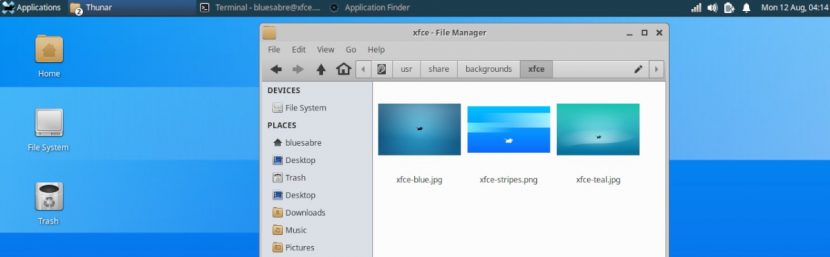
Übliche Installationen
Wenn Sie derzeit eine GNU/Linux-Distribution wie DEBIAN 10 (Buster) oder eine darauf basierende Distribution wie MX-Linux 19 (Patito feo) verwenden , sind die folgenden Installationsoptionen am empfehlenswertesten:
Verwenden des Tasksel-Befehls über die grafische Benutzeroberfläche (GUI)
- Führen Sie a Konsole oder Terminal aus dem Desktop-Umgebung
- Führen Sie die aus Befehlsbefehle Folgendes:
apt update
apt install tasksel
tasksel install xfce-desktop --new-install- Fahren Sie bis zum Ende fort Tasksel Guided Procedure (Aufgabenauswahl).
Verwenden des Befehls Tasksel über die Befehlszeilenschnittstelle (CLI)
- Führen Sie a Konsole oder Terminal Verwendung der Strg + F1-Tasten und starten Sie eine Super-User-Root-Sitzung.
- Führen Sie die aus Befehlsbefehle Folgendes:
apt update
apt install tasksel
tasksel- Wähle aus XFCE-Desktop-Umgebung und jedes andere Dienstprogramm oder eine Reihe zusätzlicher Pakete.
- Fahren Sie bis zum Ende fort geführtes Verfahren de Aufgabensel (Aufgabenauswahl).
Installation der minimal erforderlichen Pakete direkt über die CLI
- Führen Sie a Konsole oder Terminal aus dem Desktop-Umgebung oder mit dem Strg + F1-Tasten und starten Sie eine Superuser-Sitzung Wurzel.
- Führen Sie die aus Befehlsbefehle Folgendes:
apt update
apt install xfce4- Fahren Sie bis zum Ende fort verfahren geführt durch Apt Package Installer.
Zusätzliche oder ergänzende Maßnahmen
- Aktionen von ausführen Optimierung und Wartung des Betriebssystems Laufen die Befehlsbefehle Folgendes:
apt update; apt full-upgrade; apt install -f; dpkg --configure -a; apt-get autoremove; apt --fix-broken install; update-apt-xapian-indexlocalepurge; update-grub; update-grub2; aptitude clean; aptitude autoclean; apt-get autoremove; apt autoremove; apt purge; apt remove; apt --fix-broken install- Starten Sie neu und melden Sie sich an, indem Sie die Option auswählen Desktop-Umgebung XFCEim Falle von mehr als einem Desktop-Umgebung installiert und nicht ausgewählt haben Lightdm Login Manager.
Hinweis: Nachdem Sie die installierte XFCE-Desktopumgebung getestet haben , können Sie zusätzliche native Anwendungen und die dazugehörigen Plugins installieren, zum Beispiel:
apt install lightdm gtk3-engines-xfce xfce4-goodies xfce4-appmenu-plugin xfce4-calculator-plugin xfce4-eyes-plugin xfce4-hotcorner-plugin xfce4-indicator-plugin xfce4-mpc-plugin xfce4-sntray-plugin xfce4-statusnotifier-plugin xfce4-windowck-plugin xfce4-wmdock-pluginWeitere Informationen finden Sie auf den offiziellen Websites von DEBIAN und MX-Linux oder im Online -Administratorhandbuch von DEBIAN in der stabilen Version.
Und denk dran, das ist das dritter Beitrag einer Reihe über GNU / Linux-Desktop-Umgebungen. Der erste war ungefähr GNOME, der zweite ungefähr KDE-Plasmaund das Folgende wird ungefähr sein Zimt, Kumpel, LXDE und zuletzt LXQT.

Fazit
Wir hoffen das "hilfreicher kleiner Beitrag" auf «Entorno de Escritorio» bekannt unter dem Namen «XFCE», Das ist unter den vielen existierenden, das vollständigste unter den leichten und das dritthäufigste, das derzeit in der Welt der USA existiert «Distribuciones GNU/Linux»ist von großem Interesse und Nutzen für das Ganze «Comunidad de Software Libre y Código Abierto» und von großem Beitrag zur Verbreitung des wunderbaren, gigantischen und wachsenden Ökosystems der Anwendungen von «GNU/Linux».
Und für weitere Informationen zögern Sie nicht immer, eine zu besuchen Online-Bibliothek als OpenLibra y jedit zu lesen Bücher (PDFs) zu diesem oder anderen Themen Wissensbereiche. Fürs Erste, wenn dir das gefallen hat «publicación», Hör nicht auf, es zu teilen mit anderen in deinem Lieblingswebsites, -kanäle, -gruppen oder -gemeinschaften von sozialen Netzwerken, vorzugsweise frei und offen als Mastodonoder sicher und privat wie Telegram.
Oder besuchen Sie einfach unsere Homepage unter FromLinux oder trete dem offiziellen Kanal bei FromLinux-Telegramm zu lesen und für diese oder andere interessante Publikationen zu stimmen «Software Libre», «Código Abierto», «GNU/Linux» und andere Themen im Zusammenhang mit «Informática y la Computación»Und das «Actualidad tecnológica».