

Praegu on KahelOS LiveCD graafilises režiimis, mis muudab installimise algajatele intuitiivsemaks.
Sõber Fredy foorumis on selle õpetuse selle installimise kohta kirjutanud
Õpetus on installida välkmälust või USB-võtmest.
- Kasutage Unetbootini käivitatava USB loomiseks.
-
Käivitage arvuti või sülearvuti USB-st.
Sel juhul, kui käivitame süsteemi usb-st, valime esimese võimaluse ja ootame, kuni see KahelOS-i töölauale siseneb. -
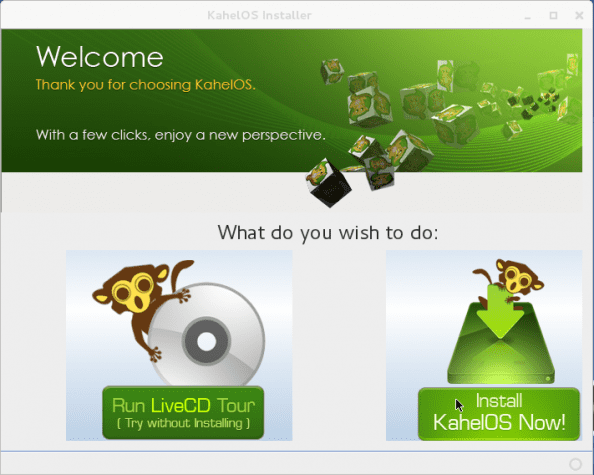
Pärast töölauale sisenemist klõpsake esimesel ekraanil nuppu "Install KahelOS Now".

-
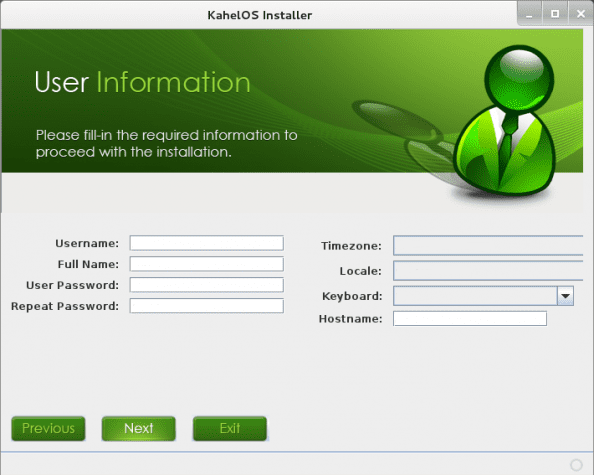
Järgmisel ekraanil sisestage kõik meie andmed.
Kui oleme oma andmete sisestamise lõpetanud, sisestame parooli ROOT.
-
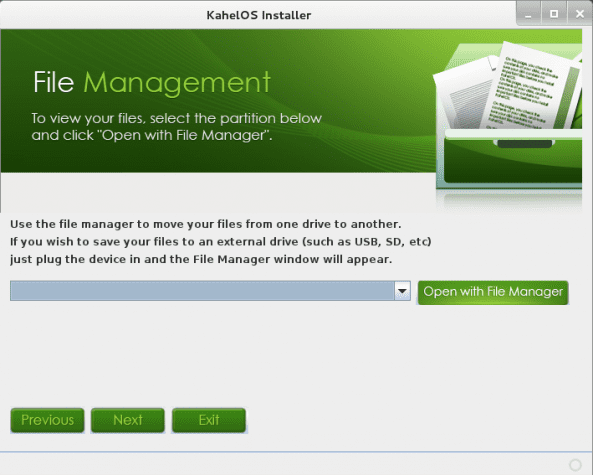
Sellel ekraanil klõpsake lihtsalt nuppu JÄRGMINE. (see samm on kõvakettal olevate andmete kopeerimine välisele)

- Selles etapis valime kõvaketta, mida kasutada. (Märkus. Pidage meeles, et KahelOs on installitud kogu kõvakettale.) Seejärel klõpsake nuppu Järgmine.
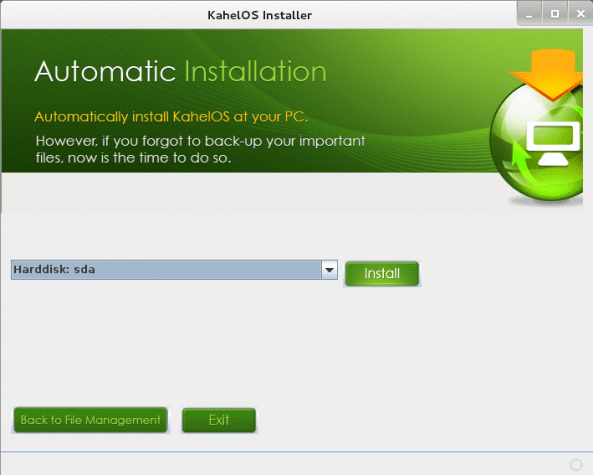
Klõpsake nuppu INSTALL ja seejärel kinnitage, klõpsates JAH
Siis ootame installimise lõppu.
pärast lühikest ootamist klõpsake RESTART.
Taaskäivitamisel on meie KahelOS valmis töötama.
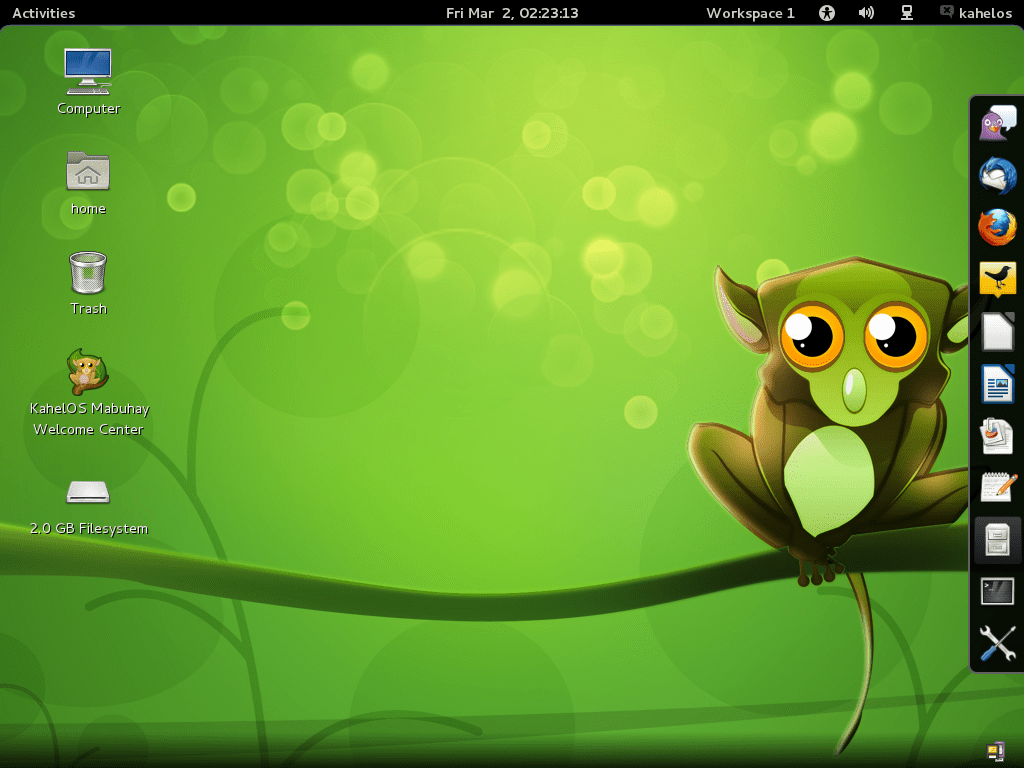
Eelmisel ekraanil näeme operatsioonisüsteemi parempoolse paneeliga, mis pakub meile otseteid.
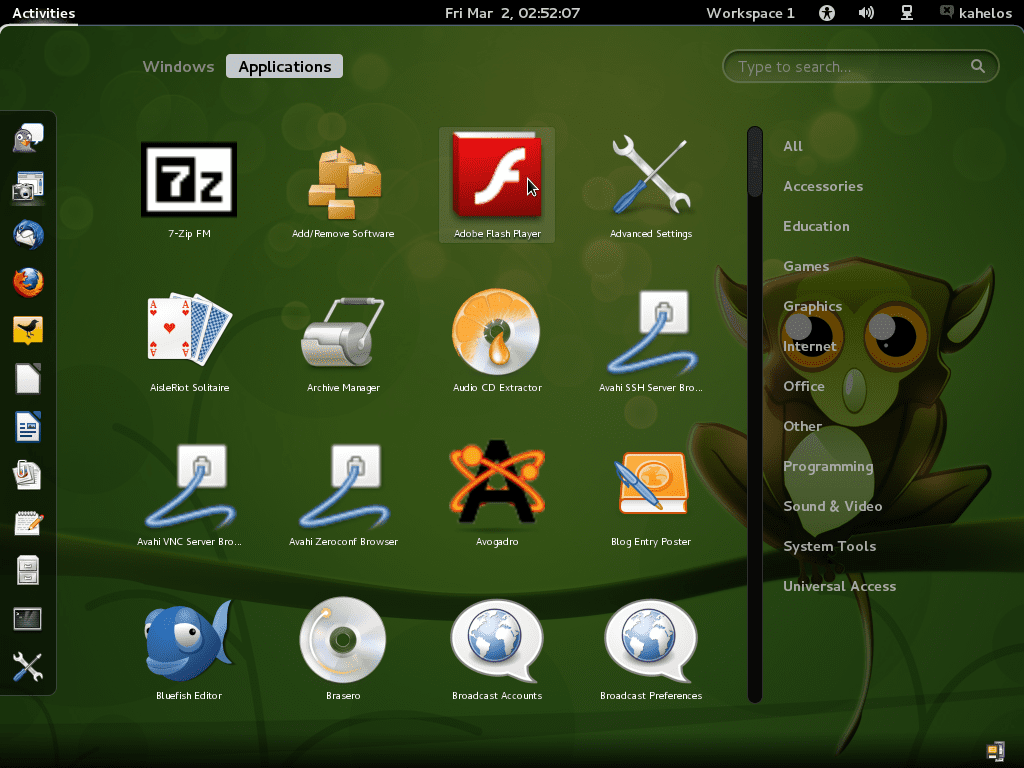
Väike loetelu rakendustest:
Flash-mängija, juust, kroom, Dropbox, kolmekuningapäev, Filezilla, Hottot, LibreCad, Scribus, Vlc meediumipleier ja palju muid programme.
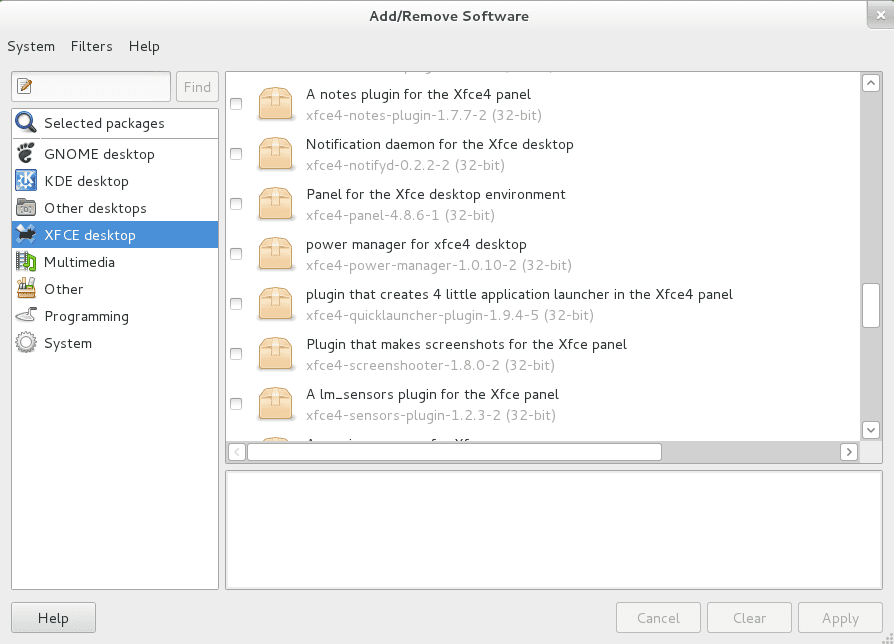
- Tarkvararakendus Lisa ja eemalda muudab meil rakenduste installimise lihtsaks.

Märkused ja ettepanekud.
-
Peamine on see, et KahelOS-i ei saa partitsioonidesse installida, seega olge väga ettevaatlik, kui kõvakettal on muid süsteeme.
-
Töötava süsteemi korral tegin mõned väiksed testid ja näiteks tihendatud failid ei avane RAR-i, nii et läheme programmide lisamise / eemaldamise juurde, otsime 7zip-i, valime selle ja installime, väike probleem lahendatud.
-
Vasakul paneelil allosas ilmub «Täpsemad seaded», et muuta Gnome Shelli pistikprogrammide, teemade ja muude seadeid.
-
Failid nagu mp3, wma, flv, avi või webm koos vlc-ga pole reprodutseerimisega probleeme.
-
Keele muutmiseks minge jaotisse Rakendused ja jaotises Keele muutmine hispaania keelde.
Kunagi töötan Arch XD graafilise installeriga
KISSi laadimiseks, eks? LOL
Võib-olla jah ja võib-olla ei 😛
Kas selleks ei ole tšakra ja peakorter muude võimaluste hulgas?
tõhusalt
Sa jätsid 6. sammu vahele või tegid numeratsioonis vea. +1 installimine on väga lihtne.
Fikseeritud numeratsioon foorumis.
Nüüd möödun sellest
Elegantne ... KahelOS-i install.
Distro on huvitav, see kõrvaldab ühe käega Archi kõige raskema osa, installatsiooni, kuid tunnen, et see kaotab sel moel oma armu, kuid igatahes näeb see Chakra või Archbangi Gnome'i vastena väga hea välja.
Noh, mis minuga kahelosega juhtub, on see, et kui installimine on lõppenud ja arvuti käivitatakse, ütleb ta mulle, et ei leia ühtegi käivitatavat ketast. Mõistagi, miks?
Kontrollige BIOS-is alglaadimise järjekorda
seal on ainult sülearvuti kõvaketas ja Bios on korras. nii et pole aimugi, mis see olla võiks.
Palju lihtsam installida, kus see peatub, olen uus kasutaja ja minu jaoks näib tavaline installimine olevat odüsseia, enam kui midagi, sest Interneti-ühendus on mul wifi.
Ma näen selle vastu ainult 2 punkti, võttes arvesse, et ma pole seda installinud.
See ei austa vaheseinu, see on installitud kogu kõvakettale ja teine on see, et ka wifi ei tuvasta mind.
Vaikimisi on see kaasas ka GNOME 3-ga (isiklikult eelistan gnome2), ma arvan, et seda oleks lihtne parandada.
Kõige rohkem on mind peatanud vaheseinad.
Mul on 500 Gb HD, 4 vaheseina, 3 OS-i jaoks ja üks 300 Gb andmeside jaoks, sellepärast vaheseinad.
Pean vist ootama hilisemat versiooni.
Igatahes väga hea töö.
Tervitused kõigile.
Kahel OS-i uues ISO-s lubab installer teil juba partitsioone valida ja redigeerida, ma ei tea, kas link on allalaadimisalal juba värskendatud, kuid selle ajaveebis on need avaldatud:
[url] http://sourceforge.net/projects/kahelos/files/KahelOS-LiveDVDdesktop-020212-i686.iso/download [/ url]
[url] http://labs.cre8tivetech.com/2012/02/kahelos-020212-desktop-edition-released/ [/ url]