

|
Ubuntu 13.04 Harvinainen Ringtail näki valon pari viikkoa sitten. Kuten teemme jokaisen tämän suositun distron julkaisun yhteydessä, tässä on joitain mitä sinun pitäisi tehdä tekemisen jälkeen asennus alusta alkaen. |
1. Suorita Update Manager
On todennäköistä, että Ubuntu 13.04: n julkaisemisen jälkeen on tullut uusia päivityksiä Canonicalin jakaman ISO-kuvan mukana tulevista paketeista.
Tästä syystä asennuksen päätyttyä on aina suositeltavaa suorittaa Päivityshallinta. Voit tehdä sen etsimällä sitä Dashista tai suorittamalla seuraavat päätteestä:
sudo apt-get päivitys sudo apt-get päivitys
2. Asenna espanjan kieli
Kirjoitin viivassa Kieli ja sieltä voit lisätä haluamasi kielen.
3. Asenna koodekit, Flash, lisäfontit, ohjaimet jne.
Lakiasiakirjoista johtuen Ubuntu ei voi oletusarvoisesti sisällyttää sarjaa paketteja, jotka toisaalta ovat erittäin tarpeellisia kenellekään käyttäjälle: koodekit MP3-, WMV- tai salattujen DVD-levyjen toistamiseen, lisälähteet (käytetään laajasti Windowsissa), Flash, ohjaimet omistajat (3D-toimintojen tai Wi-Fi: n paremman hyödyntämiseksi) jne.
Onneksi Ubuntun asennusohjelman avulla voit asentaa kaiken tämän tyhjästä. Sinun on vain otettava tämä vaihtoehto käyttöön yhdessä asennusohjelman näytöistä.
Jos et ole vielä tehnyt niin, voit asentaa ne seuraavasti:
Näytönohjaimen ohjain
Ubuntun tulisi tunnistaa ja varoittaa automaattisesti 3D-ohjainten saatavuudesta. Tällöin yläpaneelissa näkyy videokortin kuvake. Napsauta sitä kuvaketta ja noudata ohjeita.
Jos Ubuntu ei tunnista korttiasi, voit aina asentaa 3D-ohjaimen (nvidia tai ati) etsimällä laitteiston määritystyökalua.
PPA ATI-korttien ohjaimilla
Pidän yleensä parempana virallisissa arkistoissa olevia paketteja, mutta jos haluat käyttää uusimpia ATI-ohjaimia:
sudo add-apt-repository ppa: xorg-edgers / ppa sudo apt-get update sudo apt-get install fglrx-installer
Vanhojen ATI-korttien ongelmat
Jotkut ATI-näytönohjaimet eivät toimi Ubuntun kanssa, ellet käytä ATI: n "vanhoja" ohjaimia ja päivitä X-palvelinta. Tarvittaessa saat nopeasti selville, miksi Ubuntu ei käynnisty oikein. Korjaa se suorittamalla seuraavat komennot:
sudo add-apt-repository ppa: makson96 / fglrx sudo apt-get update sudo apt-get upgrade sudo apt-get install fglrx-legacy
PPA nVidia-korttien ohjaimilla
Vaikka en suosittele sitä, laitteistokokoonpanotyökalun käyttämisen lisäksi ohjaimien asentamiseen näytönohjaimellesi, on mahdollista asentaa näiden ohjainten beetaversio tätä tarkoitusta varten luodun PPA: n kautta:
sudo apt-add-repository ppa: ubuntu-x-swat / x-updates sudo apt-get update sudo apt-get install nvidia-current nvidia-settings
Alkuperäiset koodekit ja muodot
Jos olet yksi niistä, jotka eivät voi elää kuuntelematta MP3-, M4A- ja muita omia tiedostomuotoja, etkä voi selviytyä tässä julmassa maailmassa ilman, että pystyisit toistamaan videoita MP4-, WMV- ja muissa omissa muodoissa, on olemassa hyvin yksinkertainen ratkaisu. Sinun tarvitsee vain napsauttaa alla olevaa painiketta:
tai kirjoita päätelaitteeseen:
sudo apt-get asenna ubuntu-restricted-extrat
Voit lisätä salattujen DVD-levyjen (kaikki "alkuperäiset") tuen avaamalla päätelaitteen ja kirjoittamalla seuraavan:
sudo apt-get install libdvdread4 sudo /usr/share/doc/libdvdread4/install-css.sh
4. Asenna lisää arkistoja
GetDeb ja Playdeb
GetDeb (aiemmin Ubuntu Click And Run) on verkkosivusto, jossa Deb-paketit ja uudemmat versiot paketeista, jotka eivät kuulu tavallisiin Ubuntu-arkistoihin, valmistetaan ja asetetaan loppukäyttäjän saataville.
Playdeb, Ubuntun pelivarasto, on luonut samat ihmiset, jotka antoivat meille getdeb.net, projektin tarkoituksena on tarjota Ubuntun käyttäjille epävirallinen arkisto pelien uusimmilla versioilla.
5. Asenna ohjetyökalut Ubuntun määrittämiseksi
Ubuntu-säätö
Suosituin työkalu Ubuntun määrittämiseen on Ubuntu Tweak (vaikka onkin syytä selventää, että viime päivinä näyttää siltä, että sen kehitys loppuu, ainakin sen luojan puolelta). Tämän ihmeen avulla voit "virittää" Ubuntun ja jättää sen haluamallasi tavalla.
Asentaaksesi Ubuntu Tweakin, avasin päätelaitteen ja kirjoitin:
sudo add-apt-repository ppa: tualatrix / ppa sudo apt-get update sudo apt-get install ubuntu-tweak
Asetukset
UnSettings on uusi työkalu Ubuntun mukauttamiseen. On muitakin ohjelmia, kuten MyUnity, Gnome Tweak Tool ja Ubuntu-Tweak, jotka tekevät saman työn, mutta tämä sisältää joitain ainutlaatuisia ominaisuuksia.
sudo add-apt-repository ppa: diesch / testaus sudo apt-get update sudo apt-get install unsettings
6. Asenna pakkaussovellukset
Joidenkin suosittujen ilmaisten ja omistettujen tiedostomuotojen pakkaamiseksi ja purkamiseksi sinun on asennettava seuraavat paketit:
sudo apt-get install rar unace p7zip-full p7zip-rar sharutils mpack lha arj
7. Asenna muut paketti- ja kokoonpanonhallintaohjelmat
synaptic - on graafinen työkalu pakettien hallintaan, joka perustuu GTK +: een ja APT: hen. Synapticin avulla voit asentaa, päivittää tai poistaa ohjelmapaketteja monipuolisella tavalla.
Sitä ei ole jo asennettu oletusarvoisesti (kuten CD-levyn tilan mukaan sanotaan)
Asennus: Hae ohjelmistokeskus: synaptinen. Muussa tapauksessa voit kirjoittaa seuraavan komennon päätelaitteeseen ...
sudo apt-get asenna synaptic
soveltuvuus - Komento asentaa sovelluksia päätelaitteelta
Se ei ole välttämätöntä, koska voimme aina käyttää "apt-get" -komentoa, mutta jätän sen niille, jotka haluavat sen:
Asennus: Hae ohjelmistokeskus: aptitude. Muussa tapauksessa voit kirjoittaa seuraavan komennon päätelaitteeseen ...
sudo apt-get asennus aptitude
gdebi - .deb-pakettien asennus
Se ei ole välttämätön, koska .debin asentaminen kaksoisnapsautuksella avaa Ohjelmistokeskuksen. Nostalgiselle:
Asennus: etsi ohjelmistokeskus: gdebi. Muussa tapauksessa voit kirjoittaa seuraavan komennon päätelaitteeseen ...
sudo apt-get asenna gdebi
Dconf-editori - Se voi olla hyödyllinen Gnomen määrityksessä.
Asennus: Hae ohjelmistokeskus: dconf-editori. Muussa tapauksessa voit kirjoittaa seuraavan komennon päätelaitteeseen ...
sudo apt-get install dconf-tools
Sen suorittamiseksi avasin Dashin ja kirjoitin "dconf editor".
8. Löydä lisää sovelluksia Ubuntu-ohjelmistokeskuksesta
Jos et löydä sovellusta tekemään mitä haluat tai et pidä sovelluksista, jotka tulevat oletuksena Ubuntussa, voit siirtyä Ubuntu-ohjelmistokeskukseen.
Sieltä voit asentaa erinomaisia sovelluksia vain muutamalla napsautuksella. Joitakin suosittuja poimintoja ovat:
- OpenShot, videoeditori
- AbiWordYksinkertainen, kevyt tekstieditori
- Thunderbird, sähköposti
- Kromi, verkkoselain (ilmainen Google Chrome -versio)
- Pidginkieli, chat
- Hukuttaa, torrentit
- VLC, video
- XBMC, Mediakeskus
- FileZilla,FTP
- GIMP, kuvankäsittelyohjelma (Photoshop-tyyppi)
9. Vaihda käyttöliittymä
Perinteiseen GNOME-käyttöliittymään
Jos et ole Unityn fani ja haluat käyttää perinteistä GNOME-käyttöliittymää, toimi seuraavasti:
- Kirjautua ulos
- Napsauta käyttäjänimeäsi
- Etsi istunnon valikkoa näytön alareunasta
- Vaihda se Ubuntusta Ubuntu Classiciin
- Napsauta Kirjaudu.
Jos tämä vaihtoehto ei ole käytettävissä jostain outosta syystä, yritä ensin suorittaa seuraava komento:
sudo apt-get install gnome-session-backback
GNOME 3 / GNOME -kuori
Jos haluat kokeilla Gnome 3.6: ta GNOME Shellin kanssa Unityn sijaan.
Asennus: etsi ohjelmistokeskuksesta: gnome shell. Muussa tapauksessa voit kirjoittaa seuraavan komennon päätelaitteeseen ...
sudo apt-get asenna gnome-shell
Voit asentaa sen myös GNOME Shell PPA: sta, joka sisältää varmasti päivitetyimmät versiot:
sudo add-apt-repository ppa: ricotz / testaus sudo add-apt-repository ppa: gnome3-team / gnome3 sudo apt-get update sudo apt-get install gnome-shell gnome-tweak-tool
Jos päätit asentaa Gnome Shellin, saatat olla kiinnostunut myös Gnome Shell -laajennusten asentamisesta. Asenna ne GNOME Shell 3.6: een:
sudo apt-get install gir1.2-gtop-2.0 wget -O gs-extensions-3.6.deb http://dl.dropbox.com/u/53319850/NoobsLab.com/apps/gs-extensions-3.6.deb sudo dpkg -i gs-extensions-3.6.deb sudo rm gs-extensions-3.6.deb
Kaneli
Cinammon on Linux Mintin luojien käyttämä ja kehittämä Gnome 3 -haarukka, jonka avulla on mahdollista saada alempi tehtäväpalkki klassisen Käynnistä-valikon kanssa.
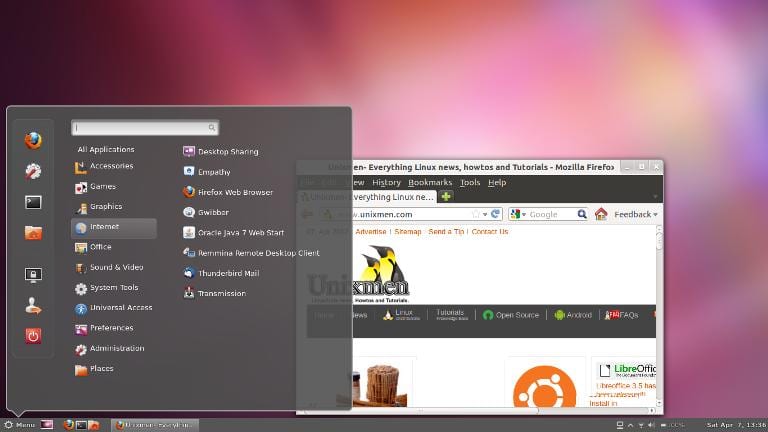
sudo add-apt-repository ppa: gwendal-lebihan-dev / cinnamon-vakio sudo apt-get päivitys sudo apt-get asenna kaneli
MATE
MATE on Gnome 2: n haarukka, joka syntyi vaihtoehtona GNOME-käyttäjille sen radikaalin muutoksen jälkeen, jonka tämä työpöytäympäristö koki kiistanalaista Shelliä käytettäessä. Pohjimmiltaan MATE on GNOME 2, mutta he muuttivat joidenkin pakettiensa nimet.
sudo add-apt-repository "deb http://packages.mate-desktop.org/repo/ubuntu $ (lsb_release -sc) main" sudo add-apt-repository "deb http://repo.mate-desktop.org / ubuntu $ (lsb_release -sc) main "sudo apt-get update sudo apt-get install mate-archive-avaimenperä sudo apt-get install mate-core mate-desktop-environment
10. Asenna osoittimet ja pikaluettelot
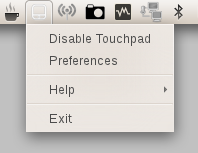
Indikaattorit - Voit asentaa useita ilmaisimia, jotka näkyvät työpöydän yläpaneelissa. Nämä indikaattorit voivat näyttää tietoja monista asioista (sää, laitteistotunnistimet, ssh, järjestelmämonitorit, dropbox, virtualbox jne.).
Täydellinen luettelo indikaattoreista sekä lyhyt kuvaus niiden asennuksesta on saatavilla osoitteessa Kysy Ubuntusta.
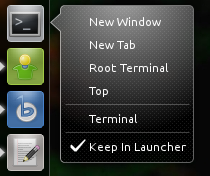
Pikalistat - Pikalistojen avulla voit käyttää yleisiä sovellustoimintoja. Ne kulkevat työpöydän vasemmalla puolella olevan palkin läpi.
Ubuntu sisältää jo useita oletusarvoisesti asennettuja. Joitakin mukautettuja pikaluetteloita on kuitenkin mahdollista käyttää. Täydellinen luettelo ja lyhyt kuvaus sen asennuksesta on saatavilla osoitteessa Kysy Ubuntusta.
11. Asenna Compiz Settings Manager ja joitain lisälaajennuksia
Compiz tekee niistä hämmästyttävistä paperitavaroista, jotka jättävät meidät kaikki sanattomiksi. Valitettavasti Ubuntussa ei ole graafista käyttöliittymää Compizin määrittämiseksi. Lisäksi sen mukana ei tule kaikkia asennettuja laajennuksia.
Asentaakseni ne, avasin päätelaitteen ja kirjoitin:
sudo apt-get install compizconfig-settings-manager compiz-fusion-plugins-extra
12. Poista yleinen valikko
Poistaaksesi niin kutsutun "yleisen valikon", joka saa sovellukset-valikon näkyviin työpöydän yläpaneeliin, avasin yksinkertaisesti päätelaitteen ja kirjoitin seuraavan:
sudo apt-get poista appmenu-gtk3 appmenu-gtk appmenu-qt
Kirjaudu ulos ja kirjaudu sisään uudelleen.
Palauta muutokset avaamalla pääte ja kirjoittamalla:
sudo apt-get install appmenu-gtk3 appmenu-gtk appmenu-qt
13. Poista Amazon-tulokset Dashista
Voit poistaa sen käytöstä Järjestelmäasetukset> Tietosuoja-paneelista. Poista tällöin valinta "Sisällytä verkkotulokset".
Toinen hieman radikaalisempi vaihtoehto on poistaa vastaava paketti:
sudo apt-get poista unity-lens-shopping
14. Integroi verkko työpöydällesi
Lisää sosiaalisen median tilisi
Aloita siirtymällä Järjestelmäasetukset-paneeliin> Verkkotilit. Napsauta sitten "Lisää tili" -painiketta.
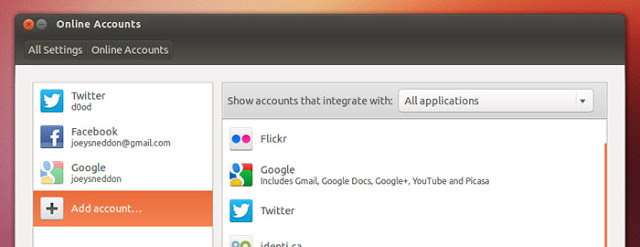
Tuettuja palveluita ovat Aol, Windows Live, Twitter, Google, Yahoo!, Facebook (ja Facebook Chat), Flickr ja monet muut.
Näitä tietoja käyttävät sovellukset ovat Empathy, Gwibber ja Shotwell.
Verkkosovellukset
Ubuntu WebApps on uusi ominaisuus, jonka avulla verkkosivustot, kuten Gmail, Grooveshark, Last.fm, Facebook, Google Docs ja monet muut, voivat integroitua saumattomasti Unity-työpöydälle: voit hakea sivustoa HUD: n kautta, saat ilmoituksia työpöydälle, pikaluettelot lisätään ja se integroituu jopa viesti- ja ilmoitusvalikkoon.

Aloita vain käymällä jollakin tuetuista sivustoista (meillä on täydellinen luettelo täällä) ja napsauta esiin tulevaa "asenna" -ponnahdusikkunaa, kuten yllä olevassa kuvassa näkyy.
15. Ubuntu Desktop Guide
Mikään ei ole parempi kuin tarkastella Ubuntun virallista dokumentointia (espanjaksi). Se on erinomainen apu uusille tulokkaille, ja sen lisäksi, että se on erittäin kattava, se on kirjoitettu uudempia käyttäjiä ajatellen, joten se on erittäin hyödyllinen ja helppo lukea.
Voit löytää tietoja Ubuntun uusista ominaisuuksista ja tietoja käynnistysohjelman käytöstä sovellusten käynnistämiseen (mikä voi olla hämmentävää niille, jotka eivät ole koskaan käyttäneet Unityä), miten hakea sovelluksia, tiedostoja, musiikkia ja paljon muuta Dashin avulla, miten hallita sovelluksia ja asetuksia valikkorivillä, miten istunto voidaan sulkea, sammuttaa tai vaihtaa käyttäjää ja erittäin pitkä jne.
Hyvät ihmiset, totuus on, että tämä uusi versio on erinomainen, tai ainakin se sopii koneelleni erittäin hyvin, mutta minulla on ongelmia verkkotilien kanssa, koska se ei lisää tilejä Facebookiin, kuka voi auttaa minua suuret kiitokset
Mikä loistava viesti, yksi parhaista, mitä olen nähnyt, jatka sitä veli ja kiitos kaikesta avusta.
Paljon kiitoksia tiedoista 😀
terveiset
Voiko Facebook-videopuhelua käyttää tässä Ubuntun versiossa?
Erinomainen julkaisu
Kiitos.
Älä kuuntele elavia, koska useat tiedotusvälineet väittävät, että onneksi 13.04 on tehty kevyemmäksi kuin 12.04 ja 12.10. Nopeuta ubuntua siirtymällä tähän osoitteeseen: http://www.ubuntuleon.com/2013/01/acelera-unity-tu-cacharro-la-altura-de.html
Tässä on opas Ubuntun nopeuttamiseksi, vaikka tämä uusi versio (13.04) onkin parantunut paljon tässä suhteessa. http://www.ubuntuleon.com/2013/01/acelera-unity-tu-cacharro-la-altura-de.html
Voitteko käyttää delfiiniä vaikuttamatta Shelliin? jos näin on, muutan Grub-asetuksia.
Tämä uusin versio on erittäin hyvä, mitä haluaisin tietää kuinka nopeuttaa sitä.
Materiaali on erittäin hyviä kavereita, kuten aina, se auttaa paljon, mutta pyydän sinua tarkistamaan joitain komentoja, koska ne eivät toimi hyvin, muille hyvin, erinomaiset.
Yritän myöhemmin
Kysymykseni on, että tämä on aina tehtävä, sanon, jos päivitän, onko se myös kätevää?
Luulin, että Facebook-videopuhelu oli Skype? ...
Kyllä, mutta sitä ei vielä tueta Linuxissa, vain Win ja luulisin, että myös Mac.
Ei, mutta sinulla on kuuluisa google-hangout tai Skype. Paremmat vaihtoehdot mielestäni.
Hyvä. Erittäin hyvä viesti, vaikka minusta tuntuu, että komento compiz-laajennusten asentamiseksi on väärä.
Sijasta…
sudo apt-get install compizconfig-settings-manager compiz-fusion-plugins-extra
pitäisi olla…
sudo apt-get install compizconfig-settings-manager compiz-plugins compiz-plugins-extra
Käytin komentosarjaa erilaisten asioiden asentamiseen, eikä kuutiota tai muita laajennuksia voitu aktivoida. Luulin, että tässä Ubuntun versiossa ne olivat pois käytöstä, kunnes eilen tajusin, että kirjoitin komentosarjaan compiz-fusion-plugins-extra sen sijaan, että compiz-plugins-extra (eli "fuusio" on jäljellä).
Erinomainen!!! Se osoittaa, että on kiinnostuneita ... Kiitos ystäväni siitä yksityiskohdasta ...
kubuntu kde: llä on painavampi, poista yhtenäisyys ja käytä kevyempää kantorakettia, kuten cairo-dock, jonka avulla voit siirtyä istuntoon kyseisen kantoraketin kanssa ja puhdistaa ykseys tai käyttää tapauksessasi avantia, se voidaan silti tehdä tässä versiossa, vaikka ei viralliset repot.
hahaha eli kde on painavampi, koska on ilmeistä, että kubuntu tuo kde: n sekä xubuntu xfce: n jne. anteeksipyyntö, mutta kun näin, olin jo lähettänyt sen enkä voinut muokata viestiä.
Haha!
Erittäin hyvä opas Pablo!
Urra Olen ensimmäinen, joka kommentoi hyvin. Haluan vain sanoa, että se on hyvä viesti ja olen laittanut sen blogiini toivottavasti heidän kasvavan edelleen ... http://notiubuntu.blogspot.com/2013/05/que-hacer-despues-de-instalar-ubuntu.html
buahhhh erinomainen veli, oli pari asiaa, joita en tiennyt. Kiitos paljon
Onnittelut postista. Erittäin täydellinen
En rehellisesti usko, että voit .. Ubuntu muuttuu hitaammaksi ja raskaammaksi. Kokeile Kubuntua 😉
Minä, joka olen melkein aloittelija tässä asiassa, tein käytännössä kaiken 12.10-oppaan avulla!
Olin myöhässä muutama päivä 🙁
Vain yksi korjaus, komennot compizin ja managerin asentamiseksi, joudut vaihtamaan osan missä se on: "compiz-fusion-plugins-extra" muotoon "compiz-plugins-extra", muuten kaikki on hyvin.
Asensin tämän:
sudo apt-get install rar unace p7zip-full p7zip-rar sharutils mpack lha arj
:
Luetaan pakettiluetteloa ... Valmis
Luodaan riippuvuuspuu
Tilatietojen lukeminen ... Valmis
Lha-pakettia ei ole saatavana, mutta joitain muita pakettiviittauksia
. Tämä voi tarkoittaa, että paketti puuttuu, on vanhentunut tai vain
saatavana jostakin muusta lähteestä
se tarkoittaa, että se ei salli asennusta
Sinun tarvitsee vain poistaa: lha
terveiset
"Dashiin kirjoitin kielen ja sieltä voit lisätä haluamasi kielen."
viiva missä löydän sen muuttamaan espanjaksi? Kiitos
Erittäin hyvä opas, toivottavasti myöhemmin voit julkaista sen kubuntulle tai xubuntulle 13.04, terveisiä.
Hei.
Minulla on Ubuntun versio 10, yritin päivittää järjestelmänvalvojalta, mutta siinä sanotaan, että tätä versiota ei enää tueta, eikä se salli minun tehdä mitään päivityksiä. Kuinka päivittää kyseinen Ubuntu versioon 12 tai tämä 13 itse Ubuntusta?
kiitos
Erittäin hyödyllinen opas, kiitos!
Erinomainen! Odotan päivitystä, täydentävän opetusohjelman ja todella hyödyllistä.
Hei, rakastin artikkelia, se on erittäin hyödyllinen, kirjoitin tämän artikkelin perusteella käsikirjoituksen, joka automatisoi kaiken tämän hieman. Täällä jätän heidät https://github.com/idcmardelplata/ubuntu13.04-postinst
Hyvää hakkerointia 🙂
Utelias käsikirjoitus ... Mutta kirjoita v: llä 😉
erittäin hyvä käsikirjoituksesi .. onnea ystäväsi lisää edelleen 🙂
Jos versiosi on LTS, voit siirtyä toiseen LTS: ään, 12.04. Jos sinun ei tarvitse tehdä sitä manuaalisesti, suosittelen puhdasta asennusta… 😐
Olen kuullut kommentteja kaikista väreistä ja makuista, tästä versiosta ja Ubuntun 12.04: stä, ja ainakin toistaiseksi kannettavassani se toimii hyvin. Asenna versio 13.04 ja noudata näitä vinkkejä, olen optimoitu ja löysin netistä piiskaamalla vielä muutamia vinkkejä sen optimoimiseksi enemmän, ja toistaiseksi se on erinomainen .. ja kerron teille, että kannettavassani on keskimääräiset resurssit (mitä nyt käsitellään kaupallisesti).
Harvat valitukset, joita minulla on toistaiseksi tästä versiosta ...
tervehdys ja kiitos neuvostasi ...
Hei, kuinka voit? Hyvää iltapäivää, olen aloittelija Ubuntussa ja hyvin, minulla on kysymys, asenna kaikki, no, kaikki ei ole ati-ohjainten tehtävä, mutta kun käynnistän uudelleen, yhtenäisyyspalkki ei tule näkyviin, eikä ylhäältä eikä vasemmalta, vain näytön alareunan, jonka tein avatakseni tai päästäkseen tutkittuun, oli mennä gnomeilla ilman vaikutuksia, ja haluaisin tietää, miksi yhtenäisyyspalkki katosi
ja asensi Ubuntu 13.04: n ja se on antanut minulle virheen melkein 30%: ssa asennuksista, se sanoo, että Ubuntu on kokenut sisäisen virheen ja järjestelmä kuolee, se asennetaan hyvin ja muutaman päivän käytön jälkeen järjestelmä kuolee, totuus on erittäin huono kokemus, 10 tietokoneesta 3 antaa minulle ongelman 2 jokaisesta tietokoneesta on hidasta, ja koska yhtenäisyys on hyvin sekava ikkunoista tuleville käyttäjille, totuus on, että ubuntun on kypsyttävä paljon markkinoinnin ja totuuden kannalta Onko mielestäni samanlainen kuin se, että eläinryhmän hallinnassa olisi kaava, jos he jatkavat näin tänä päivänä, Windows oppii korjaamaan virheensä ja linux jättää hyvästit.
Hei, hyvä artikkeli, Ubuntu kasvaa jatkuvasti päivittäin ... Annan myös sinun tehdä mitä tehdä Ubuntu 13.10: n asentamisen jälkeen
http://lifeunix.com/?q=que-hacer-despu%C3%A9s-de-instalar-ubuntu-1310
heinäkuu:
Jätit tämän saman kommentin toiseen artikkeliin. Älä jatka saman asian kirjoittamista, tai sitä voidaan pitää roskapostina.
terveiset
Kiitos kaikesta tästä, olen aloittelija ja on myös hyvä, että espanjaksi pystytään lisäämään nämä toiminnot aloittamaan käyttöjärjestelmän käyttö sen mukaan kuin sen pitäisi olla. salu2
Toisin kuin! Halata! Paul.
se imee, asenna se ja roikkuu
Sinun tulisi pitää enemmän kunnioitusta ...
Kaikki Linux-distrot ovat hieno saavutus tietokoneyhteisössä, joka on työskennellyt kovasti sen saavuttamiseksi. Muista, että sekä käyttöjärjestelmä että tuki ovat ilmaisia, ei maksettuja palveluja, kuten Windows ...
Oma Ubuntu 13.04 on tullut kymmenestä erittäin rajoitetulla netbookilla, mikä sanoo paljon, ja useimmiten näiden käyttöjärjestelmien ongelmat ovat tietämättömyydessä, toisin sanoen käyttäjässä ...
Opettajan panosta arvostetaan suuresti….
Olet auttanut minua paljon, pidän kovasti tietokoneista, mutta käytän koko elämäni Windowsia, ja nyt, kun haluan päästää irti siitä, on vaikeaa, mutta tällaisella avulla se todella helpottaa paljon ...
Jatka samoin! Kippis!
Erittäin hyvää tietoa !!!! Kiitos paljon
Kunnioitan erittäin täydellistä viestiä ja sitä korkeutta, mitä voisi odottaa lukevan tässä blogissa.
Toivon vain, että kirjoitan Ubuntu 13.10: lle uudestaan, vaikka se olisi täsmälleen sama tieto, on aina hyödyllistä saada se saataville.
Totuus on, että en tiedä miksi jotkut ovat niin valittavia ja valittavia, totuus on, että koska käytän Ubuntua ja puhun versiosta 6 eteenpäin, minulla ei ole koskaan ollut asennusten jälkeen yhtään tai useampaa yleistä ongelmaa. olen 13.04: n kanssa ja löysin sen paremmaksi kuin 12.04, joka minusta tuntui jo hyvin nopealta, eikä minulla ole ollut mitään hitauden tai roikkumisen ongelmaa, luulen, että ne, jotka väittävät täällä, mutta ovat niitä, jotka asentavat asiat nopeasti toivoen, että kaikki on helppoa ja kaunista, vai ovatko he vain tyypillisiä Windows-hauskoja poikia, jotka eivät voi nousta laskuportin hameista, tulemaan pilkkaamaan ilmaista järjestelmää 😉 Terveisiä ubunteros
Miehelle, jolla on ollut vaikeuksia ubuntun asentamisessa.
Katsokaa, turvallisin asia on, että sinulla on kone, jolla on erilainen prosessori kuin Intel tai (vain jotkut AMD, he käyttävät sitä).
Hei, blogisi on erittäin hyvä. Sanon, että minulla on ongelmia päivityksen välillä Ubuntu 12: sta 13: een, en voi kuunnella Internet-radiota ja mikä tahansa paketti, jonka haluan asentaa, kertoo minulle: E: libfreehep-graphicsio-emf-java -paketti on asennettava uudelleen, mutta tiedosto tälle tiedostolle.
Odotan vastaustasi tai hyväntekeväisyyssielun apua.
Tervehdys.
Mediubuntun arkistot eivät enää toimi, vaihda se tällä http://www.ubuntu-guia.com/2013/09/medibuntu-desaparece.html Kiitos oppaistasi, ne ovat aina erittäin hyödyllisiä.
Okei. Kiitos! Olemme jo päivittäneet viestin tiedot. 🙂
Erinomainen, minulla oli ongelma, että näyttö oli jäätymässä ja näppäimistö oli aktiivinen vain hiirellä, seurasin suosituksiasi askel askeleelta ja se ei ole jäätynyt uudelleen. En voinut avata enempää kuin 2 sovellusta, tällä hetkellä minulla on auki 4). Kiitos
Erittäin hyvä työ, kiitos ystävä
Minulla on ongelmia konsolilokien kanssa. On käynyt ilmi, että jos haluan palata taaksepäin käyttääksesi käytettyjä komentoja, en voi tehdä niitä. Se tallentaa vain nykyisen istunnon komennot, ainakin tavallisen käyttäjän kanssa. Pääkäyttäjältä, jos pystyn siihen. Sama tapahtuu minulle käytettäessä historiakomentoa, se näyttää minulle kyseisen istunnon tiedot. Tätä ei tapahtunut minulle Ubuntu 12.10: n ja aiempien versioiden kanssa. Voitko auttaa minua? Kiitos.
Roxana
kaikki hyvä, 10 pistettä ... Pidin kaikesta ... ubuntu on paras ...
hyvä …..
Teen testejä vaihtaakseni työalustaa sen toimivuuden selvittämiseksi, koska autan ikkunoiden tukena poistamaan epäilyt siitä, että minua kuulevat ihmiset työskentelevät radio-, televisio- ja pc-korjausten kanssa ja asiakas kysyy aina jotain tietokoneesta ja ennen kuin voin vastata, haluaisin neuvoa minua siitä, miten Ubuntu toimii ja mitä sovelluksia sillä on, ja jos voit jatkaa samojen töiden tekemistä tällä alustalla, kaikenlaiset ehdotukset ovat aina tervetulleita, kiitos etukäteen
hei uskollinen!
minun suositukseni: kopioi ubuntu pendriveen, määritä biosi käynnistymään sieltä ja voit testata Ubuntua "livenä" pendrivesta (eli poistamatta mitään kiintolevyltä). Tällä tavalla voit testata, että kaikki toimii oikein, ja voit jopa suorittaa Ubuntu mukana tulevat ohjelmat ja asentaa uudet.
Lisätietoja suosittelen lukemaan: https://blog.desdelinux.net/distribuciones/
halata! Paul.
Minun on tiedettävä, kuinka asentaa wifi-asemat ubuntulle ei halua tunnistaa langattomia verkkoja
Hei kiitos erittäin hyödyllisestä viestistä, jotta voisit vähitellen siirtyä kokonaan Linux Ubuntuun
Mutta minulla on ongelma, enkä löydä ratkaisua siihen, että DVD-valikoita ei voida käsitellä mplayer-soittimen kanssa.Haluan tietää, mitä voin tehdä sen ratkaisemiseksi.
Kiitos jo etukäteen.
Hei, kiitos erittäin hyödyllisestä siirtymisestä hitaasti kokonaan Ubuntu Linuxiin
Mutta minulla on ongelma oletuksena olevan dvd-soittimen kanssa. (mplayer)
En osaa käsitellä DVD-valikoita. Haluaisin tietää, mitä voin tehdä sillä
Kiitos……….