
Käyttäjä tavo lähti tänään opastus foorumillamme, opas, jonka julkaisen täällä, koska se ansaitsee sen 😀
-------------------------------
Kuten luvattu on velkaa, eilen IRC: ssä lupasin KZKG ^ Gaara tee tämä opas kuinka luoda animoitu käyttäjäpalkki Gimp.
Pahoittelen englanninkielisiä kuvakaappauksia, koska käytän sitä kyseisellä kielellä, koska se on minulle käytännöllistä seuratessani opetusohjelmia
Ensimmäinen asia, jonka teemme, on avata Gimp ja valita etualan väri seuraavalla arvolla:
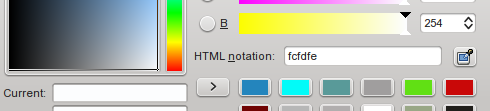
Kuten kuvakaappauksesta näkyy, arvon on oltava fcfdfe Tällä tavalla tausta on sopusoinnussa foorumin estetiikan kanssa.
Sitten menemme välilehdelle Tiedosto> Uusi ja näkyviin tulevassa ikkunassa valitsemme nämä mitat:

Vaakasuoran arvon tulisi olla 450 ja 60 pystysuoralle (voit kuitenkin valita mieltymystesi mukaan). Myös sisään Lisäasetukset heidän on valittava etualan väri taustaksi.
Seuraava askel on käyttää tekstityökalua kirjoittamaan sisältö, jonka käyttäjäpalkilla on, minun tapauksessani käytän ilmausta: <° DesdeLinux käyttäjä . kun he ovat kirjoittaneet tekstin samalle kerrokselle, jonka he antavat napsauta hiiren kakkospainikkeella> alfa valintaan. Valitulla tekstillä otamme sekoitustyökalun (kaltevuus), minun tapauksessani käytän sininen hehku, mutta he voivat käyttää haluamaansa. He täyttävät valinnan gradientilla jättäen sen näin:
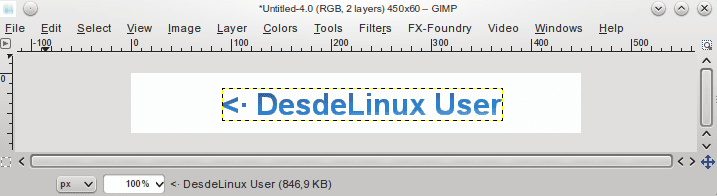
Seuraavaksi kopioimme tekstikerroksen 14 kertaa 15 identtisen kerroksen saavuttamiseksi:
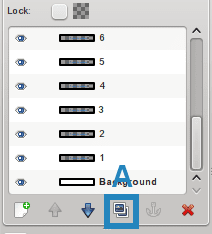
Marker A osoittaa, mihin sinun pitäisi napsauttaa kopioidaksesi valitun tason
Tästä eteenpäin työskentelemme näiden kerrosten kanssa lisäämällä suodattimia ja kalvoja
* Ensimmäinen askel on työskennellä kerroksista 1-4 mukaan lukien Suodattimet> Hämärtää> Gaussin hämärtää ja käytettävät arvot ovat seuraavat jokaiselle tasolle:
Tason 1 suodatinasetukset:
Vaaka: 12 px
Pysty: 12 px
Tason 2 suodatinasetukset:
Vaaka: 9 px
Pysty: 9 px
Tason 3 suodatinasetukset:
Vaaka: 6 px
Pysty: 6 px
Kerroksen 4 suodatinasetukset:
Vaaka: 3 px
Pysty: 3 px
* Toisessa vaiheessa työskentelemme kerroksista 11-15 (mukaan lukien), toisin sanoen viiden viimeisen kerroksen kanssa. Ensinnäkin meidän on sovitettava nämä 5 viimeistä kerrosta kuvan mittoihin, tämä on tärkeää saavuttaaksemme haluttu vaikutus, tämä tila: välilehti Tasot> Tasaa kuvan kokoon. Sitten nimämme kerrokset uudelleen numeroin yksitellen kaksoisnapsauttamalla kerrosta, ne muuttavat sen nimen numeroiksi
Suodatin, jota käytämme kerroksissa on Suodata> Hämärtää> Liikesumennus ja käytämme sitä seuraavasti jokaiselle tasolle ja kaksoiskappaleen, jonka luomme kullekin kerrokselle:
Päällekkäinen kerros 11.
Suodatinasetukset kaksoiskappaleelle ja alkuperäiselle tasolle:
copia
Pituus: 10
Kulma: 0Alkuperäinen kerros
Pituus: 10
Kulma: 180
Kerros 11 ja kopio yhdistetään (napsauta hiiren kakkospainikkeella kerroksen 11 kopiota ja valitse yhdistää alas)
Päällekkäinen kerros 12.
Suodattimen asetukset:
Alkuperäinen kerros
Pituus: 20
Kulma: 0
monistaa
Pituus: 20
Näkökulma: 180
Kerros 12 ja kopio yhdistetään.
Päällekkäinen kerros 13.
Suodattimen asetukset:
Alkuperäinen kerros
Pituus: 30
Kulma: 0
monistaa
Pituus: 30
Näkökulma: 180
Kerros 13 ja kopio yhdistetään.
Päällekkäinen kerros 14
Suodattimen asetukset:Alkuperäinen kerros
Pituus: 40
Kulma: 0
monistaa
Pituus: 40
Näkökulma: 180
Kerros 14 ja kopio yhdistetään.
Päällekkäinen kerros 15
Suodattimen asetukset:Alkuperäinen kerros
Pituus: 50
Kulma: 0
monistaa
Pituus: 50
Näkökulma: 180
Kopion kerros 15 yhdistetään.
Mitä teemme nyt, on muuttaa kerrosten peittävyyttä näillä asetuksilla:
1-60%
2-70%
3-80%
4-90%
11-90%
12-80%
13-70%
14-60%
15-50%
Aiomme valita taustakerroksemme kopioidaksemme sen neljä kertaa, jättäen viisi identtistä kerrosta. Korotamme viimeisen kaksoiskappaleen kerroksen 1 yläpuolelle (nuoli ylöspäin kerroksen navigaattorissa merkinnän vieressä A).
Kopioimme uudelleen ja nostamme sen kerroksen 2 päälle ja niin edelleen, jättäen taustat väliin tekstikerrosten väliin seuraavasti:
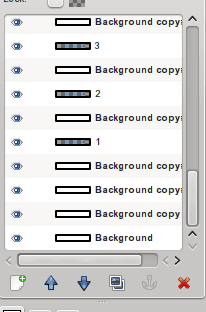
Katsotaanpa nyt tiedosto> tallenna nimellä ja nimeä tiedosto laajennuksella .gif lopussa esimerkiksi:userbar.gif .
Näkyviin tulevassa ikkunassa on tärkeää merkitä vaihtoehto:
Tallenna animaationa
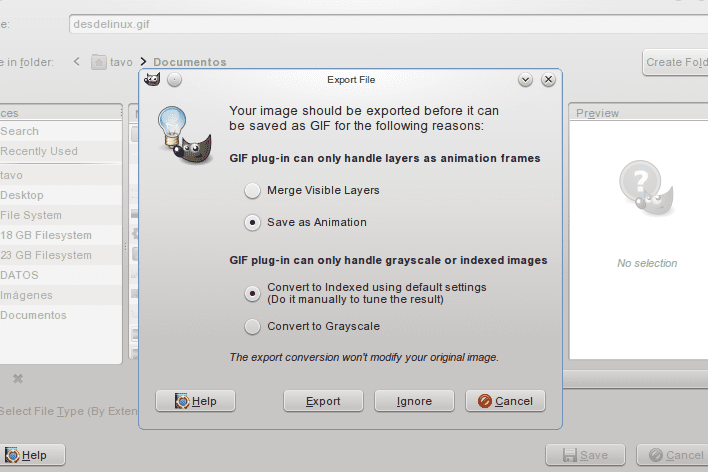
Sitten painamme vientiä ja sitten hyväksymme.
Navigoimme tiedostoon ja sen pitäisi näyttää tältä:

Toivon, että pidät siitä hyödyllisenä ja se on hyvin ymmärretty. Kysymykset eivät epäröi ottaa yhteyttä minuun. Jätän toisen esimerkin saavutettavissa olevista tuloksista:

Jos huomaat toisessa bannerissa, muokkain viipymäaikoja kehyksissä .... Lisään sen myöhemmin, se ei ole niin monimutkaista.
Tervehdys!
-------------------------------
Paljon kiitoksia tavo Tämän erinomaisen opetusohjelman tulos on erittäin hieno haha ... ja kerro, että jos haluat laittaa oppaita tänne Gimpiin, artikkeleihin tai mihin tahansa mielestäsi mielenkiintoiseen, se on meille kunnia 😀
Napa !!!!
Minun täytyy puhua Gimpistä!
Katsotaanpa, voinko tällä viikolla 😉
Mitä "napa" tarkoittaa ja missä maassa / maissa käytät sitä?
Voi, ja miten he lausuvat sen?
pole = soyez le premier = ensimmäinen kommentti
Tanko tulee napa-asennosta.
https://es.wikipedia.org/wiki/Pole_position
Mielenkiintoista OO opit uusia asioita täältä 🙂
mielenkiintoista! En tiennyt näitä tietoja
Ja ääntäminen? »Napa», «poul», «pol»?
Paljon kiitoksia @ KZKG ^ Gaara lähettämisestä, kunnia on minulle, että minulla on tilaisuus levittää sanaa Gimpistä, upeasta työkalusta, jota usein aliarvioidaan epäoikeudenmukaisesti.
Yritän osallistua satunnaiseen opetusohjelmaan viikonloppuisin, se on vähiten, mitä voin kiittää kiitoksena tästä upeasta ohjelmasta. Olen kotoisin Photoshopista ja aluksi oli vaikea sopeutua muutokseen, mutta se oli vaivan arvoista.
Teen myös joitain asioita Blenderissä, mutta olen silti hieman vihreä .... Harjoittelun puute hehe
Toistan onnitteluni tällä sivulla tekemästänne työstä.
Kiitos Tavo, erinomainen opetusohjelma. Vaikka en tiedä mitään graafisesta suunnittelusta, GIMP on erittäin käytännöllinen työkalu, joka on auttanut minua monissa tilanteissa. Hänen ansiostaan opin oppimaan luomaan yksinkertaisia mutta erittäin kauniita logoja; on monia malleja ja tehosteita logoille. Haluaisin oppia lisää tästä työkalusta. Toivottavasti voit jatkaa tiedon jakamista tässä blogissa. Terveiset.
Kiitos, että kommentoit Carlosia .... Harjoittelun avulla opit tuntemaan ohjelman. Mielestäni Gimpia vastaan on se, että ohjelmaa ei levitetä niin paljon ja että oppaita on vähän. Sinulla on mahdollisuus lisätä monia laajennuksia, jotka automatisoivat tehtäviä , mikä Photoshopissa on myös mahdollista, mutta sen arvoiset laajennukset ovat kalliita
.
Hups, en edes tiennyt, että Photoshopille on olemassa laajennuksia, enkä kuvitellutkaan, että tällaiset laajennukset voisivat olla kalliita. Toivon, että voimme nauttia toisesta opetusohjelmastasi, kiitos paljon.
wow teen sen nyt OO terveisiä
Sitä arvostetaan, minulle on hyvä harjoitella gimpin kanssa.
Kiitos oppaasta tavo vähän oppii tekemään asioita GIMP
terveiset
Hienoa 😀 Kun minulla on aikaa, yritän sitä.
Hienoa, kun olen kiinnostunut graafisesta suunnittelusta, kokeilen sitä XD
Hyvä tuto, mutta on, mutta:
Käyttäjäpalkit (ainakin suurin osa) ovat 350 × 19, joten tämä ylittää koon. Ole varovainen, en ole tämän opetusohjelman käyttäjäpalkin mittoja vastaan, halusin vain selventää tätä asiaa (että teen myös käyttäjäpalkkeja).
On syytä selvittää, totta, että käyttäjäpalkki on yleensä pienempi. Animaatio voidaan tehdä kaikilla mallikokoilla, mikä ei vaikuta lopputulokseen. Koko sopisi enemmän bannerille tai allekirjoitukselle
Animoidut allekirjoitukset foorumeille, mitä hyviä muistoja ...
Hyvä käsikirja, pidän saavutetusta vaikutuksesta. Käsken Renia tekemään minut yhdeksi Trisquel xD: stä
No, ehkä ja teen sen itse, etten menetä mitään kokeilemalla 😉
Tervehdys.
Tämä upea +1