
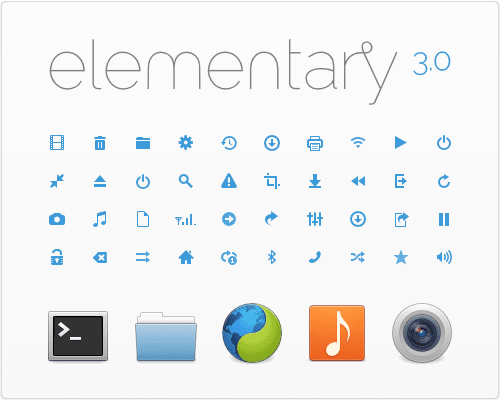
Quand Ubuntu commencé à utiliser Unité comme bureau par défaut, j'ai décidé d'installer GNOME de votre PPA. Donc, la première chose que j'ai faite a été de chercher un pack d'icônes qui correspondait davantage à mon style. C'est à ce moment-là que j'ai rencontré Icônes élémentaires: un pack avec des icônes très agréables à regarder.
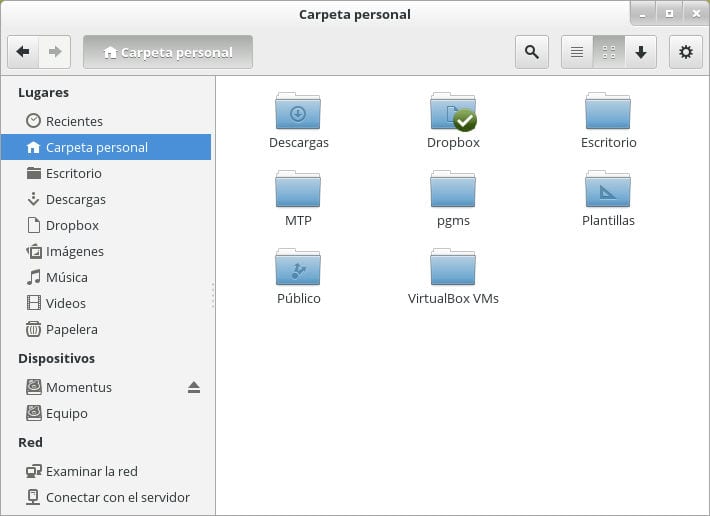
Puis j'ai migré vers Arch Linux et l'une des premières choses que j'ai faites a été de télécharger ce même pack d'icônes et de l'installer sur le système. Pour cela il faut le télécharger depuis DeviantArt, le copier dans un dossier que j'indiquerai plus tard et enfin en utilisant gnome-tweak-outil, définissez-le comme thème d'icônes.
Allons-y.
- Téléchargez le package Icônes élémentaires de DeviantArt en suivant le lien.
- Décompressez-le à l'aide de votre outil de compression / décompression préféré. J'ai utilisé le gestionnaire de fichiers (file-roller).

Si vous êtes dans Arch, vous pouvez l'installer à l'aide de la commande suivante.sudo pacman -S file-roller
- Dans votre maison, créez le répertoire .icons. Vous pouvez le faire en utilisant la commande suivante, si vous êtes chez vous:
mkdir .icônes
- Copiez le dossier du thème d'icônes décompressé dans ce répertoire.
- Pour activer le thème, vous avez besoin de l'outil GNOME Tweak, également appelé outil Tweak, que vous pouvez installer avec la commande suivante (sous Arch Linux):
sudo pacman -S gnome-tweak-tool
- Ensuite, exécutez cet outil en le recherchant dans la liste des applications GNOME ou en l'exécutant dans la console:
gnome-tweak-outil
- Dans la colonne de gauche sélectionnez "Thème" et à l'intérieur, dans l'option "Thème d'icônes" cochez "Elémentaire".

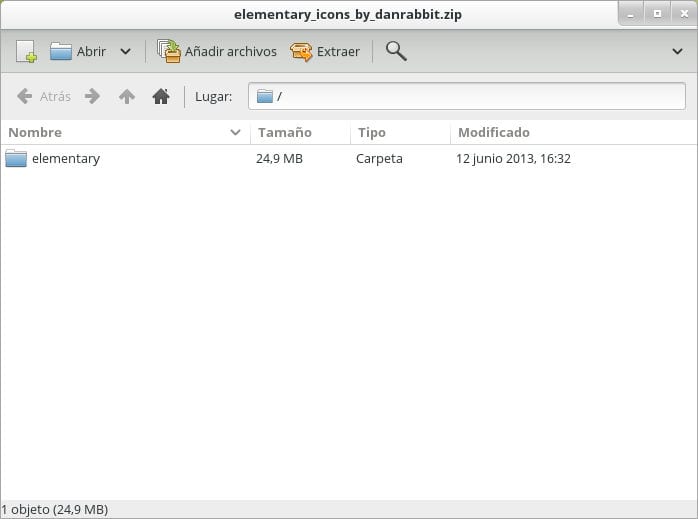

Avec cela, nous avons déjà le thème Élémentaire posté sur notre bureau GNOME. Il convient de noter que cette méthode devrait fonctionner pour installer tout pack d'icônes similaire, que vous pouvez trouver dans DeviantArt.
J'espère que cette petite astuce vous a été utile. Comme toujours, si vous avez des questions, des commentaires ou des suggestions, je vous attends dans les commentaires.
Le package d'icônes élémentaires AUR ne fonctionne pas pour vous? Dans XFCE, en installant ce package, vous pouvez choisir l'élémentaire dans le programme de configuration.
C'est une autre méthode d'installation du pack élémentaire pour ceux qui n'aiment pas utiliser l'AUR. Dans GNOME, vous devrez de toute façon utiliser gnome-tweak-tool pour le choisir comme thème d'icône. Cordialement et merci pour vos commentaires.
Aha, je le disais au cas où vous ne connaissiez pas le paquet, car vous mentionnez que pour installer Gnome dans Ubuntu, vous êtes allé sur le PPA au lieu de télécharger les sources et ainsi de suite.
Comme pour le reste des programmes, quiconque souhaite utiliser ce thème d'icône, je recommande d'utiliser les packages disponibles dans les dépôts (ou l'AUR dans ce cas) au lieu d'installer manuellement les choses. Minimum car ces packages sont généralement maintenus et en cas de nouvelles mises à jour, le lancement de packer ou de yaourt ou d'un autre gestionnaire prenant en charge AUR est effectué, sinon il est nécessaire de répéter manuellement l'opération.
Quand j'ai les permissions d'éditeur (si je reste quand les "applications" s'ouvrent) j'ajouterai l'alternative via AUR pour ceux qui utilisent yaourt. Cordialement et merci pour vos commentaires.
Il convient de noter que ce paquet n'est pas mis à jour souvent de toute façon, il n'est donc pas si nécessaire d'avoir la possibilité de mettre à jour, même si c'est toujours positif
http://oi39.tinypic.com/bi57io.jpg
Linuxeros avec piment dans le cul en 3,2,1 ...
un changement sera utile.
Haha, mec, ce n'est pas comme ça, non?
La part de marché, c'est sûr, je ne sais pas dans quelle mesure Linux sur les PC de bureau se porte bien (pour les utilisateurs standard, c'est luxueux pour moi); Je pense toujours qu'il faut plus de travail pour donner des choses qui marchent, point final, sans avoir à configurer de la merde parce que quelqu'un n'a pas bien fait son travail (et j'utilise Arch mais je parle d'Ubuntu, Fedora, etc. dans Arch more). En général, il y a un manque de QA dans les distributions à mon avis (en particulier aussi, il faut apprendre à bien faire les choses des développeurs, ou elles sont bien faites et non faites: D).
Le profit ... J'en doute là-bas, regardez Linux et ses distributions, même si elles sont gratuites, la plupart d'entre elles ont derrière des entreprises qui vivent du support qu'elles offrent à des tiers; Et 20 ans, c'est beaucoup d'années hein! (Outre Windows 8, je pense que cela existe depuis environ un an).
Et qu'en est-il des utilisateurs satisfaits ... ui ui ui, c'est là que le truc ira: D. Windows 8 a reçu beaucoup de critiques pour le changement d'interface et d'autres, les gens mécontents sont (et il y en avait) au point de pelle. Aussi avec la façon dont ils étaient (Windows XP -> Windows 7 a remarqué une _grande_ amélioration de la stabilité et de la sécurité, je ne me souviens plus des écrans bleus ou des virus qui ont compromis l'ensemble du système), ils vont tout bousiller avec des pilotes de merde (* coff * Wireless by Intel * coff *) laissant les utilisateurs qui a priori peuvent être satisfaits du système de merde car leurs couilles sont gonflées.
Merde ... le commentaire était une réponse à Windowsero ...
Je pense que GNU / Linux est souvent critiqué pour ses distributions médiocres comme Ubuntu. Il est également évident que Windows aura une plus grande part de marché s'il vous le contraint lorsque vous achetez un ordinateur portable ou un ordinateur.
Oui, bien sûr, c'est que la tradition est la tradition et quand les gens vont acheter un nouvel ordinateur dans les grands magasins, ce qu'ils trouvent, ce sont des PC avec Windows pré-installé.
Personnellement, la plupart des gens que je connais ne savent pas ce qu'est Linux et ne sont pas intéressés à savoir, certains pensent que c'est extrêmement compliqué, d'autres disent que ça "craint" parce qu'ils ne peuvent pas jouer à des jeux ou avoir iTunes, etc. Alors qu'en fait beaucoup d'entre eux pour ce qu'ils font avec leurs machines, tout système qui a accès à Internet et dans lequel vous pouvez regarder des vidéos (en gros) suffit.
Et c'est sans mettre des problèmes idéologiques en travers ... si vous commencez à parler de libertés, d'autres vous regarderont déjà avec un visage étrange: D. Quelles libertés oui, mais comme vous voulez changer quelque chose dans un programme, peu importe combien vous avez le code source, vous pouvez les voir faire ce que vous voulez.
Et on sort du sujet: D! Le pack d'icônes est bien, il y a eu des moments où je n'aimais pas tout à fait les icônes de dossier et d'autres dont je pense me souvenir, mais en ce moment, c'est le thème que j'utilise.
La faïence n'est pas mal non plus mais ... il y a là quelque chose qui ne me convainc pas, peut-être le fait qu'il n'y a pas d'options par défaut pour choisir les icônes de statut pour les réglages sombres ou clairs, si le club ne pense pas à l'utilisabilité haha.
Quand je suis entré à l'Université, j'ai recommencé à utiliser GNU / Linux, car avant, je n'utilisais que Windows 7 depuis au moins un an. Mes amis me regardaient comme un cinglé, car ils ne pouvaient pas comprendre qu'un ordinateur fonctionne sans Windows. J'ai donc demandé à l'un de mes amis les plus proches à quoi il utilisait l'ordinateur, et il m'a fait remarquer à quel point vous dites cela pour surfer sur Internet, un peu de bureautique élémentaire et du multimédia de base (écouter de la musique, regarder des vidéos, etc.). Pendant ces jours-là, il était très dépassé par Windows car il était très lent et il avait beaucoup de rage avec lui.
Je lui ai proposé d'essayer Ubuntu, qui était une distribution très intuitive et relativement bonne pour débuter dans le monde de GNU / Linux, et que s'il avait des questions, il me demandait de résoudre ses problèmes. Petite histoire, aujourd'hui vous ne pourriez pas être plus satisfait de votre ordinateur portable, il fonctionne à merveille (même s'il a un ATI) et il peut faire tout ce qu'il faisait sous Windows mais sans tant de problèmes. C'est ainsi que je lui ai montré que GNU / LInux n'était rien d'une autre planète et que quiconque le désirait pouvait l'utiliser.
Très peu comprennent les libertés, je considère que c'est très bien car bien que l'on n'ait souvent pas d'expérience avec toutes les langues, il existe une grande communauté qui examine les codes sources pour que les programmes ne violent pas ces libertés.
J'aime beaucoup le thème, j'ai passé un bon moment à utiliser Faenza puis Faience, mais j'ai fini par m'ennuyer avec ce format monotone aux icônes carrées pures. L'élémentaire est tout ce que je peux demander, du moins dans GNOME-Shell, c'est génial.
Salutations du Chili ma chère!