

KahelOS est un dérivé d'Arch Linux, on pourrait dire qu'il est Arch Linux + Gnome, est une distribution des îles philippines et son installation est plus courte que Arch Linux, bien que le Principe KISS
L'installation, même étant plus courte qu'Arch, est également en mode texte et cela peut effrayer les nouveaux utilisateurs, mais ce n'est pas du tout difficile (un mythe sur Arch est que c'est difficile, quelque chose de complètement faux).
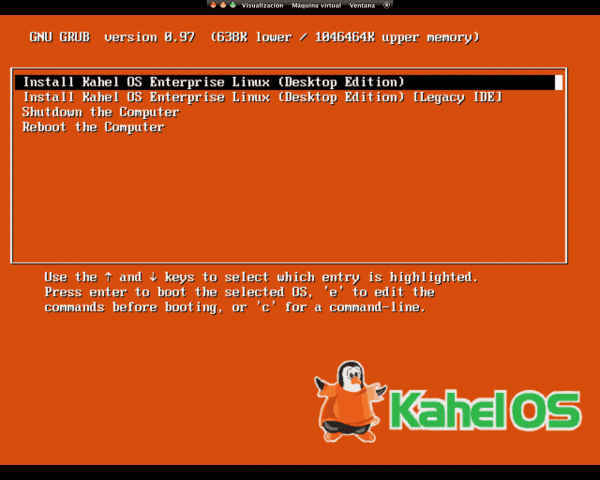
Une fois le disque chargé, nous verrons qu'un terminal s'ouvre dans lequel il faut entrer en tant que root.
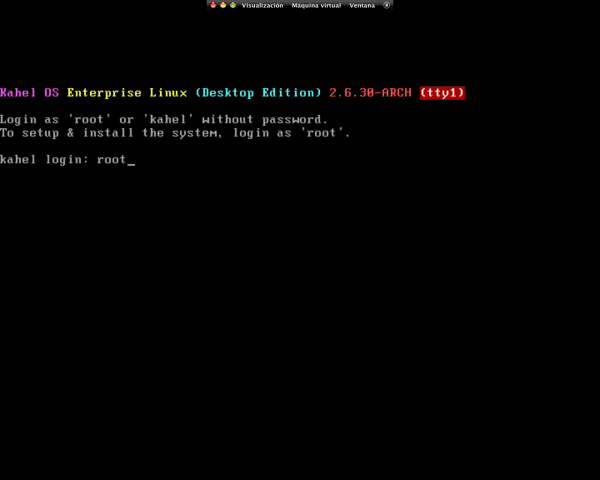
Puis nous écrivons km et cela nous mènera à une fenêtre comme celle-ci
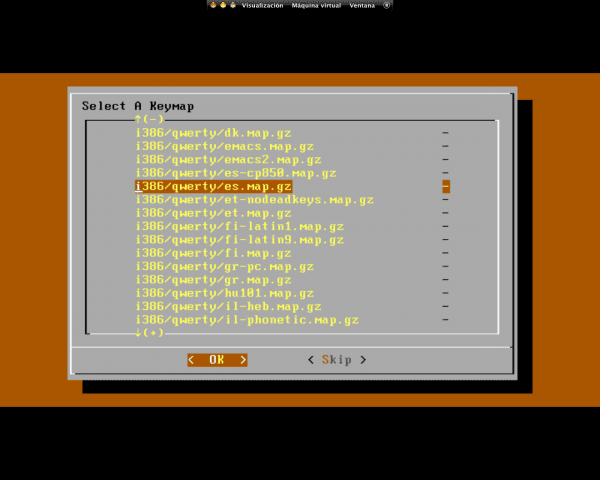
Ici, nous choisissons notre disposition de clavier
Note: j'ai foiré en choisissant le mien, pour les espagnols, il faut choisir celui ci-dessus
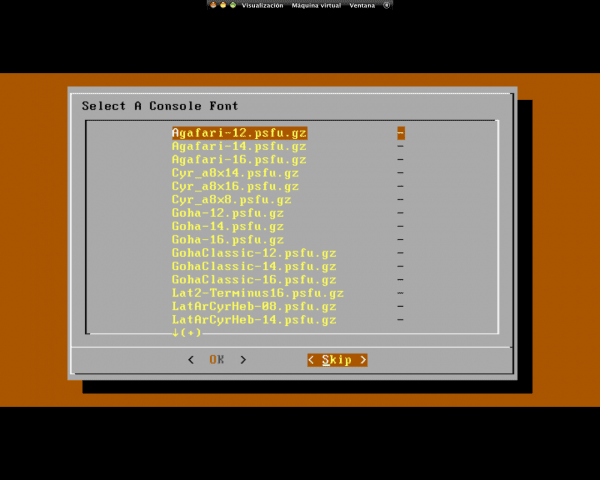
Maintenant dans cette étape nous allons sauter car c'est un imbécile
Maintenant dans le terminal nous écrivons
/kahel/setup
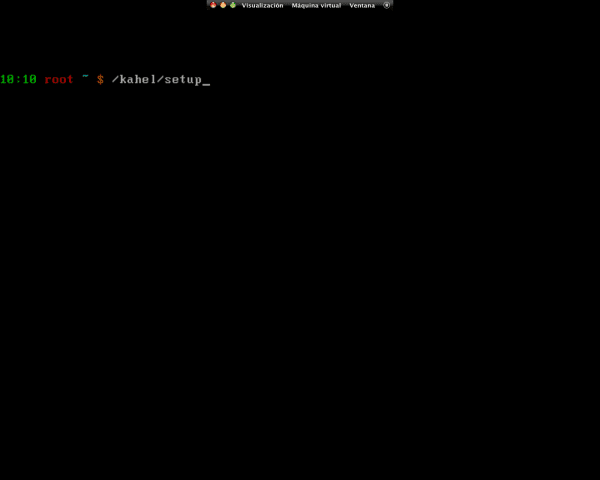
Et une fenêtre comme celle-ci s'ouvrira dans laquelle nous allons configurer notre système
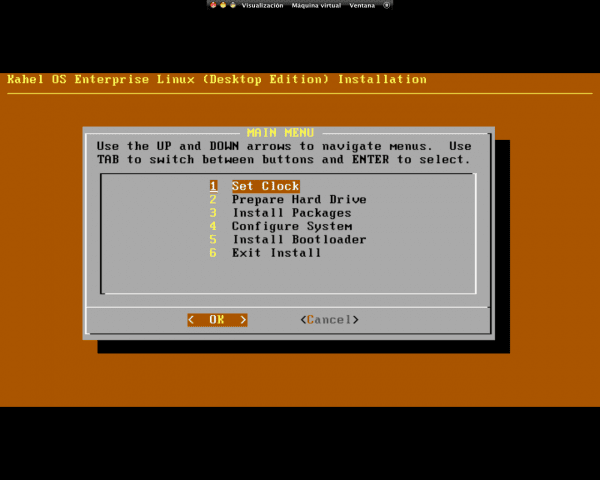
Nous synchronisons d'abord l'heure
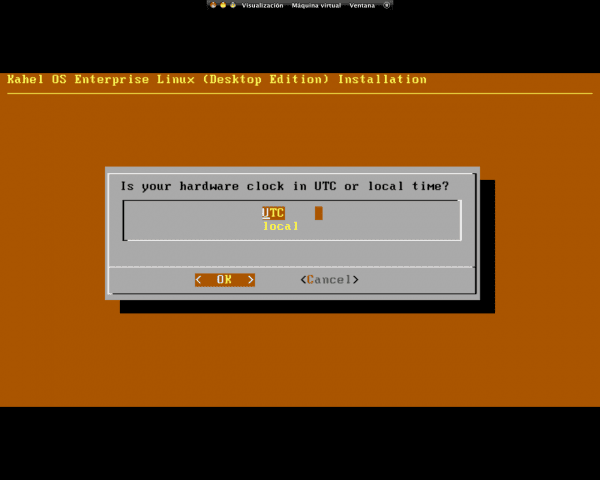
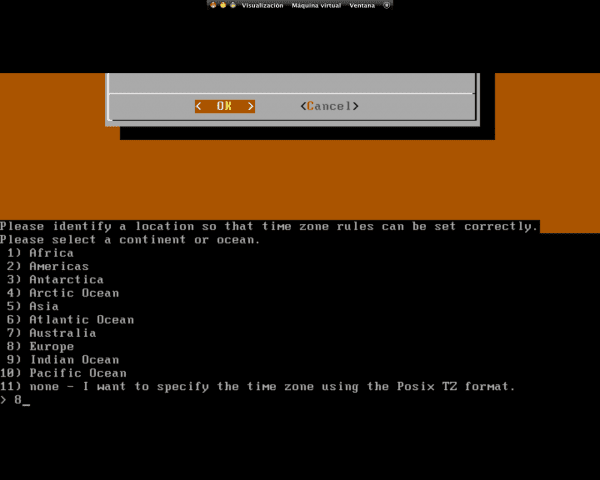
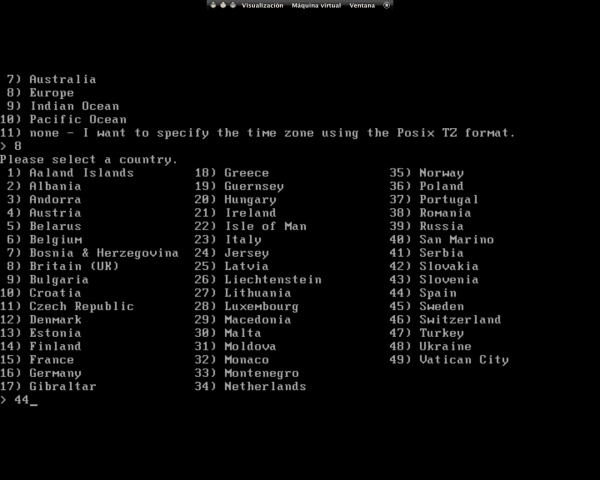
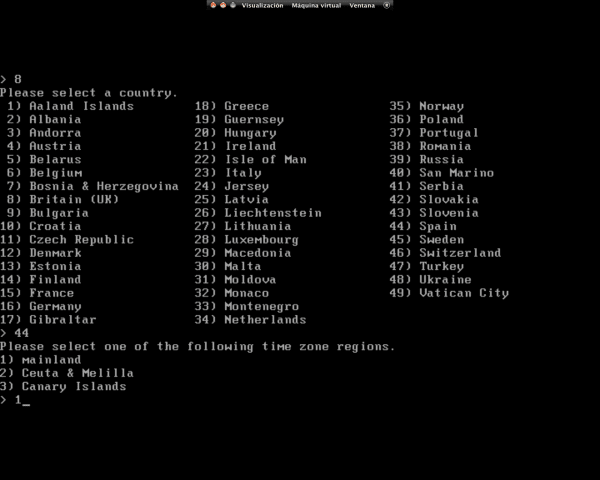
Nous confirmons:

Nous synchronisons la date et confirmons l'heure
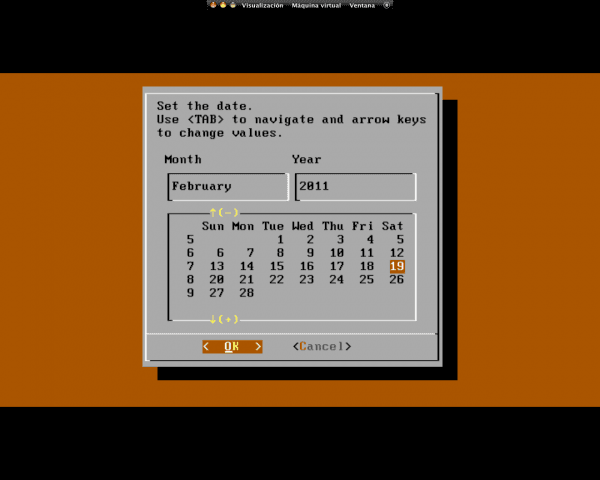
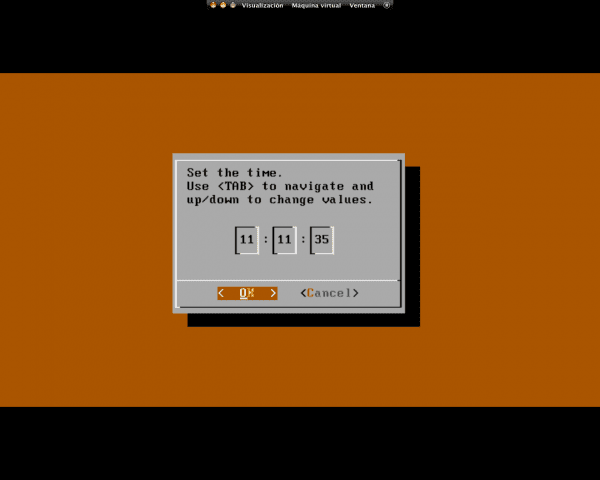
Maintenant, nous partitionnons le disque dur à notre goût ou nous utilisons le disque entier

Nous donnons la taille que nous voulons aux partitions de démarrage, d'échange et de racine
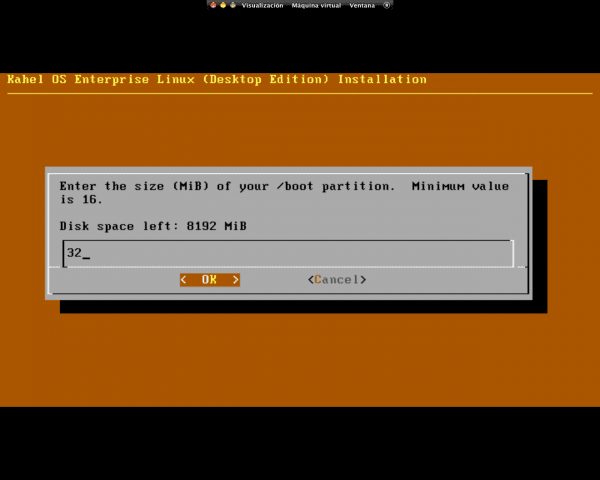
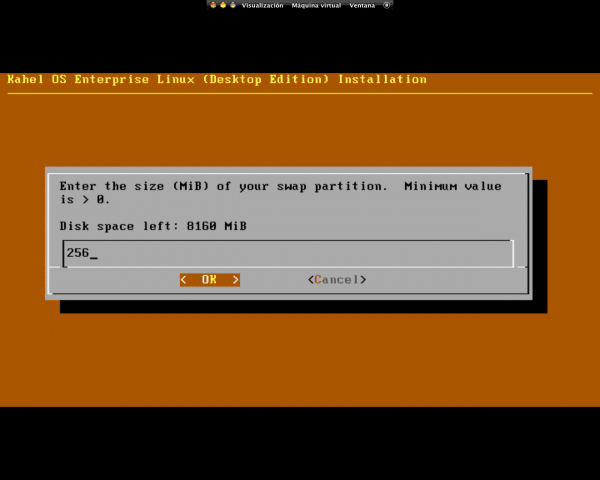
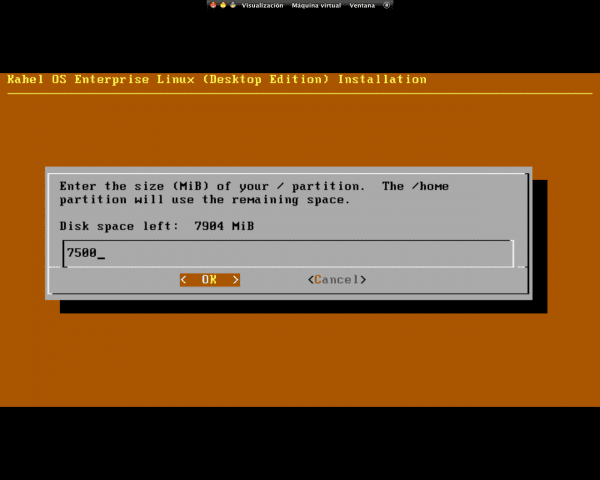
Dans la fenêtre suivante, nous acceptons
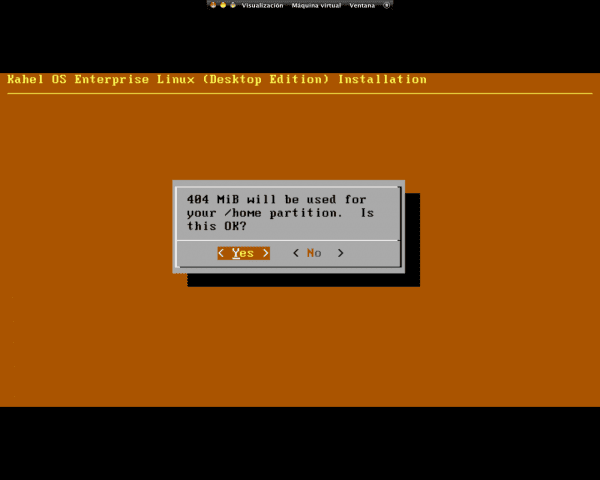
Nous sélectionnons le système de fichiers pour notre maison et acceptons les 3 fenêtres
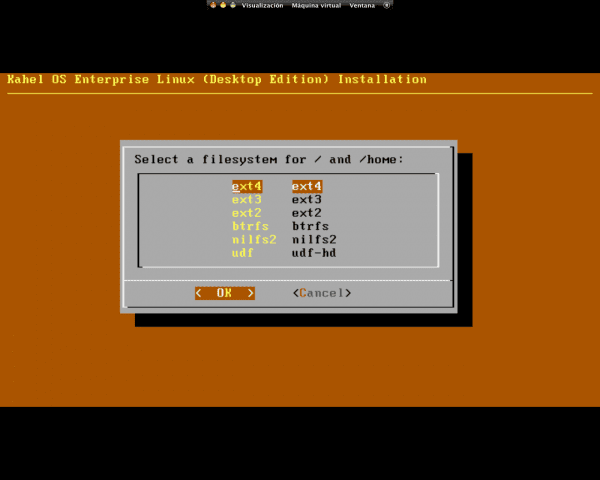
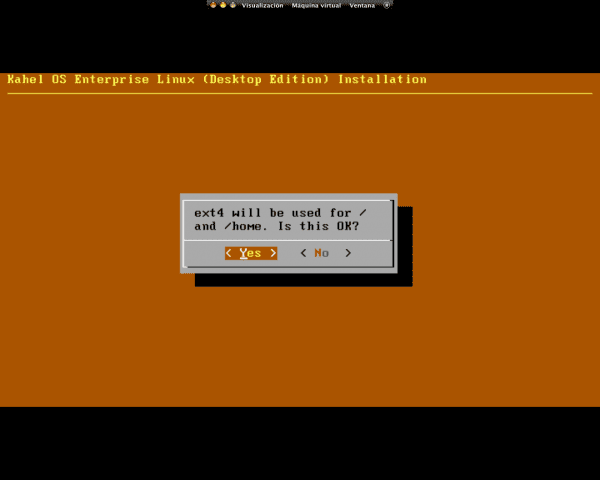
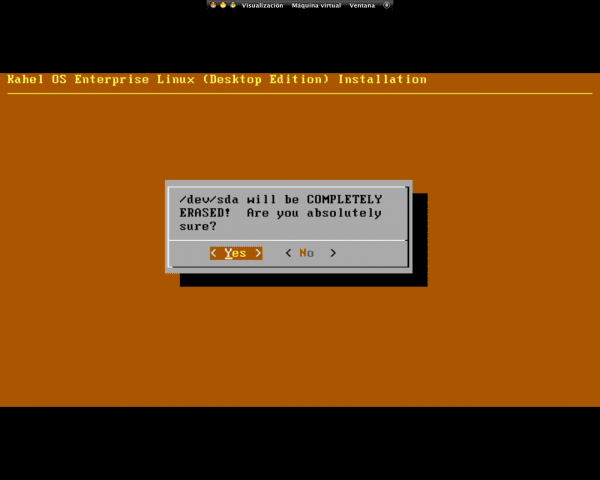
Nous retournons au menu principal et acceptons les modifications
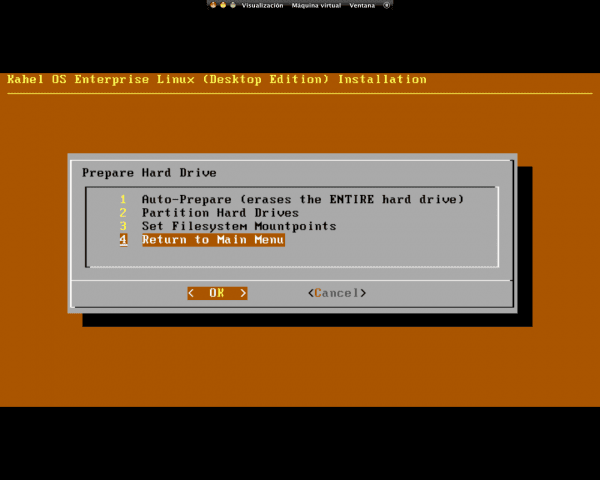
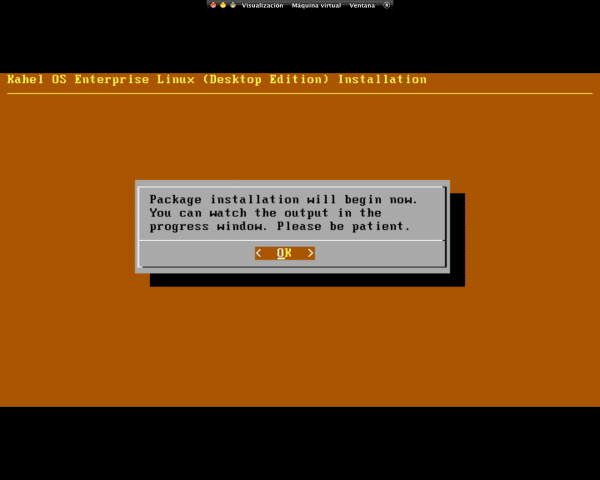
Dans la fenêtre suivante, nous écrivons Y et appuyez sur Entrée
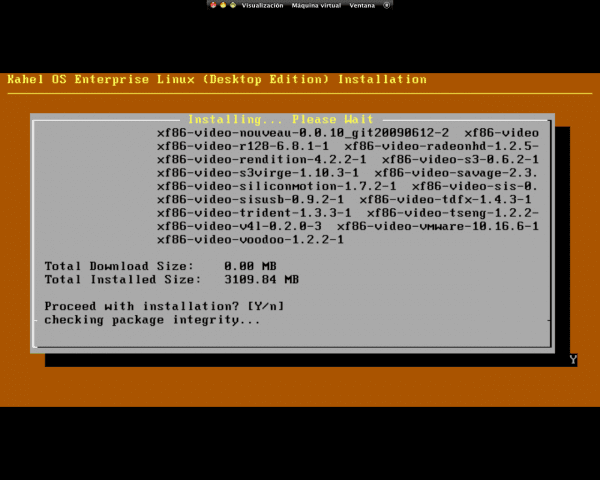
Lorsque vous avez terminé et que cette fenêtre sort, nous l'acceptons et la laissons un moment pour finir
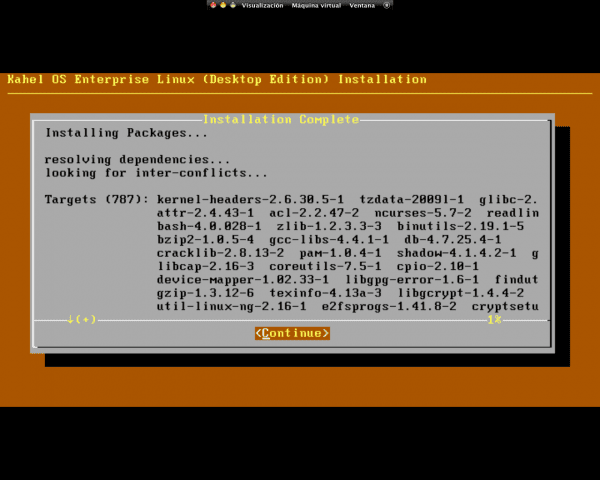
Maintenant, nous configurons notre système
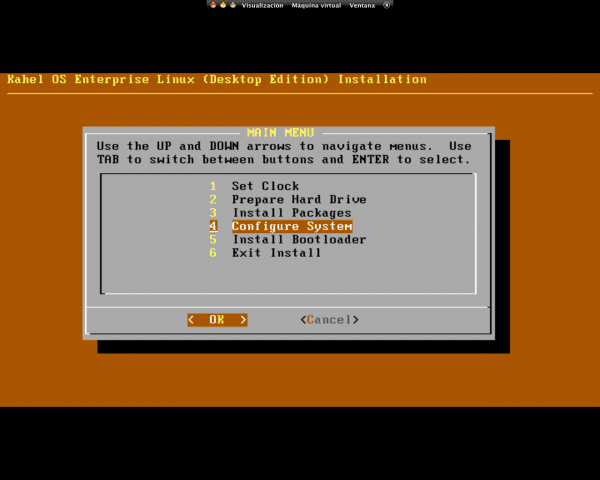
Nous configurons d'abord le nom de notre ordinateur
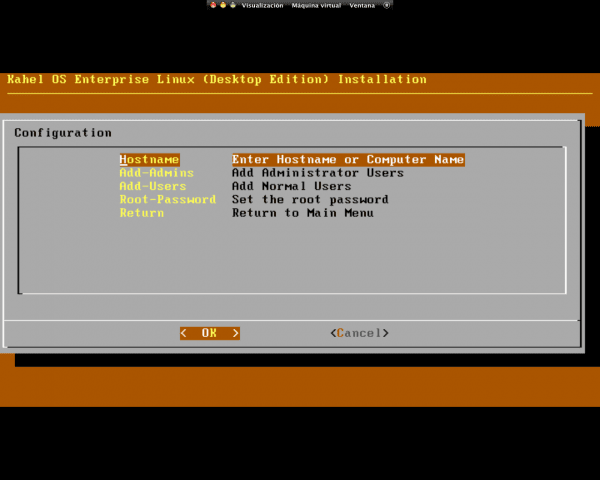
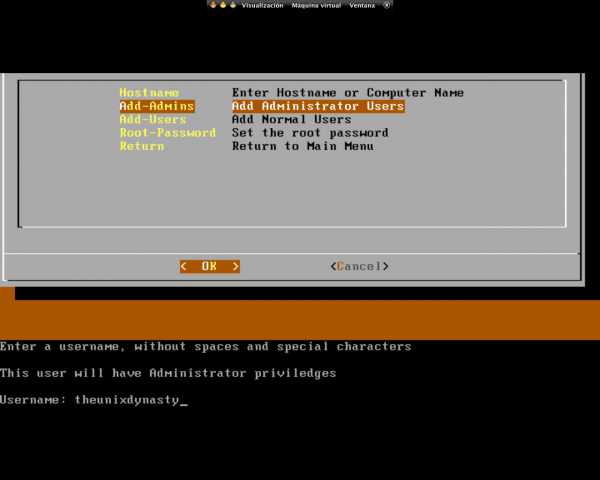
Maintenant, nous ajoutons le root et son mot de passe
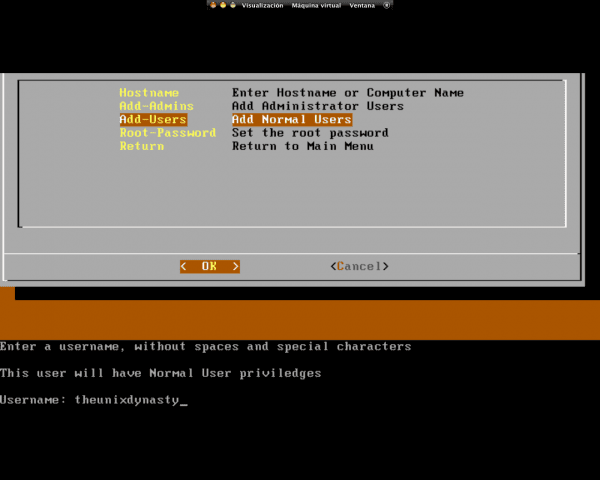
Maintenant, nous ajoutons le ou les utilisateurs normaux
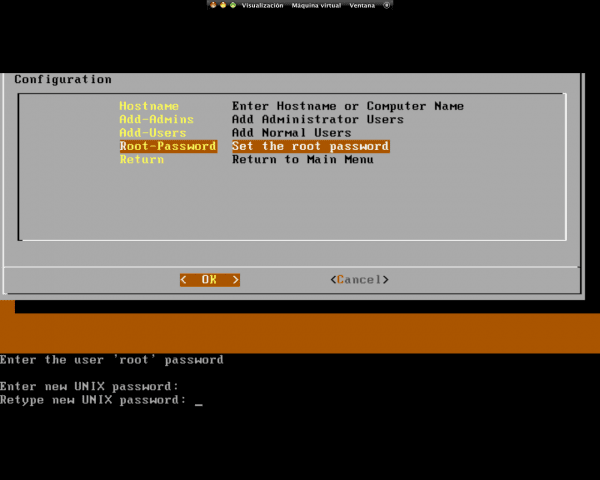
Maintenant, nous ajoutons notre mot de passe root
Maintenant, nous allons installer le chargeur de démarrage
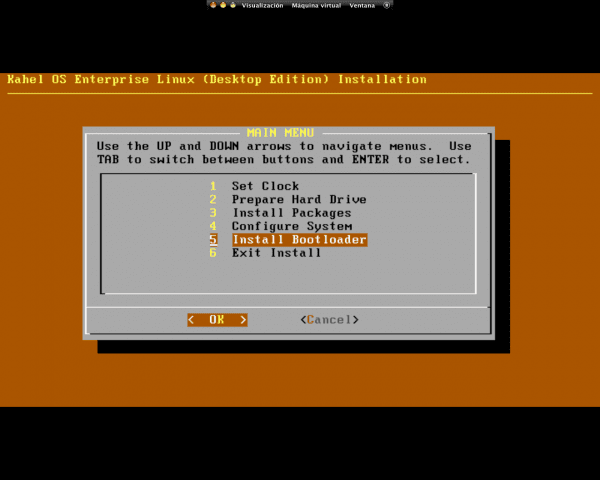
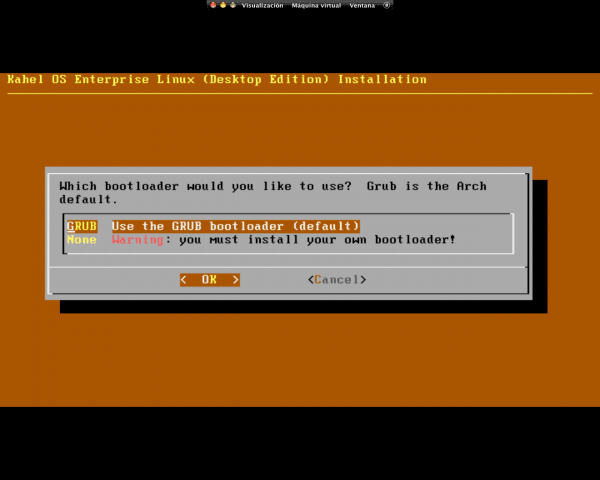
Comme vous pouvez le voir, cela nous permet uniquement d'installer Grub, nous choisissons donc celui-ci et acceptons les deux fenêtres
On choisit l'éditeur de texte à notre goût, je remarque que l'éditeur Vi est plus compliqué à utiliser que Nano et on laisse le fichier qu'on obtient avec Control + X
On choisit le répertoire dans lequel on veut installer Grub et on dit NON à la fenêtre après
Ensuite, nous redémarrons et nous l'avons installé
La seule chose intéressante que je vois est l'étape de configuration du système, ce qui nous évite d'avoir à ajouter notre utilisateur aux groupes correspondants, comme c'est le cas avec ArchLinux. Sinon, c'est plus ou moins pareil. ^^
Et sauver la deuxième partie entière
Je vois qu'il installe tout xorg, j'installe avec arch xorg-server et mon pilote vidéo. C'est pourquoi je n'aime pas ces distributions qui installent automatiquement tout pour fonctionner sur n'importe quel ordinateur.
PS: car ils ont été copiés de mon guide dans un format plus ou moins. Votre guide précédent est nul.
Eh bien merci beaucoup mec, laisse ici mes couilles pour me critiquer HAHA
Au fait, la ligne directrice est sur moi, pas sur A
*Signe d'accent
Guide des idiots Hahaha *
+ 1… Je préfère ne rien installer de générique, de méta-paquet ou quelque chose comme ça… J'installe uniquement mon pilote vidéo, rien d'autre, je n'ai pas à installer de merde d'Ati, Nvidia ou autre chose de bizarre.
Moi non plus, mais gardez à l'esprit que certains ont peur d'Arch, KahelOS fait un peu moins peur
@ Eduard2 et @Courage, les gars calmes, nous sommes censés être en temps de paix, hehehehehehe.
Hahahahahahaha pour moi comme si ce n'était pas Noël, c'est toujours pareil, être à la maison sans rien faire
Trouvez-vous trois copines et vous verrez comment vous serez si occupé que vous n'aurez même pas le temps pour moi .., essayez de me dire, hahahahaha.
Ce serait plus de problèmes, au fait:
http://foro.desdelinux.net/viewtopic.php?pid=1111#p1111
Plus léger l'algue
Maintenant, il s'avère que vous êtes la réincarnation de Grinch, hehehehehe.
Quoi? … Qu'est ce que c'est? … LOL !!!
Plus de problèmes très vrais, mais plus de plaisir.
Putain quel manque ...
Allez ... regardez ces murs qui vous iront comme un gant:
http://artescritorio.com/un-paquete-de-wallpapers-especial-para-aquellos-que-no-disfrutan-la-navidad
Je les ai déjà vus mais Gabriela et moi n'avons pas les mêmes raisons, mis à part le fait que ça m'ennuie de devoir m'inscrire pour commenter
Hahaha si ça fait mal de devoir s'inscrire pour commenter, sinon je mets +1.
Au fait Garbage, quelle est votre raison de ne pas aimer Noël?
Avant de devenir un troll, mettez un accent sur le i.
Bon, pour moi c'est toujours pareil, des combats continus avec les petits enfants que j'ai comme frères, je suis toute la journée dans ma maison, ça fait 3 mois qu'il n'y a pas moyen que je puisse être calme, etc. bref, beaucoup de choses
Que se passe-t-il? … Vos petits frères rivalisent avec vous? LOL !!
Ce sont des putes qui me baisent toujours, mais en général je n'aime pas les enfants car c'est synonyme de dépenses, de ne pas pouvoir dormir, de supporter des conneries, de s'énerver et d'être hystérique perdu tous les jours à toute heure, de désagréments pour notes, ivresse, drogues, etc.
Merci Courage pour l'entrée +1.
Grande contribution! Je fais partie de ceux qui ont peur avec Arch HAHAHAHA, c'est beaucoup plus simple, mais je ne le vois pas comme une distribution à utiliser, mais plutôt comme une distribution pour vous présenter Arch, car les utilisateurs de Kahel finiront sûrement par préfère bouger, ou c'est mon impression
Et bien c'est un bon point de vue
Quand j'ai vérifié la différence entre arch, chara et pclinux os, j'ai réalisé qu'en vitesse sur mon pc, je ne remarquais aucune différence, donc je ne me soucie pas beaucoup des éléments préinstallés, en 20 minutes j'ai supprimé tout ce dont je n'ai pas besoin de XD . Personne ne m'éloigne du chakra Linux.
Meilleur Arch.
100% modifiable.
Meilleur gentoo, XD modifiable à 200%
juste pour les geeks avec le temps.