
Oni koji puno radimo u terminalu, bilo na vlastitom računalu ili sa poslužiteljima, često moramo vidjeti performanse opreme, potrošnju
RAM, procesi koji troše najviše, CPU itd., Za to postoji nekoliko alternativa, nekoliko programa koje možemo koristiti za prikaz ovih podataka (i više) u
terminal.
vrh:
Da biste ga pokrenuli u terminalu, upišite sljedeće i pritisnite ući:
top
Ovo je najjednostavnije, instalirano je prema zadanim postavkama u mnogim distribucijama i pokazuje nam puno različitih informacija. Na primjer, pokazuje nam broj korisnika
imovina, internetsko vrijeme, također kako vidimo pokazuje nam količinu zadataka ili procesa (Zadaci: 154 ukupno), količina njih koji su u
trčanje, spavanje, zadržavanje ili u zombi načinu.
Ispod vidimo (u KiB) količinu RAM-a koji se koristi (i besplatan), baš kao i SWAP
Napokon imamo popis procesa, od kojih svaki možemo znati PID, korisnika koji ga izvršava, količinu memorije (stvarne i virtualne) koju koristi, posto
Potrošnja procesora, vrijeme izvršenja i određena naredba / proces.
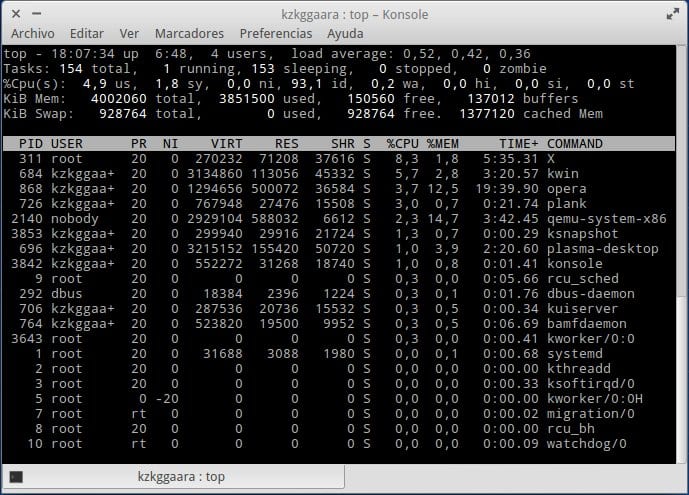
Kao što vidite, pomalo je neugodno čitati ove podatke ako pritisnete Z moći će vidjeti podatke u bojama, što i čini
jednostavnije pročitati sve ove podatke:

Da biste izašli s vrha, jednostavno pritisnite Q i zatvorit će se.
htop:
Da biste ga pokrenuli u terminalu, upišite sljedeće i pritisnite ući:
htop
U nekoliko distribucija instaliran je prema zadanim postavkama, u drugima (poput ArchLinux) ne, pa ako nisu otvoreni prethodnom naredbom, moraju ga instalirati.
Ako koriste Ubuntu, Debian ili derivate, to bi bilo:
sudo apt-get install htop
Ako koriste ArchLinux ili derivate, to bi bilo:
sudo pacman -S htop
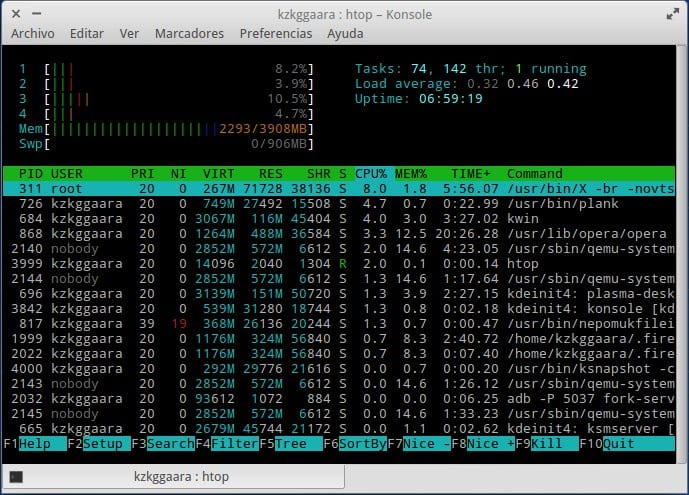
Kao što vidite, pokazuje nam više uređenih informacija, manje zaglavljenih, lakše je pročitati sve. Pokazuje nam gotovo isto kao i prethodni vrh, br
Međutim, na bolji način da ga pročitate (čak i uz 'trake' za potrošnju CPU-a, RAM-a i SWAP-a), ali!, Nudi nam druge mogućnosti koje možete vidjeti u nastavku.
Ove se opcije mogu koristiti pritiskom na tipke F1 ... F2 ... i tako sve do F10, ovi nam omogućuju
pronaći određene procese na popisu, vidjeti ih uređene u obliku stabla (procesi i niti ili pridruženi procesi), filtrirati prema onima s više procesora ili RAM-a
troše, ubijaju procese itd.
Da biste izašli s vrha, jednostavno pritisnite F10 i zatvorit će se.
nmon:
To nam omogućuje da dodatno prilagodimo informacije koje nam prikazuju, kad ih otvorimo, prikazuje nam nekoliko mogućnosti, pojednostavljeno rečeno, daje nam
informacije na modularan način, odnosno ako želimo da nam prikazuju samo informacije povezane s CPU-om, pritisnemo tipku, ako želimo da nam se i prikazuju
Uz to, onaj koji se odnosi na RAM, pritisnemo još jednu tipku, evo snimke zaslona početnog zaslona:

Kao što vidite, ako želite vidjeti informacije povezane s CPU-om, pritisnite tipku c ... Ona koja se odnosi na memorijski ključ m ...
s tvrdim diskovima d ... jezgra k ... mreža n (mala slova) itd.
Ostavljam kombinaciju nmon + c + m + k
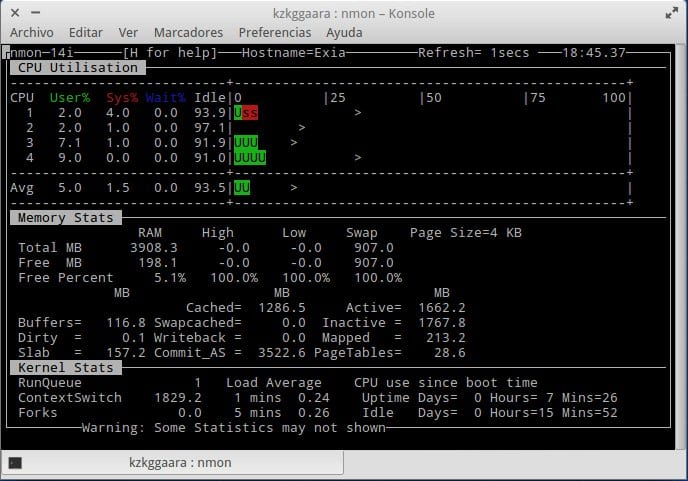
Da, moraju ga instalirati, ako koriste Ubuntu, Debian ili derivate, to bi bilo:
sudo apt-get install nmon
Ako koriste ArchLinux ili derivate, to bi bilo:
sudo pacman -S nmon
Da biste izašli s vrha, jednostavno pritisnite Q i zatvorit će se.
Kraj!
Pa to je bilo to. Ako bilo tko od vas poznaje bilo koji drugi monitor terminala, javite mi u komentaru u stvarnom vremenu 🙂
pozdravi
živio htop! Želio bih naglasiti glavnu razliku koja me najviše pogađala u odnosu na vrh: na vrhu je ukupna potrošnja RAM-a koja vas označava, dok u htop-u i zahvaljujući bojama jasno razlikujete aktivni RAM od pasivnog ( zeleno i žuto), moći jasno vidjeti ukupnu potrošnju na traci i razlikovati stvarnu potrošnju (koja bi bila aktivna) od privremenog sadržaja memorije (pasivno)
mmm, morao sam promijeniti upotrebni agent da bih dobio manjaro ... postoji li način da se ne prepiše cijeli useragent? Odnosno, kada je poništim, moram se pobrinuti za ažuriranje svoje verzije Firefoxa (na primjer), jer neke stranice radi kompatibilnosti pregledavaju verziju koju upotrebljavate putem useragenta, a prilikom nadjačavanja zadane, moram je svaki put ručno urediti . Pitam se postoji li neki način da se "doda" riječ zadanom korisničkom agentu ili čak samo promijeni jedno od polja
Nisam znao nmon, dobri podaci 😀
Sandy .. .. 'copypasteaste' u nmonu .. ..ne bismo trebali ponovno instalirati htop .. ..ali učinkovito nmon .. 😉
Došlo je do pogreške u instalacijskom kodu nmon (što usput nisam znao) Hvala na informacijama.
Hvala što ste primijetili, na Twitteru su mi svejedno rekli hahaha. Popravio sam.
Vrh je također interaktivan.
Na primjer, pritiskom na "m" nalažete procese po potrošnji RAM memorije (prema zadanim postavkama dolazi u redoslijedu procesora). Ponovnim pritiskom vraćate se na redoslijed procesora.
Pritiskom na «k» (za ubijanje) traži se da PID uđe i ubije postupak
Pritiskom na «u» (za korisnika) tražimo korisnika i napravit ćemo filtar s kojim ulazimo.
Pritisak na "h" pomaže. Imate puno mogućnosti.
Tada bi to bili pogledi kao preporuka za nadzor sustava u terminalu.
To je više-manje kombinacija naredbi top + free + ifconfig i drugih. Drugim riječima, navodi aktivne procese, plus informacije mrežnog sučelja, plus aktivnost diskova / particija, plus neke podatke senzora. Vrlo je cjelovit. Nije interaktivan, ali ga je "moguće prilagoditi u hodu".
Hvala na poboljšanju ove teme 😀
Izvrsno. Pogledat ću top čovjeka.
Svaki dan mi se konzola više sviđa i njezini programi mi se čine vrhunac programiranja, sutra ću prošetati oko nmona!
Izvrsne informacije, hvala!