
המשתמש טבו עזב היום הדרכה בפורום שלנו, הדרכה שאני מפרסם כאן כי מגיע לה 😀
-------------------------------
כמובטח הוא חוב, אתמול ב- IRC הבטחתי KZKG ^ גאארה בצע הדרכה זו כיצד ליצור את סרגל המשתמשים המונפש שלנו ב Gimp.
אני מתנצל על צילומי המסך באנגלית, מכיוון שאני משתמש בהם בשפה זו מכיוון שזה מעשי עבורי בעת ביצוע הדרכות
הדבר הראשון שנעשה הוא לפתוח את Gimp ולבחור את צבע החזית עם הערך הבא:
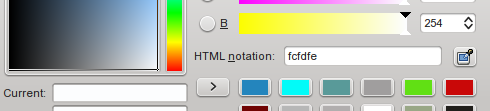
כפי שנראה בצילום המסך, הערך חייב להיות fcfdfe באופן זה, הרקע יתאים לאסתטיקה של הפורום.
ואז נעבור ללשונית קובץ> חדש ובחלון שמופיע אנו בוחרים את הממדים הבאים:

הערך האופקי צריך להיות 450 ו- 60 עבור האנכי (אתה יכול בכל מקרה לפי ההעדפות שלך). גם ב אפשרויות מתקדמות עליהם לבחור בצבע חזית כרקע.
השלב הבא הוא להשתמש בכלי הטקסט לכתיבת התוכן שיהיה בסרגל המשתמשים, במקרה שלי אני משתמש בביטוי: <° DesdeLinux משתמש כאשר הם כתבו את הטקסט באותה שכבה שהם נותנים לחץ לחיצה ימנית> אלפא לבחירה. עם הטקסט שנבחר אנו לוקחים את הכלי מיזוג (שיפוע), במקרה שלי אני משתמש זוהר כחול, אך הם יכולים להשתמש בזה שהם מעדיפים. הם ממלאים את הבחירה בשיפוע, ומשאירים אותה כך:
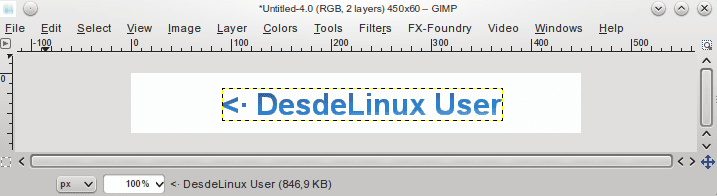
לאחר מכן נכפיל את שכבת הטקסט 14 פעמים כדי להשיג 15 שכבות זהות:
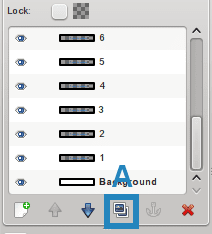
סַמָן A מציין היכן עליכם ללחוץ כדי לשכפל את השכבה שנבחרה
מעכשיו נעבוד עם שכבות אלה, נוסיף פילטרים ושקפים
* הצעד הראשון הוא לעבוד משכבה 1 עד 4 כולל הולך פילטרים> טשטוש> טשטוש גאוס והערכים לשימוש הם הבאים לכל שכבה:
בהגדרות מסנן שכבה 1:
אופקי: 12 פיקסלים
אנכי: 12 פיקסלים
בהגדרות מסנן שכבה 2:
אופקי: 9 פיקסלים
אנכי: 9 פיקסלים
בהגדרות סינון שכבה 3:
אופקי: 6 פיקסלים
אנכי: 6 פיקסלים
להגדרות מסנן שכבה 4:
אופקי: 3 פיקסלים
אנכי: 3 פיקסלים
* כצעד שני נעבוד משכבה 11 עד 15 (כולל), כלומר עם חמש השכבות האחרונות. קודם כל עלינו ליישר את 5 השכבות האחרונות לממדי התמונה, זה חשוב כדי להשיג את האפקט הרצוי, מצב זה: הכרטיסייה שכבות> יישר לפי גודל תמונה. לאחר מכן אנו משנים את שם השכבות עם מספרים אחד אחד על ידי לחיצה כפולה על השכבה, הם משנים את שמו למספרים.
המסנן בו נשתמש בשכבות הוא סינון> טשטוש> טשטוש תנועה וניישם אותו באופן הבא עבור כל שכבה ושכפול שניצור לכל אחת מהן:
שכבה שכפול 11.
הגדרות סינון, לשכבה כפולה ושכבה מקורית בהתאמה:
COPIA
אורך: 10
זווית: 0שכבה מקורית
אורך: 10
זווית: 180
שכבה 11 והעותק משולבים (לחץ לחיצה ימנית על העותק של שכבה 11 ובחר לשלב למטה)
שכבה שכפול 12.
הגדרות סינון:
שכבה מקורית
אורך: 20
זווית: 0
שכפל
אורך: 20
זווית הראייה: 180
משולבים שכבה 12 והעותק.
שכבה שכפול 13.
הגדרות סינון:
שכבה מקורית
אורך: 30
זווית: 0
שכפל
אורך: 30
זווית הראייה: 180
משולבים שכבה 13 והעותק.
שכבה כפולה 14
הגדרות סינון:שכבה מקורית
אורך: 40
זווית: 0
שכפל
אורך: 40
זווית הראייה: 180
משולבים שכבה 14 והעותק.
שכבה כפולה 15
הגדרות סינון:שכבה מקורית
אורך: 50
זווית: 0
שכפל
אורך: 50
זווית הראייה: 180
שכבה 15 של העותק מוזגה.
מה שנעשה כעת הוא לשנות את אטימות השכבות באמצעות הגדרות אלה:
1 עד 60%
2 עד 70%
3 עד 80%
4 עד 90%
11 עד 90%
12 עד 80%
13 עד 70%
14 עד 60%
15 עד 50%
אנו הולכים לבחור את שכבת הרקע שלנו כדי לשכפל אותה ארבע פעמים, ולהשאיר חמש שכבות זהות. אנו מעלים את הרקע הכפול האחרון מעל שכבה 1 שלנו (כשהחץ מכוון למעלה בנווט השכבות לצד הסמן A).
אנו משכפלים שוב ומעלים אותו על גבי שכבה 2 וכן הלאה, ומשאירים רקעים בין שכבות הטקסט כך:
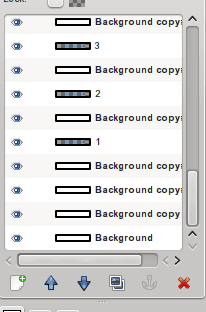
עכשיו בואו קובץ> שמור כ ולתת שם לקובץ עם הסיומת Gif. בסוף למשל:userbar.gif .
בחלון שמופיע חשוב לסמן את האפשרות:
שמור כהנפשה
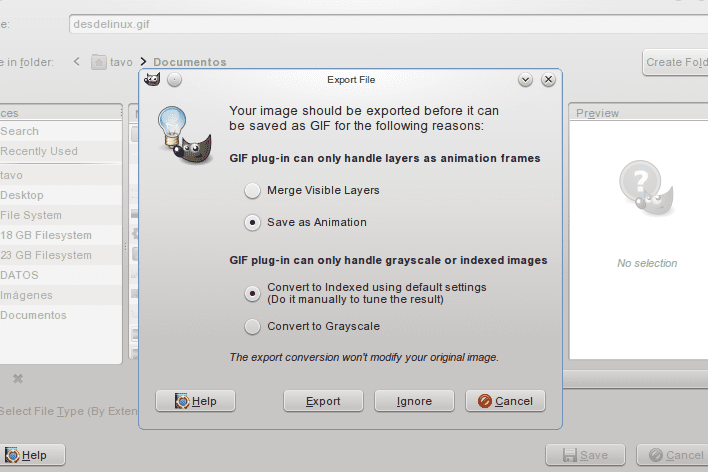
ואז אנו לוחצים על ייצוא ואז מקבלים.
אנו מנווטים לקובץ שלנו והוא אמור להיראות כך:

אני מקווה שתמצאו את זה מועיל וזה מובן היטב, כל שאלה לא תהססו להתייעץ איתי, אני משאיר דוגמא נוספת לתוצאות שניתן להשיג:

אם תבחין בבאנר השני ערכתי את זמני השהות במסגרות .... אוסיף אותו אחר כך, זה לא כל כך מורכב.
ברכות!
-------------------------------
תודה רבה ל טבו עבור ההדרכה המצוינת הזו, התוצאה היא סופר מגניבה haha ... ותודיעו לכם שאם אתם רוצים להכניס כאן מדריכים מגימפ, מאמרים או כל מה שנראה לכם מעניין, זה יהיה כבוד עבורנו 😀
קוטב !!!!
אני חייב לעשות את זה בקשר לגימפ !!!
בוא נראה אם השבוע אוכל can
מה הפירוש של "מוט" ובאיזה מדינה / ים אתה משתמש בו?
אה, ואיך הם מבטאים את זה?
מוט = soyez le premier = הראשון להגיב
הקוטב מגיע ממצב מוט.
https://es.wikipedia.org/wiki/Pole_position
מעניין OO אתה לומד דברים חדשים כאן 🙂
מעניין! לא ידעתי את המידע הזה
וההגייה? »מוט", "פול", "פול"?
תודה רבה @ KZKG ^ גאארה שפרסמת את זה, הכבוד הוא שלי על ההזדמנות להפיץ את הבשורה על גימפ, כלי נהדר שלמעשה אין לזלזל בו באופן הוגן.
אנסה לתרום את ההדרכה המוזרה בסופי שבוע, זה המעט שאוכל לעשות בתודה על התוכנית הנהדרת הזו. אני מגיעה מפוטושופ ובהתחלה היה קשה להסתגל לשינוי אבל היה שווה את המאמץ.
אני גם עושה כמה דברים בבלנדר אבל אני עדיין קצת ירוק .... חוסר תרגול היי
אני חוזר ומברך את ברכותיי על העבודה שאתה מבצע בדף זה.
תודה טאבו, הדרכה מעולה. למרות שאני לא יודע כלום על עיצוב גרפי, GIMP הוא כלי מאוד פרקטי שעזר לי במצבים רבים. בזכותה למדתי ליצור לוגואים פשוטים אך יפים מאוד; יש תבניות ואפקטים רבים עבור סמלי לוגו. ברצוני ללמוד עוד על כלי זה. אני מקווה שתוכלו להמשיך ולשתף עוד ידע בבלוג זה. בברכה.
תודה לך על התייחסות לקרלוס .... תוך כדי תרגול אתה מכיר את התוכנית. אני חושב שהנקודה נגד גימפ היא שאין כל כך הרבה הפצה על התוכנית ומעט הדרכות. יש לך אפשרות להוסיף תוספים רבים שמייצרים משימות, שבפוטושופ אפשר גם אבל התוספות שבאמת שוות את זה יקרות
.
אופס, אפילו לא ידעתי שיש הרחבות לפוטושופ, וגם לא תיארתי לעצמי שתוספים כאלה יכולים להיות יקרים. אני מקווה שנוכל ליהנות מעוד הדרכה שלך, תודה רבה.
וואו אני אעשה את זה עכשיו ברכות OO
זה מוערך, טוב לי להתאמן עם הגימפית.
תודה על המדריך טבו מעט זה ללמוד לעשות דברים איתם GIMP
לגבי
נהדר 😀 כשיש לי זמן אני מנסה את זה.
נהדר כשאני מעוניין בעיצוב גרפי אני מנסה את זה XD
טוטו טוב, אבל יש אבל:
סרגלי המשתמשים (לפחות הרוב המכריע) הם 350 × 19, כך שזה עולה על הגודל. היזהר, אני לא מנוגד לממדים של סרגל המשתמשים במדריך זה, רק רציתי להבהיר את הנקודה הזו (שאני גם עושה סרגלי משתמשים).
כדאי להבהיר, נכון שבסרגל המשתמשים בדרך כלל קטן יותר. ניתן לעשות את האנימציה בכל גודל תבנית שאינו משפיע על התוצאה הסופית. הגודל יתאים יותר לבאנר או לחתימה.
חתימות מונפשות לפורומים, איזה זיכרונות טובים ...
ידני טוב, אני אוהב את האפקט שמושג. אני אגיד לרן להפוך אותי לאחד מ- Trisquel xD
טוב, אולי ואני אעשה את זה בעצמי שלא אאבד כלום על ידי ניסיון 😉
ברכות.
+1 הנהדר הזה