

נכון לעכשיו ה- KahelOS LiveCD נמצא במצב גרפי מה שהופך את ההתקנה לאינטואיטיבית יותר עבור מתחילים.
באדי פרדי בפורום כתב הדרכה זו על התקנתה
ההדרכה היא להתקין מזיכרון פלאש או ממפתח USB.
- השתמש ב- Unetbootin כדי ליצור את ה- USB הניתן לאתחול.
-
אתחול המחשב או המחשב הנייד מה- USB.
במקרה זה של אתחול המערכת מה- USB, אנו בוחרים באפשרות הראשונה ומחכים שהיא תיכנס לשולחן העבודה של KahelOS. -
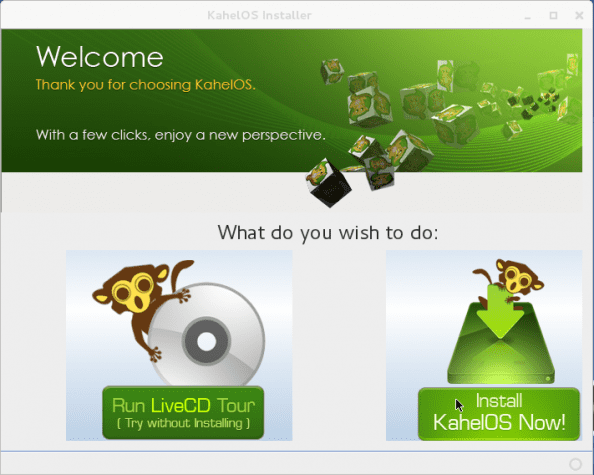
לאחר הכניסה לשולחן העבודה, על המסך הראשון לחץ על «התקן את KahelOS Now».

-
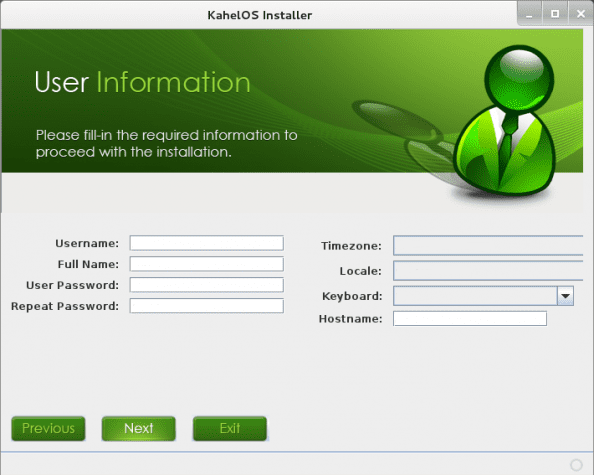
במסך הבא, הזן את כל הנתונים שלנו.
כאשר אנו מסיימים להזין את הנתונים שלנו אנו מזינים את הסיסמה ROOT.
-
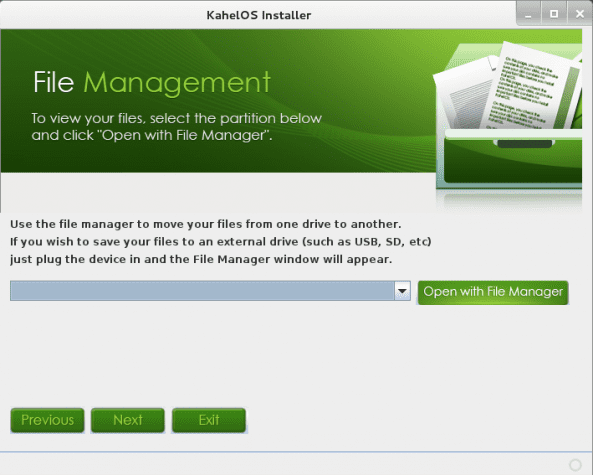
במסך זה פשוט לחץ על הבא. (שלב זה הוא העתקת נתונים קיימים בכונן הקשיח לאחד חיצוני)

- בשלב זה אנו בוחרים את הכונן הקשיח לשימוש. (הערה. זכור כי KahelOs מותקן על כל הכונן הקשיח.) ואז לחץ על הבא.
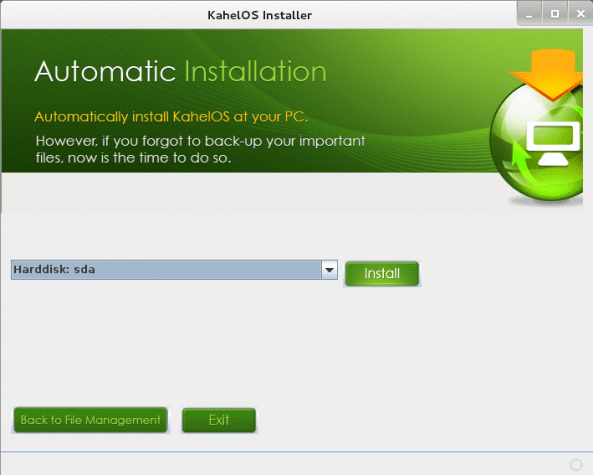
לחץ על כפתור INSTALL ואז אשר על ידי לחיצה על YES
ואז אנו מחכים לסיום ההתקנה.
לאחר ההמתנה הקצרה, לחץ על הפעל מחדש.
כשאנחנו מתחילים מחדש יש לנו את KahelOS מוכן להתחיל לעבוד.
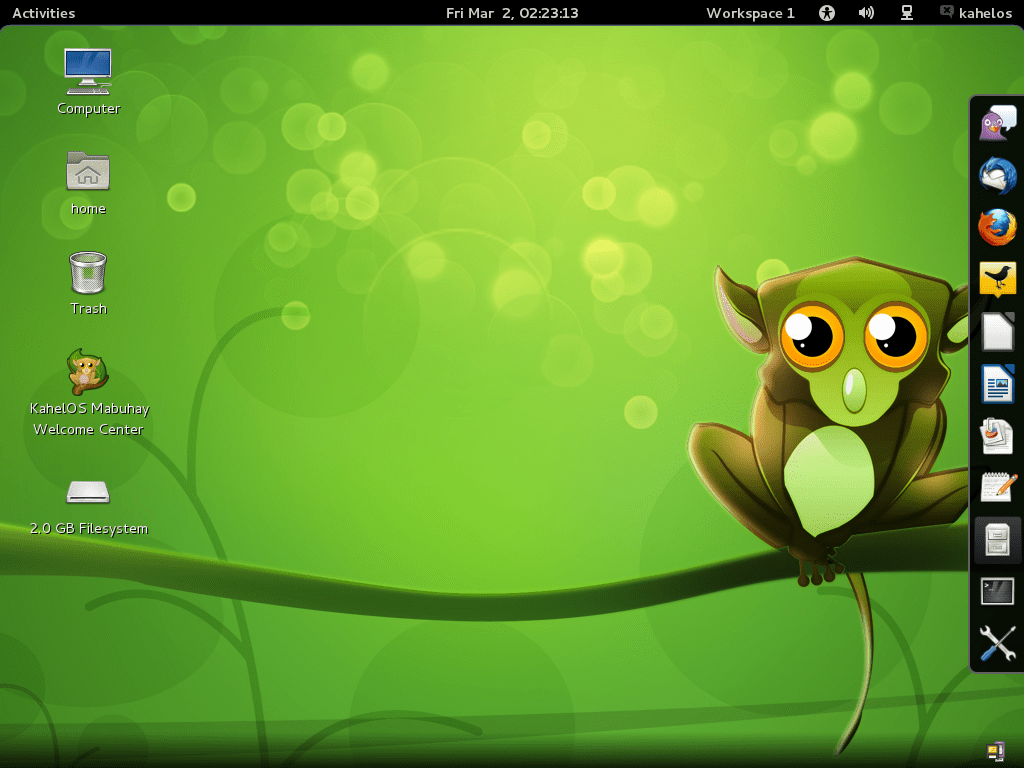
במסך הקודם אנו יכולים לראות את מערכת ההפעלה עם לוח צד ימין המספק לנו קיצורי דרך.
רשימה קטנה של יישומים:
נגן פלאש, גבינה, כרומיום, Dropbox, Epiphany, Filezilla, Hottot, LibreCad, Scribus, נגן מדיה Vlc ועוד תוכניות רבות.
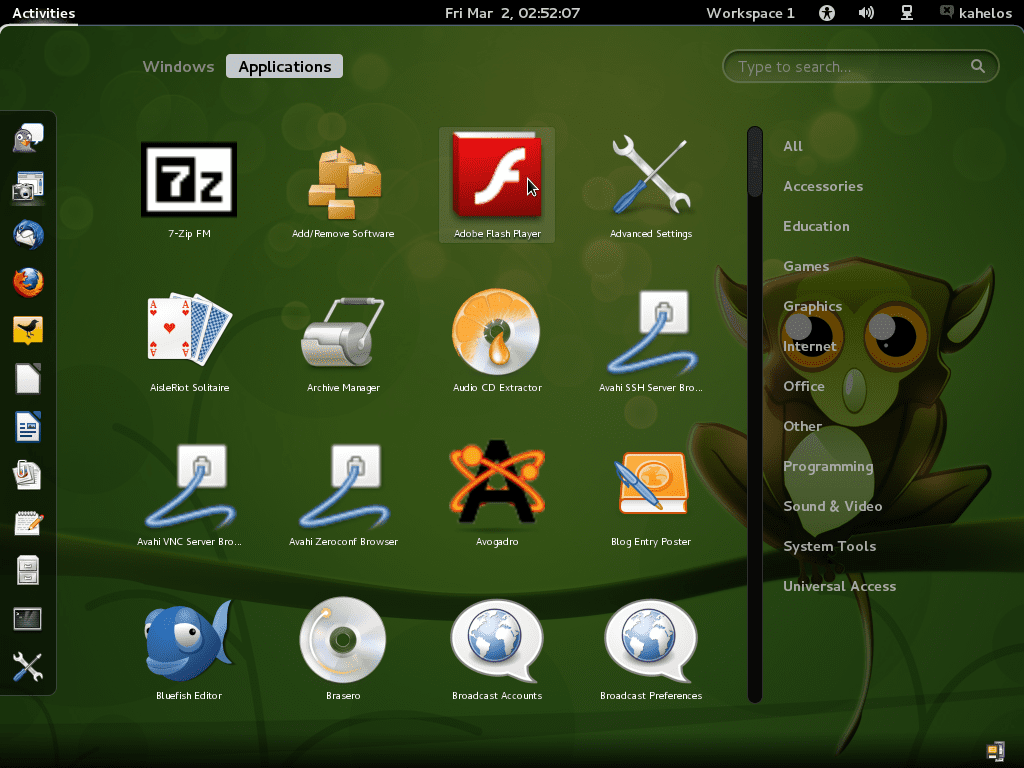
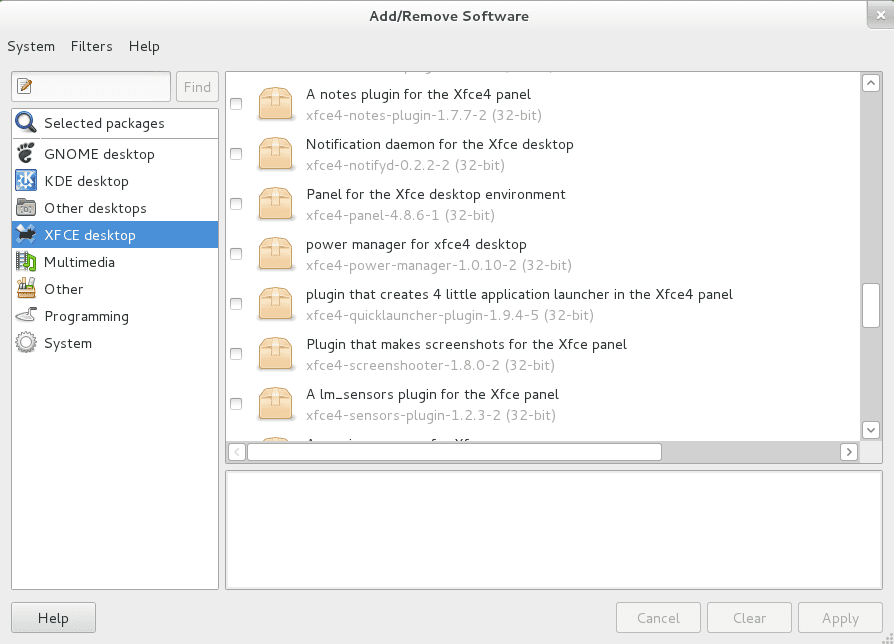
- יישום התוכנה הוספה והסרה מקל עלינו להתקין יישומים.

הערות והצעות.
-
הדבר העיקרי שיש לציין הוא שלא ניתן להתקין את KahelOS במחיצות, לכן היזהר מאוד אם קיימות מערכות אחרות בכונן הקשיח.
-
כשהמערכת פועלת עשיתי כמה בדיקות קטנות והקבצים הדחוסים, למשל, ה- RAR לא פותח אותה אז אנחנו עוברים להוסיף / להסיר תוכניות, אנחנו מחפשים 7zip, בוחרים אותה ומתקינים אותה, בעיה קטנה נפתרה.
-
בחלונית השמאלית בתחתית מופיע «הגדרות מתקדמות» לשינוי הגדרות של תוספי Gnome Shell, ערכות נושא ואחרות.
-
הקבצים כמו mp3, wma, flv, avi או webm עם vlc אין שום שעתוק.
-
כדי לשנות את השפה עבור אל יישומים ובשפה שנה לספרדית.
מתישהו אעבוד במתקין גרפי עבור arch XD
כדי להעמיס את KISS, נכון? לצחוק בקול רם
אולי כן ואולי לא 😛
האם צ'אקרה וארכבאנג אינם בין היתר?
ביעילות
פספסת את שלב 6 או טעית בעת המספור. פשוט מאוד להתקנה +1.
מספור קבוע בפורום.
עכשיו אני מעביר את זה
אלגנטי ... התקנת KahelOS.
ההפצה מעניינת, היא מבטלת את החלק הקשה ביותר של Arch, את ההתקנה, תוך כדי שבץ, אבל אני מרגיש שהוא מאבד מחסדיו בצורה כזו, אבל בכל מקרה, כשווה ערך לגנום של צ'אקרה או Archbang, זה נראה טוב מאוד.
ובכן, מה שקורה לי עם kahelos הוא שכאשר ההתקנה הסתיימה והמחשב מתחיל, זה אומר לי שהוא לא יכול למצוא שום דיסק אתחול. יש לך מושג מדוע?
בדוק את סדר האתחול ב- BIOS
יש רק את הכונן הקשיח של המחשב הנייד וזה בסדר ב- Bios. אז אין מושג מה זה יכול להיות.
הרבה יותר קל להתקנה, איפה היא הולכת להפסיק, אני משתמש חדש ומבחינתי ההתקנה הרגילה נראית כמו אודיסיאה, יותר מכל כי החיבור שיש לי לאינטרנט הוא wifi.
אני רואה רק 2 נקודות נגדה, תוך התחשבות שלא התקנתי אותה.
הוא לא מכבד מחיצות, הוא מותקן על כל הדיסק הקשיח והשני הוא שגם ה- wifi לא מזהה אותי.
זה מגיע גם עם GNOME 3 כברירת מחדל, (אני אישית מעדיף את gnome2), אני מניח שיהיה קל לתקן.
מה שעצר אותי יותר מכל זה המחיצות.
יש לי 500 ג'יגה בייט HD, 4 מחיצות, 3 למערכת הפעלה ואחד לנתוני 300 ג'יגה-בייט, בגלל זה המחיצות.
אני מניח שאצטרך לחכות לגרסה מאוחרת יותר.
בכל מקרה עבודה טובה מאוד.
ברכות לכל.
ב- ISO החדש של Kahel OS, המתקין כבר מאפשר לך לבחור ולערוך את המחיצות, אני לא יודע אם הקישור עודכן באזור ההורדה, אך בבלוג שלו הם מתפרסמים:
[url] http://sourceforge.net/projects/kahelos/files/KahelOS-LiveDVDdesktop-020212-i686.iso/download [/ url]
[url] http://labs.cre8tivetech.com/2012/02/kahelos-020212-desktop-edition-released/ [/ url]