

使った コペテ しばらくの間は、これは従来の IM クライアントであり、複数のアカウントをサポートしており、正直に言うと、まったく悪くありません。
問題は、それが私をまったく魅了しなかったこと、十分に魅力を感じなかったことです。これに加えて、他のニーズには完全には機能しなかったという事実があり、試してみることにしました ピジン.
Pidgin ではすべてが素晴らしく、不満はありません (笑)、それはただの GTK ですが、まあ、この世ですべてを手に入れることはできません (笑)!!!
ただし、私たちユーザーには別のオプションがあります KDE 😉
テレパシー-KDE !!!
私が話していることの画像をいくつか残しておきます...ご覧のとおり、非常に興味深いものです 😀
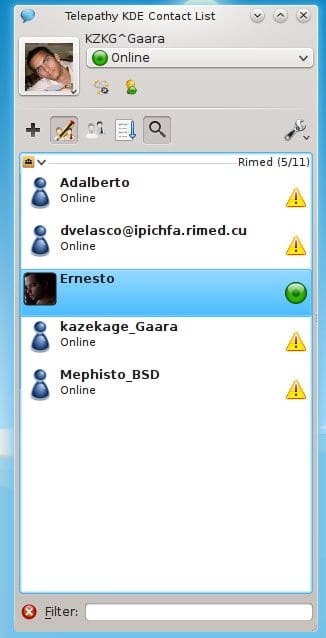
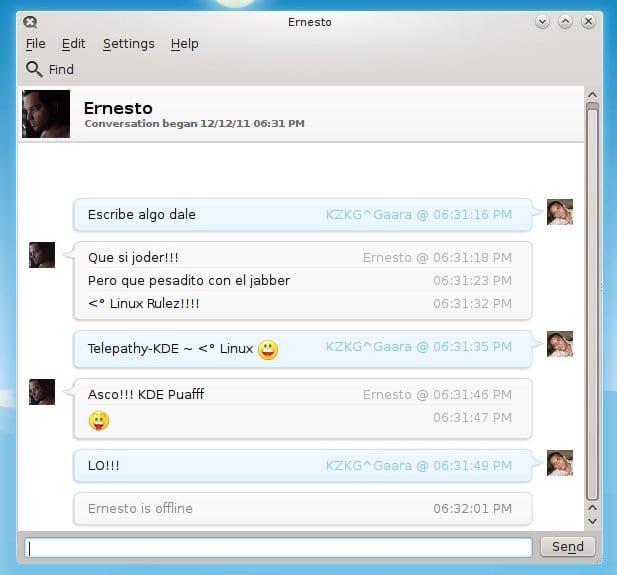
それでは、インストールに進みましょう。
1. ターミナルを開き、その中に次のように書いて、を押します [入る]:
sudo pacman -S telepathy-gabble telepathy-haze telepathy-kde-accounts-kcm telepathy-kde-approver telepathy-kde-auth-handler telepathy-kde-contact-applet telepathy-kde-contact-list telepathy-kde-filetransfer-handler telepathy-kde-integration-module telepathy-kde-presence-applet telepathy-kde-presence-dataengine telepathy-kde-send-file telepathy-kde-text-ui telepathy-mission-control telepathy-qt4 telepathy-salut
**注記: このインストールラインは、 ArchLinuxあなたが使うなら Kubuntuの 次に、これをもう XNUMX つ置きます。
sudo add-apt-repository ppa:telepathy-kde/ppa && sudo apt-get update && sudo apt-get install telepathy-kde
2. 準備完了、すでにインストールされています 😀
では、設定してみましょう 🙂
1. 開けてみましょう システム環境設定、セクション«ネットワークと接続性» 検索します «インスタントメッセージ「:
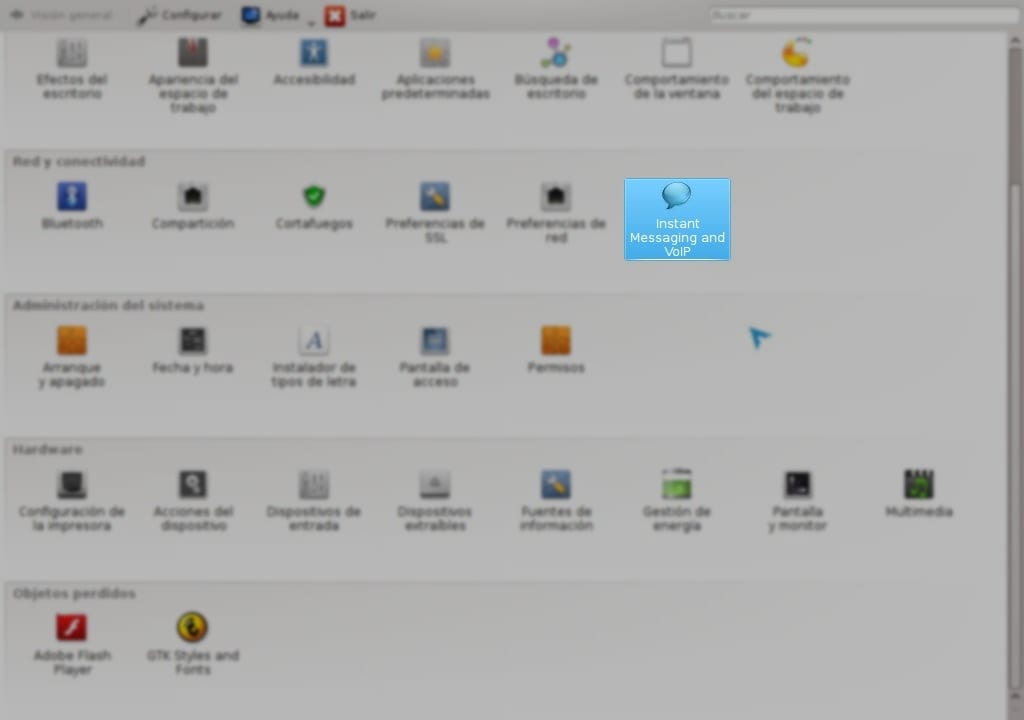
2. «コントロールセンター実際には非常に単純なパネルですが、アカウントの「」をクリックしてみましょう。加えます» これで十分です...選択したアカウント (Facebook、Jabber、GTalk、または MSN) のデータを求められ、接続する準備が整います 😀
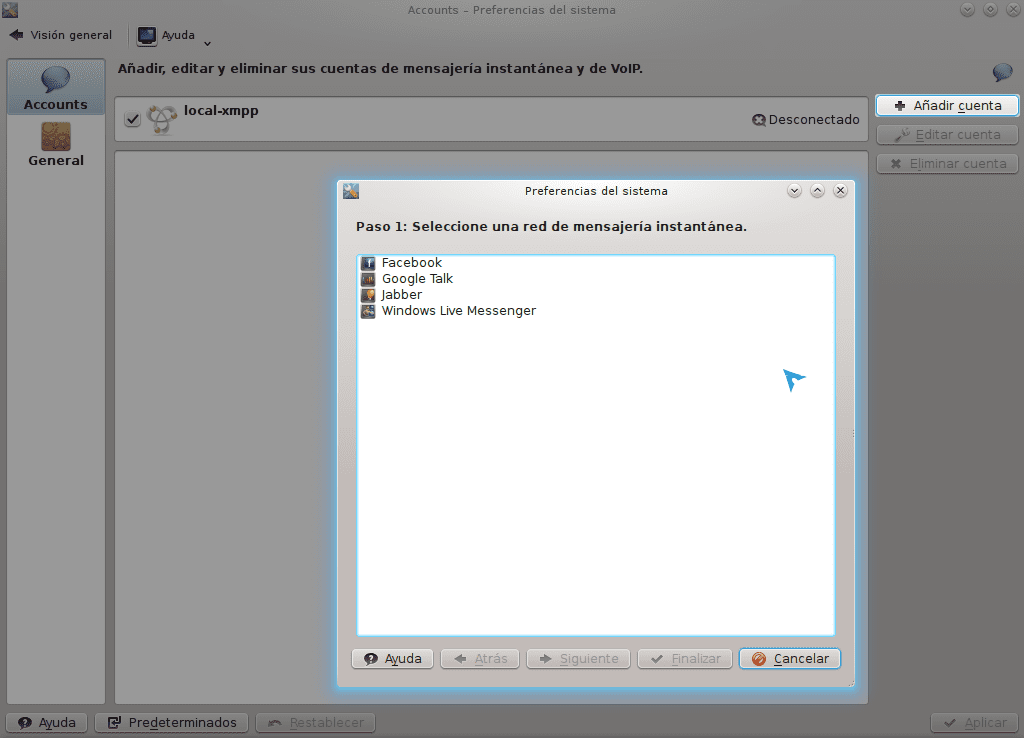
そして、アカウントを設定します...さあ、 次は何ですか?
トレイ (システム トレイ) にアイコンを配置し、ステータス (利用可能、ビジーなど) やその他多くのことを確認します。
1. パネルを右クリックし、オプション「«」を選択しましょう。グラフィック要素を追加する»すると、大きなパネルのようなものが表示されます。そのフィルターバーに«tele»と書きます。つまり、次のようになります。

2. やろう ダブルクリック "中インスタントメッセージングのプレゼンス"
3. 完了したら、表示された緑色の丸いボタンを通常どおりクリックしましょう。複数のオプションが表示されます。
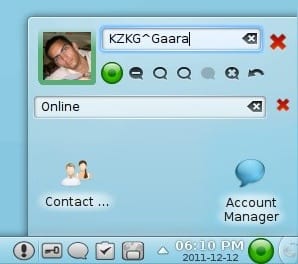
オプションを通じて「連絡先 …» オプション「«」を使用すると、連絡先のリストが表示されます。アカウントマネージャー» アカウントを追加/削除/構成するパネルに移動します。
どちらか!!!
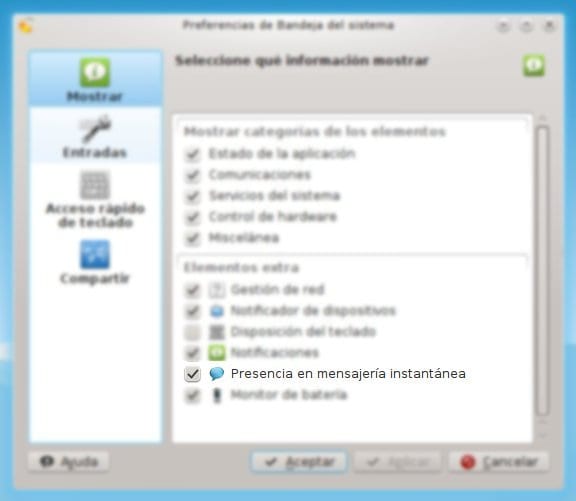
また、私にも同じになってほしいなら トレイ (システム トレイ) を右クリックし、環境設定で [インスタント メッセージングの存在] オプションにチェックを入れます。サンプル写真を残しておきます。

他には何も準備しません。
緑色のボールが最も美しいわけではないことはわかっていますが、それを変更する方法を探して、チュートリアルを終了します。
ご挨拶🙂
この投稿がとても気に入りました。こんなものが欲しかったのです! 🙂
????
疑問だけが残ります…。 会話を保存する
彼らには歴史がありますか?
どうやらそうではないか、少なくとも私にはその選択肢が見つかりません。
はい、とても良いです。また、何を聞いているかがわかるようになりました。あとは、会話と友達のアバターのキャッシュを保存するだけです XD
バージョン 0.2 のみです(笑)、もう少し時間を与えましょう 😉
sudo pacman -S telepathy-gabble telepathy-haze telepathy-kde-accounts-kcm telepathy-kde-approver telepathy-kde-auth-handler telepathy-kde-contact-applet telepathy-kde-contact-list telepathy-kde-filetransfer-handler telepathy-kde-integration-module telepathy-kde-presence-applet telepathy-kde-presence-dataengine telepathy-kde-send-file telepathy-kde-text-ui telepathy-mission-control telepathy-qt4 telepathy-salut何がファック?
これはここには入らないことはわかっていますが、ガアラ、Mcanime で何らかの順序を付ける必要があります。制御不能になった荒らしの量のせいでページが崩壊しています。
はい、そこには書かれていませんが、xD
こんにちは、
MCアニメ… T_T …なんて思い出だ T_T ...
私は何年もそのコミュニティで活動していませんでした。インターネットの問題により、モデレーターなどの立場を放棄することになりました。
MCアニメはどうなったの? …トロルとは何なのか説明してもらえますか?
さて、何が起こるかというと、あなたは独身ではない女の子に恋をして落ち込んでしまいました。だからエモのように身を切るのではなく、別れたのです。
ちなみに、McAnime は有名ですが、既知のサイト = トロール マグネットであることについて彼にメールを送信してください。
荒らし、アンチ、無能で失礼なモデレーター、スパム、悪質なチャンネル登録者、優れたファンサブがページを放棄し、驚くべきコントロールの欠如
MCanimeの現状が悲しいので、そのページを離れようとしています
私が長い間訪れたこと
ストーリーに関係のないことを言ったり、アップロード者が残したゴミや二重投稿などをすべて削除するのに XNUMX ~ XNUMX 時間も費やさなければならないなどとモデレーターの信用を傷つける代わりに、モデレーターとして自分自身を提案することに専念しましたか? 外部から批判するのは素晴らしいことですし、正直に言えば、辞めたいなら辞めればいいし、私たちは誰にも残留を強制しません。
mcanime のモデレーター pandev92 です、ちょっとした考察を…。
もしもし フランチェスコ,
別のことを話すためにスレッドのスレッドを逸らしてしまったので、申し訳ありません。
MC時代のあなたのことは覚えていませんが、私が去った後にモッドの地位を獲得したはずです。
私は MC について非常に良い思い出を持っており、間違いなくネット上で最高の時間を過ごしました。しかし、なぜロジェリオとマックスがあなたが言及した問題に対する解決策を与えなかったのか本当にわかりません... つまり、MCA はphpBB2 には多くの修正が加えられていますが、私の記憶が正しければ 3 年前には、独自のコードがすでに phpBB コードをはるかに超えていました。 二重投稿に関しては、間違いなくコードに何らかの関数を挿入して、ID-X のユーザーが最後の投稿を行った場合、スレッドの最後の投稿がユーザーに属さない限り、同じ ID は再度投稿できないようにすることができます。 IDが違うんですが、分かりますか?
数年前、不完全ではあるが優れた杖があったことを覚えています...ジズー、ジョシュラ...私と他の数人は決して完璧ではありませんでしたが、良好な秩序は保たれていました。あのスタッフの左は?
はじめまして、コメント頂きまして誠にありがとうございます、本当にありがとうございます。
はね!!
はい、私は 6 か月前にモデレートを取得しましたが、その前にモデレートする時間がほとんどなくなりました。しかし、私の知る限り、あなたが名前を挙げた人たちはほとんど残っておらず、コードを修正する時間のある人はさらに少なくなっています。 mcanimeよりもmctekk社の問題に専念するのは当然だと思います...
拝啓
ああ、あなたはかなり新しいですね 😀
MCAnime、MCTekk などがどのように機能するかについては、電子メールで詳しく説明します。
MCTekk のない MCAnime は存在せず、その逆も同様であることがわかります。ご希望であれば、MCT と MCA の完全な歴史を教えます (笑)!!!
よろしく
OK、あなたが望むときに、私に説明してください:)。
うふふ、もちろんあなたは MCAnime に必要です。あなたのおかげで私は Linux に切り替えましたが、後悔はしていません。XD。 真実を言うと、私はデスクトップのスクリーンショットをアップロードするためだけに MC に入ったのであり (あなたも同じことをしたことを覚えていますか?)、他には何もしませんでした。P. 時間がないので、そのページには以前のようにコメントしませんが、今はヴァカスにいるので、以前と同じように参加を回復できるかどうか見てみましょう (* または *)。
素晴らしいブログ友達です。今ではお気に入りの RSS に入れています: D.
ご挨拶!
うん!!! あなたのことは覚えています、HAHAHA…何か変ですね、もしあなたが忘れていなかったら…私の記憶力は最高ではありません(笑)!
あなたがまだ Linux を使っていること、そしてその決定に私が関係していることを知るのは、とても素晴らしいことです...本当に、とてもうれしいです 🙂
私のキャプチャ…はははは、はい、それはずっと前のことです、これもすべてずっと前のことです T_T。
こんにちは、ここで私を見つけることができます...昔のように必要なものがあれば何でも言ってください、手を差し伸べます 😀
はね!!
KZKG^Gaara ですが、KDE-SC でデフォルトで利用可能になるのはいつになるかご存知ですか?
実は私は知りません、友達🙁
しかし、このステップに進む前にまだ 3 つ以上のバージョンが必要だと思います。これはまだ非常に新しいプロジェクトです。
はじめまして、私たちのサイトへようこそ 😉
うーん、いいですね。 私が見たところ、それは Arch 上でのみですが、Debian 上にあり、私のマシンがもう少し優れていれば、私は非常に喜んでそれを使用するでしょう...
そこで PPA を追加する行を残しました…これらは Debian でも機能します 🙂
現在存在するバージョンは、2011 年のバージョンとはまったく似ていません :\
良さそうなので試してみます
v Telepathy-kde-meta がインストールされているにもかかわらず、「ネットワークと接続」セクションの「システム環境設定」に表示されない 🙁