
皆さん、こんにちは!。 Debian 7? 私たちがキューバで言うように、プレーンでシンプルなシリーズ外。 International Space Missionは、Windows XPをSqueezeに変更しました…Wheezyがまだ安定していなかったためです! 🙂
Wheezyに言及せずにQEMU-KVMについて書くことはできません。 「インストールして使用する」方法でデスクトップバージョンにDebianをインストールするという非常に楽しい経験をしたことはこれまでありませんでした。 それがWheezyの簡単さです。 みんなにお勧めします。
そして、私がALLと言うとき、それは、Wheezyとそのデスクトップを使用して、たった256メガバイトのRAMを備えた仮想マシンを作成したためです。 グラフィカルログインで選択すると、「GNOMEクラシック」が非常にうまく機能します。 もちろん、その量のメモリはGNOME Shell 3.4 +7をロードしません。
Wheezyのインストールに関する画像は、自分で見つけたいので含めたくありません。 インストールCDまたはDVDをダウンロードし、Debian7をインストールして使用します。 しかし、何もありません。 彼らは私に言うでしょう。
十分な量のメモリ(1ギガバイト以上)またはGNOME Shell 3.4 + 7が自動的にロードされる場合は、マウスポインタを左上隅に向けると、その利点の一部がわかります。 DebianがWheezyでデスクトップをダビングしたときに、この優れたDebianデスクトップを参照してください。
その巨大な集団、つまり多くの人の幸せ、Debianにおめでとう!
GNOME 2.xxx(私のような)の詳細を見逃している人は、少なくとも次のパッケージをインストールすることをお勧めします。
- ノーチラス-エンブレム
- ノーチラス画像コンバーター
- ノーチラス画像マニピュレーター
- ノーチラス - オープンターミナル
仮想化拡張機能を備えたプロセッサ(一般的には最新のデュアルコアフォワード)をお持ちの方は、投稿の残りの部分を基本的に対象としています。
はじめに
KVM o Kernelベース Virtual Machineは、プロセッサにIntel©とAMD-V©の両方のハードウェア仮想化拡張機能がある場合にのみ機能します。 コンソールで次のコマンドを実行すると、それを判別できます。
#egrep -c "(svm | vmx)" / proc / cpuinfo
コマンドが0を返す場合は、プロセッサがハードウェア仮想化をサポートしていないことを示しています。 1以上の値は、この特性を持つプロセッサの数を示します。 戻り値が1以上の場合でも、コンピューターのBIOSでこの機能を有効にする(または有効になっているかどうかを確認する)必要があります。
比較するのは全然好きじゃない。 それぞれのソフトウェアには魅力があります。 Ctrl + Altに別れを告げて、マウスポインタを解放します。 build-essential、binutils、linux-headers-'uname -r 'パッケージの必要性に別れを告げます。 新しいカーネルで古いバージョンを実行するためのパッチに別れを告げます。 perlスクリプトまたは別の言語からの-時には退屈な-インストールに別れを告げます。 仮想マシンの管理および/または作成のためのWebインターフェースに別れを告げます(多くの場合、私たちは苦しんだり、単に機能しませんでした)。 そして、以前に仮想マシン用の他のソフトウェアを使用したことがある私たちが知っているすべての特定の問題に。
QEMU-KVMは、仮想マシン向けのトータルソリューションです。 パッケージはメインブランチのリポジトリにあります。 私の同僚で友人のElFreakeが勧めたときに私に言ったように、それは最高です。
そしてここでは、いつものように、Wheezy(これもSqueeze)でQEMU-KVMを使用してサーバーまたは仮想マシンを作成および管理する魅力的な世界への入り口を紹介します。
ウィキペディアからの定義:
QEMU は、バイナリの動的変換(ソースアーキテクチャのバイナリコードのホストアーキテクチャによる理解可能なコードへの変換)に基づくプロセッサエミュレータです。 QEMUには機能もあります 仮想化 オペレーティングシステム内のいずれか GNU / Linuxの, Windows、またはサポートされているオペレーティングシステムのいずれか(実際、これが最も一般的な使用方法です)。 この仮想マシンは、あらゆるタイプの マイクロプロセッサ またはアーキテクチャ(x86, x86-64, PowerPC, MIPS, SPARCなど)。 彼は部分的にライセンスされています LGPL と GPL de GNU.
カーネルベースの仮想マシン o KVM、(で 话, カーネルベースの仮想マシン)は実装するソリューションです 完全な仮想化 とともに Linux。 これは、カーネルモジュール(kvm.koという名前)とユーザースペースのツールで構成されており、完全に FOSS。 カーネルのKVMコンポーネントは、バージョン2.6.20以降のLinuxに含まれています。
libvirt:最新バージョンのLinux(およびその他のオペレーティングシステム)の最近の仮想化機能と対話するためにC(Cツールキット)で記述されたライブラリ。
ビジネスに取り掛かろう!.
ワークステーションに必要なパッケージをインストールします。
#apt-get install qemu-kvm libvirt-bin bridge-utils virt-manager hal
パッケージがワークステーションにあることを明確にします 仮想マネージャー これは、デスクトップ上の仮想マシンの管理と、仮想マシンのサポートに専念しているLAN上の残りのサーバー用のグラフィカルインターフェイスまたはGUIです。 さらに、仮想マシンまたはサーバーを作成および管理するプロセスは、グラフィカルインターフェイスを必要とせずにコンソールモードでのみ実行できます。 相談する マニュアルページ 非常に説明的なインストール済みパッケージの。 この記事よりもはるかに。 彼らが英語でいるのは残念だ。
ユーザー ルート とグループメンバー libvirt KVM仮想マシンを使用する権限を持っているのは彼らだけです。 したがって、ユーザーをグループのメンバーにする必要があります libvirt:
#adduser myuser libvirt
前のコマンドを有効にするには、セッションを閉じて、もう一度入力する必要があります。
Ubuntuに関する注意:テストできませんでした qemu-kvm Ubuntu12.04で。 唯一の重要な違いは、グループを指定する必要があるこのコマンドにあると思います libvirtd。 残りは有効でなければなりません。
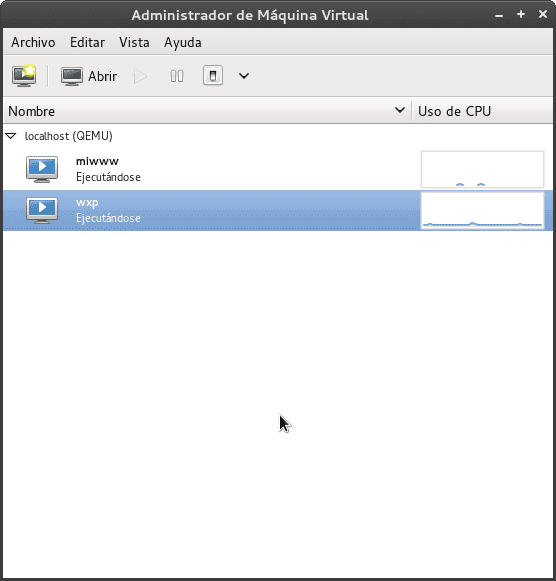
上記の後、「仮想マシンマネージャ」を実行できるため、説明することはほとんどありません。 仮想マネージャー、アプリケーショングループにあります "システムツール"、またはAlt + F2を押してダイアログボックスに入力すると、呼び出すことができます 仮想マネージャー.
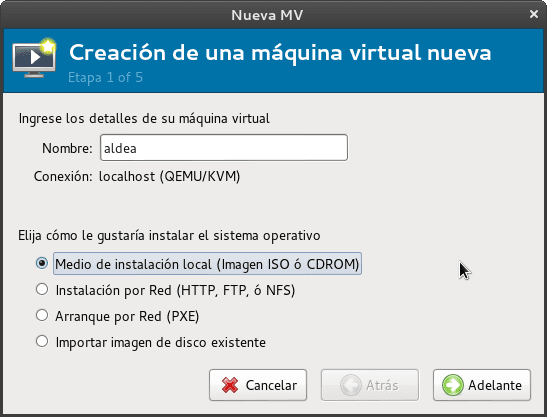
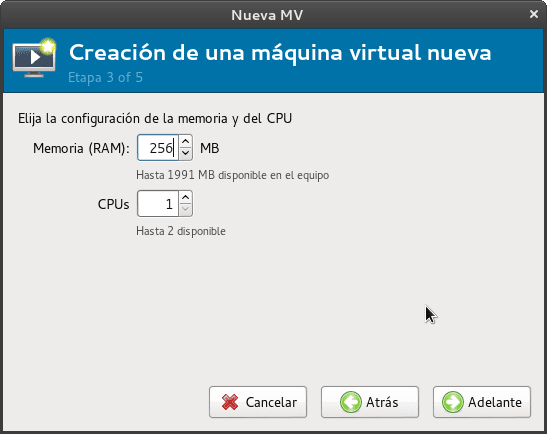
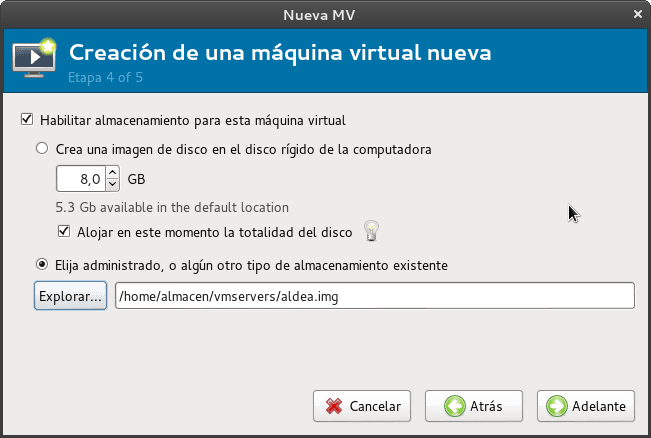
仮想マシンを作成するには、ボタン「新しい仮想マシンを作成します」そして、非常に直感的なウィザードの手順に従います。 作成中の仮想マシンのハードウェアを確認した後、「」ボタンをクリックします。インストールを開始します」そして、物理サーバーであるかのように通常の方法で機器を設置し始めました。

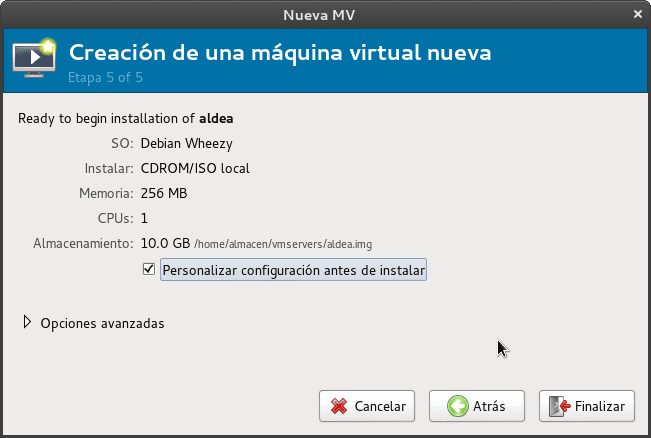
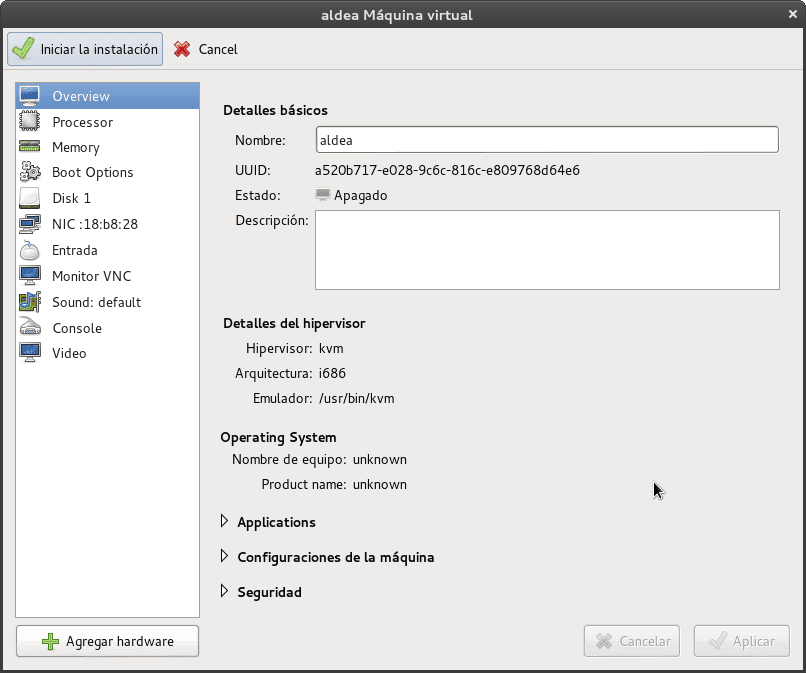

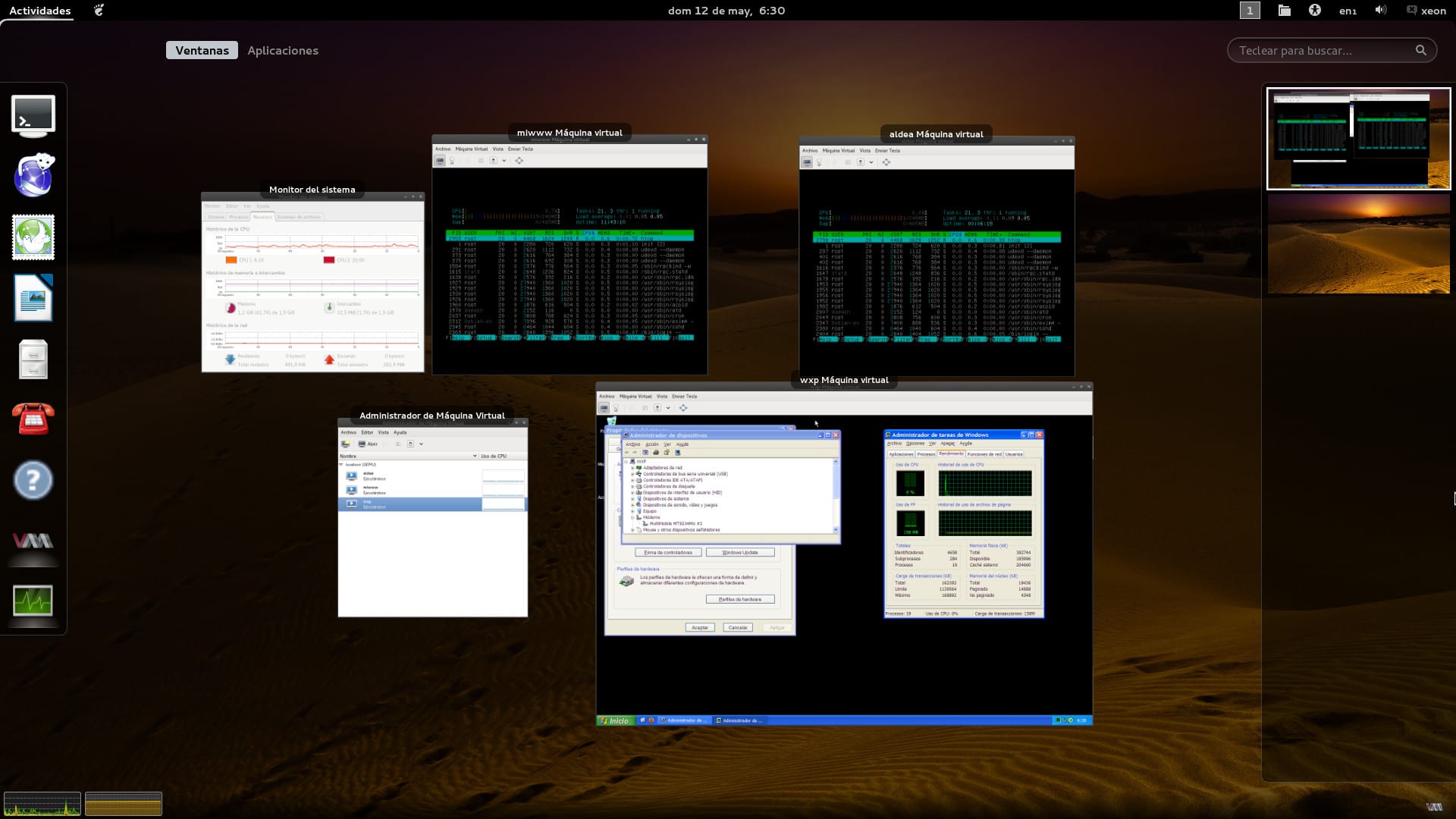

付属のドキュメント:
- / usr / share / doc / qemu
- / usr / share / doc / qemu-kvm
- / usr / share / doc / qemu-システム
- / usr / share / doc / virt-manager
- / usr / share / doc / libvirt-bin
- マニュアルページまたは "man":Qemu-img、virsh、virt-clone、virt-convert、virt-host-validate、virt-image、virt-install、virt-manager、virt-viewer、virt-xml-validate。
ウェブサイト:
- http://en.wikibooks.org/wiki/QEMU
- http://virt-manager.org
ヒント
仮想ネットワーク:デフォルトでは、Virt-Managerは、NATタイプの仮想ネットワーク用に内部DHCPサーバーを備えた192.168.122.0/24サブネットを提案します。 誤って仮想ネットワークの「デフォルト」を削除した場合(これはお勧めしません)、新しい仮想ネットワークを作成しようとして、権限の問題のために作成できなかった場合は、フォルダに移動します / etc / libvirt / qemu /ネットワーク、ファイルが見つからない場合 デフォルト.xml、次のコンテンツで再度作成します。
デフォルト
ご覧のとおり、このファイルを手動で編集すると、別のサブネットを宣言してDHCPを削除できます。 Virt-Managerインターフェイスを介して新しい仮想ネットワークを作成し、[自動開始]ボックスをアクティブにして、仮想マシンを作成するときにそれを選択することをお勧めします。 「デフォルト」の仮想ネットワークが自動的に起動しないようにするため、[自動起動]ボックスは選択しません。
ストレージ:デフォルトでは、 / var / lib / libvirt / images。 最適なオプションは、グラフィカルインターフェイスを使用して新しいストレージを作成し、それをディレクトリまたは最適な場所に配置することです。 構成ファイルは次の場所にあります。/ etc / libvirt / storage /.
qcow2形式でハードドライブを作成する (書き込み時のqemuコピー)仮想マシンを作成する前に、適切なオプションです。 見る 男qemu-img.
構成ファイルのバックアップ:手動で変更する前に、必ず構成ファイルのバックアップコピーを作成してください。
要約
記事の冒頭で述べたように、与えられたガイドは主題のほんの少しの紹介にすぎません。 この強力なツールの広範なドキュメントを投稿で置き換えることは不可能です。 楽しい!。
次の冒険まで、フレンズ!
すばらしい..今日はVirtualboxからQemu-kvmに移行します😀
Qemu-kvmの仮想マシンがUSBポートを処理できるかどうか知っていますか?
ありがとう。
USBがQemuKVMで動作する場合
友人のElFreakeに感謝します!!!
Xubuntuに問題なくインストールしましたが、VirtualBoxと比較すると、WindowsXPを搭載した仮想マシンでは低速です。
挨拶。
使用しているDebianのバージョンであるFicoは、Squeezeですか、それともWheezyですか? これまでのところ、GNOME3フォールバックをGNOME2のように見せることができません。
gnome-session-fallbackをインストールしましたか? 私はずっと前にwheezyを試しましたが、デフォルトでシェルと一緒にインストールされていたかどうかを思い出せません。
ダニエル、デフォルトでgnome-session-fallbackパッケージをインストールする場合
1週間前、Wheezy、そしてXNUMX年以上の間Squeeze。 KVMは両方で動作します
まあ、良い記事です、真実は私がDebianをダウンロードするのはこれが初めてです、私はいつも他のディストリビューションを使用しました、私はすでにこれを何日もダウンロードしましたが、仮想マシンでそれを使用する時間がありません、幸いにも私は私のPCに12ギガバイトを持っています少なくとも1ギグ以上を割り当てます。それがどのように進んだかをお話しします。
VirtualBoxが常に問題を引き起こしているため、数日前にQemuに戻ったのは偶然でしたが、WindowsでもQemuを使用しています。 投稿では、Qemuがコマンドでどのように機能するかを説明しようとしていると思いましたが、このインターフェイスについては知りませんでした。
私はQUEMUやVirtualBoxよりもXenの方が迷っています。
私はそれについて知りませんでした。先日、aqemu(qt4)を見つけてテストしましたが、このソリューションははるかにプロフェッショナルです。Federicoに感謝します。
最終的にはNATネットワークでエラーが発生しますが、これはデフォルトでカーネルでアクティブ化されていないためです。
しかし、私はフォーラムで解決策を見つけ、再コンパイルしました。
«…IPv4NATを追加します([ネットワークオプション]-> [ネットワークパケットフィルタリングフレームワーク]-> [IPネットフィルター構成])»
http://forums.debian.net/viewtopic.php?f=5&t=94729
画像を作成するコマンドの例: "qemu-img create -f qcow2 debian.img 10G"
こんにちはDhunter !!! 男qemu-imgを使用すると、この点で博士号を取得します。 🙂
私はすでにQemu-KVMにいます..Virtualboxとそのクソ制限をファックするために..
私はvmwareに非常に満足しています...
私のVMWareにとって、Qemu-kvmよりも優れた代替手段だと本当に思いますか? それ以降、VMWare独自のものであるだけでなく、Qemu-KVMを使用すると、サードパーティから何も必要ありません...そしてそれは常に私のカーネルと互換性があります。
😛
それがより良い代替手段であるとは言いませんが、osxからプリコンパイルされた仮想マシンと、piratebayからダウンロードしたwindows 7を実行します。これで、xDで十分です。 また、非常に優れたパフォーマンスを発揮します
次に、DebianWheezyにあるVirtualBoxOSEをインストールします(または、残念ながらOracleではOSEではなく公式バージョンのみをダウンロードできるため、独自のバージョン4.2でコンパイルします)。
ええと、Windowsではamd x2で使用しましたが、osx環境を実行するのに非常にうまくいきました。真実を知ることができたのはそれだけで、virtualboxを試してみましたが、うまくいきませんでした。
@ pandev92:
Windowsの公式Virtualboxでも同じことが起こりますが、GNU / Linuxで実行してもエラーは見つかりませんでした。
VMWareは、ハードウェアリソースを使用して仮想マシンを高速化するため、OracleVirtualboxよりもはるかに重いです。 したがって、なぜ私はVirtualBox OSEを使用するのですか(XenやQUEMUなどの他の代替手段を好みますが)。
QmenuはKVMのUIqtになりますか? xDのテストを開始する必要があります
VirtualBoxにはどのような制限がありますか?
そうですね、i386を使用している場合、amd64をエミュレートすることはできません。kvmを使用するとエミュレートできると思います。 アドオンをインストールしない場合、USBはサポートされません。 GNU / Linuxでは、guestadditionは画面を全画面表示にしません...とにかく..
i64 PCでamd386をエミュレートする場合、VMWareワークステーションを使用する場合と同じ感覚になります。
ゲスト追加については、96 MBを入力すると、画面全体を占めるようにできると言わなければなりません(KDE、GNOMEなどでDebian Squeezeアップデート6を使用してテストしました)。
とにかく、Debianサーバーを作りたいとき(私はそれを「Ubuntuサーバー」と呼んでいますが、これは卑劣なネットインストールバージョンにすぎません)、グラフィカルインターフェイスなしでそれを行い、コンソールの世界に没頭します。私はすでにGNUNanoとそれが私の小指に与える力に特別な好みを持っていました。
このバージョンのdebianはほぼ安定していますか、それとも6の方が良いですか? 😀
躊躇しない。 Wheezyをインストールして使用する
今のところ、その安定性はUbuntu LTSと同等ですが、アップデートの通過により、CentOSのレベルになります(膨大な数のパッケージがなければ、すでにInternational Space Stationで使用されていました)。
CentOSのようなディストリビューションについては、ターミナルでのインストールや更新が簡単でない限り、WindowsXPの代わりとして使用したいと思います。
こんにちは。Ubuntu13.04を使用していますが、プログラムを開くと次のエラーが発生します。
libvirtに接続できませんでした。
それを確認する:
-'libvirt-bin 'パッケージがインストールされています
-「libvirtd」デーモンが開始されました
-あなたは「libvirtd」グループのメンバーです
ショーの詳細を説明すると、次のようになります。
libvirtに接続できませんでした。
それを確認する:
-'libvirt-bin 'パッケージがインストールされています
-「libvirtd」デーモンが開始されました
-あなたは「libvirtd」グループのメンバーです
Libvirt URIは次のとおりです:qemu:///システム
トレースバック(最後の最後の呼び出し):
_open_threadのファイル "/usr/share/virt-manager/virtManager/connection.py"、行1027
self.vmm = self._try_open()
_try_openのファイル "/usr/share/virt-manager/virtManager/connection.py"、行1009
フラグ)
openAuthのファイル "/usr/lib/python2.7/dist-packages/libvirt.py"、行102
retがNoneの場合:libvirtErrorを発生させます( 'virConnectOpenAuth()failed')
libvirtError:ソケットを '/ var / run / libvirt / libvirt-sock'に接続できませんでした:アクセスが拒否されました
誰かがこれを修正する方法を知っていますか?
PS:libvirt-binパッケージがインストールされていることをすでに確認し、ユーザーをlibvirtdに追加しました。 libvirtdデーモンが起動したかどうかを確認することXDでそれを行う方法がわかりません。 まず第一に、ありがとう!
Linuxが嫌いだったもう一つの理由は、ハードウェア仮想化のロックを解除するコマンドを使用する必要があったため、Vboxを起動する前に、sudoを使用して何かを実行する必要があったことを覚えています。見つかった場合は、それを渡します。
私はすでにそれを解決しました、私はただ再起動する必要がありました😛
また、システムが再起動が必要であると警告したかどうかを確認しなかったのはなぜですか? 私の場合、Debianを使用しているので、カーネルに直接関連するこれらのことを行う限り、再起動するように求められます。
私はGNU / Linuxシステムを嫌いではありませんが、通常のUbuntuのようなこの種のタスクを実行することになると本当にひどいGNU / Linuxディストリビューションです(LTSは少なくとも動作するのに十分まともですが、独自のドライバーに、更新するときは常に交差します)。
私はDebianOldstableにVirtualBoxを持っていますが、これまでのところ問題は発生していません(インストールしたXenカーネルでマシンを実行したい場合を除く)。
Facebookにアクセスしたり、Officeドキュメントを操作したり、Steamゲームのパフォーマンスを向上させたい場合は、通常のUbuntuまたはLTSを使用してください。 ただし、仮想化、安全なサーバー、人的要因によるフェイルセーフの安定性が必要な場合は、CentOS / RHEL、Slackware、DebianStableを選択してください。
PS:Launchpadから入手したChromium 25を使用しています(したがって、実際にDebian Oldstable {Squeeze}を使用しているのに、Ubuntuを使用しているように見えます)。
コメントはこれを議論するのに理想的な場所ではないというのが真実ですが、私は問題を抱えています。そこで私は落ち着いて議論できるようにフォーラムでスレッドを開きました。
ここにリンク
VirtualBoxOSEやXenなどの他のVMシステムでQEMUが正しく構成されていないかどうかを除外してください。
現在、Ubuntu 12.04 LTS用に設計されたスクリプトを使用して、ZPanelXが実際にWheezyで機能するかどうかをテストしています。
WheezyでZPanelを使用しています。 公式ページから入手でき、問題なく動作します。
http://www.zvps.co.uk/zpanelcp/ubuntu-12-04
論理的には、インストールしない前提条件のパッケージとして:
yum install ld-linux.so.2 カール
ペロ
apt-get インストール libc6 カール
libc6パッケージには、ld-linux.so.2パッケージが含まれています😀
荷物を降ろしていただきありがとうございます。 さらに、私はすでにドラフトで保存されたこのブログのプレビューを持っているので、(私の研究のクレジットにあなたを含めることに加えて)従うべきこれらのステップを明確にし、もちろん、私が持っているスクリーンショットを置きたいブラウザからのDebianWheezyを備えたZPanelXコントロールパネル(作成したスクリーンショットがWindows 7で作成された場合はご容赦ください。ただし、使用しているPCのがらくたと使用しているインターネット速度では、仮想マシンでそれを最大限に活用できません。私が勉強しているコンピューター研究所のPCに頼らなければなりません)。
そのコントロールパネルをWindowsで試してみると、操作がいかに簡単かを実感しましたが、どういうわけか非常に遅いので、Wheezyが到着して道が照らされるまで、DebianSqueezeにインストールする方法を探しました。
優秀な! あなたは私を誘惑しました🙂
それを証明するために。
他の仮想化環境を備えた仮想マシンのパフォーマンス上の利点は何でしょうか?
コメントありがとうございます!!!。
KVMは、ハイパーバイザーであるXenのようなものです。 そのパフォーマンスは、VirtualBox、VMware Workstation、またはServerで得られるパフォーマンスよりも非常に優れています。 2005年以降、VMwareServerを使用して実稼働中のサーバーを所有している人から言われました。 ホストが古く、プロセッサに拡張子がないため、削除しません。 会社と自宅のワークステーションで、すべての仮想マシンを削除し、QUEMU-KVMを使用して最初から作成し、合計6台のマシンがありました。
VMWare Workstationの使用をやめたのは、仮想化に関しては本当にリソースを大量に消費し、VirtualBoxのような自動化されたドライバーインストーラーがないためです(そのため、私はそれに慣れています)。
QEMUについては、Wheezyで試してみる必要があります。Squeeze(古いPCにインストールしたバージョン)ではドライバーが古く、Windows NT5のドライバーとの互換性がないことが最大の懸念です。 .x以降。
良いポストフレンド、
[コード] #adduser myuser libvirt [/コード]
その行であなたは最後に「d」を逃しただけです
特にUbuntuに関する注記と書かれている場合は、記事をゆっくり読んでください。 Debian SqueezeまたはWheezyでは、グループはlibvirtですが、Ubuntuではlibvirtdです。
ダミーのためのいくつかのマニュアル? 私はそれを試したので、方法はありません。 仮想ハードディスクを作成しようとすると、エラーが発生します。 私は書き込み権限を与えましたが、それらには与えていません。 少なくともエラーやインストールが発生したことのないVirtualBoxを使い続けると思います。とても簡単です。
gnomeの代わりにlxdeまたはopenboxを使用する場合は、150MBで十分です。
i64プロセッサを搭載したPCでx386システムを仮想化するのは面白いと思いますが、virtualboxで問題が発生したことはありません。
もしもし
信じられないほどです!私は通常のVirtualBoxユーザーでしたが、今はQEMU-KVMから始めましたが、まったく別の世界であり、確かに優れていると言っても過言ではありません。
最初はつまずきましたが、探すだけです
*そもそも、ネットワークが構成されていなかったため、仮想マシンの作成を完了しませんでした。このため、NATネットワークの作成に必要なiptablesモジュールがカーネルにありませんでした(私がコンパイルした3.9.2カーネルを使用しています)。 、カーネルがこれらのモジュールで再コンパイルされたら、仮想マシンの作成を終了しました
*次に、OSのインストールに時間がかかりすぎました(作業が必要なためWindows)。これは仮想ハードディスクの構成によるものであることが判明しました。まず、preallocオプションを使用してqcow2形式で仮想ハードディスクを作成する必要があります。ページ、よく説明されています http://itscblog.tamu.edu/improve-disk-io-performance-in-kvm/ ただし、ディスクバスオプションでは、まだVirtioを選択しないでください。仮想ハードディスクを起動できるように、最初に仮想マシンにドライバをインストールする必要があるためです。
これにより、仮想マシンの全体的な速度が大幅に向上します
*第三に、windows guestをインストールする人にとって、このガイドは非常に役立ちます http://www.blah-blah.ch/it/general/kvm-and-windows-vms/ ハードディスクとVGA用のVirtioドライバーをインストールする方法を説明しているため、ユーザーエクスペリエンスも大幅に向上します。
また、qemuページとそのフォーラムのツアーに参加することをお勧めします。興味深い記事があります。 http://www.linux-kvm.com/
要するに、私はQEMU-KVMにとどまります!
ご挨拶。
すばらしいCentOSを仮想化して試してみましたが、うまく機能します。 そして何よりも、アドオンなどを必要とせずに優れた動作をします…。
こんにちは、手順に従ってインストールしようとした質問です。ページからdebian 7をダウンロードしましたが、インストールしようとすると、libvirt-binが見つからないことがわかります。情報を探しましたが、libvirtをインストールするためのリポジトリに関する手動コメントはありません。
そこにいる誰かが私に何ができるかについてのアイデアをくれます
感謝
スキニー、ありがとうございました。これが私が探していたものでした。
🙂
する理由はありません。 それがあなたに役立つことをうれしく思います。 ああ、それはフィコかフェデリコだ。 🙂
こんにちは:
qemu-kvmをインストールしようとしましたが、これを取得できません。
#apt-get install qemu-kvm libvirt-bin bridge-utils virt-manager hal
パッケージリストを読んでいます...完了
依存関係ツリーの作成
ステータス情報の読み取り...完了
E:qemu-kvmパッケージが見つかりませんでした
E:libvirt-binパッケージが見つかりませんでした
E:virt-managerパッケージが見つかりませんでした
誰かが私を助けることができますか? 私はたくさんのテストをしました、そして私は立ち往生しています。
よろしく
こんにちはエステバン、同じことが私にも起こりました、しかし私はdebianページからさらにリポジトリを追加しようとしました、そしてそれで私はパッケージをインストールすることができました
よろしく
こんにちはアーサー、私が一般的にLinuxを使用するのは初めての質問ですが、リポジトリをdebianに追加するにはどうすればよいですか?
事前のおかげで
理論と実用的なイメージは、調和のとれたXDチュートリアルにまとめられています。 優秀な講師。
あなたの賞賛とコメントをありがとう!!!
qemuでXNUMX枚のイーサネットネットワークカードを管理するにはどうすればよいですか? XNUMXつは私のホスト用でもうXNUMXつはqemu用です。 独立した接続を持つXNUMXつのアクセスポイントがあるためです。 そして、私の考えは、torrent(qemuの仮想マシン)でいくつかのダウンロードを使用し、もうXNUMXつを私のarchlinuxで毎日使用することです)(ホスト)