

|
すでにいくつかのバージョンでは、 Ubuntu するオプションがありません crear un 投手。 ここでは、作成方法について説明します。 |
これはEzequielRuiz Montecinoからの寄稿であり、毎週のコンテストの優勝者のXNUMX人になりました。«Linuxについて知っていることを共有する«。 エゼキエルおめでとう!
ステップ
ターミナルを開いて、次のように書きました。
gnome-desktop-item-edit〜 / Desktop --create-new
場所〜/デスクトップは、ランチャーを作成する場所です。 その後、以下が表示されます。
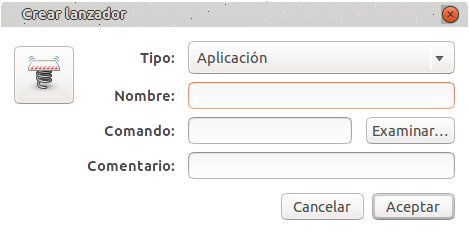
ここから、ランチャーをカスタマイズできます。
タイプでは、ターミナルアプリケーションまたはアプリケーションのみから選択できます。 アプリケーションにグラフィカルインターフェイスがある場合は、[アプリケーション]を選択します。 「フィードバック」またはスクリプトの進行状況を確認する必要がある場合は、最初のオプションを選択する必要があります。
コマンドで、実行するスクリプトまたはアプリケーションがホストされている場所を入力します。 トランポリンボタンをクリックして、カスタムアイコンや画像を選択することもできます。
これで、[OK]をクリックするだけです。
最後に、ランチャーが指すスクリプトまたはアプリケーションに実行権限を付与する必要があります。
これを行うには、実行するファイルを右クリックし、[プロパティ]セクションからその実行権限を変更します。 それ以外の場合は、ターミナルを開いて実行します。
sudo chmod + x path_y_file_name_to_run
すばらしい今、私は自分のランチャーを作成することができますn__n
こんにちは、素晴らしい記事です。Androidでnautilusとsshサーバーを接続してランチャーを作成できますか? ありがとう
ランチャーのランチャーを作成して、毎回入力する必要がないようにしますか?
sudo nautilus / usr /共有/アプリケーション/
そこに各プログラムのランチャーがあります
アイコンを右クリックしてデスクトップに送信するか、コピーして貼り付けます
Ubuntuデスクトップでjclicショートカットを作成するのに非常に適しています。 孫のために、引退したメストレタ
フィナ
インターネットページに直接アクセスしてデスクトップに保存する方法を教えてください。 以前のバージョン(13.10)では、デスクトップを右クリックして実行しましたが、14.04では実行できません。
こんにちは!
ショートカットを生成するファイルを右クリックし、作成したら、デスクトップにドラッグしてみてください。
ウェブページの場合、どうすればいいのかわからない。 FirefoxからURLをドラッグしてデスクトップにドロップするのはうまくいかないと思います。 証明する必要があります。 同様に、Firefox用のアドオンの存在についてずっと前に読んだと思います。 https://addons.mozilla.org/en-US/firefox/addon/66
乾杯! ポール。
HTMLページの場合は、Firefox(/ usr / bin / firefox)へのショートカットを作成し、コマンドラインでスペースを追加してから、そのWebページまたはHTMLファイルへのパスを追加します。
例えば:
コマンド:/ usr / bin / firefox〜 / stuff / index.html
ファイルまたはパスを開くことができるこれらのタイプのアプリケーションは、プログラムに直接アクセスするだけの場合、ドラッグしたものを開くようにコマンドに%Uを追加する必要があることに注意してください。 たとえば、次のコマンドでアクセスを作成できます。
コマンド:/ usr / bin / firefox%U
そうすれば、ショートカットにhtmlをドロップすると、Firefoxプログラムでそのようなファイルを開くはずです。
cairo-docプログラムを使用すると、ショートカットを非常に簡単に作成できます。
こんにちは、とても良い貢献です😀😀😀
それは良い貢献です、このように続けてください
非常に便利で効果的
こんにちは!
非常に良い!
しかし、もっと簡単な方法があります:1)実行するプログラムがあるフォルダを開きます
2)実行可能ファイルをデスクトップ、バー、または配置したい場所にドラッグします
3)完了! アイコンをクリックすると、問題のプログラムが開きます
動作しない場合は、ターミナルにsudo nautilusを配置し、任意のフォルダーのリンクを作成してデスクトップに貼り付けます。
つまり…
ランチャーを作成することは、お尻の本当の痛みです!
こんにちは。「mklauncher」ツールとXNUMX行のコマンドを使用して、ターミナルからランチャーを作成することもできます。
例:
#mklauncher -n "Firefox Quantum" -e "/ opt / firefox / firefox%U" -i "/opt/icons/firefox.png" -cat "Network"
「mklauncher」ツールは、すべてのGNOME、KDE、LXDE、LXQt、MATE、Razor、ROX、TDE、Unity、XFCE、EDE、Cinnamon、Pantheonなどのデスクトップで動作します。
«mklauncher»をインストールするには、管理者としてログインし、次のコマンドを実行する必要があります。
GNU / Linux64ビット
------
#wget https://osdn.net/dl/mklauncher/mklauncher-1.0.0-amd64.tar.gz && tar xfzv mklauncher-1.0.0-amd64.tar.gz && cd mklauncher-1.0.0-amd64 && ./install
GNU / Linux32ビット
------
#wget https://osdn.net/dl/mklauncher/mklauncher-1.0.0-i386.tar.gz && tar xfzv mklauncher-1.0.0-i386.tar.gz && cd mklauncher-1.0.0-i386 && ./install
ランチャーをアプリケーションメニューからデスクトップに簡単にコピーするには、次のXNUMXつのランチャーを作成し、現在のシステムのnautilus、dolphin、thunarなどに適切なファイルマネージャーを選択します。
#彼の
#mklauncher -n "グローバルランチャー" -e "nautilus / usr / share / applications" -i "mk-folder.png" -cat "システム" -k "グローバル;ランチャー;"
#mklauncher -n "ローカルランチャー" -e "nautilus $ HOME / .local / share / application" -i "mk-folder.png" -cat "System" -k "Global; Launcher;"
Webサイトへのショートカットを作成するには、現在のシステムのFirefox、Operaなどに適切なブラウザを選択する必要があります。
#mklauncher -n "GNU Linux OS" -e "firefox https://www.linux.org»-i«mk-internet.png»-cat«ネットワーク»
「mklauncher」ツールは、デスクトップにアイコンを自動的に配置します。
記事が発行日と使用されているバージョンを明確に示すことは悪い考えではありません。
修正する必要があります。ローカルランチャーフォルダーを開くための正しいコマンドは次のとおりです。
#mklauncher -n "ローカルランチャー" -e "nautilus /home/[Usuario[userfio/.local/share/application" -i "mk-folder.png" -cat "システム" -k "グローバル;ランチャー;"
「mklauncher」の現在のリリースは次のとおりです。
«2020-01-07»«バージョン1.0.0»
すべてのLinux(Debian、Ubuntu、Fedora、Linux Mint、Red Hat、CentOS、Arch、openSUSE、Gentoo、Kubuntu、Raspbian、エレメンタリーOS、Solus、Mageia、Pop!_OS、Clear Linux、Void Linux、NixOS、Alpine)
これはプロジェクトページです:
http://mklauncher.osdn.io
これは、Ubuntu20.04.3LTSを使用しているバージョンのubuntuでは機能しません。
しかし、それはありがたいです