

のいくつか Linuxデスクトップ環境には通常、アプリケーションランチャーが含まれています 通常カウントされます システムの使用を補完できるさまざまな機能を備えていますユーザーと一緒に、しかし他の時にはそれは通常そのようではありません。
Unityユーザーの場合、通常はダッシュを使用します アプリケーションを検索して実行するには。 または、高速化するために、ショートカットまたはタスクバーを使用して、デフォルトで最も頻繁に使用するアプリケーションを追加することもできます。
しかし、 一部の人々は、あらかじめ決められた何かに不満を感じたり、バーをアイコンで埋めなければならないと感じたりします。 そのため、本日は、興味を引く可能性のある優れたアプリケーションランチャーについて説明します。
Ulauncherについて
GNU / Linuxで利用可能な多くのアプリケーションランチャーの中で、 Ulauncherは、その実用性とスピードで際立っています。
ウランチャ Pythonプログラミング言語で書かれた無料のオープンソフトウェアアプリケーションです、いくつかのハードウェアリソースを使用することに加えて、 ほとんどすべてのLinuxデスクトップ環境で動作します。
その中に私たちが見つけることができるリストすることができます Gnome、Cinnamon、Unity、Mate、Xfce、Lxde、Openbox withTint2。
Ulauncherは、インストールされたアプリケーションを開いたり、フォルダーを参照したり、ファイルを開いたり、Google、Stackoverflow、Wikipediaを検索したりできる検索機能を提供します。
いくつかの Ulauncherから強調できる機能 我々は気づく:
- インスタントアプリランチャー-Ulauncherはインスタント検索結果を提供します。 以前のオプションを記憶し、最も使用されているプログラムまたはファイルを自動的に選択するオプションもあります。
- あいまい検索:入力方法を気にせずにアプリ名を入力します。
- ショートカット-カスタマイズ可能なショートカットを使用してワークフローを改善します。 Web検索または実行スクリプトへのショートカットを作成します。
- クイックディレクトリブラウザ-ファイルやディレクトリを簡単に検索できます。 例として、〜または/と入力して、フォルダーとコンテンツのリストを開始します。
- ショートカットと拡張機能-カスタマイズ可能なショートカットと拡張機能を使用してワークフローを改善します。 Web検索またはスクリプトのショートカットを作成するか、サードパーティの拡張機能をインストールします。
LinuxにUlauncherアプリケーションランチャーをインストールするにはどうすればよいですか?
システムにUlauncherをインストールしようとする場合は、ターミナルを開いて、使用しているLinuxディストリビューションに従ってコマンドを実行する必要があります。
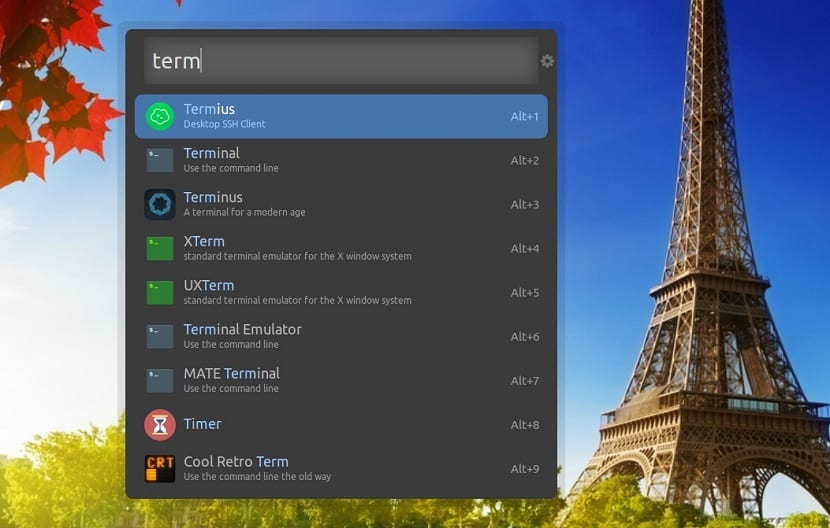
へ Ubuntu18.04とそれから派生したシステムにUlauncherをインストールします、システムにリポジトリを追加する必要があります。 これを行うには、次のように入力する必要があります。
sudo add-apt-repository ppa:agornostal/ulauncher
リポジトリのリストを次のように更新します。
sudo apt update
そして最後に彼らは一緒にインストールします:
sudo apt install ulluncher
もしそうなら Debianユーザーまたはそれに基づくシステム、次のdebパッケージをダウンロードしてアプリをインストールできます。 このリンクから
ダウンロードを完了し、パッケージをインストールします。
sudo dpkg -i ulauncher*.deb
依存関係に問題がある場合、これらは次の方法で解決されます。
sudo apt-get install -f
ある人のために Fedoraユーザーはダウンロードする必要があります 以来の最新のパッケージ このリンクをクリックします。
そしてそれをインストールするには、彼らはタイプしなければなりません:
sudo dnf install ulauncher*.rpm
の任意のバージョンのユーザー向け openSUSEのダウンロード このパッケージ。
そして、彼らはそれをインストールします:
sudo zypper in ulauncher*.rpm
の場合 CentOS7ユーザーがパッケージをダウンロードする から このリンク とインストールします:
sudo yum install epel-release && sudo yum install ulauncher*.rpm
最後に Arch Linux、Manajaro、Antergos、またはArch Linuxの派生物のユーザーには、XNUMXつのインストール方法があります。
最初のものは AURから したがって、pacman.confファイルでアクティブ化する必要があり、インストールするコマンドは次のとおりです。
pacaur -S ulauncher
インストールする他の方法は、次のように入力することです。
git clone https://aur.archlinux.org/ulauncher.git && cd ulauncher && makepkg -is
これで、このランチャーがシステムにインストールされます。
Ulauncherの使い方は?
のみ使用するには ショートカットのXNUMXつを使用する必要があります。
Ctrl +スペース -Ulauncherを表示または閉じる
/ -ファイルを検索します。
so -スタックオーバーフローに関する直接調査。
g - Google検索。
ウィキ –ウィキペディア
真実は、それがアプリケーションランチャーとして優れたプログラムであるということですが、アルバートのような他の人と一緒にあなたが望むものを書かなければならないときに検索用のコマンドを書くのは面倒です、それは非常に高速で軽いのは事実ですがそれでも私はファイル検索の詳細がなければ、それは優れたアプリケーションになると思います。今のところ私はアルバートと一緒にいます。彼の時代にシナプスをインストールしましたが、突然正しく動作しなくなりました。
記事の公開日をどこかに置いてください。そうしないと、コメントで記事が公開された年を多かれ少なかれ規定するしかありません。
よろしく! これは26/06/18の発行日を持っています