
ここ数日、 VirtualBoxを使った仮想化を最大限に活用しています。ソフトウェアを仮想マシンに直接デプロイし、それを最終的なサーバーや開発環境に移動させているのです。これはすべて、VirtualBoxにインポートするだけですぐに使えるソリューションを提供することを目的としています。TurnKey Linuxの皆さんはこのコンセプトを非常にうまく実現しています。私自身もこの配布方法に慣れてきており、非常に効率的だと感じています。
仮想マシンのインポートとエクスポートを頻繁に行っている最中に、ホストコンピュータの1台で問題が発生しました。VirtualBoxに.ovaファイルをインポートできないのです。同じバージョンのVirtualBoxを搭載した別のコンピュータでは同じ.ovaファイルをインポートできたので、これは非常に奇妙な現象でした。原因はまだ特定できていませんが、.ovaファイルを問題なく使用できる解決策を見つけることができました。手順は簡単なので、以下に説明します。
Virtualboxにovaファイルをインポートできないという問題の解決策
この方法では破損したOVAファイルをインポートすることはできません。そのため、ファイルが不完全であったり、コピーに問題があったりしてVirtualBoxがインポートを許可しない場合は、この方法は機能しません。したがって、.ovaファイルが正しく動作することを確認してください。
仮想化されたデバイスをvirtualboxにインポートするときに、次の画像のようなエラーメッセージが表示された場合、問題の方法で問題が解決する可能性があります

最初に行う必要があるのは、元の.ovaファイルが配置されているディレクトリでターミナルを開き、次のコマンドを実行して、好みの場所で.ovaを解凍します。
tar xvf miova.ova -C /home/tudirectorio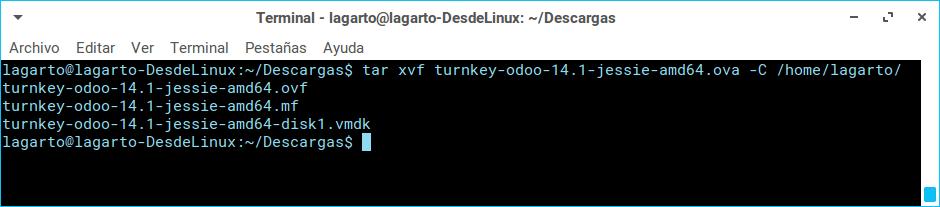
このコマンドは、OVAに含まれる3つのファイル(.vmdk、.ovf、.mf)を抽出します。ここで対象とするのはVMDK(.vmdk)(仮想マシンディスク)ファイルで、仮想デバイスに存在するディスク情報が含まれています。
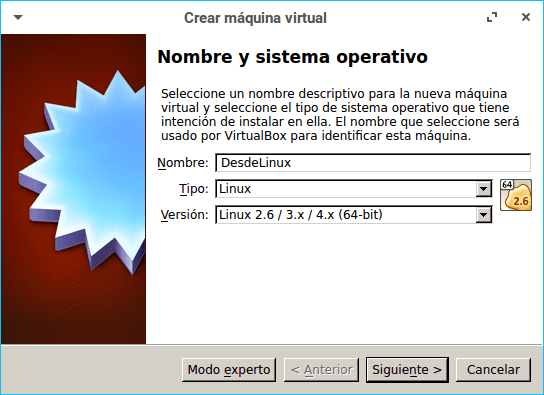
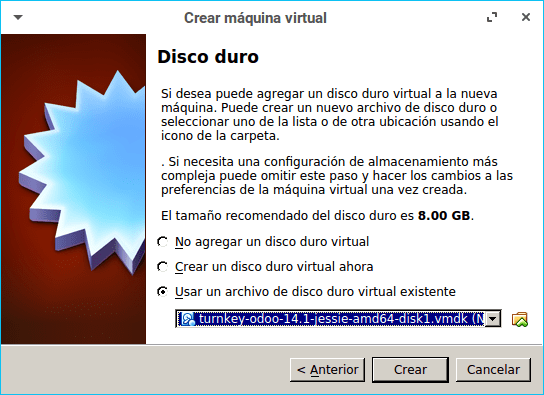
次に行う必要があるのは、virtualboxに移動し、元の仮想マシンと同じ構成、つまり同じアーキテクチャとオペレーティングシステムで新しい仮想マシンを作成し、使用するRAMの量を追加することです。最後に、使用することを選択する必要があります。既存の仮想ハードディスクファイルを選択し、前の手順でインポートした.vmdkを選択します。

最後に、仮想マシンを作成し、仮想化環境を問題なく実行できます。