
약속했듯이 설치 후 수행 한 작업은 다음과 같습니다. KDE 4.6 내 사랑에 데비안 테스트. 오늘은 좀 바빴으니 원하는만큼 상세하지 않으면 실례합니다.
오늘 아침에 처음부터 새로 설치했습니다. 데비안, 설치해야하는 패키지 등을 더 잘 문서화하기 위해이 문서를 단계별로 수행하면 문제가 발생할 이유가 없습니다.
데비안 설치.
설치와 관련하여 특이점이 있습니다. 나는 일반적으로 데비안 테스트 가장 논리적 인 것은 나는 ISO를 다운로드했다 이 링크 이것으로 설치를 완료했습니다. 문제는 내 대역폭이 허용하지 않기 때문에 ISO를 사용해야한다는 것입니다. 데비안 짜기.
권장 사항 # 1 : 두 가지 이유로 Debian Testing iso로 설치하려고합니다.
- 업데이트 할 패키지가 더 적습니다.
- 종속성 오류 또는 이와 유사한 일이 발생할 위험이 적습니다.
ISO de를 사용하여 설치 압착 o 휘지, 내가 설명하는 것과 똑같아 이 pdf에서, 내가 설치하지 않는 것을 제외하고 그래픽 환경,하지만 표준 시스템 유틸리티. 이 가이드에서는 설치가 ISO에서 수행되었다고 가정하겠습니다. 지원.
업데이트
그래픽 환경없이 설치를 마치면 루트로 로그인하여 저장소를 구성합니다.
# nano /etc/apt/sources.list
소스 파일에 다음을 넣습니다.
deb http://ftp.debian.org/debian testing main contrib non-free
및 업데이트 :
# aptitude update
완료되면 이미 설치된 패키지를 업데이트합니다.
# aptitude safe-upgrade
이 프로세스가 완료되면 모든 것이 잘되면 PC 그리고 우리는 설치를 계속했습니다 KDE.
KDE 설치
이 가이드에서는 필요한 패키지 만 설치하여 KDE 올바르게 표시되고 사용할 수 있습니다. 기본적으로 포함되지 않은 몇 가지 필수 패키지도 설치합니다. 루트로 로그인하면 다음 패키지를 설치하여 완전히 작동하는 환경을 갖게됩니다.
# aptitude install kde-plasma-desktop kde-l10n-es kde-i18n-es kwalletmanager lightdm
이것으로 충분하므로 일단 완료되고 다시 시작되면 새로운 데스크톱으로 들어갈 수 있습니다. 내가 추가 한 끝을 보면 LightDM 이유를 설명합니다. 패키지를 설치할 때 kde-플라즈마-데스크톱, 이것은 우리를 설치합니다 KDM 저에게는 매우 무거워서 LightDM. 일단 우리가 엔터 버튼, 마법사는 우리가 사용할 것을 묻습니다. 원하는 것을 선택하십시오.
LightDM 그래픽 서버용 패키지도 설치합니다. 인텔을 사용하기 때문에 다음을 추가합니다. xserver-xorg-비디오-인텔, 이런 식으로 :
# aptitude install kde-plasma-desktop kde-l10n-es kde-i18n-es kwalletmanager lightdm xserver-xorg-video-intel
이것으로 충분하지만, 일단 완료되면 다음 패키지와 함께 설치할 수 있습니다.
# aptitude install kde-icons-oxygen kde-config-gtk-style kde-style-qtcurve kwalletmanager kde-icons-mono system-config-gtk-kde gtk2-engines-oxygen gtk-qt-engine
애플리케이션을 개선 할 패키지입니다. GTK 우리가 사용하는 아이콘과 우리가 추가하는 아이콘. 지갑을 사용하지 않는 경우 KDE 암호를 관리하려면 제거 할 수 있습니다. 지갑 관리자.
추가 패키지.
다시 시작하기 전에 필요한 다른 패키지를 설치하는 것이 좋습니다. 예를 들면 다음과 같습니다.
오디오 / 비디오 관련 패키지
# aptitude install clementine kmplayer vlc (instalado por defecto) gstreamer0.10-esd gstreamer0.10-ffmpeg gstreamer0.10-fluendo-mp3 gstreamer0.10-plugins-bad lame pulseaudio -y
시스템 유틸리티 관련 패키지 :
# aptitude install ark rar unrar htop mc wicd wicd-kde dbus gdebi-kde rcconf ksnapshot -y
아니요 / 내가 사용하는 KDE 응용 프로그램 :
# aptitude install iceweasel icedove libreoffice-writer libreoffice-l10n-es libreoffice-kde libreoffice-impress libreoffice-calc gimp inkscape diffuse -y
내가 제거하는 것 :
# aptitude purge exim4 exim4-base exim4-config exim4-daemon-light -y
물론 필요한 것을 추가하거나 제거해야합니다 😀
KDE 사용자 정의
이전 단계를 문제없이 통과하면이 모든 것에서 가장 흥미로운 부분 인 커스터마이징 KDE 우리를 구하기 위해 Mb 소비. 먼저 수동으로 (콘솔로) 나중에 그래픽 측면으로 이동합니다.
Akonadi + Nepomuk 비활성화 :
나는 그것이 무엇인지에 대해 자세히 설명하지 않을 것입니다 아코나디 o 네포묵, 특히 각각의 기능이 무엇인지 매우 잘 설명하는 훌륭한 기사가 있기 때문입니다. 여기에서 읽을 수 있습니다. Akonadi를 완전히 비활성화하려면 다음을 수행합니다.
$ nano ~/.config/akonadi/akonadiserverrc
우리는 다음과 같은 줄을 찾습니다.
StartServer=true
그리고 우리는 그것을 true로 설정합니다.
StartServer=false
응용 프로그램은 Kmail 그들은 사용한다. 아코나디이므로 사용하지 못할 수 있습니다. 비활성화하려면 네포묵 파일 편집 :
$ nano ~/.kde/share/config/nepomukserverrc
그리고 그 :
[Basic Settings]

Start Nepomuk=true
[서비스 -nepomukstrigiservice]
자동 시작 = 참
다음과 같이 둡니다.
[Basic Settings]

Start Nepomuk=false
[서비스 -nepomukstrigiservice]
자동 시작 = 거짓
이론적으로이 모든 것은 의 기본 설정 체계,하지만 아무것도 없습니다.이 주변이 더 빠릅니다 😀
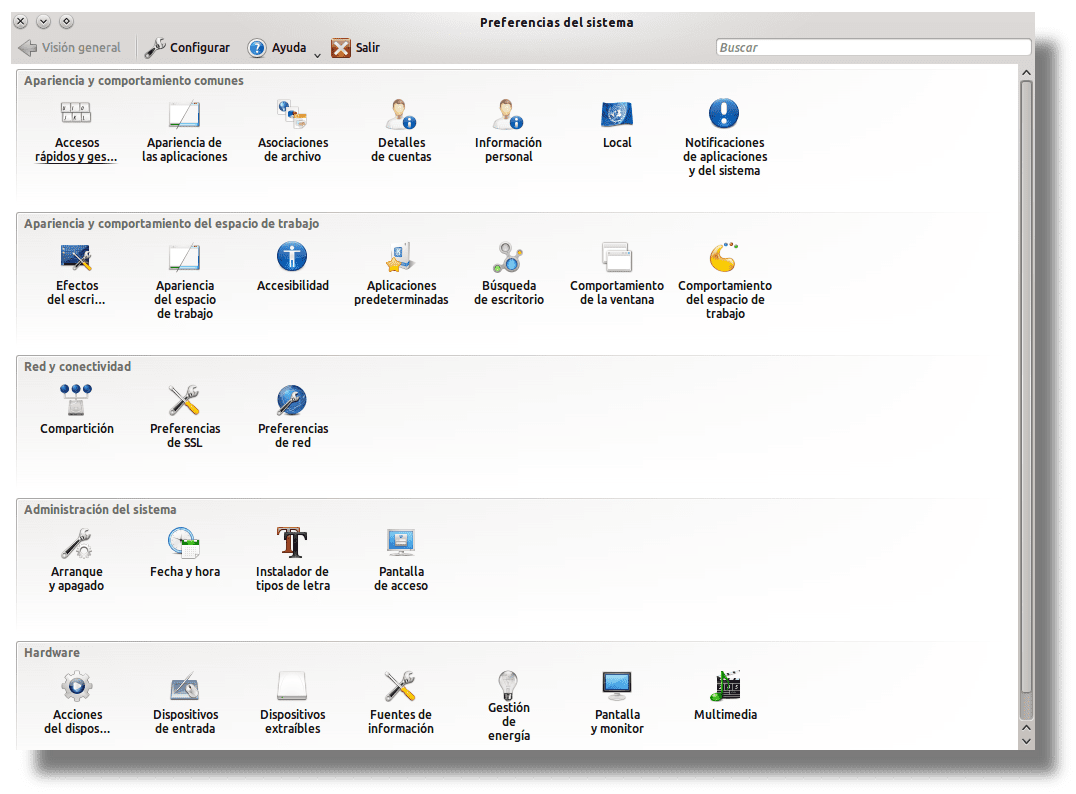
효과 제거.
효과를 제거하여 약간의 리소스를 절약 할 수 있습니다. (투명도, 전환) 들어온다 KDE 기본적으로. 이를 위해 우리는 시스템 환경 설정 관리자 » 작업 공간의 모양과 동작»데스크탑 효과 선택 취소» 데스크탑 효과 활성화.
산소 설정을 구성하여 다른 효과를 제거 할 수도 있습니다. 이를 위해 우리는 Alt + F2 그리고 우리는 산소 설정. 우리는 다음과 같은 것을 얻어야합니다 :
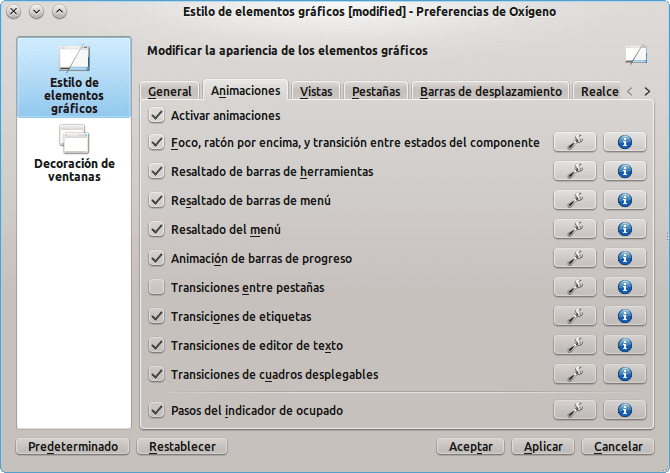
거기에서 우리는 다양한 유형의 효과를 제거하는 것을 즐겁게 할 수 있습니다. 나는 단순히 선택을 취소합니다. 애니메이션 활성화.
Gtk 애플리케이션을 올바르게 표시
가장 먼저 할 일은 모터를 설치하는 것입니다. GTK 필요한:
$ sudo aptitude install gtk2-engines-oxygen gtk2-engines-qtcurve
나중에 터미널을 열고 다음을 입력합니다.
$ echo 'include "/usr/share/themes/QtCurve/gtk-2.0/gtkrc"' >> $HOME/.gtkrc-2.0

$ echo 'include "/usr/share/themes/QtCurve/gtk-2.0/gtkrc"' >> $HOME/.gtkrc.mine
이제 우리는 KDE 환경 설정 응용 프로그램보다 GTK 사용 Qt곡선. 그 결과는 내게 보여 파이어 폭스:
처음에는 프로세스를 제거합니다.
우리는 시스템 환경 설정 관리자 »시스템 관리»시작 및 종료»서비스 관리자 시작하지 않을 항목은 선택 취소합니다. 항상 비활성화하는 예제 : Nepomuk 검색 모듈.
탄성 커서를 제거합니다.
그렇게 보이지 않을 수도 있지만 응용 프로그램을 열 때 커서에 나타나는 아이콘의 점프는 리소스를 소비합니다. 그것을 제거하기 위해 우리는 시스템 환경 설정 관리자 »일반적인 모양과 동작»애플리케이션 및 시스템 알림»출시 알림 그리고 그것은 어디에 말합니까 탄성 커서 우리는 : 사용중인 커서 없음.
클래식 책상.
저는 항상 전통적인 책상이있는 것을 좋아했습니다. 그놈 o KDE 3.이를 위해 바탕 화면으로 이동하여 오른쪽 상단의 아이콘을 클릭하고 폴더보기 환경 설정:
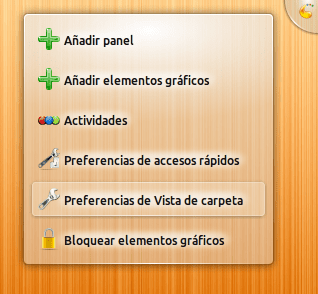
그리고 나오는 창에서 우리는 성향을 폴더보기.

RCConf
시스템이 부팅 될 때 시작되는 일부 데몬을 평소처럼 비활성화하기 위해 rcconf를 설치합니다. 제 경우에는 제가 삭제 한 것 중 하나는 KDM 내가 사용하기 때문에 LightDM. 특히주의해야하며 절대 삭제하지 마십시오. 버스.
그리고 지금까지이 가이드. 시간이 지남에 따라 더 많은 것을 추가 할 수 있기를 바랍니다.
당신의 말을 +1 해주셔서 감사합니다.
😀 정말 도움이 되었기를 바랍니다 ...
고마워요, 이미 커스터마이제이션을했는데, 우리가 정말 더 빨리 걸을 수 있는지, 그리고 시작할 때없이 어떤 프로그램을 할 수 있는지 확인하기 위해 다시 시작하겠습니다.별로 신경 쓰지 않으면?
그것은 당신이 무엇을 설치했는지에 달려 있습니다. 스크린 샷을 보여 주시면 제가 도와 드릴 수 있습니다 .. 😉
akonadi를 말하는 곳에서 거꾸로 넣으면 akonadi를 비활성화하려면 다음과 같이 변수가 false 여야합니다.
StartServer = 거짓
네, 제가 기사를 쓸 때 저에게 일어났습니다. 정말 감사합니다 😀
elav 나는 akonadi를 비활성화하는 것이 게시물에 넣는 방법의 반대라고 생각합니다.
편지지를 제거하고 Akonadi와 Nepomuk를 비활성화하여 소비량을 200Mb 줄였습니다. 만족합니다.
200Mb? 0_o
하지만 얼마나 많은 RAM이 있습니까? 소비를 많이 줄 였나요? 와우 .. 좋아요 😀
AMD1.5 듀얼 코어 프로세서와 함께 1.3Gb 및 64Gb를 사용할 수 있습니다. 웹에서 읽을 때 i386보다 더 많은 RAM을 사용한다고 생각합니다. 4Gb에 도달 할 계획입니다.
MMM 좋아요.
사실 그렇습니다.
내 kde는 Ram의 높은 소비 때문에 나를 들어 본 적이 없습니다.
사랑하지만 Gnome Ja
Gnome2를 사용하면 동의하지만 Gnome15과 함께 Fedora 3를 사용해 보았고 KDE와 거의 동일한 RAM 소비량을 가지고 있으므로 개발을 통해 소비량이 향상되기를 바랍니다.
아주 좋은 tuto… .ha, 제가 데비안의 설치와 거의 동일합니다… 차이점은 제가 Squeeze로 설치했을 때 프로세스가 엉망이라는 것입니다 🙂
안부
Roman77 감사합니다. 마음에 들어서 다행입니다 😀
안녕하세요 엘라 브. KDE 사용자는 아니지만이 튜토리얼은 매우 흥미 롭습니다. 나는 배우는 것을 좋아합니다. 정말 감사 드리며 계속해서 더 많이 출판 해주시길 바랍니다.
Carlos-Xfce에게 감사합니다. 다른 사람도 계속 게시하고 싶습니다. Gnome이 저를 부르지 않으면 더 많은 Gnome3 패키지가 Testing에 들어가는 것을 이미 확인했습니다 😀
나는 그것이 흥미 롭다는 것을 알았다. 주말에 설치를 권장하는지 보자. 문안 인사.
훌륭한 게시물, 지금 바로 따라 가기 시작합니다 ... 또한 내 PC 용 커널을 컴파일하고 싶지만 어떤 모듈을 설치할지 모르겠습니다. AMD Thurion 듀얼 코어와 4GB RAM을 사용하는 Toshiba가 있는데 이것은 lspci의 출력입니다.
00 : 00.0 호스트 브리지 : Advanced Micro Devices [AMD] RS880 호스트 브리지
00 : 01.0 PCI 브리지 : Advanced Micro Devices [AMD] RS780 / RS880 PCI-PCI 브리지 (int gfx)
00 : 04.0 PCI 브리지 : Advanced Micro Devices [AMD] RS780 PCI-PCI 브리지 (PCIE 포트 0)
00 : 05.0 PCI 브리지 : Advanced Micro Devices [AMD] RS780 PCI-PCI 브리지 (PCIE 포트 1)
00 : 06.0 PCI 브리지 : Advanced Micro Devices [AMD] RS780 PCI-PCI 브리지 (PCIE 포트 2)
00 : 11.0 SATA 컨트롤러 : ATI Technologies Inc SB7x0 / SB8x0 / SB9x0 SATA 컨트롤러 [AHCI 모드]
00 : 12.0 USB 컨트롤러 : ATI Technologies Inc SB7x0 / SB8x0 / SB9x0 USB OHCI0 컨트롤러
00 : 12.1 USB 컨트롤러 : ATI Technologies Inc SB7x0 USB OHCI1 컨트롤러
00 : 12.2 USB 컨트롤러 : ATI Technologies Inc SB7x0 / SB8x0 / SB9x0 USB EHCI 컨트롤러
00 : 13.0 USB 컨트롤러 : ATI Technologies Inc SB7x0 / SB8x0 / SB9x0 USB OHCI0 컨트롤러
00 : 13.1 USB 컨트롤러 : ATI Technologies Inc SB7x0 USB OHCI1 컨트롤러
00 : 13.2 USB 컨트롤러 : ATI Technologies Inc SB7x0 / SB8x0 / SB9x0 USB EHCI 컨트롤러
00 : 14.0 SMBus : ATI Technologies Inc SBx00 SMBus 컨트롤러 (rev 3c)
00 : 14.2 오디오 장치 : ATI Technologies Inc SBx00 Azalia (Intel HDA)
00 : 14.3 ISA 브리지 : ATI Technologies Inc SB7x0 / SB8x0 / SB9x0 LPC 호스트 컨트롤러
00 : 14.4 PCI 브리지 : ATI Technologies Inc SBx00 PCI-PCI 브리지
00 : 18.0 호스트 브리지 : Advanced Micro Devices [AMD] 제품군 10h 프로세서 HyperTransport 구성
00 : 18.1 호스트 브리지 : Advanced Micro Devices [AMD] 제품군 10h 프로세서 주소 맵
00 : 18.2 호스트 브리지 : Advanced Micro Devices [AMD] 제품군 10h 프로세서 DRAM 컨트롤러
00 : 18.3 호스트 브리지 : Advanced Micro Devices [AMD] 제품군 10h 프로세서 기타 제어
00 : 18.4 호스트 브리지 : 고급 마이크로 장치 [AMD] 제품군 10h 프로세서 링크 제어
01 : 05.0 VGA 호환 컨트롤러 : ATI Technologies Inc M880G [Mobility Radeon HD 4200]
02 : 00.0 네트워크 컨트롤러 : Realtek Semiconductor Co., Ltd. RTL8191SEvB 무선 LAN 컨트롤러 (개정판 10)
03 : 00.0 이더넷 컨트롤러 : Realtek Semiconductor Co., Ltd. RTL8101E / RTL8102E PCI Express 고속 이더넷 컨트롤러 (rev 02)