

커뮤니티는 어떻습니까? 이번에는 컴퓨터에 Chakra를 설치 한 후해야 할 일을 보여 드리겠습니다. 조정을 마치면 사고없이 작업을 시작할 수 있습니다. 이 가이드는 여러 부분으로 나뉘어져 있으며, 첫 번째는 시스템 설정과 관련이 있으며, 두 번째 부분에서는 KDE를 조정하는 방법과 마지막으로 몇 가지 추가 응용 프로그램을 살펴볼 것입니다.
시작하기 전에이 멋진 배포판에 대해 조금 말씀 드리겠습니다.
Chakra GNU / Linux는 무엇입니까?
KDE 사용에 초점을 맞춘 배포판입니다. Chakra의 주요 목표는 원칙에 따라 Archlinux의 모든 기능과 성능을 유지하면서 사용하기 쉬운 데스크톱 운영 체제를 갖는 것입니다. 키스. 반 연속 모델로 출시되며, 안정적인 기본 버전 (하프 롤링)이 수반되는 롤링 릴리스입니다. 즉, Chakra 패키지 (커널, 드라이버 등)의 핵심은 자체 저장소에서 안정적인 버전으로 유지되고 이러한 패키지는 테스트 저장소에서 지속적으로 업데이트됩니다. 철저한 테스트를 거쳐야만 안정적인 저장소로 전송됩니다 (약 6 개월마다). 이베이스는 시스템의 안정성을 높여줍니다. 다른 응용 프로그램 (웹 브라우저, 게임, 멀티미디어 등)은 동일한 모델에 따라 업데이트되며 심각한 문제가없는 경우 게시 된 직후 일반적으로 사용할 수 있습니다.
번들 시스템
Blundles는 리포지토리에없는 애플리케이션을 실행하는 데 필요한 모든 것이 포함 된 자체 마운트 가능한 파일이며 필요한 종속성 설치를 자동화하고 리포지토리에있는 경우이를 자동화합니다. Chakra 번들은 또한 번들 자체 내에 blundle 관련 사용자 구성 파일을 저장하여 사용자의 홈 디렉토리를 깨끗하게합니다.
차크라는 자체 철학으로 인해 무딘 시스템을 가지고 있습니다. "GTK 응용 프로그램이없는 시스템 유지". GTK 애플리케이션으로서 우리는 예를 들어 : 파이어 폭스, 천둥새, 크롬, 김프, 잉크 스케이프등 여기에 그들을 캡처합니다.

보시다시피 현재 번들 시스템에서 설치할 수있는 응용 프로그램은 거의 없지만 예, 목록에 가장 인기있는 응용 프로그램이 있습니다. 번들에서 애플리케이션을 설치하려면 다음 단계를 따릅니다.
Lanzador de aplicaciones -> Aplicaciones -> Sistema -> Bundle Manager
기본 시스템 조정
특정 사례를 시작하기 전에
처음 로그인했을 때 Chakra를 사용하여 저에게 이상한 점은 창을 활성화하면 창 효과가 자동으로 활성화되지 않는다는 것입니다. 시스템 환경 설정 모든 것이 더 복잡 해져서 폴더를 삭제해야했습니다 .kde4 다음과 같이 :
rm -r /home/TU_USUARIO/.kde4
대체 귀하의 사용자 당신을 위해. KDE 4.8을 설치하고 (나중에 할 방법을 살펴볼 것입니다.)) 이전 구성과 혼합하지 않고 새 구성을 가져 오는 경우에도 유용 할 수 있습니다. KDE를 이미 수정하거나 사용자 정의한 경우 해당 내용이 손실됩니다. 그래서 시작하기 전에 첫 번째 단계 중 하나로 넣었습니다. 안내문을 따르면 로그 아웃하고 다시 시작하면됩니다.
첫 로그인
KDE에 로그인하면 시스템 업데이트를 진행하고 사랑하는 배포판에 매우 유용한 도구를 설치합니다.
시스템 업그레이드
이것은 기본적인 것입니다. 이것은 우리가 좋아하는 응용 프로그램으로 Chakra를 채우기 전에 취해야 할 첫 번째 단계 여야합니다.
sudo pacman -Syu
기본 빌드 패키지 설치
이러한 도구는 CCR에서 응용 프로그램을 설치하는 데 매우 유용합니다. 나중에 우리는 그것에 대해 의문을 제기 할 것입니다. D.
sudo pacman -S base-devel
Chakra Community Repository (CCR) 설치
이 커뮤니티 기반은 예를 들어 Dropbox와 같이 공식 Chakra 저장소에없는 일부 응용 프로그램을 구성, 공유, 저장 및 포함하도록 돕기 위해 만들어졌습니다. 이 기반은 종속성 간의 특정 비 호환성으로 인해 Chakra에서 사용 및 설치를 권장하지 않는 Archlinux의 유명한 Yaourt와 매우 유사하므로 위험을 감수하고 수행하는 경우 이미 경고를 받았습니다.) .
sudo pacman -S ccr
Chakra Essentials 설치
이 "슈퍼 패키지"는 Chakra에 유용 할 수있는 몇 가지 도구를 설치하는 데 도움이됩니다. 이 경우 감히 설치 여부를 고려하여 각 사용자에게 맡기겠습니다. 여기에 포함 된 내용이 요약되어 있습니다.
mozilla-common-1.4-1 atk-2.0.1-1 libcups-1.5.0-2 gtk-update-icon-cache-2.24.5-3 gtk2-2.24.5-3 flashplugin-11.1.102.55-3 gtk-integration-3.2-1 gtk-integration-engine-molecule-3.2-2 jre-6u29-1 libdvbpsi-0.1.7-1 libdvdcss-1.2.11-1 libebml-1.0.0-1 libmatroska-1.0.0-1 ttf-droid-20100513-1 cabextract-1.4-1 ttf-ms-fonts-2.0-3 ttf-ubuntu-font-0.71.2-1
이것이 당신을 확신하지 못한다면, 당신의 경우가 아니라면 별도로 설치할 수 있습니다. 직접 수행하는 방법은 다음과 같습니다.
ccr -S chakra-essentials
zip 및 unzip 도구 설치
그들은 항상 우리에게 필요합니다.
ccr -S unrar rar unzip sharutils lha p7zip unarj
그래픽으로 패키지 설치
일반적으로 Archlinux 및 Chakra 사용자는 터미널을 사용하여 응용 프로그램을 설치하는 데 익숙하지만 이것이 이것이 유일한 방법이라는 의미는 아닙니다. 이에 익숙하지 않은 사람들은 항상 다음을 통해 할 수 있습니다. 앱셋. Appset은 그래픽 패키지 관리자입니다. 간단히 말해 pacman 및 ccr 용 그래픽 인터페이스로 시스템 업데이트가 보류 중인지 확인할 수 있습니다. 설치하려면 :
sudo pacman -S appset-qt
내가 의미하는 바에 대한 스크린 샷은 다음과 같습니다.
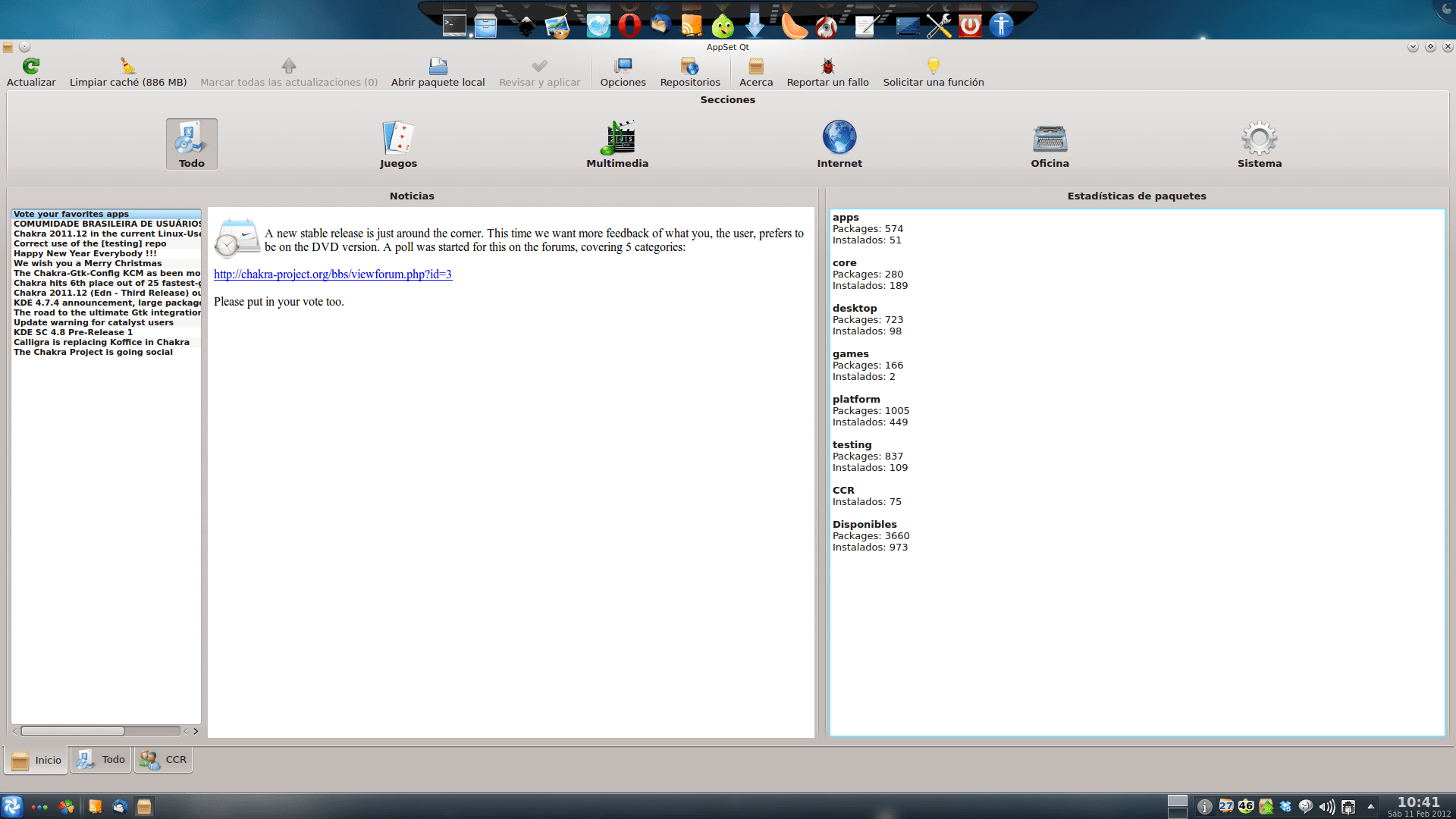


참고 : 어떤 경우에는 Appset에서 중요한 업데이트를 수행하는 것이 그다지 편리하지 않습니다. 항상 pacman을 사용하는 것이 좋습니다.
Chakra Essentials를 감히 설치하지 않은 경우
이 옵션을 선택한 경우 별도로 설치할 수있는 몇 가지 항목이 포함되어 있습니다.
GTK 애플리케이션과 KDE의 통합
sudo pacman -S gtk-integration gtk-integration-engine-molecule
Flash 플러그인 설치
sudo pacman -S flashplugin
Ubuntu 글꼴 설치
sudo pacman -S ttf-ubuntu-font
글쎄,이 모든 후에 우리는 차크라를 준비했지만 KDE는 어디에 있습니까? 그것을 위해 가자;).
KDE 튜닝
Chakra에 KDE 4.8 설치
계속하기 전에 KDE 4.8은 여전히 Chakra 테스트 저장소에 있습니다. 이는 주로 일부 사용자가 Nvidia 그래픽 카드에 문제를 제기했지만 걱정하지 마십시오. 일반화 된 것이 아닙니다. 최소한 2 개의 "Nvidia 팀"이 있고 아무 문제도 제시하지 않았습니다. 어쨌든 경고를받습니다.).
테스트 저장소 활성화
이를 위해 터미널을 열고 다음 명령을 입력해야합니다.
sudo nano /etc/pacman.conf
일단 열리면 거의 파일 끝에 다음 줄이 있습니다.
#[testing]
#Include = /etc/pacman.d/mirrorlist
주석을 제거해야하는 것과 동일합니다 (기호 제거 # 두 줄에) 이렇게 :

이 작업이 완료되면 Ctrl + O 저장하고 Ctrl + X 편집기를 종료합니다. 우리는 계속합니다 :
sudo pacman -Syu
일부 응용 프로그램을 다른 응용 프로그램으로 교체 할 것인지 묻는 경우 당사는 그렇게 함을 나타냅니다. 시스템 업데이트가 완료되면 컴퓨터를 다시 시작하거나 (권장) 간단히 닫고 로그인합니다.
참고 1 : 터미널에서이 업데이트를 수행하는 것이 좋습니다. Appset은 여전히 이러한 유형의 업데이트를 올바르게 관리 할 수 없습니다.
참고 2 : KDE 4.7.4 및 KDE 4.8 응용 프로그램을 혼합하지 않도록 KDE 조정을 계속하려면이 저장소를 활성 상태로 두는 것이 좋습니다.
KDE를 스페인어로 넣으십시오.
sudo pacman -S kde-l10n-es
Dolphin 용 플러그인
저는 우리 모두가 파일 관리자에서 파일의 내용 (PDF, JPG, AVI 등)을 미리보고 싶어한다고 생각합니다.이를 위해서는 몇 가지 플러그인을 설치해야합니다.
sudo pacman -S kdegraphics-thumbnailers kdegraphics-strigi-analyzer kdemultimedia-thumbnailers
설치가 완료되면 Dolphin을 열고 렌치 아이콘 (Dolphin 제어 및 구성) 오른쪽 상단에있는 옵션을 선택합니다. Dolphin 구성, 창에서 돌고래 기본 설정, 왼쪽에서 옵션을 찾습니다. 일반 , 우리는 미리보기보기, 다음과 매우 유사한 것을 남깁니다.
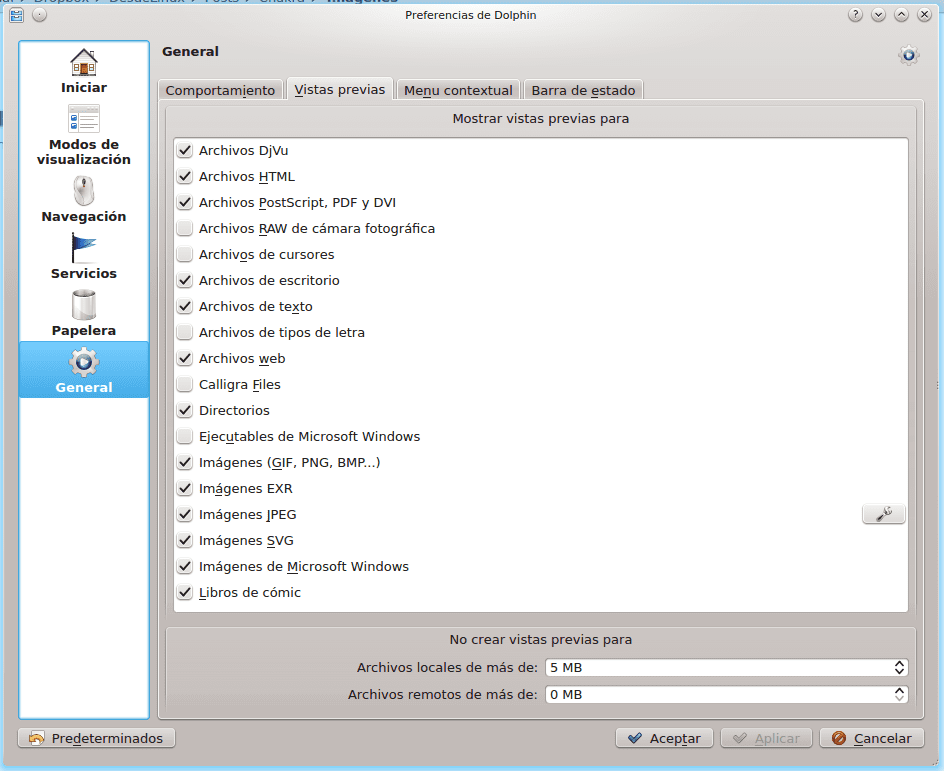
이 창에서 각 파일 유형에 대한 미리보기를 선택하고 원하는대로 선택할 수 있습니다. D.
Gwenview (이미지 뷰어) 및 플러그인 설치
sudo pacman -S kdegraphics-gwenview kipi-plugins
Okular 설치 (PDF 문서 뷰어, DJVU, CHM 등)
sudo pacman -S kdegraphics-okular
마이크로 블로그 클라이언트 설치 (Twitter 및 Identi.ca)
sudo pacman -S choqok
오디오 플레이어 설치
sudo pacman -S clementine
인스턴트 메시징 클라이언트 설치
sudo pacman -S kdenetwork-kopete
피드 리더 설치
sudo pacman -S kdepim-akregator
CD 및 DVD 레코더 및 라이브러리 설치
sudo pacman -S k3b cdrtools cdrdao dvd+rw-tools
미디어 플레이어 설치
sudo pacman -S kaffeine
BitTorrent 클라이언트 설치
sudo pacman -S ktorrent
스크린 샷 설치
sudo pacman -S kdegraphics-ksnapshot
LibreOffice Office 제품군 설치
sudo pacman -S libreoffice libreoffice-es
기타 유틸리티
ISO 이미지를 마운트하기위한 애플리케이션 설치
sudo pacman -S acetoneiso2
P2P 클라이언트 설치
sudo pacman -S frostwire
Dropbox 설치
ccr -S dropbox
Chakra에 Windows 프로그램 설치
배포판에서 Windows 응용 프로그램을 실행하는 방법은 다음과 같습니다. x86_64 시스템의 경우 몇 가지 추가 단계를 수행해야합니다.
위에서 설명한 것과 동일한 방식으로 pacman.conf 파일을 편집하고 다음 저장소를 추가합니다.
[lib32]
Include = /etc/pacman.d/mirrorlist
참고 : 충돌 가능성을 피하기 위해 도구 설치가 완료되면이 저장소에 댓글을 달 것을 권장합니다.).
여기에서 설치할 수 있습니다. 포도주 o PlayOnLinux 두 시스템 모두 :
와인 :
sudo pacman -S wine wine_gecko q4wine winetricks
PlayOnLinux의 경우 :
ccr -S playonlinux
참고 : 컴퓨터에 Chakra 64가 설치되어 있습니다. "작업"문제로 인해 Microsoft Office를 배포판에 설치해야하는데 Wine을 사용해 보았지만 제대로 작동하지 못했습니다. PlaOnLinux를 사용하면 문제가 없었습니다. .
Chakra 번들 업데이트 문제
번들 관리자에 문제가있는 경우도 있습니다. 번들이 항상 예상대로 빠르게 업데이트되는 것은 아니기 때문에 Firefox 및 Thunderbird가 그 예입니다. 좌절을 피하기 위해 다음 단계에 따라 터미널에서 업데이트 할 수 있습니다.
다음 링크를 방문하십시오 : http://chakra.sourceforge.net/bundles.html 우리 팀의 아키텍처 (i686 또는 x86_64)를 선택하십시오.
브라우저 또는 터미널을 통해 직접 번들을 다운로드합니다. 예를 들면 다음과 같습니다.
wget http://chakra-project.org/repo/bundles/x86_64/firefox-10.0.1-1-x86_64.cb
파일이 다운로드되면 파일이있는 디렉토리에 위치하고 다음을 입력합니다.
cinstall -b firefox-10.0.1-1-x86_64.cb
시스템에 이미 설치되어있는 경우 번들이 업데이트 될 것임을 알리는 대화 상자가 나타납니다.
프린터 구성에 필요한 도구 설치
최소한 다음 패키지를 설치해야합니다.
sudo pacman -S cups gutenprint system-config-printer cups-pdf kdeutils-printer-applet kdeadmin-system-config-printer
참고 : 일부 프린터에는 다음 패키지가 필요할 수 있습니다.
sudo pacman -S foomatic-filters
프린터가있는 경우 엡손, 또한 다음을 수행해야합니다.
sudo pacman -S hal-cups-utils
프린터가있는 경우 Hp 다음을 설치합니다.
sudo pacman -S hplip
우리에게 보여준 모든 의존성을 받아 들여야합니다.
모든 것이 설치되면 시작해야합니다. 컵 이런 식으로:
sudo /etc/rc.d/cups start
Epson 프린터의 경우 :
sudo /etc/rc.d/hal start
sudo /etc/rc.d/cups start
이제 컵을 추가해야합니다. rc.conf 시스템을 시작할 때마다 시작되도록하기 위해 다음을 수행합니다.
sudo nano /etc/rc.conf
구성 파일의 끝 부분에 다음과 같은 내용이 표시됩니다.

다음과 같이 컵을 추가해야합니다.
DAEMONS=(... cups ...)
Epson 프린터의 경우 :
DAEMONS=(... hal cups ...)
시스템에 프린터를 설치하는 방법을 배우고 싶은 사람들은 다음을 따를 수 있습니다. 링크데비안을위한 안내서이지만 패키지 설치를 제안하는 단계를 무시하면 매우 도움이 될 것입니다. D.
이런 식으로 우리는 시스템을 준비 할 것입니다. 누군가가 기사에 다른 것을 추가하고 싶다면 댓글을 달고 항상 유용했으면 좋겠습니다.).
추신: 아미고 @ KZKG ^ 가아라이제 블로그 댓글에 차크라 아이콘을 넣을 시간이 얼마 남았는지 살펴 보겠습니다.).
특히 KDE 4,8에 대한 업데이트와 같은 훌륭한 공헌은이 배포판에서 벗어나지 않을 것입니다.
치명적 이었어 결국 내 하드웨어 xD 인 것 같아
업데이트는 나에게도 나쁘게 갔다… 그것은 나의 무례한 감독 이었음에 틀림 없다… xD
그러나 잠시 후 시스템을 다시 설치하고 해당 배포판을 좋아하는지는 중요하지 않습니다. 지금은 Fuduntu 라이브 CD를 사용하고 있습니다. 즉, 나쁘지 않습니다.
pacman 또는 그래픽 도구로 업데이트했습니다. 페이지에서 pacman을 사용해야한다고 말했기 때문입니다. 시스템 폴더 ~ / .kde4 / tmp / kde-user / var / tmp / kdecache- user ~ / .config / akonadi 및 ~ / .local / share / akonadi를 삭제하십시오. 그것들은 archlinux의 폴더입니다. 차크라가 무엇인지 모르겠습니다. 일부 하드웨어 유형의 Ahh 및 OpenGL 2 셰이더는 좋지 않습니다. 건배
문제는 항상 모니터와 의자 사이에 있습니다 ... 😀
감사합니다. 페르세우스, 아주 잘했습니다. 현재 한 시간 전에 게시 된 최신 버전의 Chakra 2012-2를 다운로드하고 있습니다.이 튜토리얼은 저에게 매우 좋습니다.
환영합니다 친구 방문해 주셔서 감사합니다
이 위대한 배포판에 대한 훌륭한 기사. 사람들이 그것을 시도하도록 장려하기 위해 아주 좋습니다. 우수한.
고마워 친구 😉
Man, 그것은 다른 배포판보다 적은 것이 있지만 거기에서 KISS가 될 때까지 ... 그래픽 설치 프로그램, KDE 등을 넣으면 KISS가 이미 사라졌습니다.
그것을 수정하십시오.
아카 베이에 대해 아는 것이 있습니까? 그들은 평생 동안 함께 해 왔으며 Pacman을 제거하기 전까지는 Arch에서 분리 할 수 없습니다.
형님, KISS의 개념이 너무 극단적입니다. 기회를 주시겠습니까? ¬¬. 나는 당신이 작은 트롤이 만든 KISS 배포판을 상상할 수 없습니다. 화면의 커서가 행복하게 XD로 깜박이는 것을 보여줍니다. 아니 !!! 순수한 보존입니다 😀
관찰 해 주셔서 감사합니다. 이미 수정되었습니다 😉
"기회"를 정의하십시오. 여기서는 그 단어를 사용하지 않아서 이해가 안 돼요.
내가 만든 KISS, 하하하, 아치가 그렇게 복잡하지 않기 때문에 Gentoo는 KISS가 더 많아서 설치할 수 없습니다.
좋아요, 기회 = 기회 또는 가능성 (멕시코 XD에서) 불행히도 그 단어는 영어 ¬¬에서 빌려 왔습니다.
@Perseo, 방금 Chakra의 최신 버전을 설치했습니다. 두 가지 제안을 허용하면 Chakra 저장소에 다양한 악마를 포함하여 매우 간단한 방법으로 다양한 구성을 만들 수있는 그래픽 도구 인 rcconf-settings가 있습니다. 커널 모듈, 키보드 언어, 시간대 등은 설치 후 시스템 환경 설정에 있습니다. 데스크탑 효과는 표시하고 시스템을 다시 시작하는 것으로 충분합니다.
@Oscar는 어떻습니까, 당신의 제안에 대단히 감사합니다. rcconf 설정, 솔직히 몰랐습니다. 유용하다면 게시물을 업데이트합니다 😀 (물론 모든 것과 크레딧으로 : P).
효과의 주제에 관해서는 말씀하신대로했지만, 활성화 할 때 완전히 활성화되지 않는 경우가 있습니다. 예를 들어, 블러 효과가 활성화되지 않는 경우가 있습니다. KDE 4.8에서 똑같은 일이 발생하는지 모르겠습니다. 테스트 문제가 될 것입니다.).
의견을 보내 주셔서 감사합니다.
오스카가 말한 것은 사실입니다 ... 항상 효과와 함께 발생하지만 다시 시작하면 수정됩니다 ... KDE에 들어가서 다시 설치해야한다는 것을 보는 사람은 누구나 다음을 나쁘게 생각할 것이기 때문에 무언가를 추가하면 좋을 것입니다. 배포판.
나머지는 과외를 좋아했습니다.
몇 달 전에 Chakra를 사용해 왔지만 당신만큼 완벽한 튜터를 찾지 못했습니다. 정말 고맙습니다
환영합니다 친구, 댓글 주셔서 감사합니다. 곧 수정 부족으로 인해 잉크 병에 남긴 다른 팁을 추가 할 것입니다.).
일반적으로 넣는 것이 더 쉽습니다
rm -r ~ / .kde4
해적
rm -r /home/Your_USER/.kde4
또는 다음을 입력하십시오. rm -r $ 홈 / .kde4
소년, 새로운 것은 항상 배워요, 공유해 주셔서 감사합니다 😉
친구, 좋은 게시물은 어떻습니까 ... .. 나만 문제가 있습니다. 차크라를 업데이트 할 때 더 이상 Wi-Fi 네트워크에 연결하지 않고, 업데이트하기 전에 또는 방금 설치하면 방해없이 연결되지만 한 번 업데이트 할 때 더 이상 원하지 않습니다. 연결, 나 연결이 안됐다고하는데 짜증이 난다… 나는 차크라를 결정하는 데 도움을 줄 수 있기를 바랍니다. 그것은 나에게 아주 좋은 배포판으로 보입니다.
미리 감사 드리며 답변을 기다립니다
어때요, 네트워크 관리자에 문제가있는 것 같네요. 제가 여러분에게 뭔가를 제안합니다. 포럼에 문제를 게시 해보세요. http://foro.desdelinux.net/, 가능한 경우 스크린 샷과 함께 문제에 대한 자세한 설명을 추가하여 더 나은 도움을 제공합니다. 😉
인사말.
감사합니다. 처음으로 KDE를 사용 해보라고 권유하셨습니다. 건배
반갑습니다, 반갑습니다 😉
흠, 아주 좋은 배포판입니다. Arch, KDE, 흥미로운 번들과 함께, 하프 롤링입니다. Razor-Qt 버전이나 이와 유사한 버전이 있다면 (Lxde가있는 것 같죠?), KDE가 가끔 끔찍하게 실행되기 때문에 ...
음, KDE 4.8은 짐승처럼 실행되며 이전보다 더 강력합니다. razor-qt의 경우 ccr에서 설치할 수 있습니다 (이미 버전 4.0.1로 업데이트 된 방식). kdm에서 kde와 razor.qt 사이를 전환 할 수 있습니다.
인사말
grosoooo… 훌륭한 튜토리얼 !! 나는이 위대한 배포판을 처음 접했습니다.
사이트에 오신 것을 환영합니다 😀
궁금한 사항이 있으면 알려주세요. 기꺼이 도와 드리겠습니다.
안부
개인적으로이 배포판은 훌륭해 보이지만 주제에 대해 좀 더 다루어야한다고 생각합니다. 문안 인사.
우수한!!! 방금 문제를 해결했습니다 !!!!
완벽합니다, 도움이되어 기쁩니다 ^. ^
안녕하세요, 저는 차크라를 처음 접했습니다.이 튜토리얼은 저에게 많은 도움이되었습니다. 우분투를 시도하기 전에는하지만 이번에는 그들이 이미 말한이 배포판을 사용해 보도록 권유 받았습니다. 여기에 여러 가지를 설치 한 것으로 나타 났고 랩톱을 다시 시작하면 외관이 변경된 것을 알았습니다. 새로 왔기 때문에 패키지를 제거 할 터미널의 명령을 모릅니다 ... 또한 chakra-essentials로 인해 발생한 문제 ... chakra에서 패키지를 제거하는 명령은 무엇입니까?
응용 프로그램을 제거하려면 다음을 사용하십시오.
sudo pacman -Rsn [응용 프로그램]
대괄호와 내용이 명확하지 않습니다.
좋은 기사, 대단히 감사합니다.
이미 Gnome3에 지쳤습니다. 제대로 구성하는 데 그다지 작업이 많지 않은 KDE 배포판을 설치하기로 결정했으며 Chakra는 훌륭했습니다. 매우 기능적이고 빠릅니다.
이 배포판과 관련된 기여를 보내도록 권장되는지 확인하기 위해 현재 사용하고 있습니다. 설치하고 즐기는 것보다 더 할 말이 많지는 않지만. DVD에서 Chakra를 설치할 때 언급 한 많은 단계가 필요하지 않았습니다.
인사말.
안녕하세요 페르세우스, 감사합니다. 귀하의 페이지 인 Chakra Project 페이지에서 찾고있는 정보를 찾기가 어렵습니다. 나는 영어를 말하지만 너무 많은 전문 용어와 결합하여 그것을 마스터하지 못하고 결국 내 자신을 잃게되며 컴퓨터 과학에 그렇게 오래되지 않았습니다. 그러나 여기에서 읽은 내용은 항상 쉽게 이해할 수 있으며 감사합니다. 그 자체로 Linux는 시작할 때 힘든 일입니다. 그렇기 때문에 배운 내용을 바꾸는 것입니다 (기쁨으로 배우지 만 멋진 Linux입니다!).하지만 여러분과 함께라면 아무런 노력없이 계속됩니다. 여기에 또 다른 추종자가 있고 그들은 간다 ... (우리는 결국 군단이 될 것입니다 ...)
..
감사합니다. Chakra는 훌륭한 배포판입니다. 앞으로 Arch (적어도 그들이 말하는 것입니다)에 의존하지 않을 것이라는 점이 유감입니다. 제가 알지 못했던 몇 가지 사항이 있으며 매우 유용했습니다. Java를 어떻게 업데이트하는지 알고 있습니까? 필수 사항에 포함 된 것은 이전 버전입니다. 팩맨이 설치할 수있는 프로그램이 Chakra와 호환됩니까? 감사합니다.
공식 저장소에서 openJDK를 설치할 수 있습니다.
# pacman -Syu openjdk6또는 Sun 옵션을 선호하는 경우 ccr에서 수행 할 수 있습니다.
# ccr -S jre7출처 : http://chakra-linux.org/wiki/index.php/Java
pacman을 사용하여 공식 저장소 또는 ccr에서 설치하는 모든 프로그램은 호환됩니다.
안부
안녕하세요, 조금 늦었 던 것 같습니다.
방금 Chakra를 설치하여 테스트했는데 매우 훌륭했지만 pacman -Syu로 시스템을 업데이트하려고하면 다음과 같은 오류가 발생하기 시작합니다.
오류 : 파일을 열 수 없습니다. /var/lib/pacman/sync/[LoQueSea-lex.europa.eu.db : 인식 할 수없는 아카이브 형식
손 좀 주 시겠어요? 대단히 감사합니다 😀
나는 같은 문제가 있었다,이 포스트를보십시오 :
http://chakra-project.org/bbs/viewtopic.php?id=8218
도움이 되었으면합니다 ..
안부
아마 당신은 이미 그것을 풀었을지도 모릅니다. 그러나 누군가 그에게 일어난다면 나는 어쨌든 오류를 설명합니다.
올바르게 작동하지 않는 미러가있어 언급 한 오류가 발생합니다.
이를 수정하려면 /etc/pacman.d/mirrorlist 파일을 편집해야합니다.
오류를 제공하는 미러는 다음과 같습니다. http://mirror.royg.biz/chakra/$repo/x86_64
다음과 같이 해당 줄을 남겨서 댓글을 달 수 있습니다.
# 서버 = http://mirror.royg.biz/chakra/$repo/x86_64
변경 사항을 저장 한 다음 터미널에서 실행합니다.
sudo pacman -Syy
sudo 팩맨 -Scc
수독 팩맨 -Syu
나는 이것이 유용하기를 바랍니다.
안녕하세요 여러분, 저는 리눅스와 차크라를 처음 접했습니다. xd에 대해 이야기하지 않겠습니다. 진실은 저를 피할 수있는 것이 하나뿐이라는 사실입니다. tar.gz 파일을 설치하는 여러 방법을 읽었지만 여전히 설치할 수는 없습니다. 그들이 어떻게 설치되어 있는지 알고 인사와 미리 감사드립니다 xd
매우 훌륭한 공헌으로 설치 후 유용하게 사용되었습니다. 이와 같은 자습서를 사용하면 좋습니다. 이렇게 계속하겠습니다. 감사합니다.
2012.10GB RAM이 장착 된 AAOD255E 넷북에서이 2 배포판을 테스트하고 Windows에서 일부 효과를 비활성화하면 매우 원활하고 빠르게 실행되지만 그런 것을 사용하지 않았기 때문에 .deb에 대해 수행 한 모든 작업이 터키어보다 손실되었습니다. 연무; 다행히도이 게시물을 찾았고 큰 도움이되었습니다. Kubuntu 및 Opensuse의 명령과 매우 다르기 때문에이 배포판에 대한 명령 목록을 게시하기를 바랍니다. 또한 Chromium, Mozilla 및 Thunderbird를 설치할 때 내가 만든 것을 발견했습니다. 일부 미니 디스크는 매우보기 흉해 보입니다. 시스템을 깨끗하게 유지하는 것이 아이디어이지만, 마운트 된 디스크 아이콘의 문자열을 만들기 때문에 최소한 숨겨진 상태로 두어야합니다. 어쨌든, 저는 그 어떤 것도 이해하지 못합니다. 저는 Linux를 사용하고 W $로 돌아가고 싶지 않습니다.
도움을 주셔서 미리 감사드립니다.
안녕하세요, 제 이름은 Juan이고 Dolphin의 미리보기 이미지에 문제가 있습니다. 일부 플러그인을 포함하는 명령이 작동하지 않으며보다 구체적으로 다음과 같은 상황이 발생합니다.
sudo pacman -S kdegraphics-thumbnailers kdegraphics-strigi-analyzer kdemultimedia-thumbnailers
주의 : kdegraphics-thumbnailers-4.9.4-1이 최신 버전입니다-재설치 중
주의 : kdegraphics-strigi-analyzer-4.9.4-1이 최신 버전입니다-재설치 중
주의 : kdemultimedia-thumbnailers-4.9.4-1이 최신 버전입니다-재설치 중
의존성 해결 ...
충돌 확인 중 ...
목표 (3) : kdegraphics-strigi-analyzer-4.9.4-1
kdegraphics-썸네일러-4.9.4-1
kdemultimedia-thumbnailers-4.9.4-1
설치된 크기 : 0,49MiB
업데이트 할 크기 : 0,00 MiB
설치를 계속 하시겠습니까? [Y / n] 예
(3/3) 패키지 무결성 확인 [########################] 100 %
(3/3) 패키지 파일로드 중 ... [########################] 100 %
(3/3) 파일 간 충돌 확인 [########################] 100 %
(1/3) kdegraphics-thumbnailers 업데이트 [########################] 100 %
(2/3) kdegraphics-strigi-analyzer 업데이트 [########################] 100 %
(3/3) kdemultimedia-thumbnailers 업데이트 [#########################] 100 %
> xdg 아이콘 데이터베이스 재 구축… 완료
사실은 다른 파일을 미리보기 위해 축소판을 볼 수 없다는 것입니다. 누군가 나를 도울 수 있습니다.
안녕하세요
아주 좋은 리뷰, 배포판을 존중합니다.
Benz에는이 기사가 크게 발전했으며 훨씬 더 통합되어 있습니다.
안녕하십니까!
안녕하세요 : 우선 게시물의 완성도에 대해 저자와 CHAKRA에게 축하드립니다. 제가 얼마나 많이 사용하지 않았는 지에 대해 좋은 배포판 인 것 같습니다. KDE에서 온 Kubuntu와 Linux Mint에서 온 저는이 배포판이 '다르다'는 느낌을줍니다. 내가 더 잘하고 있다면 Benz로 바꿀 수도 있습니다. 이제 최소 설치가 완료되었습니다.
스페인에서 인사드립니다.
안녕하세요, 귀중한 공헌에 감사드립니다. make로 컴파일 할 때 문제가 있습니다. 디렉토리를 떠나고 번들 관리자도 비어 있음, 무엇을 해야할지, LIma Peru의 감사 인사와 인사를 전합니다.
"번들 관리자가 비어 있습니다. 수행 할 작업"
배포 소식에 유의하세요.
http://chakra-project.org/news/index.php?/archives/102-The-BundleSystem-got-replaced-by-the-extra-repository.html
스페인어로 된 차크라 페이지를 확인하십시오. 다른 차크라 뉴스 중에서 새싹 변경, 추가 저장소에 대해 무엇을해야하는지 알고있는 뉴스가있는 블로그입니다.
아 내가 얼마나 지독한 지, 주소 안 맞아, LOL
Jaskd
http://thechakrabay.wordpress.com/
네 지금 요
한 가지 질문으로 wine과 playonlinux를 동시에 설치할 수 있습니다.
PlayOnLinux는 Wine을 사용합니다.
이 가이드를 벤츠 차크라에 적용 할 수 있습니까?
감사
Mozilla / 5.0 (X11; Chakra Linux x86_64) AppleWebKit / 537.36 (KHTML, like Gecko) Chromium / 28.0.1500.52 Safari / 537.36
선택한 브라우저에 대해 Chromium / 28.0.1500.52를 변경합니다.
안녕하세요, 엡손 프린터를 가지고 있는데 사용할 수 없었습니다. 제가 전달해야 할 문서를 위해 조금 급하게 필요합니다. .. sudo pacman -S hal-cups-utils, 패키지가 존재하지 않는다는 메시지가 표시됩니다. 프린터를 연결했는데 작동하지 않습니다. kubuntu에서 프린터와 짜잔을 연결해야했는데 차크라가 프린터를 감지하도록 만드는 방법을 모르십니까?
또 다른 점은 컵 프린터, pdf 프린터, HP 팩스 및 HP 프린터를 추가 할 때 로컬에 나타나고 epson stylus cx5600을 분리해도 HP 프린터와 팩스가 연결된 것처럼 보입니다. PC에 연결된 프린터가 없으며 다른 PC에 연결된 프린터를 추가하려고 할 때 삼바를 통해 프린터를 추가하기 위해 프린터 관리자의 찾아보기 버튼을 활성화하지 않습니다.
제발 도와 주 시겠어요?
추가 누락 : sudo pacman -S gstreamer0.10- {base, good, bad, ugly} -plugins gstreamer0.10-ffmpeg