
우리가 서버를 관리하고 있거나 아직 그래픽 환경이 없기 때문에 우리가 연결된 컴퓨터가 가지고있는 모든 네트워크 데이터를 알아야 할 때가 있습니다. 여기서는이 데이터를 얻는 방법을 설명하겠습니다.
IP 주소
간단한 명령으로 우리의 IP를 알 수 있습니다. ifconfig를
ifconfig
다음과 같이 표시됩니다.
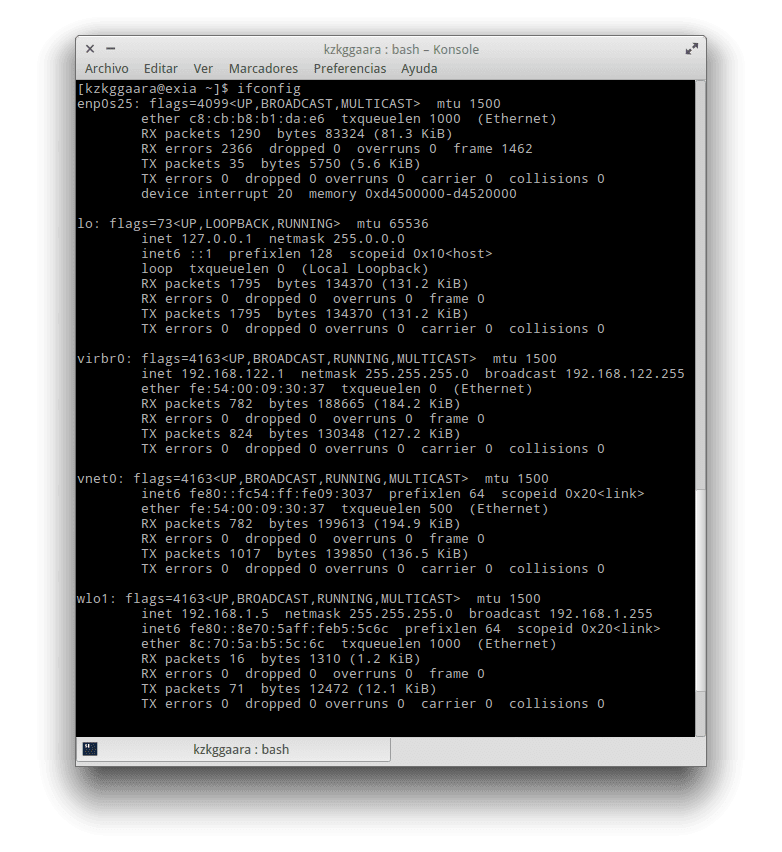
보시다시피 모든 네트워크 인터페이스가 나타나고 각 인터페이스의 두 번째 줄에 다음과 같은 내용이 표시됩니다.«아이넷 192.168.1.5»… Inet은 IP 주소입니다. 예를 들어 GREP 필터링 inet IP 만 표시 할 수 있습니다.
sudo ifconfig | grep inet
IPv4 및 IPv6 IP를 보여줍니다.
맥
동일한 명령을 사용하면 MAC 주소를 알 수 있습니다.«ether»로 시작하는 줄에서 확인할 수 있습니다. 여전히 grep을 사용하여 ether로 필터링 할 수 있으며 MAC 만 표시됩니다.
sudo ifconfig | grep ether
DNS 서버
DNS 서버를 알기 위해 /etc/resolv.conf 파일의 내용을 볼 수 있습니다.
cat /etc/resolv.conf
여기에서 네트워크의 도메인 (LAN에 하나가있는 경우) 또는 사용하는 DNS 서버의 IP를 볼 수 있습니다.
게이트웨이 또는 게이트웨이
우리의 게이트웨이 또는 게이트웨이를 아는 것도 마찬가지로 쉽습니다. 다음을 사용합니다.
ip route show
여러 줄이 나타날 수 있지만 (일반적으로) 첫 번째 줄에는 처음에 게이트웨이가 포함되어 있습니다. 디폴트 값

어쨌든 ... 분명히 grep을 다시 사용하여 기본적으로 필터링 할 수 있습니다.
ip route show | grep default
그리고 ... 더 정교 해지면서 awk를 사용하여 IP의 세 번째 열만 표시 할 수 있습니다.
ip route show | grep default | awk {'print $3'}
하지만 이것은 우리를 자세히 설명하는 것입니다 😀
호스트 이름 또는 컴퓨터 이름
간단하고 매우 간단합니다. 그냥 실행하세요 : hostname
hostname
끝!
지금까지 게시물이 진행 중입니다. 보류중인 구성이 있는지 모르겠습니다. 그렇다면 터미널에 표시하는 명령을 공유하십시오 😉
즐기십시오!
그들을 기억하는 것은 결코 아프지 않습니다.
DNS의 경우 항상 그런 것은 아닙니다.
Ubuntu 또는 일부 파생물에서 '/etc/resolv.conf'파일에는 'nameserver 127.0.1.1'이 포함됩니다.
이 경우 구성된 DNS를 확인하는 방법은 무엇입니까?
이것은 시스템이 / usr / sbin / NetworkManager를 사용하기 때문에 발생하며 / sbin / dhclient를 호출하는 것은이 프로그램입니다.
네임 서버의 IP 이름을 포함한 모든 정보를 보려면 다음 명령을 실행하십시오.
"Nm 도구"
Ubunto와 Mint에서는 다음과 같은 것을 제공합니다.
NetworkManager 도구
상태 : 연결됨 (글로벌)
-장치 : eth0 —————————————————————–
유형 : 유선
드라이버 : jme
상태 : 사용할 수 없음
기본값 : 아니오
HW 주소 : 00:90 : F5 : C0 : 32 : FC
기능 :
캐리어 감지 : 예
유선 속성
캐리어 : 꺼짐
-장치 : wlan0 [Auto MOVISTAR_JIJIJI] ——————————————
유형 : 802.11 WiFi
드라이버 : rtl8192ce
상태 : 연결됨
기본값 : 예
HW 주소 : E0 : B9 : A5 : B3 : 08 : CA
기능 :
속도 : 72Mb / s
무선 등록
WEP 암호화 : 예
WPA 암호화 : 예
WPA2 암호화 : 예
무선 액세스 포인트 (* = 현재 AP)
* MOVISTAR_D44A : Infra, F8 : 73:92:50 : D4 : 53, 주파수 2452MHz, 속도 54Mb / s, 강도 40WPA
IPv4 설정 :
주소 : 192.168.1.37
접두사 : 24 (255.255.255.0)
게이트웨이 : 192.168.1.1
DNS : 80.58.61.250
DNS : 80.58.61.254
DNS : 193.22.119.22
DNS : 208.67.222.222
즉,이 게시물 (및 기타)의 명령이 한 번에 개별적으로 제공하는 모든 정보입니다. 다른 옵션을 알고 싶으면 이미 알고 있습니다.«man nm-tool»🙂
주문 외에 :
"호스트 이름"
노선
# 발굴 http://www.google.com | grep 서버
사용 된 DNS를 알려줍니다.
Ubuntu 15.04부터 다음을 사용해야합니다.
nmcli 장치 쇼
nm 도구가 사라졌기 때문에 :
http://askubuntu.com/questions/617067/why-nm-tool-is-no-longer-available-in-ubuntu-15-04
친애하는, Huayra 2.0을 설치했고 2.1로 업데이트했습니다.
적어도이 버전에서는 기본적으로 "ifconfig"명령이 없습니다. 그렇지 않으면 "ip"명령을 사용하여 네트워크 카드의 상태를 확인합니다.
IP 주소 sh
xd 남자 jnbkj kjbkjbk kjbkj kj kj
ISP DNS에서 내 메일 서버의 IP 주소 변경을 어떻게 업데이트합니까?