

„Conky“: „MX-Gotham-Rev1“, procesorių skydas ir procesoriaus skydas (8 branduolių) „MX-Linux 17“
„Conky“ yra programa, leidžianti valdyti tam tikrus darbalaukio valdiklius, t. y. darbalaukio parametrų monitorius ir rodymą operacinėje sistemoje. Ji yra nemokama, lengva ir prieinama tiek „Linux“, tiek BSD sistemoms. Šie valdikliai paprastai naudojami informacijai ir statistikai apie darbo aplinką, pvz., procesoriaus naudojimą, disko naudojimą, RAM naudojimą, tinklo greitį ir kt . , rodyti.
Visa informacija elegantiškai ir praktiškai pateikiama darbalaukio fono viršuje, suteikiant jai gyvų tapetų jausmas. Leisdamas lengvai valdyti linformacijos, rodomos per „Conky“ konfigūracijos failus, kurie pateikiami paprastu teksto formatu ir programavimo kalba, išvaizda.
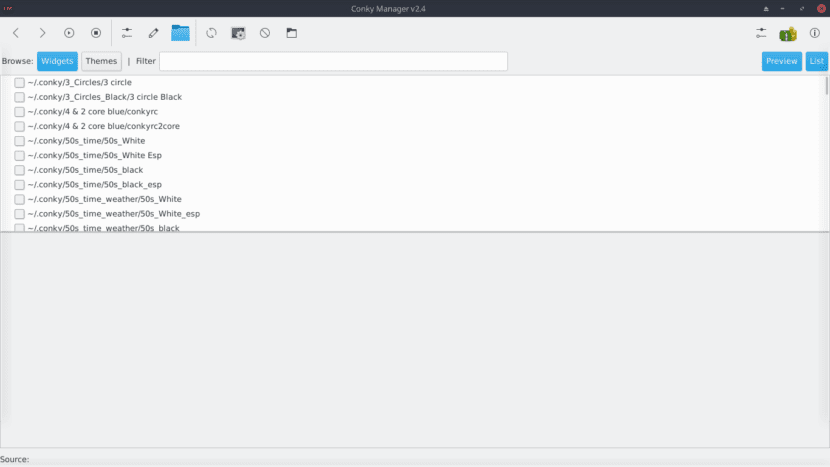
„Conky Manager“
„Conkys“ (konfigūracijos failai) tvarkomi naudojant „Conky Manager“ – grafinę sąsają, skirtą „Conky“ konfigūracijos failams administruoti. Ji suteikia parinktis paleisti, sustabdyti, naršyti ir redaguoti operacinėje sistemoje įdiegtų „Conkys“ temų temas.
„Conky Manager“ šiuo metu pasiekiama „Launchpad“ platformoje, ją sukūrė jos kūrėjas Tony George'as , su paketais, skirtais „Ubuntu“ ir išvestinėms versijoms („Mint“) arba suderinamoms sistemoms („Debian“). Su ja taip pat galite konfigūruoti „Conky“ valdiklius, kad jie būtų paleidžiami prisijungus vartotojui, keisti jų vietą darbalaukyje ir koreguoti įdiegtų „Conky“ valdiklių skaidrumą bei lango dydį.
„Conky Manager“ labai pasikeitė nuo tada, kai paskutinį kartą buvo aptarta mūsų tinklaraščio įraše 2013 m. , kai buvo išleista 1.2 versija. Panašių programų yra nedaug, o geriausiai žinoma ir praktiškiausia yra „Cysboard“.
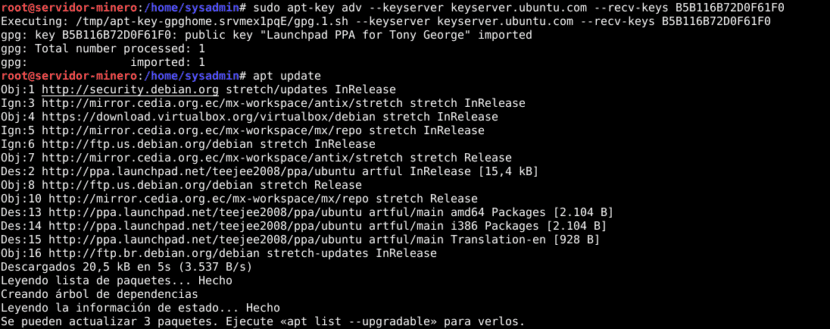
„Conky Manager“ diegimas
„Conky Manager“ galima lengvai ir automatiškai įdiegti iš „Ubuntu“ pagrindu sukurtų operacinių sistemų, naudojant šią procedūrą:
sudo apt-add-repository -y ppa:teejee2008/ppa
sudo apt-get update
sudo apt-get install conky-manager
Arba rankiniu būdu įterpdami šias eilutes iš atitinkamų saugyklų į savo „sources.list“ failą:
http://ppa.launchpad.net/teejee2008/ppa/ubuntu artful mainTada įdiekite saugyklos raktus, atnaujinkite paketų sąrašus ir įdiekite programą naudodami komandų komandas:
sudo apt-key adv --keyserver keyserver.ubuntu.com --recv-keys B5B116B72D0F61F0
sudo apt-get update && sudo apt-get install conky-manager
„Conky Manager“ naudojimas
Kaip jau minėjome anksčiau, naudojant „Conky“ valdomi valdikliai paprastai konfigūruojami redaguojant jų konfigūracijos failą, tačiau „Conky Manager“ šį procesą supaprastina. Ši programa turi intuityvią sąsają, kurioje galite įjungti ir išjungti valdiklius, keisti jų nustatymus grafiškai arba pasiekdami jų konfigūracijos failą, importuoti temas, peržiūrėti valdiklius ir daug daugiau.

Šios programos viršuje yra grafinė meniu juosta , leidžianti atlikti šiuos veiksmus:
- Eikite į kitą valdiklį
- Eikite į ankstesnį valdiklį
- Paleiskite pasirinktą valdiklį
- Sustabdykite pasirinktą valdiklį
- Konfigūruokite pasirinktą valdiklį per grafinį meniu
- Konfigūruokite pasirinktą valdiklį per konfigūracijos failą
- Atidarykite temos aplanką, kuriam priklauso pasirinktas valdiklis
- Atnaujinkite apačioje rodomų valdiklių sąrašą
- Generuoti pasirinkto valdiklio peržiūrą
- Sustabdyti visus aktyvius valdiklius
- Importuokite „Conky“ temą į „Conky Manager“
Meniu juostos pabaigoje yra:
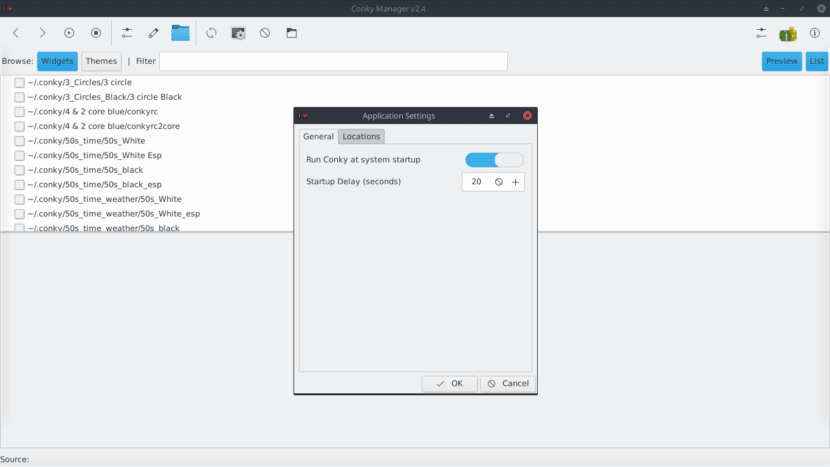
- Programos nustatymų meniu: Kur galite sukonfigūruoti, kad valdikliai yra įjungiami, kai prasideda sistemos vartotojo sesija, užprogramuoti uždelsimą (uždelsimą), kad jie būtų paleisti darbalaukyje, ir pakeisti, pridėti ir ištrinti numatytąjį katalogą (aplanką), kuriame visi failai yra išsaugomi ir skaitomi. įdiegtų valdiklių ir temų.
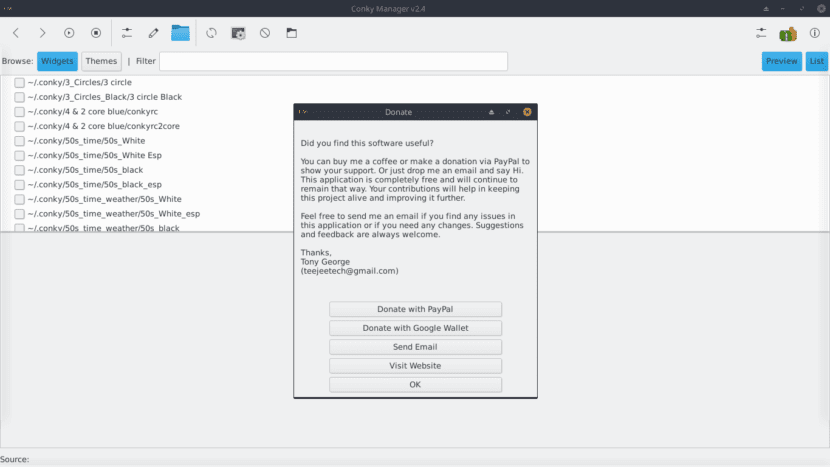
- Aukojimo meniu: Kur galite pateikti indėlį per „Paypal“ arba „Google“ piniginę. Be to, siunčiant el. Laiškus projekto kūrėjui ir lankantis oficialioje projekto svetainėje.
Meniu juostos apačioje yra parinktys:
- Naršyti (naršyklę): Tai leidžia peržiūrėti apatinį valdiklių sąrašą, suskirstytą atskirai arba sugrupuotą pagal įdiegtas temas.
- Paieškos filtras: Tai leidžia valdiklį ar temą įdiegti derinant simbolių eilutę.
- Peržiūros / sąrašo mygtukai: Tai leidžia konfigūruoti žemiau įdiegtų valdiklių ir temų rodymo būdą.
Išplėstiniai valdiklių nustatymai
Kaip jau minėjome anksčiau, „Conky“ valdiklius galima valdyti dviem būdais:
- Per grafinį meniu
- Per konfigūracijos failą

Grafinis meniu leidžia valdyti šiuos kiekvieno valdiklio aspektus:
- Patvirtinimas: Kur jį galima priskirti, kur jis bus darbalaukyje, tai yra, jei jis bus rodomas viršutinėje, vidurinėje ar apatinėje dalyje ir centre, kairėje arba dešinėje. Tai taip pat leidžia rankiniu būdu koreguoti vietą.
- Dydis: Kur galite pakeisti valdiklio dydį (plotį ir aukštį).
- Skaidrumas: Kur sukonfigūruosite kiekvieno valdiklio skaidrumo, fono ir neskaidrumo lygį.
- Laikas: Kur galite pakeisti kiekvieno valdiklio laiko formatą, jei jis bus rodomas.
- Tinklas: Kiekviename valdiklyje nurodoma LAN ir WAN sąsaja, kurią jis stebės, jei jis bus rodomas.

Norėdami redaguoti naudodami konfigūracijos failą, turite suprasti ir įvaldyti „Conky“ programavimo kalbą. Kad tai atliktumėte, galite pasinaudoti šiomis nuorodomis, kuriose paaiškinta:
Mano pasirinktas „Conky“ valdiklis
Kaip parodyta pagrindiniame šio straipsnio paveikslėlyje, pritaikiau valdiklį „MX-Gotham_rev1_default“, kuris yra įtrauktas į „MX-Linux 17.1“ ir taip pat yra „MinerOS GNU/Linux“. Dalinuosi kodu, kad galėtumėte jį išstudijuoti, pritaikyti ir įtraukti į savo „Conky“ valdiklius.
use_xft yes
xftfont 123:size=8
xftalpha 0.1
update_interval 1
total_run_times 0

own_window yes
own_window_type normal
own_window_transparent yes
own_window_hints undecorated,below,sticky,skip_taskbar,skip_pager
own_window_colour 000000
own_window_argb_visual yes
own_window_argb_value 0

double_buffer yes
#minimum_size 250 5
#maximum_width 500
draw_shades no
draw_outline no
draw_borders no
draw_graph_borders no
default_color white
default_shade_color red
default_outline_color green
alignment top_middle
gap_x 0
gap_y 50
no_buffers yes
uppercase no
cpu_avg_samples 2
net_avg_samples 1
override_utf8_locale yes
use_spacer yes

minimum_size 0 0
TEXT
${voffset 10}${color EAEAEA}${font GE Inspira:pixelsize=20}*MX-Linux 17.1 - AMD64${font}${voffset -20}
${voffset 10}${color EAEAEA}${font GE Inspira:pixelsize=120}${time %I:%M}${font}${voffset -84}${offset 10}${color FFA300}${font GE Inspira:pixelsize=42}${time %d} ${voffset -15}${color EAEAEA}${font GE Inspira:pixelsize=22}${time %B} ${time %Y}${font}${voffset 24}${font GE Inspira:pixelsize=58}${offset -148}${time %A}${font}

${voffset 1}${offset 12}${font Ubuntu:pixelsize=12}${color FFA300}HD ${offset 9}$color${fs_free /} / ${fs_size /}${offset 12}${color FFA300}RAM ${offset 9}$color$mem / $memmax${offset 12}${color FFA300}CPU ${offset 9}$color${cpu cpu0}% ${offset 12}${color FFA300}UPTIME ${offset 9}$color$uptime
${voffset 1}${offset 12}${font Ubuntu:pixelsize=12}${color FFA300}USER ${offset 9}$color${user_names} ${offset 12}${color FFA300}KERNEL ${offset 9}$color$kernel ${offset 12}${color FFA300}PC ${offset 9}$color$nodename ${offset 12}${color FFA300}BATTERY ${offset 9}$color${battery_percent BAT0}%
${voffset 1}${offset 12}${font Ubuntu:pixelsize=12}${color FFA300}R. MONITOR ${offset 9}$color${execi 60 xdpyinfo | sed -n -r "s/^\s*dimensions:.*\s([0-9]+x[0-9]+).*/\1/p"} ${offset 12}${color FFA300}CARD VIDEO ${offset 9}$color${exec lspci -v | grep "VGA" | cut -d " " -f05} ${offset 12}${color FFA300}CACHE VIDEO ${offset 9}$color${exec lspci -v -s `lspci | awk '/VGA/{print $1}'` | sed -n '/Memory.*, prefetchable/s/.*\[size=\([^]]\+\)M\]/\1/p'} ${offset 12}${color FFA300}DRIVER ${offset 9}$color${exec lspci -nnk | grep -i vga -A3 | grep 'in use' | cut -d " " -f05} ${offset 12}${color FFA300}A-3D ${offset 9}$color${exec glxinfo | grep "direct rendering: Yes" | awk '{print $3}'}
${voffset 1}${offset 12}${font Ubuntu:pixelsize=12}${color FFA300}TYPE CPU ${offset 9}$color${exec grep "model name" /proc/cpuinfo | sed q | cut -d ":" -f 2 | awk '{print $0}'} ${offset 15}${color FFA300}CORE CPU ${offset 9}$color${exec grep "processor" /proc/cpuinfo | sort -r | sed q | awk '{print $3}'}+1 ${offset 15}${color FFA300}CACHE CPU ${offset 9}$color${exec grep "cache size" /proc/cpuinfo | sed q | cut -d ":" -f 2 | awk '{print $0}'}
${alignc 0}${font Ubuntu:pixelsize=12}${color FFA300}LAN $color${addr eth0} ${color FFA300}UP LAN $color${upspeed eth0} ${color FFA300}DOWN LAN $color${downspeed eth0} ${color FFA300}SENT LAN $color${totalup eth0} ${color FFA300}DOWN LAN $color${totaldown eth0}
${alignc 0}${font Ubuntu:pixelsize=12}${color FFA300}WLAN $color${addr wlan0} ${color FFA300}UP WLAN $color${upspeed eth0} ${color FFA300}DOWN WLAN $color${downspeed eth0} ${color FFA300}SENT WLAN $color${totalup eth0} ${color FFA300}DOWN WLAN $color${totaldown eth0}
${voffset 10}${color EAEAEA}${font GE Inspira:pixelsize=20}PROYECTO TIC TAC: http://www.proyectotictac.wordpress.com${font}${voffset 75}
Tikiuosi, kad šis straipsnis bus naudingas tvarkant jūsų pačių įdiegtus ir pritaikytus „Conkys“. Baigdamas pateiksiu šį išsamų vaizdo įrašą, kad galėtumėte daugiau sužinoti ta pačia tema.
Rodiklis