

Conky: MX-Gotham-Rev1, procesu panelis un procesora panelis (8 kodoli) operētājsistēmā MX-Linux 17
Conky ir programma, kas ļauj pārvaldīt noteiktus darbvirsmas logrīkus, tas ir, darbvirsmas parametru monitorus un parādījumus operētājsistēmā. Tas ir bezmaksas, viegls un pieejams gan Linux, gan BSD sistēmās. Tos parasti izmanto, lai parādītu informāciju un statistiku par darba vidi, piemēram, CPU patēriņu, diska lietošanu, RAM izmantošanu, tīkla ātrumu..
Visa informācija tiek eleganti un praktiski parādīta darbvirsmas fona augšdaļā, dodot to tiešraides fona izjūta. Ļaujot viegli pārvaldīt linformācija, kas tiek parādīta, izmantojot Conky konfigurācijas failus, kas ir viegli teksta formātā un programmēšanas valodā.
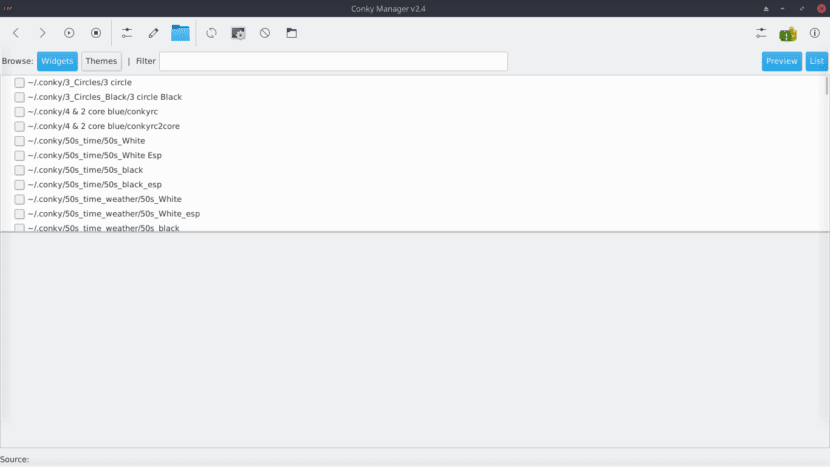
Conky pārvaldnieks
Conkys (konfigurācijas failiem) ir Conky Manager, lai atvieglotu viņu administrēšanu, tas ir, Conky Manager ir grafisks "Front-End", kas paredzēts Conky konfigurācijas failu pārvaldībai. Tas nodrošina iespējas sākt, apturēt, izpētīt un rediģēt operētājsistēmā instalēto attiecīgo Conkys motīvus.
Conky Manager pašlaik ir pieejams vietnē Launchpad paldies jūsu izstrādātājam Tonijs Džordžs, ar Ubuntu pakotnēm un atvasinājumiem (Mint) vai saderīgiem (DEBIAN). Un ar to jūs varat arī likt konfigurētajam Conkys sākt darboties, kad lietotājs ir pieteicies, mainīt savu atrašanās vietu darbvirsmā, mainīt caurspīdīguma līmeni un instalēto Conkys logrīku loga lielumu.
Conky Manager ir daudz mainījies kopš pēdējās reizes, kad tas tika komentēts mūsu emuārā, šajā 2013. gada publikācijā, kā tas bija 1.2 versijā. Tā kā šī lietojumprogramma ir maz pieejama, un vispazīstamākā un zināmākā prakse ir Cysboard.
Conky Manager instalēšana
Conky Manager var viegli uzstādīt un automatizēti no operētājsistēmām, kuru pamatā ir Ubuntu, ar šādu procedūru:
sudo apt-add-repository -y ppa:teejee2008/ppa
sudo apt-get update
sudo apt-get install conky-manager
Vai arī manuāli, ievietojot šādas repozitoriju rindas piemērots failā "sources.list":
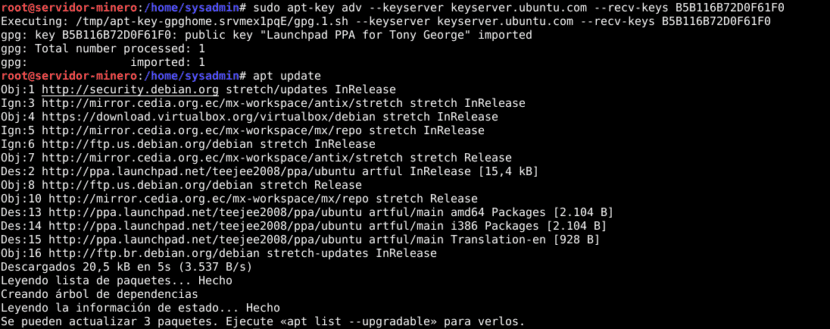
http://ppa.launchpad.net/teejee2008/ppa/ubuntu artful mainPēc tam instalējiet repozitorija atslēgas, atjauniniet pakotņu sarakstus un instalējiet programmu ar komandu komandām:
sudo apt-key adv --keyserver keyserver.ubuntu.com --recv-keys B5B116B72D0F61F0
sudo apt-get update && sudo apt-get install conky-manager
Izmantojot Conky Manager
Kā jau teicām iepriekš ar Conky pārvaldītie logrīki tiek veikti, rediģējot to konfigurācijas failu, taču, pateicoties Conky Manager, tas ir vienkāršots. Šai lietojumprogrammai ir intuitīvs interfeiss, kurā varat aktivizēt un deaktivizēt logrīkus, modificēt to konfigurāciju, izmantojot grafiku vai piekļūstot to konfigurācijas failam, importēt motīvus, priekšskatīt logrīkus un citas funkcijas.

Šīs lietojumprogrammas augšpusē ir grafiskā izvēlnes josla kas ļauj veikt šādas darbības:
- Pārejiet uz nākamo logrīku
- Pārejiet uz iepriekšējo logrīku
- Palaidiet izvēlēto logrīku
- Pārtrauciet atlasīto logrīku
- Konfigurējiet atlasīto logrīku, izmantojot grafisko izvēlni
- Konfigurējiet atlasīto logrīku, izmantojot konfigurācijas failu
- Atveriet motīvu mapi, kurai pieder atlasītais logrīks
- Atjauniniet apakšā redzamo logrīku sarakstu
- Ģenerējiet atlasītā logrīka priekšskatījumu
- Pārtrauciet visus aktīvos logrīkus
- Importējiet Conky tēmu Conky Manager
Izvēlnes joslas beigās ir šādas iespējas:
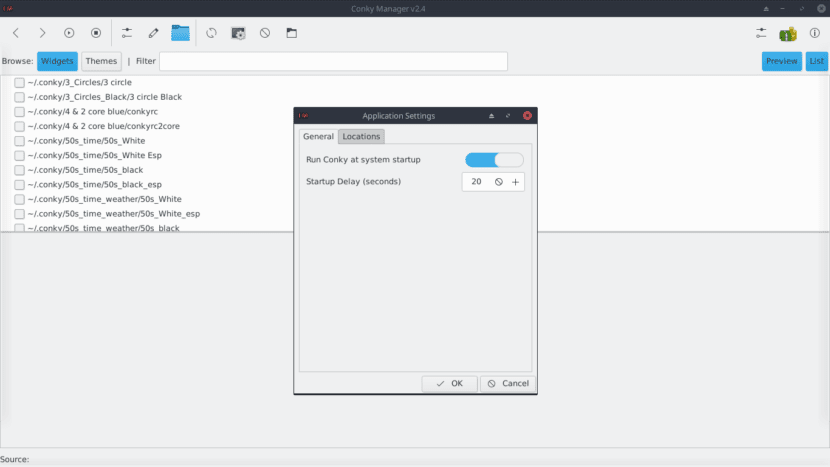
- Izvēlne Lietojumprogrammas iestatījumi: Kur var konfigurēt, ka logrīki tiek aktivizēti, kad sākas sistēmas lietotāja sesija, ieprogrammēt aizkavi (aizkavi), lai tos sāktu darbvirsmā, un mainīt, pievienot un izdzēst noklusējuma direktoriju (mapi), kurā visi faili tiek saglabāti un lasīti instalētie logrīki un motīvi.
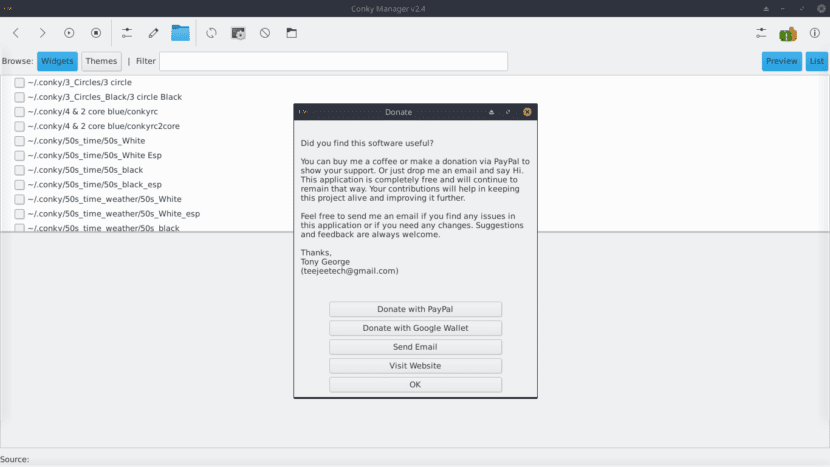
- Ziedojumu izvēlne: Kur jūs varat sniegt ieguldījumu, izmantojot Paypal vai Google maku. Papildus e-pastu nosūtīšanai projekta izstrādātājam un oficiālās projekta vietnes apmeklēšanai.
Izvēlnes joslas apakšdaļā ir iespējas:
- Pārlūkot (pārlūku): Tas ļauj jums skatīt apakšējo logrīku sarakstu, kas sakārtoti atsevišķi vai grupēti pēc instalētajām tēmām.
- Meklēšanas filtrs: Tas ļauj instalēt logrīku vai motīvu, saskaņojot rakstzīmju virkni.
- Priekšskatījuma / saraksta pogas: Tas ļauj konfigurēt veidu, kā tiek parādīti zemāk instalētie logrīki un motīvi.
Papildu logrīku iestatījumi
Kā jau teicām iepriekš viltus logrīkus var pārvaldīt divos veidos:
- Izmantojot grafisko izvēlni
- Izmantojot konfigurācijas failu

Grafiskā izvēlne ļauj pārvaldīt šādi katra logrīka aspekti:
- Atbilde: Kur to var piešķirt, kur tas atradīsies darbvirsmā, tas ir, ja tas parādīsies augšpusē, vidū vai apakšā un centrā vai pa kreisi vai pa labi. Tas ļauj arī manuāli pielāgot atrašanās vietu.
- Izmērs: Kur var mainīt logrīka izmēru (platumu un augstumu).
- Caurspīdīgums: Kur jūs varat konfigurēt katra logrīka pārredzamības, fona un necaurredzamības līmeni.
- Laiks: Kur var mainīt katra logrīka laika formātu, ja tas tiek parādīts.
- Tīkls: Katram logrīkam ir norādīts LAN un WAN interfeiss, ko tas uzraudzīs, ja tas tiks parādīts.

Lai rediģētu, izmantojot konfigurācijas failu, jums ir jāsaprot un jāapgūst Conky programmēšanas valoda. Lai atbalstītu mūs ar šo darbu, mēs varam izmantot šīs saites, kur mums to paskaidro:
Mans pielāgotais Conky logrīks
Kā parādīts šī raksta galvenajā attēlā, es esmu pielāgojis logrīku "MX-Gotham_rev1_default", kas nāk MX-Linux 17.1 un atrodas arī MinerOS GNU / Linux. Es jums kopīgoju kodu, lai to izpētītu, pielāgotu un iekļautu savos Conky logrīkos.
use_xft yes
xftfont 123:size=8
xftalpha 0.1
update_interval 1
total_run_times 0

own_window yes
own_window_type normal
own_window_transparent yes
own_window_hints undecorated,below,sticky,skip_taskbar,skip_pager
own_window_colour 000000
own_window_argb_visual yes
own_window_argb_value 0

double_buffer yes
#minimum_size 250 5
#maximum_width 500
draw_shades no
draw_outline no
draw_borders no
draw_graph_borders no
default_color white
default_shade_color red
default_outline_color green
alignment top_middle
gap_x 0
gap_y 50
no_buffers yes
uppercase no
cpu_avg_samples 2
net_avg_samples 1
override_utf8_locale yes
use_spacer yes

minimum_size 0 0
TEXT
${voffset 10}${color EAEAEA}${font GE Inspira:pixelsize=20}*********************MX-Linux 17.1 - AMD64********************${font}${voffset -20}
${voffset 10}${color EAEAEA}${font GE Inspira:pixelsize=120}${time %I:%M}${font}${voffset -84}${offset 10}${color FFA300}${font GE Inspira:pixelsize=42}${time %d} ${voffset -15}${color EAEAEA}${font GE Inspira:pixelsize=22}${time %B} ${time %Y}${font}${voffset 24}${font GE Inspira:pixelsize=58}${offset -148}${time %A}${font}

${voffset 1}${offset 12}${font Ubuntu:pixelsize=12}${color FFA300}HD ${offset 9}$color${fs_free /} / ${fs_size /}${offset 12}${color FFA300}RAM ${offset 9}$color$mem / $memmax${offset 12}${color FFA300}CPU ${offset 9}$color${cpu cpu0}% ${offset 12}${color FFA300}UPTIME ${offset 9}$color$uptime
${voffset 1}${offset 12}${font Ubuntu:pixelsize=12}${color FFA300}USER ${offset 9}$color${user_names} ${offset 12}${color FFA300}KERNEL ${offset 9}$color$kernel ${offset 12}${color FFA300}PC ${offset 9}$color$nodename ${offset 12}${color FFA300}BATTERY ${offset 9}$color${battery_percent BAT0}%
${voffset 1}${offset 12}${font Ubuntu:pixelsize=12}${color FFA300}R. MONITOR ${offset 9}$color${execi 60 xdpyinfo | sed -n -r "s/^\s*dimensions:.*\s([0-9]+x[0-9]+).*/\1/p"} ${offset 12}${color FFA300}CARD VIDEO ${offset 9}$color${exec lspci -v | grep "VGA" | cut -d " " -f05} ${offset 12}${color FFA300}CACHE VIDEO ${offset 9}$color${exec lspci -v -s `lspci | awk '/VGA/{print $1}'` | sed -n '/Memory.*, prefetchable/s/.*\[size=\([^]]\+\)M\]/\1/p'} ${offset 12}${color FFA300}DRIVER ${offset 9}$color${exec lspci -nnk | grep -i vga -A3 | grep 'in use' | cut -d " " -f05} ${offset 12}${color FFA300}A-3D ${offset 9}$color${exec glxinfo | grep "direct rendering: Yes" | awk '{print $3}'}
${voffset 1}${offset 12}${font Ubuntu:pixelsize=12}${color FFA300}TYPE CPU ${offset 9}$color${exec grep "model name" /proc/cpuinfo | sed q | cut -d ":" -f 2 | awk '{print $0}'} ${offset 15}${color FFA300}CORE CPU ${offset 9}$color${exec grep "processor" /proc/cpuinfo | sort -r | sed q | awk '{print $3}'}+1 ${offset 15}${color FFA300}CACHE CPU ${offset 9}$color${exec grep "cache size" /proc/cpuinfo | sed q | cut -d ":" -f 2 | awk '{print $0}'}
${alignc 0}${font Ubuntu:pixelsize=12}${color FFA300}LAN $color${addr eth0} ${color FFA300}UP LAN $color${upspeed eth0} ${color FFA300}DOWN LAN $color${downspeed eth0} ${color FFA300}SENT LAN $color${totalup eth0} ${color FFA300}DOWN LAN $color${totaldown eth0}
${alignc 0}${font Ubuntu:pixelsize=12}${color FFA300}WLAN $color${addr wlan0} ${color FFA300}UP WLAN $color${upspeed eth0} ${color FFA300}DOWN WLAN $color${downspeed eth0} ${color FFA300}SENT WLAN $color${totalup eth0} ${color FFA300}DOWN WLAN $color${totaldown eth0}
${voffset 10}${color EAEAEA}${font GE Inspira:pixelsize=20}**PROYECTO TIC TAC: http://www.proyectotictac.wordpress.com**${font}${voffset 75}
Es ceru, ka šis raksts jums noderēs, lai pārvaldītu pats instalētos un pielāgotos Conkys. Un es jums atstāju šo pilno video, lai jūs uzzinātu mazliet vairāk par to pašu priekšmetu.
Kādas atmiņas, man vienmēr patika darbvirsmā būt logrīkam. Skumji ir tas, ka ar Gnome tiek samazināts darbvirsmas redzamais laiks un maksimāli palielināts laiks, ko pavadāt citos ekrānos. Paldies par informāciju, es redzēšu, vai viņi to ir izlaiduši AUR