

Komorebi: Kā pielāgot mūsu rakstāmgaldus ar animētu fonu?
Turpinot ar mūsu raksti par personalizēšanu, šodien mēs priekšplānā izvirzīsim lielisku un šim nolūkam ļoti noderīgu lietotni, ko sauc Komorēbi.
Jā Komorēbi ir pasakains lietojumprogramma, kas darbojas kā skaista un pielāgojama tapetes vadītājs (tapetes) fiksēts un animēts Linux, un tas patīk Conky, ļauj mums piešķirt īpašu pieskārienu mūsu Galdi, lai parādītu tos mūsu ekrānuzņēmumi dienas, kurās mēs svinam savas dienas #DesktopDay.
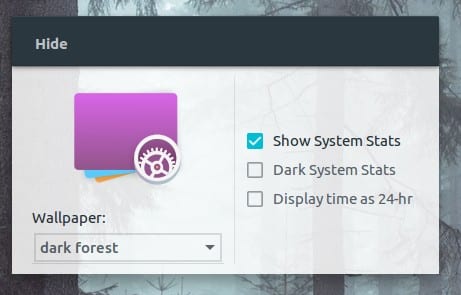
Mēs neiesimies pārāk tālu, lai izskaidrotu, kas tas ir Komorēbi, tā kā pirms gandrīz 3 gadiem mēs jau runājām par minēto lietojumprogrammu, kad tā bija beta stadijā. Tomēr, atsaucoties uz to iepriekšējā saistītā ziņa, mēs varam teikt, ka:
"Komorebi ir skaists un iespaidīgs fona attēlu pārvaldnieks jebkuram Linux izplatītājam. Tas ir atvērts avots, un Valā to izstrādāja Abrahams Masri. Rīkam ir pielāgojami foni, kurus var konfigurēt dažādos veidos un jebkurā laikā, tam ir vairāki ekrāna foni (cita starpā animēti, statiski, gradienti), un tie ir bagātināti ar dažādām iespējām, ko rīks mums piedāvā." Komorebi: skaists un pielāgojams fonu pārvaldnieks
Šajā pašreizējā publikācijā mēs vairāk pievērsīsimies kā izmantot pašreizējo versiju.
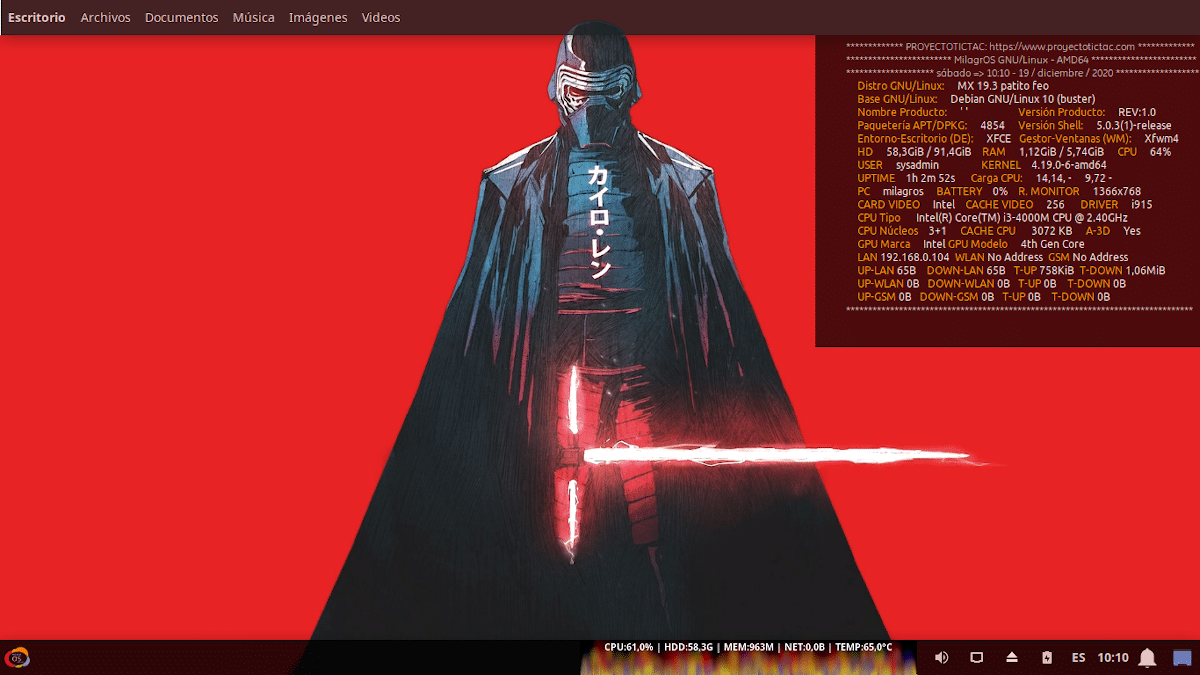
Komorebi XFCE
Komorebi + Windows Header + AppMenu moduļa izmantošana
Lai izskaidrotu, kā iegūt personalizētu un animētu darbvirsmu, piemēram, tādu, kas parādīta augšējā augšējā attēlā, mēs izmantosim GNU / Linux Distro zvanīt MX Linux 19.3, konkrēti, nosaukts personīgais Respins Brīnumi.
soli 1
Pirmais, kas jādara, ir instalēt Komorēbi, lejupielādējot no jūsu oficiālā vietne vietnē GitHub, pareizais a. instalētājs GNU / Linux Distro kā to, ko mēs izmantojām šai apmācībai, kuras pamatā ir Debian 10 un izmantot XFCE. Lai to izdarītu, varat arī noklikšķināt uz šīs saites: komorebi-2.1-64-bit.deb.
Un tad mēs turpinām to instalēt katram ērtāk. Mūsu gadījumā mēs izmantojam šādu komandu:
«sudo apt install ./Descargas/komorebi-2.1-64-bit.deb»
soli 2
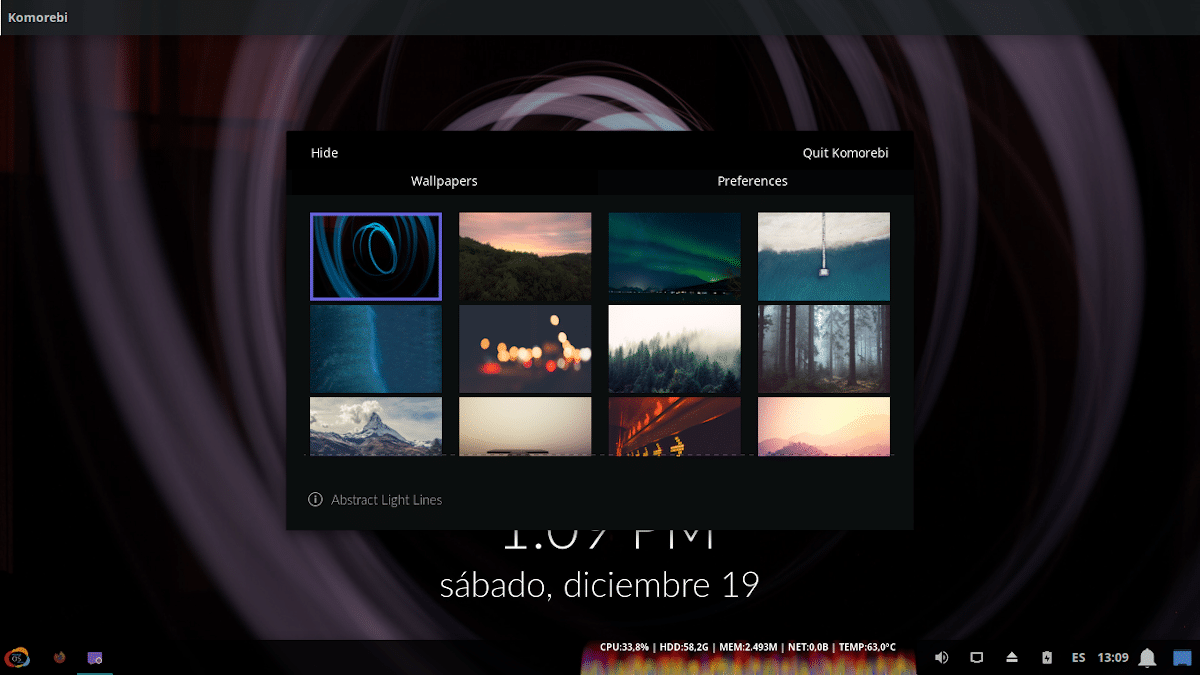
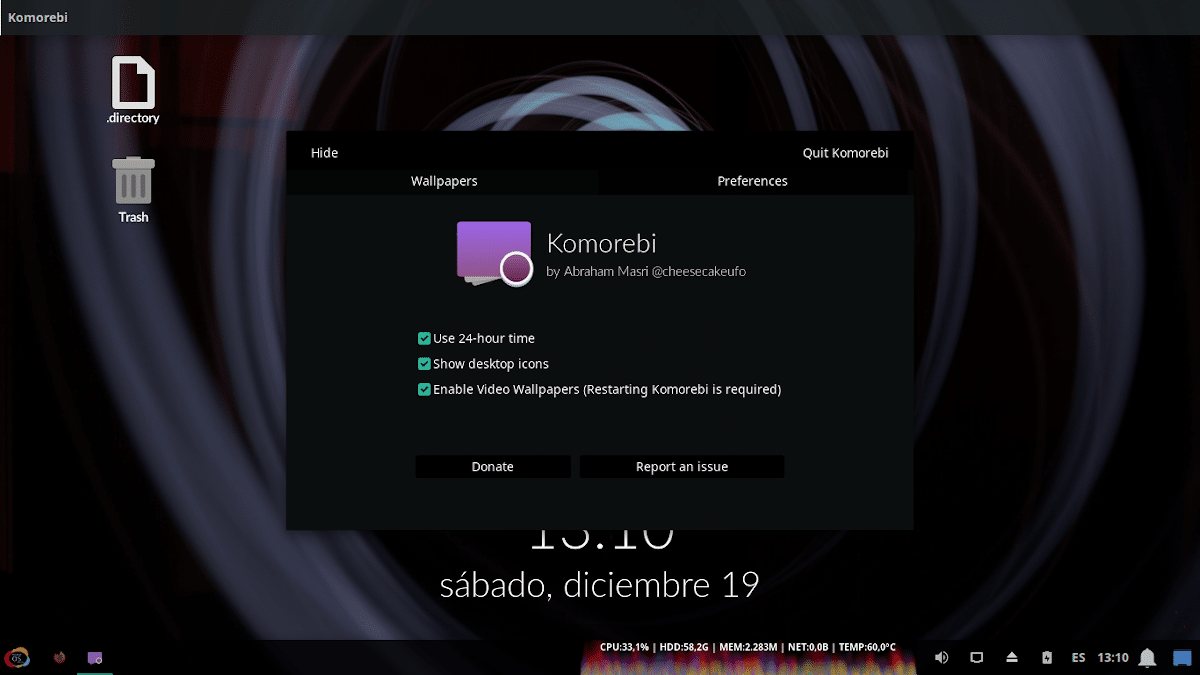
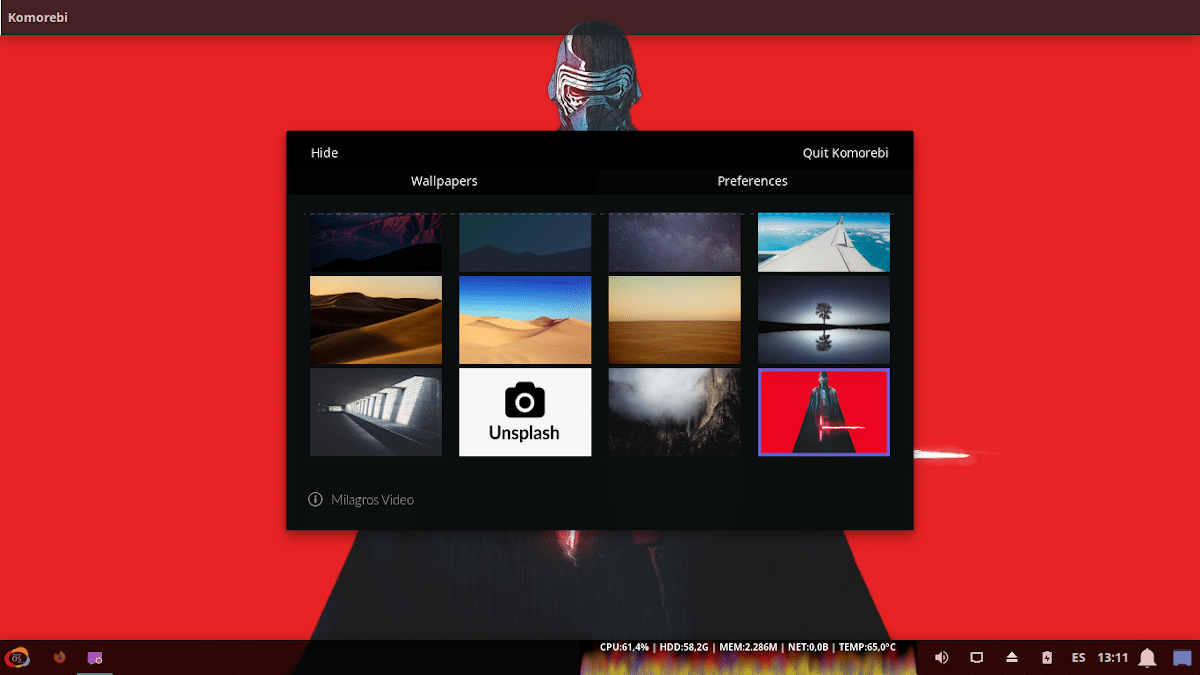
Pēc instalēšanas mēs turpinām to izpildīt, meklējot to Lietojumprogrammu izvēlne, kategorija Sistēma. Pēc atvēršanas tā tiks izpildīta, sākot ar noklusējumu, jaunu Darbvirsmas tēma Noklusējums (darbvirsmas fona attēls). Uz Konfigurācijas izvēlne piekļūt, ar peles labo pogu noklikšķinot uz darbvirsmas. Par to un opciju «Mainīt fonu» (Mainīt fonu) mēs varam izvēlēties sev vēlamo.
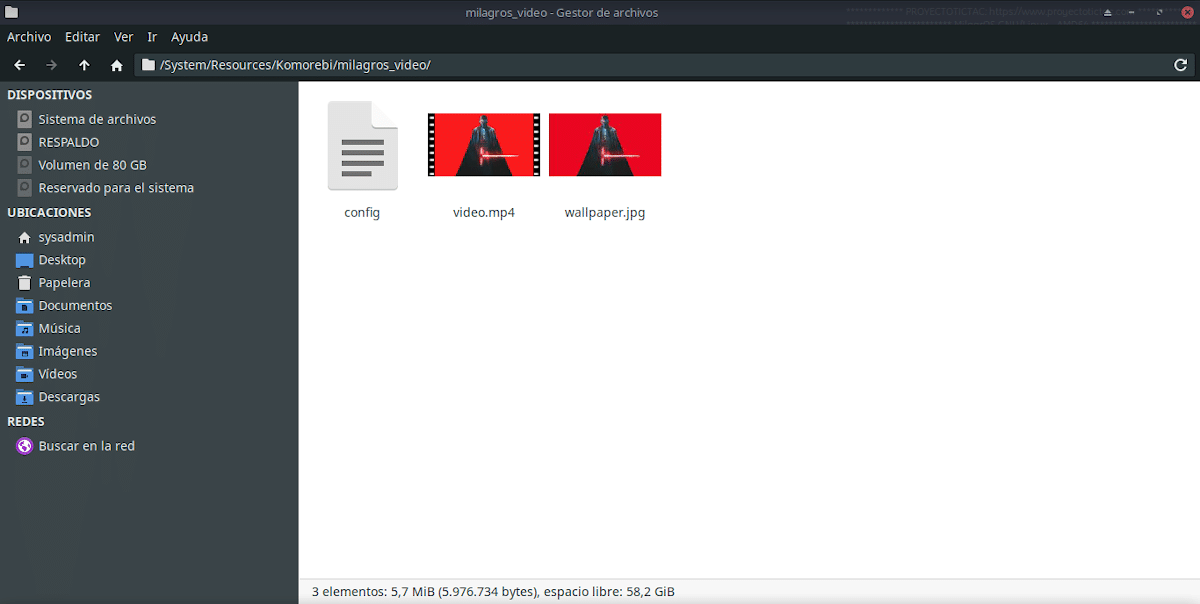
Ja mēs vēlamies pievienot jaunu, mums no ceļa ir jākopē tikai esoša mape «/System/Resources/Komorebi/» un pārdēvēt to. Pēc tam nomainiet failus «video.mp4» y «wallpaper.jpg», ko mēs izvēlējāmies, saglabājot tos pašus vārdus. Tātad mēs to varam redzēt un atlasīt no Konfigurācijas izvēlne, to aktivizējot. Tas viss, kā redzams tūlītējos apakšējos attēlos.
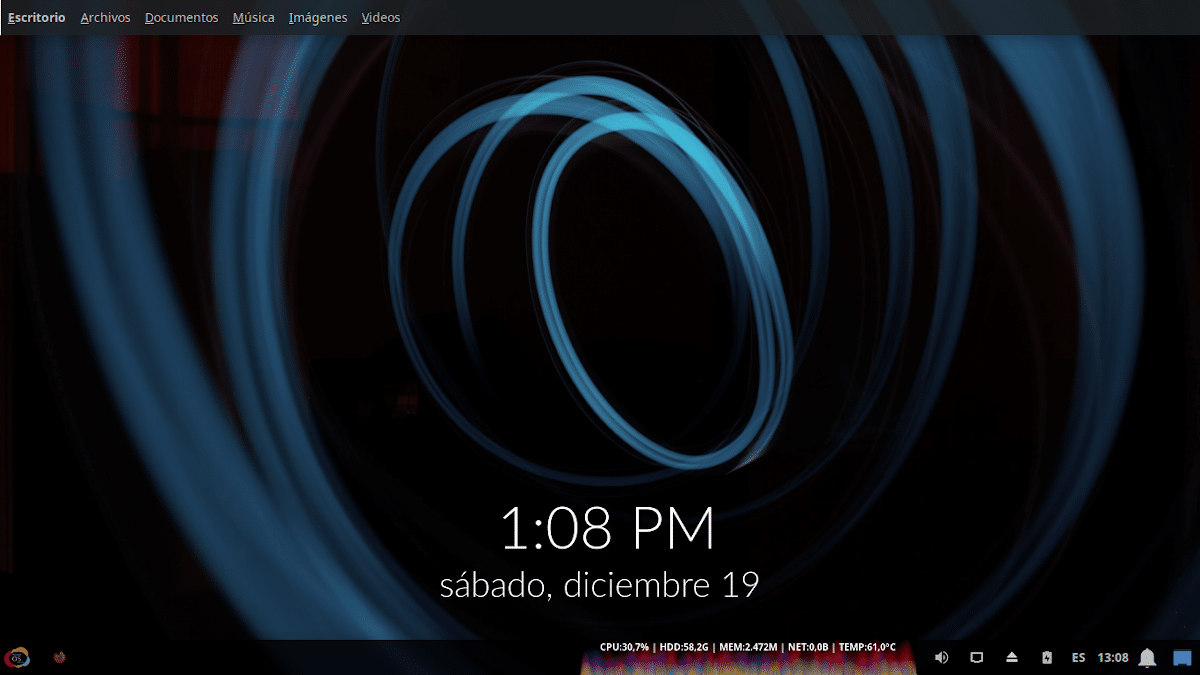
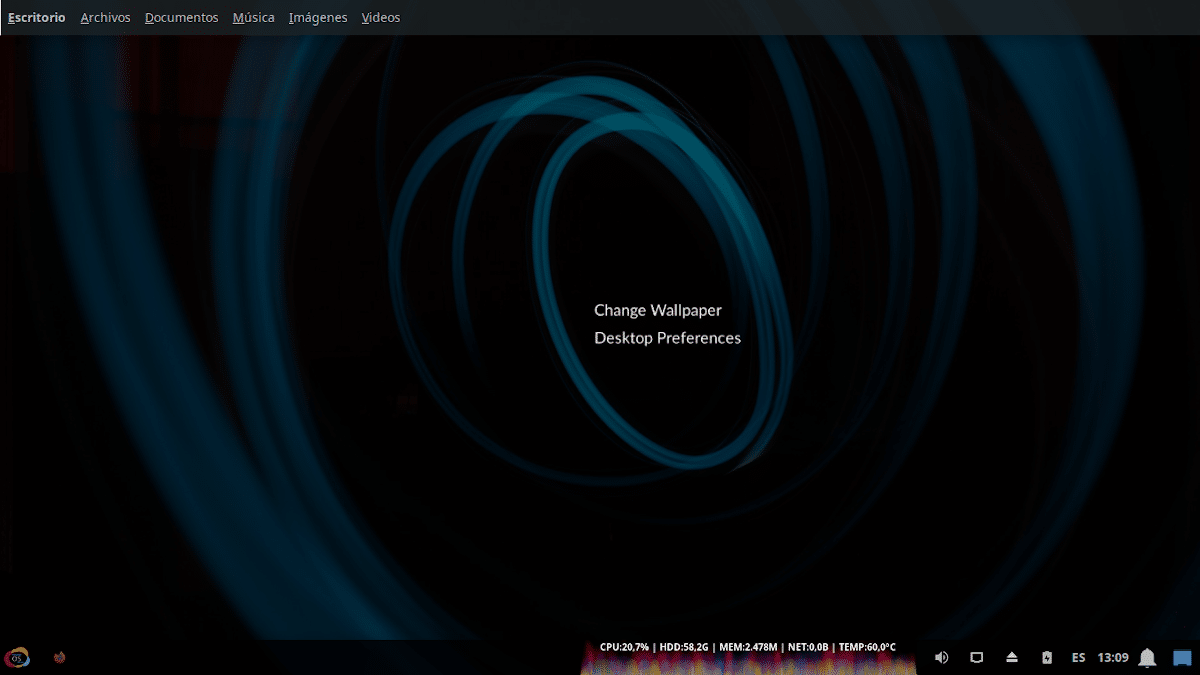

Atzīmēt: Mūsu videoklips (animēts fons) ir lejupielādēts no tīmekļa Darbvirsmas būda.
soli 3
Tiem, kas vēlas konfigurēt a Globālā izvēlne jūsu pieteikumiem vietnē Mac OS stils, izmantojot XFCE, vienkārši pievienojiet Papildu augšējais panelis (2. panelis)un pievienojiet tam šādus elementus: «Windows Header - Buttons» y «Módulo AppMenu». Kā redzams zemāk redzamajos attēlos:
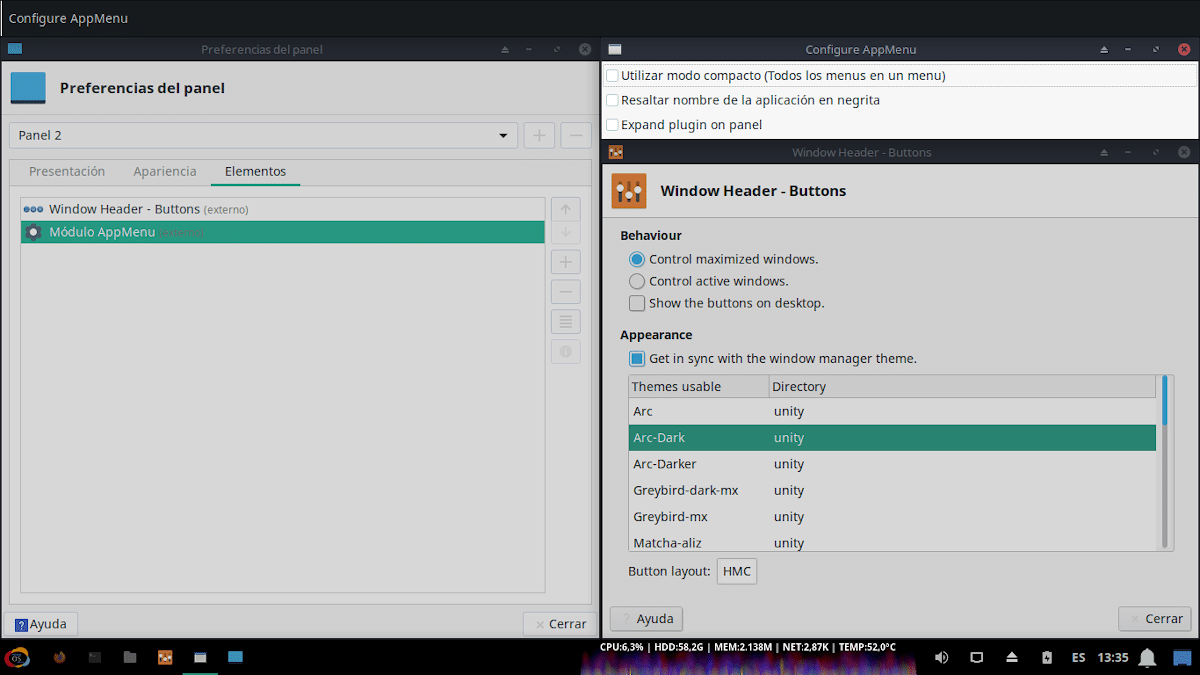
Kad visas šīs darbības ir veiktas, veiciet atbilstošo GNU / Linux Distro ar XFCE un izmantojot Komorēbi y Lietotņu izvēlneIkvienam būs jauns, spīdīgs rakstāmgalds, lai parādītu viņu iecienītākajā grupā vai kopienā tieši tajā dienā «DiaDeEscritorio».
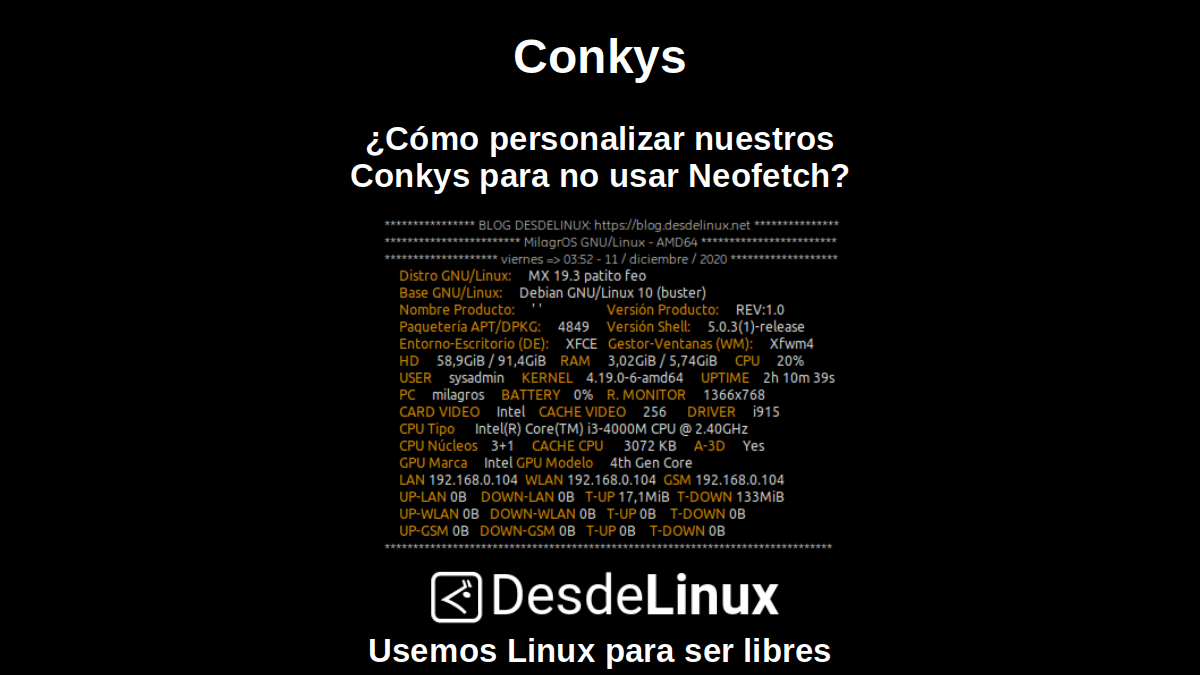
Un, ja vēlaties izmantot a Conky tāpat kā tas, kas redzams daudz iepriekš, iesakām izlasīt mūsu iepriekšējo ziņojumu, kas saistīts ar Conky's:

Secinājums
Mēs to ceram "noderīga maz ziņa" uz «Komorebi», šī pasakainā lietojumprogramma, kas darbojas kā skaista un pielāgojama fiksēto un animēto fonu vadītājs Linux, un tas, piemēram, Conky, ļauj mums piešķirt īpašu pieskārienu mūsu Galdi, lai parādītu tos mūsu ekrānuzņēmumi dienas, kurās mēs svinam savas dienas «DiaDeEscritorio»; ir liela interese un lietderība kopumā «Comunidad de Software Libre y Código Abierto» un liels ieguldījums brīnišķīgās, gigantiskās un augošās EOS ekosistēmas izplatībā «GNU/Linux».
Lai iegūtu vairāk informācijas, ne vienmēr vilcinieties ar kādu no tiem Tiešsaistes bibliotēka kā OpenLibra y jedit Lasīt grāmatas (PDF) par šo tēmu vai citiem zināšanu jomas. Pagaidām, ja jums tas patika «publicación», nepārtrauciet to kopīgot ar citiem, jūsu Izlases vietnes, kanāli, grupas vai kopienas sociālo tīklu, vēlams bezmaksas un atvērtu kā Mastodontsvai droša un privāta Telegram.