
Iepriekš Brizno jau bija publicēts, kā iegūt ekspozīcijas efektu citos rajonos. Šajā rakstā mēs redzēsim, kā to izdarīt Gentoo.
Tiem, kas nezina, kāds ir ekspozīcijas efekts, tas izskatās šādi:
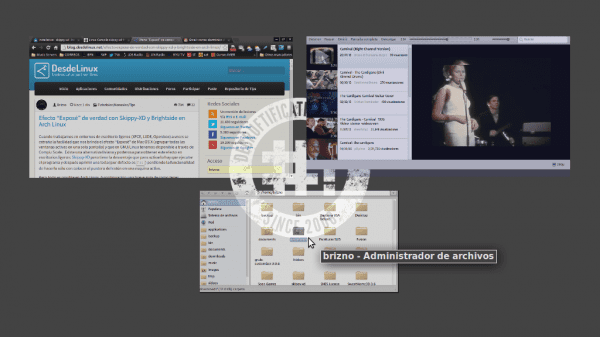
Tāpat kā Gnome, dodoties uz aktivitātēm, tas būtībā parāda visas atvērtās lietojumprogrammas, pasūtot tās uz ekrāna, un ļauj mums izvēlēties jebkuru no tām, kuras tā mums parāda.
Saites par citiem rajoniem:
Pārklājumu
Mēs izmantosim pārklājumus, tādēļ, ja viņiem to nav, instalēsim lajs, kas var aizņemt kādu laiku vai stundas, īpaši git sastādīšanai:
USE="git subversion" sudo emerge -a layman
Ir vēlams, lai viņi pievienotu git graušana kas jau ir iekļauts iepriekš, arī neaizmirstiet, ka ir pieejami citi LIETOJUMI, galvenokārt tie ir LIETOJUMI, uz kuriem balstās pārklājums, ja jums tas ir vajadzīgs un nepārkompilējat laju.
- - bazārs: Atbalsta dev-vcs / bzr bāzes pārklājumus - - cvs: Atbalsta dev-vcs / cvs pārklājumus - - darcs: Atbalsta dev-vcs / darcs bāzes pārklājumus + + git: atbalsta dev-vcs / git pārklājumus - - dzīvsudrabs: atbalstiet dev-vcs / dzīvsudraba bāzes pārklājumus
Pārklājuma pievienošana
Neaizmirstiet pateikt make.conf, lai izmantotu pārklājumus, ja vēl nekad to neesat izdarījis:
echo "source /var/lib/layman/make.conf" >> /etc/portage/make.conf
Tagad, lai pievienotu pārklājumu, palaidiet šo komandu svīģeris, kurā atrodas ebuild.
layman -a swegener
Ebuild pielāgošana
Ebuild URL avota koda lejupielādēšanai rakstīšanas laikā nav pieejams, tāpēc ebuild ir jārediģē manuāli:
sudo nano /var/lib/layman/swegener/gnome-extra/brightside/brightside-1.4.0.ebuild
Uz līnijas ar SRC_URI =, aizstājiet URL ar šo:
http://pkgs.fedoraproject.org/repo/pkgs/brightside/brightside-1.4.0.tar.bz2/df6dfe0ffbf110036fa1a5549b21e9c3/brightside-1.4.0.tar.bz2
Tālāk mēs ģenerēsim jauno hash:
sudo ebuild /var/lib/layman/swegener/gnome-extra/brightside/brightside-1.4.0.ebuild digest
Instalējiet Brighside
sudo emerge -a gnome-extra/brightside
Sastādiet Skippy-XD
Instalējiet dzīvsudrabu, kas arī var aizņemt kādu laiku, un tas ļaus mums lejupielādēt direktoriju apkopošanai:
sudo emerge -a mercurial
Tādējādi kompilēšanai tiks lejupielādēts skippy:
hg clone https://code.google.com/p/skippy-xd/
Mēs turpinām apkopot:
cd ~/skippy-xd
make
sudo make install
Uzstādīšana
Pievienojiet brightside savām pieteikšanās programmām, piemēram, openbox ~/.config/openbox/autostart viņiem vajadzētu pievienot:
brightside &
Izpildīt:
brightside-properties
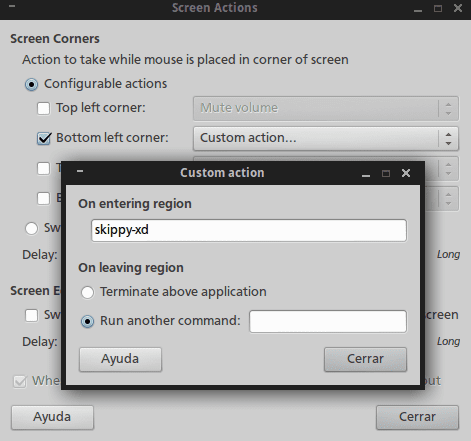
Un parādīsies ekrāna darbību konfigurācijas logs, mēs atzīmējam apli "Konfigurējamās darbības" un ekrāna stūrī atzīmējam lodziņu, kuru vēlaties aktivizēt, šajā piemērā tas būs apakšējais kreisais stūris (Apakšējais kreisais stūris) un tā nolaižamajā izvēlnē mēs izvēlēsimies "Pielāgota darbība ...", un parādīsies vēl viens logs, kā parādīts šajā attēlā:
Gaišā puse
Mēs aizveram un palaižam brightside:
Mainīt reakcijas laiku (pēc izvēles)
Es iesaku jums rediģēt ātrumu, ja reakcijas laiks šķiet lēns, protams, ja tas jau ir ideāls, jo tas darbojas, varat izlaist šo soli.
Paziņojumu apgabalā viņiem jābūt: jauna ikona, piešķiriet tam sekundāru klikšķi, tagad noklikšķiniet uz preferences
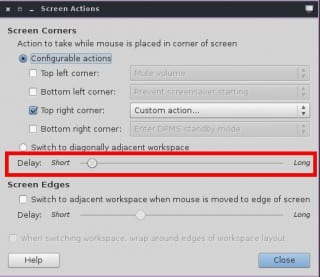
Norādītajā joslā noregulējiet ātrumu, kā vēlaties, jūs varat arī tieši izpildīt:
brightside-properties
Gatavs, jums ir ekspozīcijas efekts uz jūsu Gentoo.
Iespaidīgi ... Paskatīsimies, vai KDE es varu paveikt šāda veida efektu (tā kā es nevaru sajaukt logus kā jūs Windows Vista / 7 ...).
Ja tas ir iespējams, faktiski Kwin to atļauj, neko neinstalējot.
Pareizi 😀
Es to jau sapratu. Vienkārši ievietojot kursoru augšējā kreisajā stūrī, efekts tiek automātiski iestatīts pakļauti. Gadījumā, ja jūs man neticat, šeit Es jums atstāju pārbaudi (Atvainojiet, ja ekrānšāviņš neiznāca, bet man nebija citas iespējas).
Es domāju, ka šis efekts ir labs, un galvenokārt tas, ka jūs to varat izdarīt gentoo, man kādu laiku ir gaidāma instalācija ar gentoo un arch linux, bet labi, paldies dievam, kuru es satiku, aprēķiniet linux, kas ir gentoo, bet jau ir apkopots un patiesība ir ļoti jauks un patīkams ar jūsu XFCE stilu.