
Bahagian pertama panduan mengenai cara memasang, mengkonfigurasi dan menyesuaikan LMDE. Dalam kes ini kita akan melihat proses pemasangan dan kemas kini langkah demi langkah.
Tahap Pengetahuan: Pengetahuan Pemula / Pemasangan
linuxmint telah menjadi salah satu pengedaran yang paling popular di GNU / Linux, dan ia adalah yang keempat Sistem pengendalian paling banyak digunakan di dunia, hanya berada di bawah MS Windows, Mac OS y Ubuntu.
Sejak tahun lalu, ke keluarga pudina ia digabungkan oleh varian yang dipanggil LMDE (Edisi Linux Mint Debian) dengan tujuan untuk menawarkan sistem yang elegan tetapi pada masa yang sama, lebih cepat, lebih stabil dan mensimulasikan sejenis Pelepasan Bergulir.
Hingga hari ini, ia digunakan oleh sebahagian besar Komuniti LinuxMint dan penambahbaikan penting telah ditambah, yang akan kami jelaskan dalam artikel selanjutnya.
Mengapa menggunakan LMDE?
Kelajuan, kestabilan, keselamatan, adalah kata sifat yang umumnya berkaitan dengan Debian GNU / Linux, bagaimanapun, kemudahan dan fungsi tidak. Semua pengguna Debian Anda tahu bahawa setelah kita memasang sistem, kita harus meluangkan masa selepas itu untuk menyiapkannya, memasang pakej, mengkonfigurasi sedikit di sini dan sedikit di sana.
Sekiranya anda sudah menjadi pengguna berpengalaman yang seharusnya tidak mewakili masalah yang sangat besar, tetapi dalam kes pemula, semuanya berubah. Dengan LMDE kita menjimatkan banyak kerja. Kita hanya perlu memasang dan semuanya berfungsi pada kali pertama. Tentu, kami juga dapat membuat beberapa penyesuaian, tetapi mereka hanya mengubahnya.
Oleh itu, mari kita lihat cara memasangnya.

Memasang LMDE.
Untuk memasang LMDE kita boleh pergi ke laman muat turun dan menurunkan iso yang mempunyai berat sekitar 900mb, jadi dalam format DVD. Kita boleh membakarnya ke DVD atau kita boleh membuatnya UNetbootin gambar yang boleh di-boot dari memori flash. Perlu dijelaskan bahawa, di laman web muat turun juga tersedia LMDE Xfce.
Setelah semuanya siap, kami memulakan PC dengan pilihan untuk mengangkat dengan CDROM atau oleh USB dan kita harus memuatkan desktop LMDE dalam beberapa saat.
Kami melaksanakan yang dipasang dengan mengklik dua kali pada ikon Pasang Linux Mint dan kami menunggu wizard pemasangan keluar.
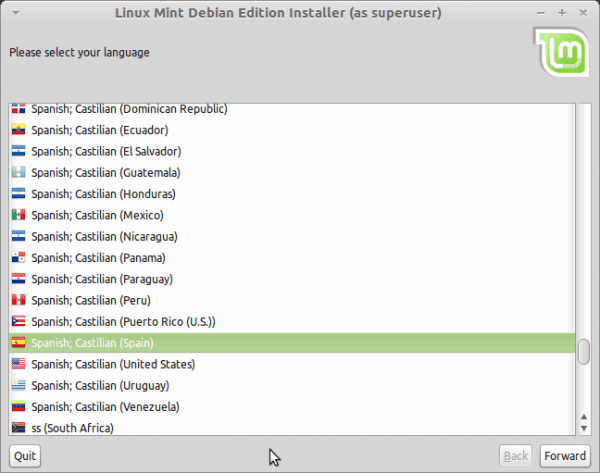
Pilihan pertama adalah memilih bahasa. Perlu dijelaskan bahawa versi ini, walaupun kita memilihnya Sepanyol-Castilian, wizard akan dijalankan sepenuhnya dalam bahasa Inggeris.
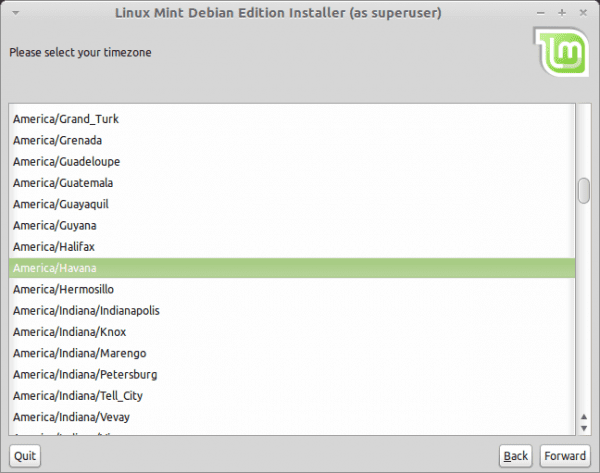
Kami meneruskan langkah kedua iaitu memilih Zon Waktu. Dalam kes ini, kita mesti memilih negara atau wilayah tempat kita tinggal.
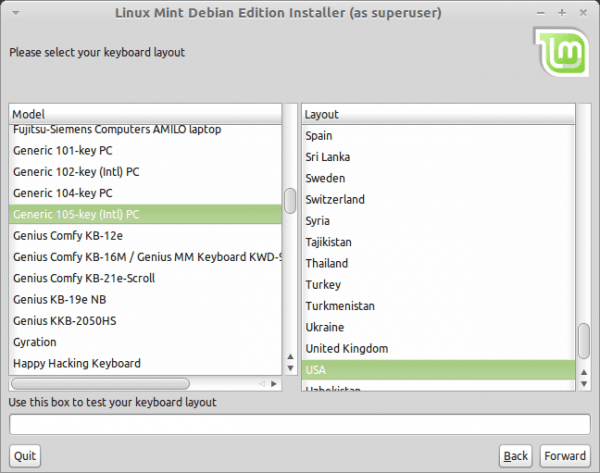
Sekarang kita memilih varian papan kekunci yang kita gunakan. Secara umum, konfigurasi ini mesti bersifat umum bergantung pada bahasa yang kita pilih, tetapi kita dapat mengatur perubahan secara manual, seperti yang logik.

Langkah ini sangat penting. Pemisahan cakera adalah sedikit proses yang sukar. Kami akan mendedikasikan keseluruhan artikel untuk menjelaskan cara berpisah GNU / Linux, tetapi buat masa ini saya akan menerangkan prosesnya secara ringkas.
Seperti di Windows, di mana partisi itu wujud C: untuk fail sistem, dan D: untuk data pengguna, dalam GNU / Linux kita boleh memisahkan partisi untuk binari dan yang lain untuk fail kita. Pada dasarnya partition akan dibuat seperti berikut:
1- Partisi pertama dari jenis primer, ia ditugaskan ke akar "/".
2- Partisi kedua yang terdiri daripada jenis Extended yang akan mengandungi:
- Partisi jenis Logik untuk SWAP dengan dua kali ganda RAM.
- Partition dari jenis Logik untuk kediaman kita "/ rumah" dengan ruang cakera yang selebihnya.
Ya, saya tahu ini mungkin terdengar agak sukar, tetapi sebenarnya tidak. Bagaimanapun, ketika kami menyiapkan manual terperinci mengenai partisi di GNU / Linux, mereka dapat mengetahui lebih lanjut mengenai subjek di pautan ini o ini lain.
Sekiranya terdapat catatan ini, kami beranggapan bahawa anda sudah tahu cara berpisah dan langkah ini telah dilaluinya tanpa masalah.
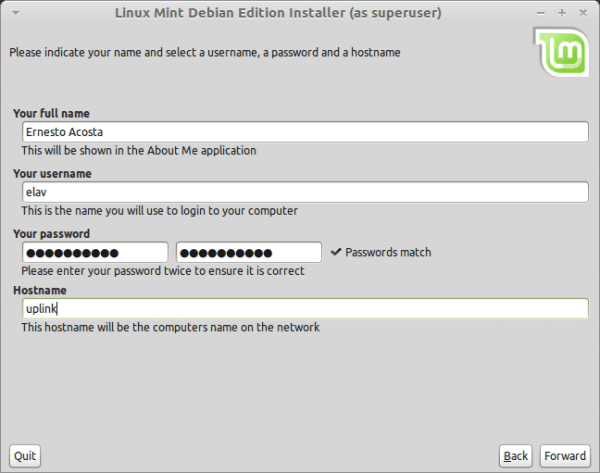
Selepas berpisah, kita harus meletakkan data kita. Pertama nama penuh kami yang menjadi pilihan. Kemudian kami nama pengguna, yang merupakan pengguna yang akan kita gunakan untuk mengakses sesi kita. Kemudian kata laluan kami dan akhirnya, nama pasukan kami.

Kecuali anda tahu apa yang anda lakukan, langkah 6 iaitu memasang GRUB anda harus membiarkannya seperti yang ada secara lalai, terutamanya jika anda mempunyai lebih daripada satu sistem di komputer anda. Selepas bahagian ini, wizard akan menunjukkan kepada kita ringkasan tindakan yang akan dilakukan oleh sistem dan pemasangan akan bermula.
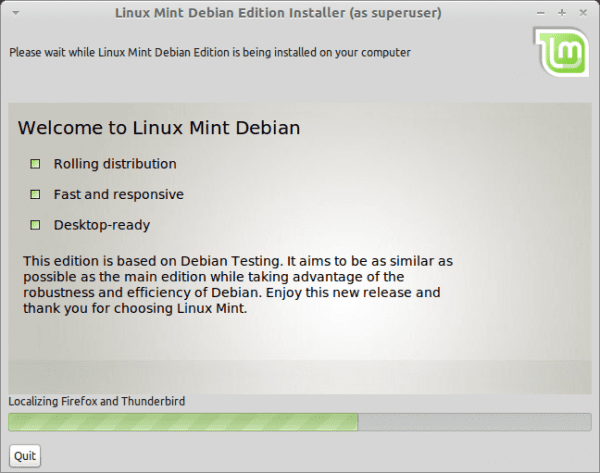
Setelah proses ini selesai, yang berlangsung sekitar 5 hingga 10 minit bergantung pada perkakasan peralatan kami, LMDE Ini akan memberitahu kami bahawa ia telah selesai dipasang.
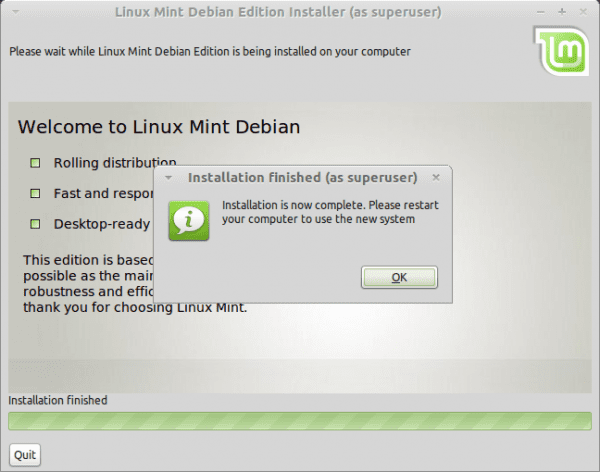
Dan di sini proses pemasangan berakhir. Ringkas kan?
Pada ansuran seterusnya, kita akan melihat bagaimana untuk mengemas kini sistem kita dan bagaimana pasang nyahpasang pakej tertentu yang mungkin atau tidak boleh kita gunakan. Kami juga akan menunjukkan beberapa petua untuk mengoptimumkan sistem kami sedikit lagi.
Akhirnya ada tutorial yang baik tentang cara memasang LMDE; D. Saya akan menantikan tutorial kedua, kerana saya ingin mengetahui cara memasang program, kemas kini, dan lain-lain: D. Setelah saya mengetahui bahawa saya akan berpindah ke Linux Mint!
Salam!
PS: Blog yang sangat baik, baru bermula dan hebat phenom
Saya harap dapat menerbitkan artikel seterusnya tidak lama lagi 😀
Terima kasih atas komen
Berapa banyak yang digunakan oleh distro ini, iaitu keperluan perkakasan apa yang diperlukannya? p6 dengan ra 4Mb dan cpu pada 512.
salam.
Beritahu rakan anda untuk mencuba versi dengan Xfce. Saya menggunakannya dan ia terbang.
Saya rasa LMDE dapat digunakan dengan spesifikasi tersebut, tetapi jangan berharap ia dapat berjalan lancar seolah-olah ia mempunyai 1Gb RAM. Namun, seperti yang dikatakan Carlos, versi dengan Xfce mesti terbang rendah .. 😀
Saya memasang versi Mate untuk kakak saya pada komputer dengan ram 512 dan ia berfungsi dengan baik.
Tutorial Deluxe 😉
Terima kasih untuk tutorialnya, ada baiknya kami neophytes dalam masalah ini, saya berminat untuk mengetahui lebih lanjut dan saya menghargai terlebih dahulu anda menerbitkan tutorial seterusnya sehingga saya dapat memperoleh sedikit lebih banyak pengetahuan mengenai distro yang mengagumkan ini, tahniah dan sekali sekali lagi terima kasih.
Tutorial berikut telah diterbitkan 😀
Bahagian 1
Bahagian ke-2
Bahagian 3
Bahagian ke-4
Helo !!
Satu soalan. Saya telah berjuang untuk memasang LMDE sejak pemasangannya membeku ketika tertulis "Menambah pengguna ke sistem", apakah ini?
Adakah anda mengesahkan jumlah ISO anda? Mungkin ini rasuah;).
Bagaimana lmde sepatutnya dibiarkan sepenuhnya dalam bahasa Sepanyol?
distro yang sangat baik, disyorkan!