
Kadang-kadang berguna untuk mengetahui secara terperinci komponen perkakasan yang digunakan oleh komputer kita. Untuk ini, kita telah melihat bahawa ada alat grafik sebagai Maklumat Keras walaupun ada kemungkinan untuk melihat mesej boot sistem atau menggunakan beberapa arahan terminalSebagai lsusb, lspci, lshw o dmidecode.
Namun, semalam saya menemui pilihan baru, yang dipasang secara lalai dalam beberapa sebaran popular: inxi.
Apa itu inxi?
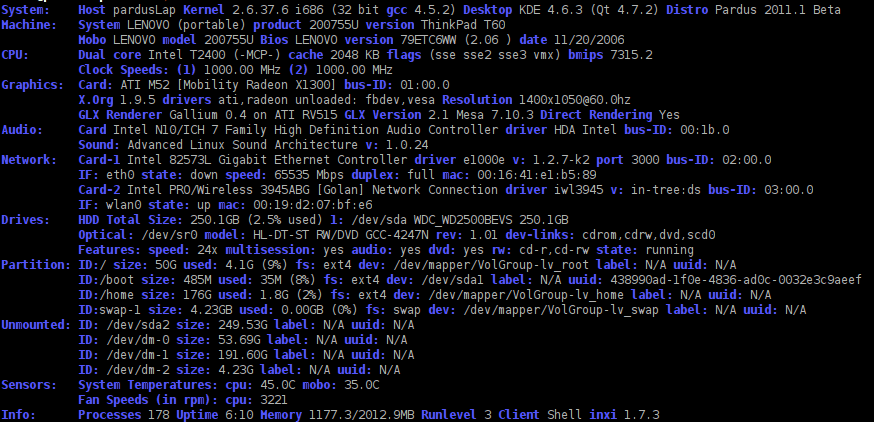
inxi Ini adalah skrip yang sangat lengkap yang memungkinkan untuk memaparkan maklumat perkakasan sistem. Ia ditulis dalam huruf kecil sehingga dapat digunakan terus dari terminal.
inxi dilengkapi dengan pra-pemasangan dengan SolusOS, crunchbang, Wabak, Linux Mint, Anti-X y Arch Linux, tetapi kerana ini adalah skrip bash, ia berfungsi pada banyak distro lain. Walaupun ia dirancang untuk digunakan dengan aplikasi sembang seperti IRCIa juga berfungsi dari cengkerang dan memberikan sejumlah besar maklumat. Ini adalah garpu skrip infobash, sangat berguna tetapi tidak banyak penyelenggaraan sejak kebelakangan ini.
inxi serasi dengan Perbualan, xchat, irssi, Kuassel; dan juga di kebanyakan pelanggan dari IRC.
Cara memasang inxi
inxi Ia terdapat di repositori lalai dari sebilangan besar pengedaran, jadi mungkin untuk memasangnya dengan perintah berikut:
memasang inxi en Arch dan derivatif:
# pacman -S inxi
memasang inxi en Debian / Ubuntu dan derivatif:
# apt-get pasang inxi
memasang inxi en Fedora dan derivatif:
# yum pasang inxi
Cara menggunakan inxi
Anda hanya perlu membuka terminal dan menjalankan skrip:
inxi
Adalah mungkin untuk membatasi maklumat yang akan ditampilkan berdasarkan parameter berikut:
-A Tunjukkan maklumat kad suara.
-C Tunjukkan maklumat CPU, termasuk kelajuan jam CPU.
-D Tunjukkan maklumat cakera keras, bukan hanya modelnya.
-F Tunjukkan output penuh untuk inxi. Termasuk semua huruf besar, tambah -s dan -n.
-G Tunjukkan maklumat kad grafik (kad, jenis, resolusi, pemproses glx, versi, dll.).
-I Maklumat am: proses aktif, waktu operasi, memori, pelanggan IRC, versi inxi.
-l Tunjukkan label partition.
-n Tunjukkan maklumat lanjutan kad rangkaian. Sama seperti -Nn. Menunjukkan antara muka, kelajuan, alamat MAC, status, dll.
N Tunjukkan maklumat kad rangkaian. Dengan -x, tunjukkan PCI BusID, nombor port.
Untuk melihat senarai lengkap pilihan yang ada, saya sarankan membaca Laman Web Rasmi projek itu.
Saya mencubanya dan menyukai jumlah maklumat yang diberikan bersama dengan seberapa mudahnya. Petua yang sangat baik 😉
Sama-sama!
Peluk! Paul.
Cemerlang, saya tidak mengenalnya. Ia dihargai.
Oleh kerana Gentoo tidak memilikinya secara lalai, inilah susun atur saya. Di sini anda boleh mendapatkan ini dan pakej lain 😀
https://github.com/jorgicio/jorgicio-gentoo
Sangat berguna, saya menuliskannya di antara utiliti saya .. .. Saya fikir saya pernah melihatnya di sini di blog .. ee
Untuk output yang lengkap .. .. inxi -v7
Itulah yang dimiliki oleh blog ini. Kami telah menulis mengenai BANYAK perkara yang sepertinya sudah kita tulis mengenai semuanya. Begitu juga, kami tidak pernah membuat catatan khusus mengenai inxi. Saya menyemak sebelum menulis catatan ini.
Peluk! Paul.
Sangat baik, dan lengkap, kebenarannya adalah mengejutkan saya.
Yang terbaik ialah ia senang dibaca, yang dihargai.
Sangat baik!
Petua yang sangat baik =)
Hanya satu komen: Saya cuba memasangnya di Kubuntu Precise, tetapi tidak muncul di repositori, jadi saya menyelesaikannya dengan menambahkan repositori Linux Mint Maya (import khas), yang memang termasuk dan itu saja.
Greetings.
Terima kasih kerana mengingatinya.
Sudah lama saya memilikinya dan kerana saya berhenti menggunakannya, saya lupa namanya.
Saya suka program-program ini yang sangat mudah dan cepat menyelesaikan keraguan anda.
hei, itu bohong bahawa ia "pra-pasang" di archlinux, jika ia tidak mempunyai sesuatu yang terpasang, ia tidak memilikinya di pangkalan, lebih sedikit di dasar-pengembangan. Anda harus betulkan maklumat itu.