
De gebruiker pl vandaag vertrokken een tutorial op ons forum, tutorial die ik hier publiceer omdat het het verdient 😀
-------------------------------
Zoals beloofd is schuld, gisteren op IRC beloofde ik dat KZKG ^ Gaara doe deze tutorial over het maken van onze geanimeerde gebruikersbalk in Gimp.
Mijn excuses voor de screenshots in het Engels, aangezien ik het in die taal gebruik omdat het praktisch voor mij is bij het volgen van tutorials
Het eerste dat we zullen doen is Gimp openen en de voorgrondkleur selecteren met de volgende waarde:
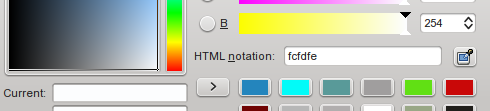
Zoals te zien is in de schermafbeelding, moet de waarde zijn fcfdfe Op deze manier wordt de achtergrond afgestemd op de esthetiek van het forum.
Dan gaan we naar het tabblad Bestand> Nieuw en in het venster dat verschijnt kiezen we deze afmetingen:

De horizontale waarde moet 450 zijn en 60 voor de verticaal (dat kan hoe dan ook volgens uw voorkeuren). Ook in Geavanceerde opties ze moeten de voorgrondkleur als achtergrond kiezen.
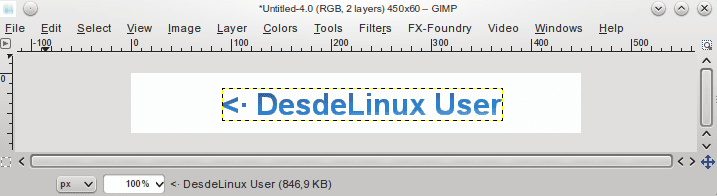
De volgende stap is om de teksttool te gebruiken om de inhoud te schrijven die de gebruikersbalk zal hebben, in mijn geval gebruik ik de zin: <° DesdeLinux Gebruiker .wanneer ze de tekst hebben geschreven op dezelfde laag die ze geven klik met de rechtermuisknop> alpha om te selecteren. Met de geselecteerde tekst nemen we de blending tool (verloop), in mijn geval gebruik ik blauwe gloed, maar ze kunnen degene gebruiken die ze verkiezen. Ze vullen de selectie met het verloop en laten het zo achter:
Vervolgens dupliceren we de tekstlaag 14 keer om 15 identieke lagen te krijgen:
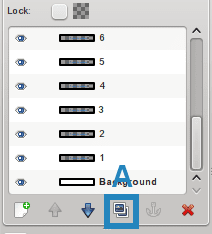
Markeerstift A geeft aan waar u moet klikken om de geselecteerde laag te dupliceren
Vanaf nu gaan we met die lagen werken, filters en transparanties toevoegen
* De eerste stap is om van laag 1 tot en met 4 te werken Filters> Vervagen> Gaussiaans vervagen en de te gebruiken waarden zijn de volgende voor elke laag:
In laag 1 filterinstellingen:
Horizontaal: 12 px
Verticaal: 12 px
In laag 2 filterinstellingen:
Horizontaal: 9 px
Verticaal: 9 px
In laag 3 filterinstellingen:
Horizontaal: 6 px
Verticaal: 6 px
Voor laag 4 filterinstellingen:
Horizontaal: 3 px
Verticaal: 3 px
* Als tweede stap werken we van laag 11 t / m 15 (inclusief), dat wil zeggen met de laatste vijf lagen. Allereerst moeten we deze laatste 5 lagen afstemmen op de afmetingen van de afbeelding, dit is belangrijk om het gewenste effect te bereiken, deze modus: tab Lagen> Uitlijnen op afbeeldingsgrootte. Vervolgens hernoemen we de lagen met nummers een voor een door te dubbelklikken op de laag, ze veranderen de naam in nummers.
Het filter dat we in de lagen gaan gebruiken is Filter> Vervagen> Bewegingsonscherpte en we zullen het als volgt toepassen voor elke laag en een duplicaat dat we voor elk van hen zullen maken:
Dupliceer laag 11.
Filterinstellingen, voor respectievelijk dubbele en originele laag:
Copia
Lengte: 10
Hoek: 0Oorspronkelijke laag
Lengte: 10
Hoek: 180
Combineer een laag 11 en de kopie (klik met de rechtermuisknop op de kopie van laag 11 en kies ervoor om omlaag te combineren)
Dupliceer laag 12.
Filter instellingen:
Oorspronkelijke laag
Lengte: 20
Hoek: 0
duplicaat
Lengte: 20
Kijkhoek: 180
Een laag 12 en de kopie worden gecombineerd.
Dupliceer laag 13.
Filter instellingen:
Oorspronkelijke laag
Lengte: 30
Hoek: 0
duplicaat
Lengte: 30
Kijkhoek: 180
Een laag 13 en de kopie worden gecombineerd.
Dupliceer laag 14
Filter instellingen:Oorspronkelijke laag
Lengte: 40
Hoek: 0
duplicaat
Lengte: 40
Kijkhoek: 180
Een laag 14 en de kopie worden gecombineerd.
Dupliceer laag 15
Filter instellingen:Oorspronkelijke laag
Lengte: 50
Hoek: 0
duplicaat
Lengte: 50
Kijkhoek: 180
Een laag 15 van de kopie wordt samengevoegd.
Wat we nu gaan doen, is de dekking van de lagen aanpassen met deze instellingen:
1 een 60%
2 een 70%
3 een 80%
4 een 90%
11 een 90%
12 een 80%
13 een 70%
14 een 60%
15 een 50%
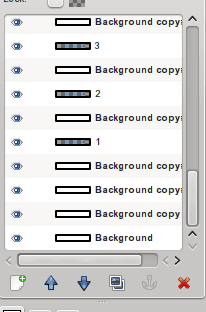
We gaan onze achtergrondlaag selecteren om deze vier keer te dupliceren, waardoor er vijf identieke lagen overblijven. We verhogen de laatste gedupliceerde achtergrond boven onze laag 1 (met de pijl naar boven in de lagennavigator naast de markering A).
We dupliceren opnieuw en plaatsen het bovenop laag 2 enzovoort, waarbij achtergronden tussen de tekstlagen als volgt worden afgewisseld:
Laten we nu eens bestand> opslaan als en noem het bestand met de extensie . Gif aan het einde bijvoorbeeld:gebruikersbalk.gif .
In het venster dat verschijnt is het belangrijk dat u de optie markeert:
Opslaan als animatie
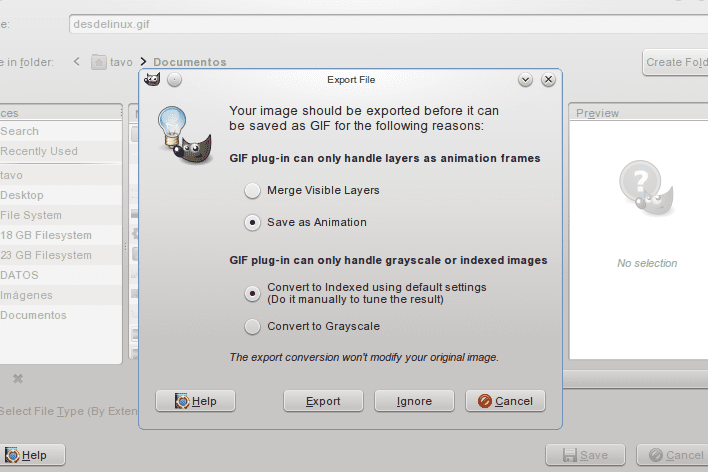
Vervolgens drukken we op exporteren en vervolgens accepteren we.
We navigeren naar ons bestand en het zou er als volgt uit moeten zien:

Ik hoop dat je het nuttig vindt en het goed begrijpt, aarzel niet om contact met me op te nemen als je vragen hebt, ik laat nog een voorbeeld achter van resultaten die kunnen worden bereikt:

Als je in de tweede banner ziet dat ik de verblijftijden in frames heb bewerkt ... Ik zal het later toevoegen, het is niet zo ingewikkeld.
Groeten!
-------------------------------
Veel dank aan pl Voor deze uitstekende tutorial is het resultaat super gaaf haha ... en laat je weten dat als je hier tutorials van Gimp, artikelen of wat je ook interessant vindt, het een eer voor ons zal zijn 😀
Paal !!!!
Ik moet dat doen over de Gimp !!!
Eens kijken of ik dit deze week kan 😉
Wat betekent "paal" en in welk land (en) gebruik je het?
Oh, en hoe spreken ze het uit?
pole = soyez le premier = de eerste die commentaar geeft
Pole komt van pole position.
https://es.wikipedia.org/wiki/Pole_position
Interessant OO, je leert hier nieuwe dingen 🙂
interessant! Ik kende die informatie niet
En de uitspraak? »Paal», «poul», «pol»?
Heel erg bedankt @ KZKG ^ Gaara voor het plaatsen ervan, de eer is aan mij dat ik de kans heb gekregen om het woord te verspreiden over Gimp, een geweldige tool die vaak onterecht wordt onderschat.
Ik zal proberen om in het weekend af en toe een tutorial bij te dragen, het is het minste wat ik kan doen als dank voor dit geweldige programma.Ik kom uit Photoshop en in het begin was het moeilijk om me aan te passen aan de verandering, maar het was de moeite waard.
Ik doe ook wat dingen in Blender maar ik ben nog een beetje groen… .Gebrek aan oefening hehe
Ik herhaal mijn felicitaties voor het werk dat u op deze pagina doet.
Bedankt Tavo, uitstekende tutorial. Hoewel ik niets weet van grafisch ontwerp, is GIMP een zeer praktische tool die me in veel situaties heeft geholpen. Dankzij haar heb ik geleerd om eenvoudige maar erg mooie logo's te maken; heeft veel sjablonen en effecten voor logo's. Ik zou graag meer willen weten over deze tool. Hopelijk kun je op deze blog meer kennis blijven delen. Vriendelijke groeten.
Dank aan jou voor je commentaar Carlos…. Met oefening raak je vertrouwd met het programma. Ik denk dat het punt tegen Gimp is dat er niet zo veel verspreiding over het programma en weinig tutorials is. Je hebt de mogelijkheid om veel plug-ins toe te voegen die de taken, wat in Photoshop ook mogelijk is, maar de extensies die het echt waard zijn, zijn duur
.
Oeps, ik wist niet eens dat er extensies voor Photoshop waren, en ik had ook niet gedacht dat dergelijke extensies duur zouden kunnen zijn. Ik hoop dat we nog een keer van je tutorials kunnen genieten, heel erg bedankt.
wow ik zal het nu doen OO groeten
Het wordt gewaardeerd, het is goed voor mij om met de gimp te oefenen.
Bedankt voor de gids pl er wordt weinig geleerd om er dingen mee te doen GIMP
groeten
Geweldig 😀 Als ik tijd heb, probeer ik het.
Geweldig als ik geïnteresseerd ben in grafisch ontwerp, ik probeer het XD
Goede tuto, maar er is een maar:
De gebruikersbalken (althans de overgrote meerderheid) zijn 350 × 19, dus dit is groter dan de grootte. Wees voorzichtig, ik ben niet tegen de afmetingen voor de gebruikersbalk van deze tutorial, ik wilde alleen dit punt verduidelijken (dat ik ook gebruikersbalken maak).
Het is de moeite waard om te verduidelijken, het is waar dat de gebruikersbalk over het algemeen kleiner is. De animatie kan worden gedaan met elke sjabloongrootte, wat het uiteindelijke resultaat niet beïnvloedt. De grootte zou meer passen voor een banner of handtekening
Geanimeerde handtekeningen voor forums, wat een goede herinneringen ...
Goede handleiding, ik hou van het effect dat wordt bereikt. Ik zal Ren vertellen om me een van Trisquel xD te maken
Nou, misschien en ik zal het zelf doen dat ik niets verlies door te proberen 😉
Groeten.
Deze geweldige +1