

Stacer: Linux Systems Monitoring en Optimization Software
Volgens zijn eigen makers, «Stacer» is een open source systeemoptimalisatiesoftware en toepassingsmonitor dat gebruikers helpt om het hele systeem met verschillende aspecten te beheren, het is een alles-in-één systeemhulpprogramma.
We zouden dit in meer detail kunnen beschrijven toepassing als in staat om ons in staat te stellen de kenmerken van onze computer te bekijken, Maak een «mantenimiento» en daarom een «optimización» van ons Distro- of Linux-besturingssysteem, naast «monitorizar» (organiseren en verifiëren) diensten en programma's die erop rennen en zelfs macht bereiken verwijder pakketten voor het geval we het je vertellen.
Net als bij anderen publicaties (artikelen) we hebben verwezen naar Stacer o sprak diepgaand over Stacer, in dit bericht gaan we meteen ter zake, over de functies en installatie van de huidige versie.
Wat brengt Stacer terug
Secties
Instrumentenpaneel (desktop)
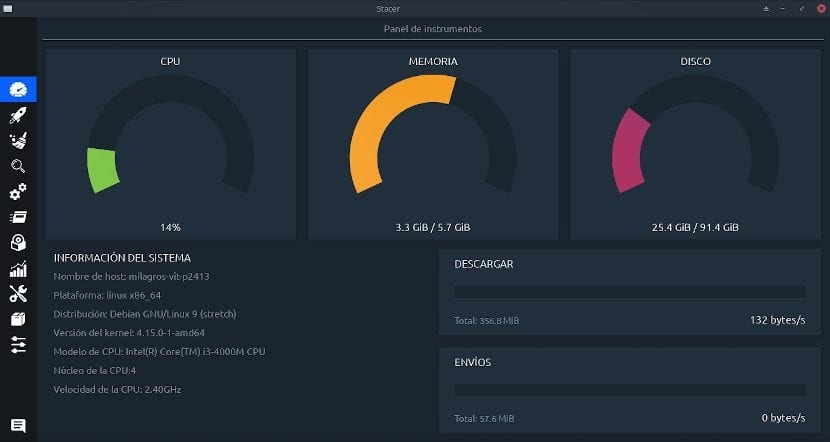
«Stacer», het heeft verschillende secties of tabbladen om de functionaliteiten te groeperen. Maar op het eerste scherm wordt bij het starten de sectie met de naam weergegeven «Panel de Instrumentos o Escritorio (Dashboard, en inglés)». Daarin toont de applicatie ons een interface waarmee we de huidige status van de belangrijkste elementen van het Distro- of Linux-besturingssysteem kunnen bekijken, zoals:
- Percentage (%) CPU gebruikt.
- Percentage (%) RAM-geheugen gebruikt.
- Percentage (%) van schijf of rootpartitie (/) verbruikt.
- Netwerkverkeer in bytes, upload en download verkregen in realtime.
- Samenvatting van systeeminformatie (computer): zowel hardware als software.
Opstart-apps
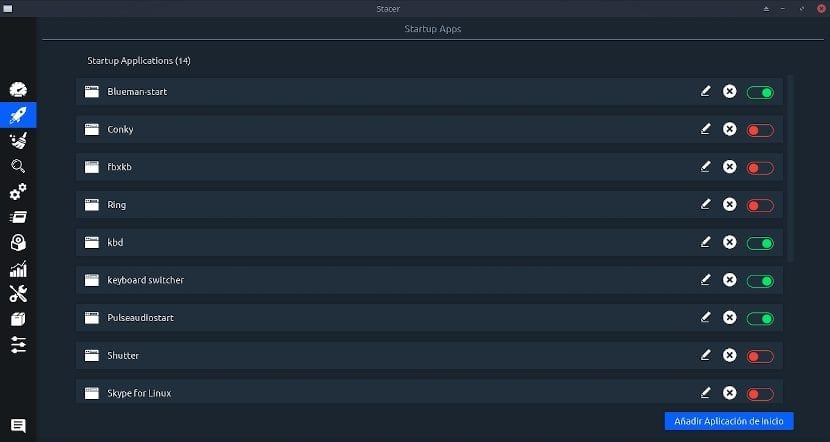
Op het volgende tabblad dat overeenkomt met «Aplicaciones de inicio (Startup Apps, en inglés)», ze kunnen bekijk welke applicaties in het besturingssysteem starten bij het opstarten en configureer nieuwe applicaties om te laden tijdens het opstarten.
Deze functionaliteit is erg handig om vermijd dat gemiddelde gebruikers diepgaande of geavanceerde kennis nodig hebben, ongeveer waar en hoe de applicaties die tijdens het opstarten worden uitgevoerd, moeten worden geconfigureerd op elk ander Distro- of Linux-besturingssysteem. Of integendeel, hoe u een applicatie kunt vergrendelen (verwijderen) om te voorkomen dat deze start bij de volgende keer opstarten. Dat wil zeggen, het vergemakkelijkt en staat toe het beheer van al deze gerelateerde activiteiten.
Systeemreiniger
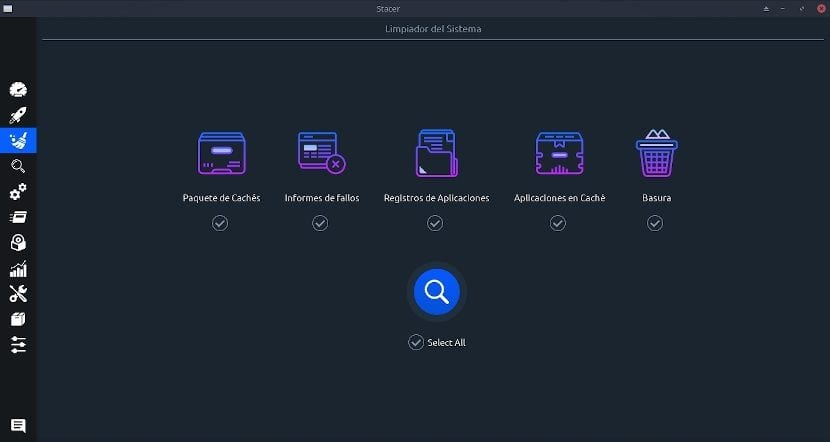
Op het volgende tabblad dat overeenkomt met «Limpiador del Sistema (System Cleaner, en inglés)», kan worden geselecteerd verschillende items die de applicatie kan scannen en vervolgens opschonen, als vooraf gedefinieerde elementen die kunnen worden verwijderd, zijn gedetecteerd voor een efficiënte en effectieve reiniging van het systeem. De meegeleverde items zijn duidelijk te zien in de afbeelding direct hierboven.
Zoek
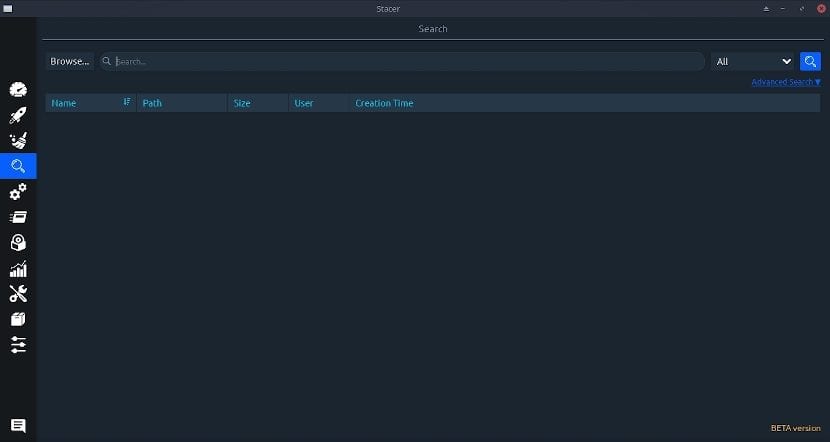
Op het volgende tabblad dat overeenkomt met «Búsqueda (Search, en inglés)», kan uitgevoerd worden individuele of collectieve zoekopdrachten van elementen (bestanden, mappen, symbolische koppelingen) met behulp van alfanumerieke tekenpatronen, voor later openen (bekijken), wissen of verwijderen.
diensten
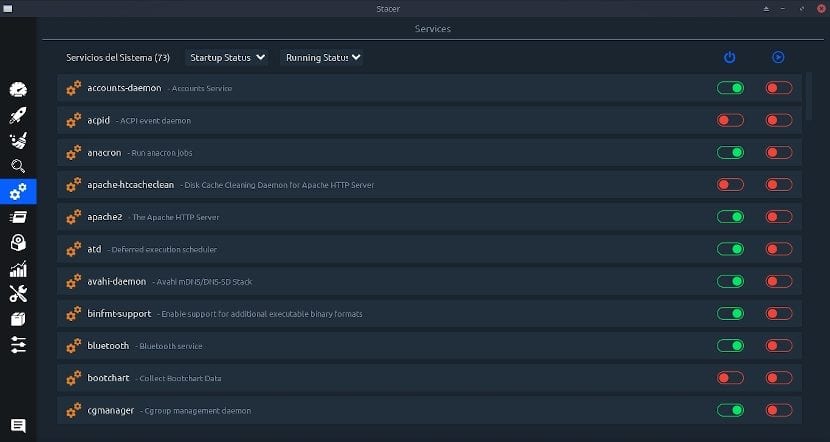
Op het volgende tabblad dat overeenkomt met «Servicios (Services, en inglés)», ze kunnen bekijk en filter de verschillende bestaande systeemservices om deze later in of uit te schakelen. Het filteren kan plaatsvinden op opstartstatus (ingeschakeld / uitgeschakeld) of op actieve status (actief / gestopt).

processen
Op het volgende tabblad dat overeenkomt met «Procesos (Processes, en inglés)», ze kunnen visualiseer de belangrijkste processen of indien nodig allemaal. U kunt een of meer vinden door te zoeken naar patronen van alfanumerieke tekens voor hun daaropvolgende verwijdering met de knop «Proceso Final».
Pakketten die op het systeem zijn geïnstalleerd (Uninstaller)
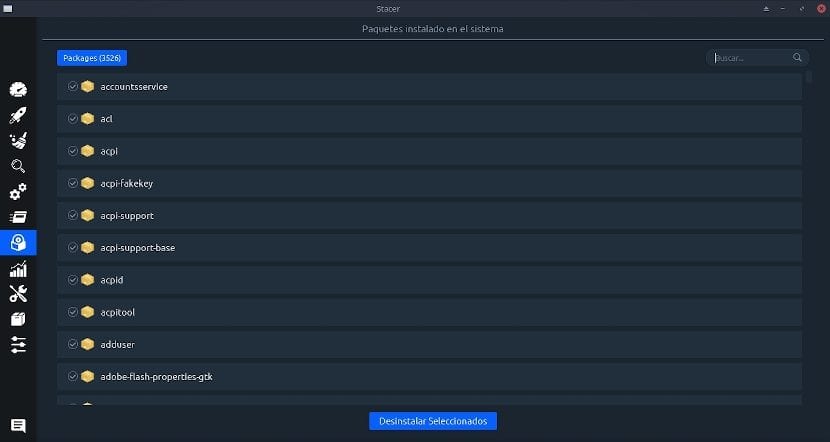
Op het volgende tabblad dat overeenkomt met «Paquetes instalados en el sistema o Desinstalador (Uninstaller, en inglés)», ze kunnen bekijk alle geïnstalleerde pakketten, en sommige of sommige kunnen worden gelokaliseerd door zoekopdrachten op alfanumerieke tekenpatronen om ze later te verwijderen met de knop «Desinstalar los seleccionados (Uninstall Selected, en inglés)».
Middelen
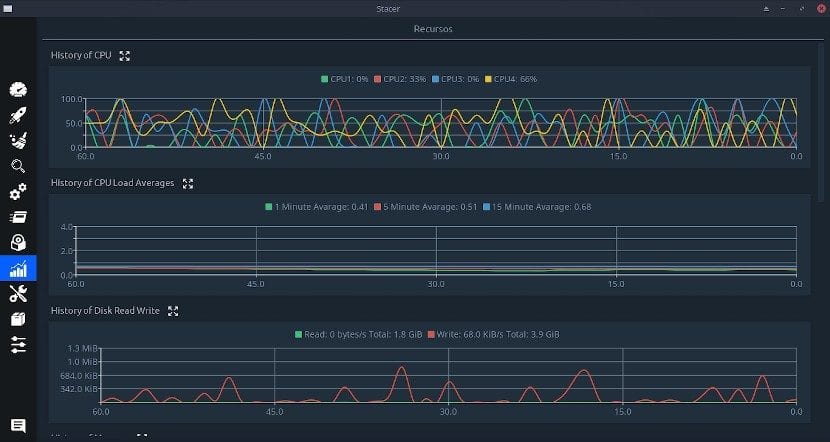
Op het volgende tabblad dat overeenkomt met «Recursos (Resources, en inglés)», ze kunnen bekijk de verschillende hardwarebronnen (CPU, geheugen, schijf en netwerkinterfaces) van de computer, op dezelfde manier als elke andere Linux Resource Monitor-toepassing.
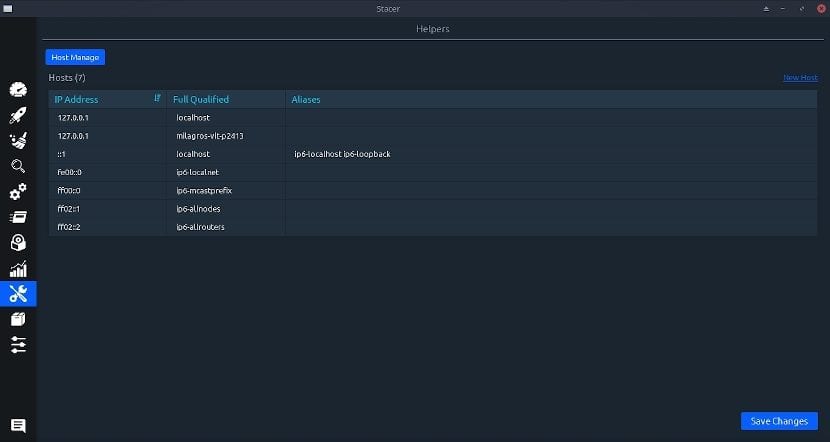
aides
Op het volgende tabblad dat overeenkomt met «Ayudantes (Helpers, en inglés)»kunt u de inhoud van het bestand beheren «hosts» dat is meestal te vinden op de route «/etc».
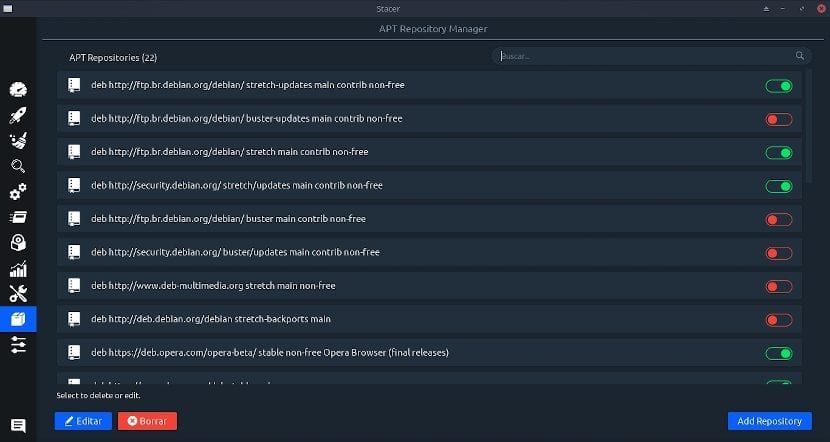
APT Repository Manager
Op het volgende tabblad dat overeenkomt met «Administrador de Repositorios APT (APT Repository Manager, en inglés)»kunt u de inhoud van het bestand beheren (toevoegen, bewerken en verwijderen) «sources.list» en andere bestanden «list» die meestal op de route te vinden zijn «/etc/apt» y «/etc/apt/sources.list.d/».
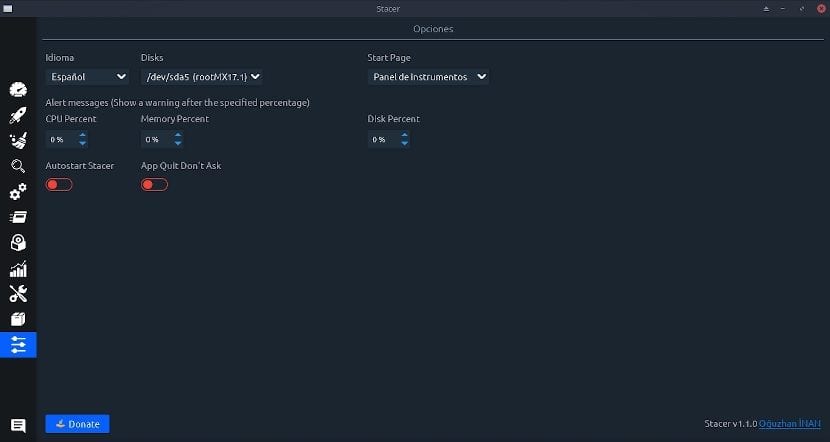
opties
Op het volgende tabblad dat overeenkomt met «Opciones (Options, en inglés)», kan uitgevoerd worden veranderingen in de applicatie-instellingen, zoals de taal van de grafische interface, de hoofdpartitie die moet worden bewaakt, de startpagina van de toepassing (tabblad), verbruikswaarschuwingen en andere instellingen.
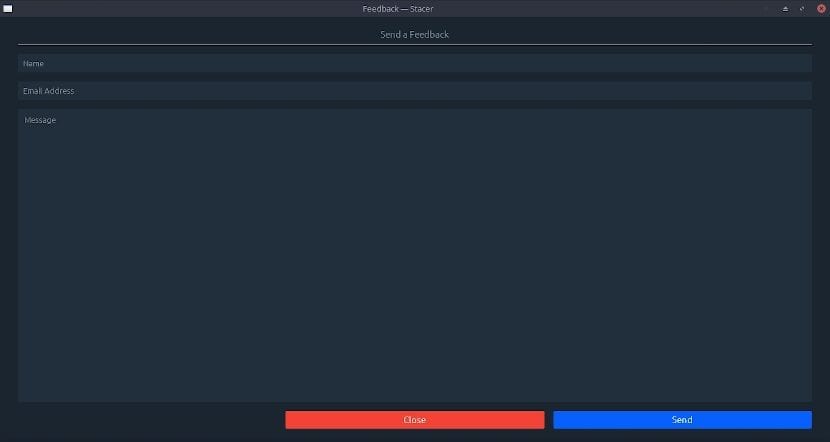
terugkoppeling
Op het volgende tabblad dat overeenkomt met «Retroalimentación (Feedback, en inglés)»kun je een bericht of verklaring (feedback) sturen naar de makers van de applicatie, onder andere om de ontwikkeling ervan te verbeteren, door middel van suggesties, opmerkingen, kritiek of bugrapporten.
Ontladen
Momenteel is Stacer op de stabiele versie 1.1.0, welke was uitgebracht op 08/06/19, en het kan worden gedownload via uw officiële website Stacer, of uw website op GitHub y Sourceforge.
Installatie
De verschillende manieren om deze praktische applicatie te installeren zijn:
Handmatige installatie met GIT
git clone https://github.com/oguzhaninan/Stacer.git
cd Stacer
npm install
npm start
Directe installatie met behulp van de PPA-repository op Ubuntu
Voer opdrachtopdrachten uit:
sudo add-apt-repository ppa:oguzhaninan/stacer -y
sudo apt-get update
sudo apt-get install stacer -y
Directe download van .deb-pakket voor Debian x86
Pakket downloaden van internet:
stacer_1.1.0_i386.debVoer het commando commando uit:
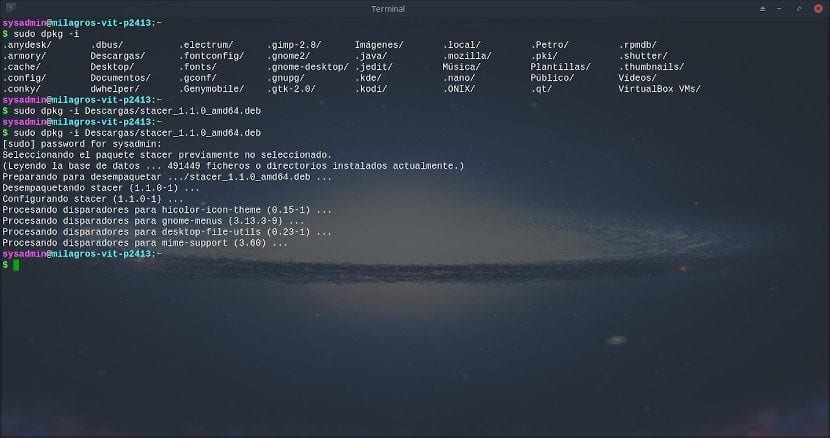
sudo dpkg -i stacer*.debDirecte download van .deb-pakket voor Debian x64
Pakket downloaden van internet:
stacer_1.1.0_amd64.debVoer het commando commando uit:
sudo dpkg -i stacer*.debDirecte download van .rpm-pakket voor Fedora
Pakket downloaden van internet:
paquete stacer_1.1.0_amd64.rpmVoer het commando commando uit:
sudo rpm --install stacer*.rpm --nodeps --forceDirecte installatie met behulp van de DNF pakketbeheerder in Fedora
Voer het commando commando uit:
sudo dnf install stacerHet pakket bouwen vanuit de broncode met CMake (Qt 5.x)
Voer opdrachtopdrachten uit:
mkdir build && cd build
cmake -DCMAKE_BUILD_TYPE=Release -DCMAKE_PREFIX_PATH=/qt/path/bin ..
make -j $(nproc)
output /bin/stacer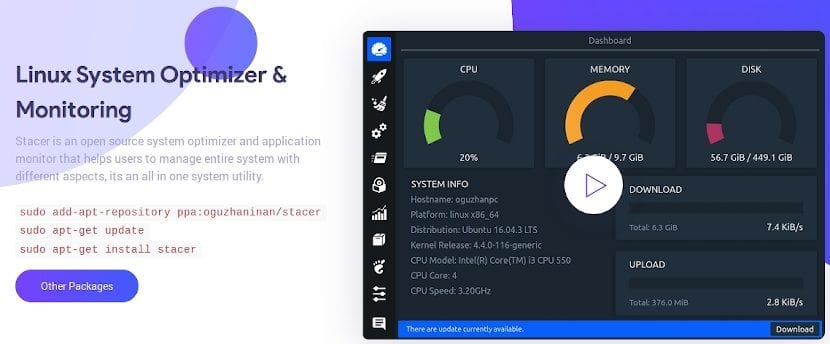
Conclusie
Hoe we hebben kunnen zien en analyseren, «Stacer» Het is een programma dat twee functies heel goed vervult, enerzijds staat het ons toe conocer absoluut alles met betrekking tot prestatie van onze respectievelijke computers en besturingssystemen, en aan de andere kant staat het ons toe voer optimalisatietaken uit over het systeem. En dit is echt zijn sterke punt.
Bij «Stacer» we kunnen optimaliseren wat nodig is, ofwel door alle tijdelijke bestanden op te schonen, applicaties te verwijderen of onnodige services uit te schakelen, naast vele andere kleine maar nuttige functies. Wat het een erg intuïtieve applicatie maakt, aangezien de menu's een zeer eenvoudige bediening hebben en een interface die gemakkelijk te begrijpen en te gebruiken is, zelfs voor gebruikers met weinig ervaring met deze taken op «GNU/Linux».
Een zeer compleet artikel over Stacer dat, zoals je hebt laten zien, genoeg argumenten heeft om te installeren en te gebruiken.
Ik zal een rare gebruiker zijn, het zal zijn omdat ik het systeem niet elke nieuwe versie opnieuw installeer of apps de hele tijd installeer en de-installeer, ik gebruik gewoon mijn Linux Mint met de apps voor mijn dagelijkse periode. Om deze reden, stel ik me voor, dat het zal zijn dat ik geen prestatieverlaging heb opgemerkt die het verdient om opgemerkt te worden, het is in die zin ten volle saai GNU / Linux in ieder geval in mijn ervaring (ook rekening houdend met het feit dat mijn distro is afgeleid van een LTS ), want dit alles is dat ik dit soort toepassingen niet heb overwogen, maar aangezien er niet kan worden gezegd: "Ik zal dit water nooit drinken", is het altijd goed om het te weten (en hiervoor is uw artikel perfect) voor het geval het ooit nodig voor mij is Het gebruik ervan.
Bedankt Linux Post Install
Dat is het idee van Arazal. Weten! Zodat wanneer we X Apps nodig hebben, we weten waarnaar we moeten zoeken. Anders heb je helemaal gelijk, het is zeldzaam om wat onderhoud en optimalisatie uit te voeren op onze GNU / Linux-systemen, aangezien ze in het algemeen, zoals ze komen en worden gebruikt, zo goed meegaan, bijna hun hele levenscyclus.
voor mijn laptop met weinig RAM zou het prima moeten zijn om onnodige apps die de ram bezetten, te monitoren en te doden, ik zal een kijkje nemen
Bedankt voor het plaatsen
Groeten, Srosuna! U bent van harte welkom om kennis voor iedereen te verstrekken!
Ik heb Stacer geïnstalleerd, maar de repository lijkt niet de juiste handtekeningen te hebben en zegt: De repository "http://ppa.launchpad.net/oguzhaninan/stacer/ubuntu focal Release" heeft geen release-bestand "Release".
Sorry, ik heb verzonden zonder de helft van het bericht te willen. Continu:
N: Je kunt niet veilig updaten vanuit een repository als deze en daarom is het standaard uitgeschakeld.
N: Kijk naar de apt-secure (8) man-pagina voor details over het aanmaken van repositories en het configureren van gebruikers.
Wat is er mis met Stacer?
Groeten, Joan. Bedankt voor je reactie, en wat dat betreft reageer ik:
Als je het gaat installeren vanaf de ppa, controleer dan welke repositoryversienaam je plaatst, het komt er bijvoorbeeld als volgt uit:
"/Etc/apt/sources.list.d/oguzhaninan-ubuntu-stacer-hirsute.list"
En ik bewerk de inhoud en verander "hirsute" in "disco", of "cosmic", of "bionic" of "xenial".
Daarna, als de repository-sleutel "0F6444BB6902FCAF" niet is geïnstalleerd
Voer de volgende opdrachtprompt uit:
sudo apt-key adv –keyserver hkps: //keyserver.ubuntu.com: 443 –receive-keys 0F6444BB6902FCAF
Vervolgens:
sudo apt update
sudo apt installeer stacer
Alles, u kunt het downloaden en installeren met de .deb- of .appimage-installatieprogramma's die u hier vindt:
https://github.com/oguzhaninan/Stacer/releases/tag/v1.1.0