

Stacer: Linux System Monitoring and Optimization Software
I følge sine egne skapere, «Stacer» er en åpen kildekode systemoptimaliseringsprogramvare og applikasjonsmonitor som hjelper brukere å administrere hele systemet med forskjellige aspekter, det er et alt-i-ett systemverktøy.
Mer detaljert kan vi beskrive dette søknad som en i stand til å tillate oss å se egenskapene til datamaskinen vår, lage en «mantenimiento» og derfor, a «optimización» i vårt Distro- eller Linux-operativsystem, i tillegg til «monitorizar» (organisere og verifisere) tjenester og programmer som kjører på den og når jevn kraft avinstallere pakker i tilfelle vi forteller deg det.
Som i andre publikasjoner (artikler) vi har henvist til Stacer o snakket i dybden om Stacer, i dette innlegget vil vi gå rett til poenget, om funksjoner og installasjon av sin nåværende versjon.
Hva bringer Stacer tilbake
Seksjoner
Instrumentpanel (skrivebord)
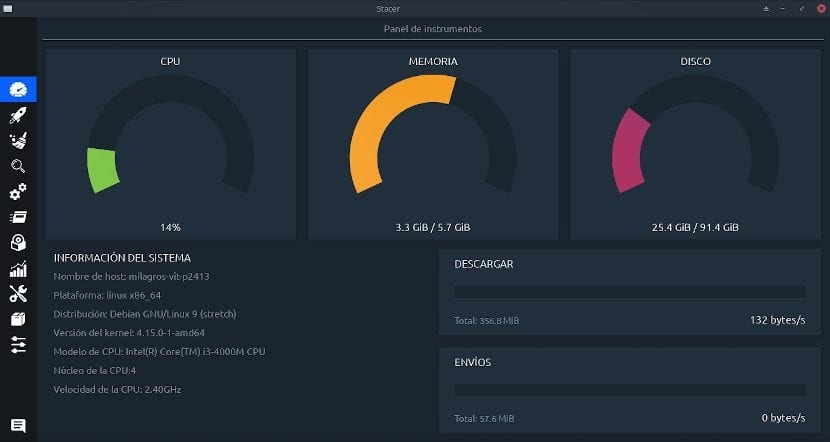
«Stacer», den har flere seksjoner eller faner for å gruppere funksjonene. Men på den første skjermen når du starter viser den delen som heter «Panel de Instrumentos o Escritorio (Dashboard, en inglés)». I det viser applikasjonen oss et grensesnitt som lar oss se gjeldende status for hovedelementene i Distro- eller Linux-operativsystemet, for eksempel:
- Prosent (%) av CPU brukt.
- Prosentandel (%) av RAM-minnet som brukes.
- Prosentandel (%) av forbrukt disk eller rotpartisjon (/).
- Nettverkstrafikk i byte, opplasting og nedlasting oppnådd i sanntid.
- Sammendrag av systeminformasjon (datamaskin): Både maskinvare og programvare.
Oppstartsapper
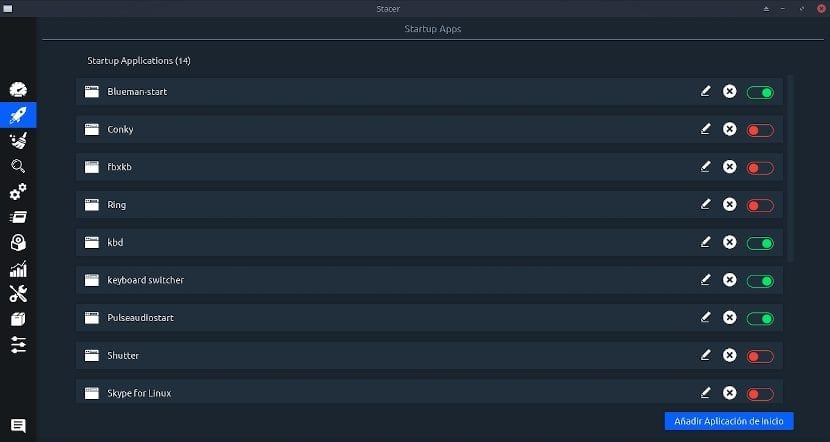
I neste fane som tilsvarer «Aplicaciones de inicio (Startup Apps, en inglés)», de kan se hvilke applikasjoner i operativsystemet som starter ved oppstart, og konfigurer nye applikasjoner som skal lastes inn under oppstart.
Denne funksjonaliteten er veldig nyttig å unngå at gjennomsnittlige brukere trenger dyp eller avansert kunnskap, om hvor og hvordan applikasjonene som kjører ved oppstartstid skal konfigureres i hvert forskjellige Distro- eller Linux-operativsystem. Eller tvert imot, hvordan du kan låse (fjerne) et program for å forhindre at det starter under neste oppstart. Det vil si at det letter og tillater ledelsen av all denne relaterte aktiviteten.
Systemrens
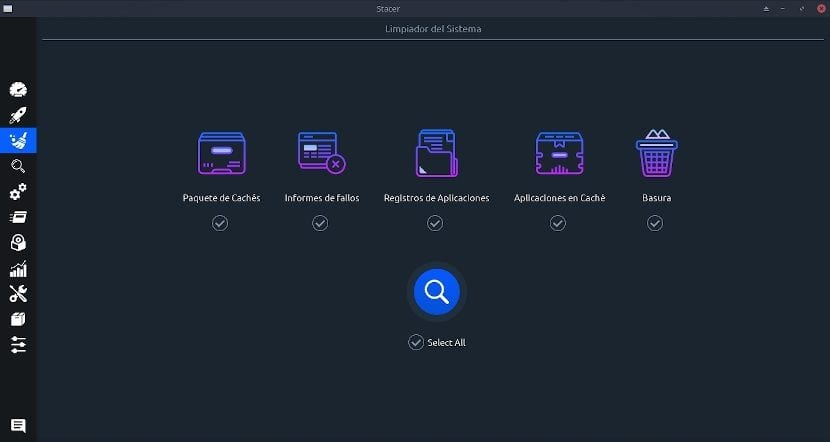
I neste fane som tilsvarer «Limpiador del Sistema (System Cleaner, en inglés)», kan velges forskjellige ting som applikasjonen er i stand til å skanne og deretter rengjøre, hvis forhåndsdefinerte elementer som er gjenstand for sletting, har blitt oppdaget for en effektiv og effektiv rengjøring av systemet. De medfølgende elementene kan sees tydelig på bildet rett ovenfor.
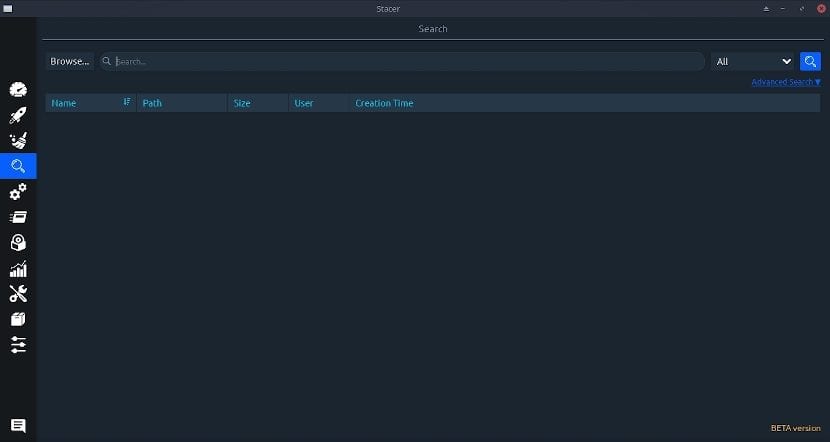
Søk
I neste fane som tilsvarer «Búsqueda (Search, en inglés)», kan utføres individuelle eller kollektive søk av elementer (filer, mapper, symbolske lenker) ved hjelp av alfanumeriske tegnmønstre, for senere åpning (visning), sletting eller eliminering.
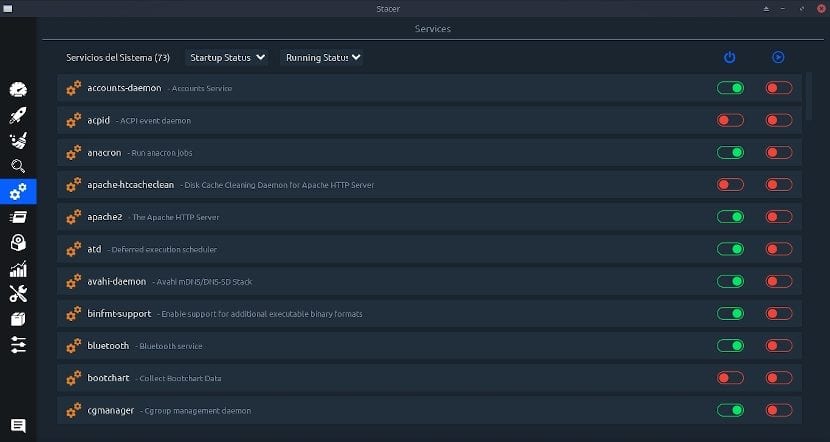
tjenester
I neste fane som tilsvarer «Servicios (Services, en inglés)», de kan vise og filtrere de forskjellige eksisterende systemtjenestene for å aktivere eller deaktivere den. Filtrering kan være etter oppstartsstatus (aktivert / deaktivert) eller ved å kjøre status (kjører / stoppet).

prosesser
I neste fane som tilsvarer «Procesos (Processes, en inglés)», de kan visualiser hovedprosessene eller alt om nødvendig. Du kan finne en eller flere ved å søke etter mønstre med alfanumeriske tegn for deres påfølgende sletting med knappen «Proceso Final».
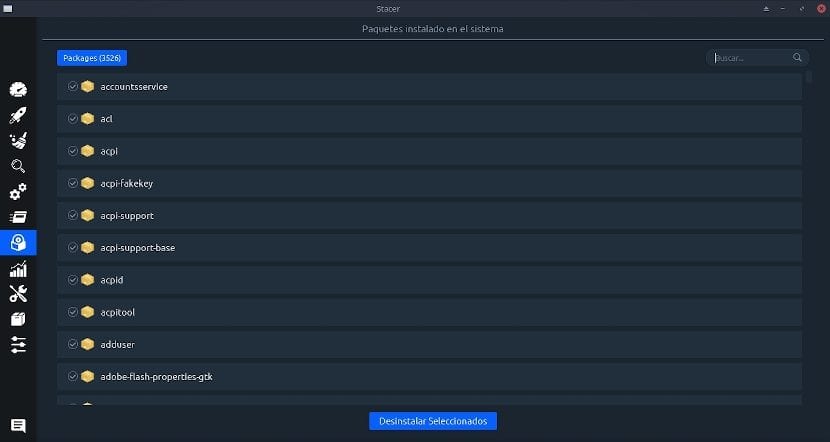
Pakker installert på systemet (avinstalleringsprogram)
I neste fane som tilsvarer «Paquetes instalados en el sistema o Desinstalador (Uninstaller, en inglés)», de kan se alle installerte pakker, og du kan finne noen eller noen ved hjelp av søk etter mønstre med alfanumeriske tegn for senere eliminering med knapp «Desinstalar los seleccionados (Uninstall Selected, en inglés)».
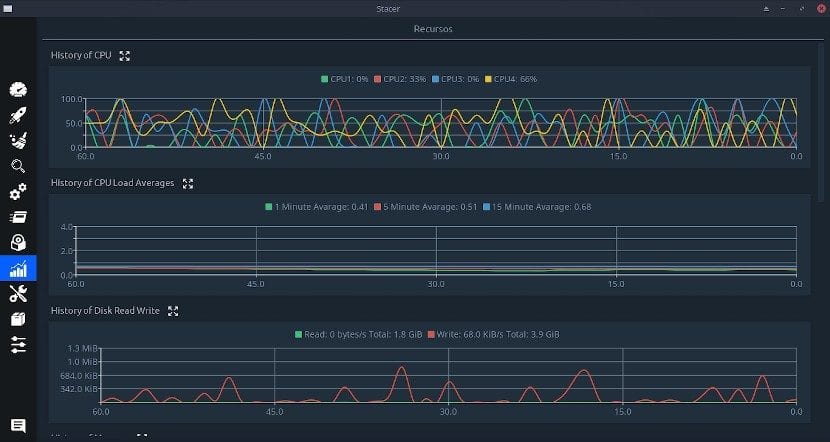
Ressurser
I neste fane som tilsvarer «Recursos (Resources, en inglés)», de kan se datamaskinens forskjellige maskinvareressurser (CPU, minne, disk og nettverksgrensesnitt), på samme måte som alle andre Linux Resource Monitor-applikasjoner.
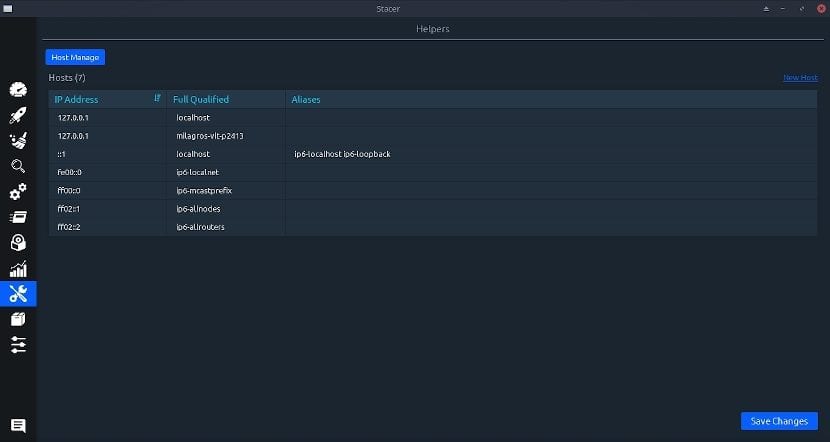
medhjelpere
I neste fane som tilsvarer «Ayudantes (Helpers, en inglés)», kan du administrere innholdet i filen «hosts» som vanligvis finnes på ruten «/etc».
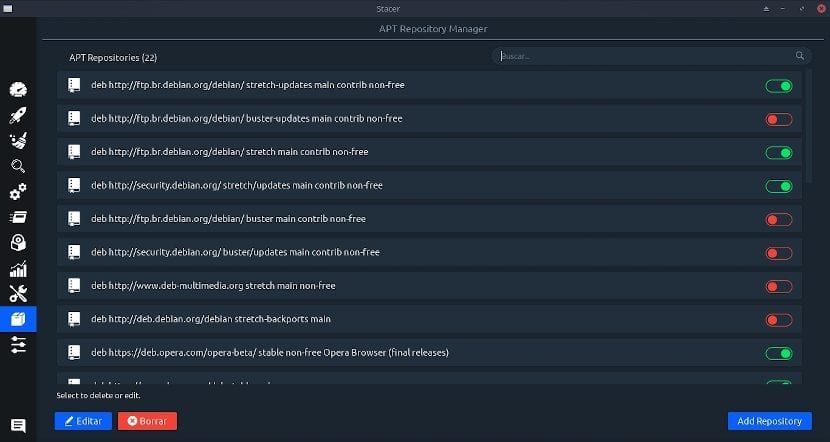
APT Repository Manager
I neste fane som tilsvarer «Administrador de Repositorios APT (APT Repository Manager, en inglés)», kan du administrere (legge til, redigere og slette) innholdet i filen «sources.list» og andre filer «list» som vanligvis finnes på ruten «/etc/apt» y «/etc/apt/sources.list.d/».
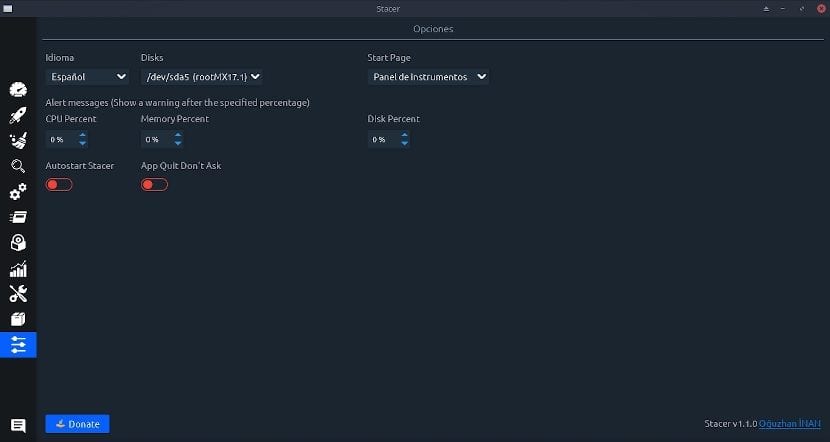
Alternativer
I neste fane som tilsvarer «Opciones (Options, en inglés)», kan utføres endringer i applikasjonsinnstillingene, for eksempel språket til det grafiske grensesnittet, hovedpartisjonen som skal overvåkes, applikasjonens startside (fane), forbruksvarsler, blant andre innstillinger.
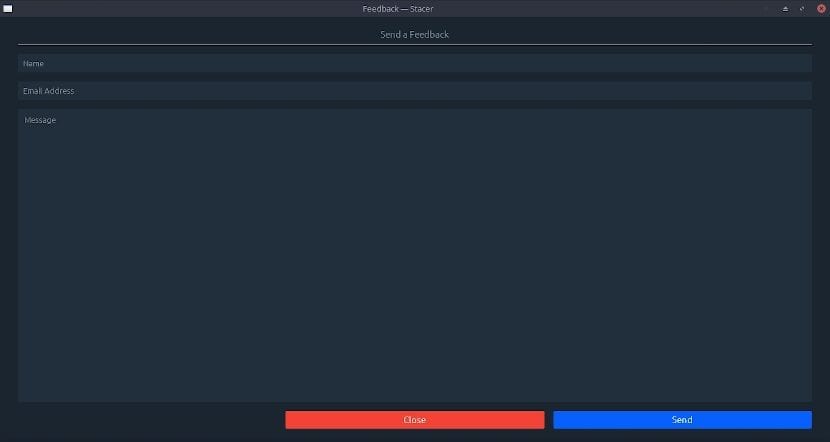
tilbakemeldinger
I neste fane som tilsvarer «Retroalimentación (Feedback, en inglés)», kan du sende en melding eller uttalelse (tilbakemelding) til skaperne av applikasjonen for blant annet å forbedre utviklingen gjennom forslag, observasjoner, kritikk eller feilrapporter.
Lad
Foreløpig er Stacer på stabil versjon 1.1.0, som var utgitt 08, og den kan lastes ned via din offisielle nettside Stacer, eller nettstedet ditt på GitHub y sourceforge.
Installasjon
De forskjellige måtene å installere denne praktiske applikasjonen på er:
Manuell installasjon ved bruk av GIT
git clone https://github.com/oguzhaninan/Stacer.git
cd Stacer
npm install
npm start
Direkte installasjon ved hjelp av PPA Repository på Ubuntu
Utfør kommandokommandoer:
sudo add-apt-repository ppa:oguzhaninan/stacer -y
sudo apt-get update
sudo apt-get install stacer -y
Direkte nedlasting av .deb-pakke for Debian x86
Last ned pakke fra nettet:
stacer_1.1.0_i386.debUtfør kommandokommando:
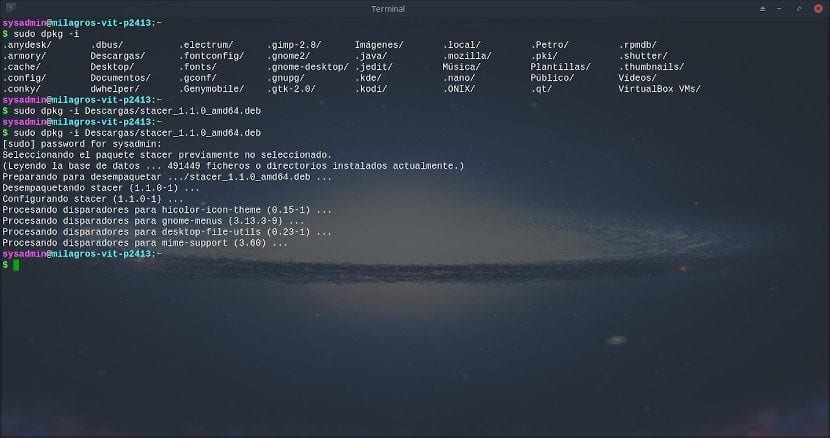
sudo dpkg -i stacer*.debDirekte nedlasting av .deb-pakke for Debian x64
Last ned pakke fra nettet:
stacer_1.1.0_amd64.debUtfør kommandokommando:
sudo dpkg -i stacer*.debDirekte nedlasting av .rpm-pakken for Fedora
Last ned pakke fra nettet:
paquete stacer_1.1.0_amd64.rpmUtfør kommandokommando:
sudo rpm --install stacer*.rpm --nodeps --forceDirekte installasjon ved hjelp av DNF pakkebehandling i Fedora
Utfør kommandokommando:
sudo dnf install stacerBygg pakken fra kildekoden ved hjelp av CMake (Qt 5.x)
Utfør kommandokommandoer:
mkdir build && cd build
cmake -DCMAKE_BUILD_TYPE=Release -DCMAKE_PREFIX_PATH=/qt/path/bin ..
make -j $(nproc)
output /bin/stacer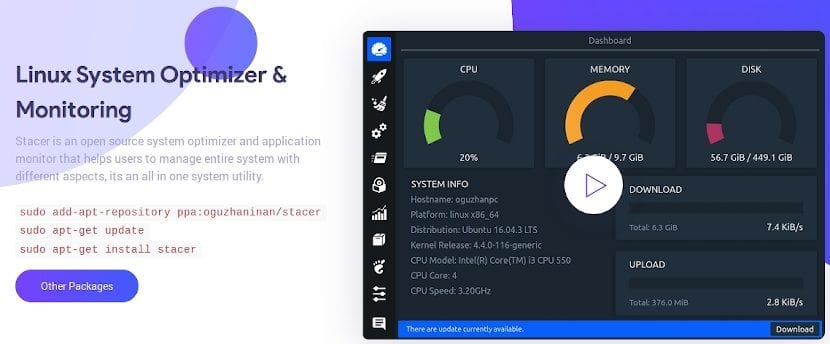
Konklusjon
Hvordan vi har kunnet se og analysere, «Stacer» Det er et program som oppfyller to funksjoner veldig bra, på den ene siden tillater det oss bli kjent absolutt alt relatert til opptreden av våre respektive datamaskiner og operativsystemer, og på den annen side tillater det oss kjøre optimaliseringsoppgaver om systemet. Og dette er virkelig dens sterke side.
Fra «Stacer» vi kan optimalisere det som er nødvendig, enten ved å rense alle midlertidige filer, fjerne applikasjoner eller deaktivere unødvendige tjenester, blant mange andre små, men nyttige funksjoner. Noe som gjør det til et veldig intuitivt program, siden menyene har en veldig enkel betjening og et grensesnitt som er lett å forstå og håndtere, selv for brukere med liten erfaring med disse oppgavene på «GNU/Linux».
En veldig komplett artikkel om Stacer som, som du har vist, har mange argumenter å installere og bruke.
Jeg vil være en merkelig bruker, det vil være fordi jeg ikke installerer systemet på nytt hver nye versjon eller installerer og avinstallerer apper hele tiden, jeg bruker bare Linux Mint med appene for min dag til dag, periode. Av denne grunn forestiller jeg meg at det vil være at jeg ikke har lagt merke til en ytelsesreduksjon som fortjener å bli notert, det er kjedelig til det fulle i den forstand GNU / Linux i det minste i min erfaring (også med tanke på at min distro er avledet fra en LTS), for alt dette er at jeg ikke har vurdert denne typen applikasjoner, men siden det ikke kan sies "Jeg vil aldri drikke dette vannet", er det alltid godt å vite det (og for dette er artikkelen din perfekt) hvis det noen gang er nødvendig for meg.
Takk Linux Post Install
Det er Arazal-ideen. Vet! Så når vi trenger X-apper, vet vi hva vi skal se etter. Ellers har du ganske rett, det er sjelden å gjøre noe vedlikehold og optimalisering på GNU / Linux-systemene våre, siden de generelt, når de kommer og brukes, varer veldig bra slik nesten hele livssyklusen.
for den bærbare datamaskinen min med lite RAM, bør det være greit å overvåke og drepe unødvendige apper som opptar ram, jeg tar en titt
takk for innlegg
Hilsen, Srosuna! Du er velkommen til å gi kunnskap til alle!
Jeg har installert Stacer, men depotet ser ikke ut til å ha de riktige signaturene og sier: Depotet "http://ppa.launchpad.net/oguzhaninan/stacer/ubuntu focal Release" har ikke en utgivelsesfil "Release".
Beklager, jeg har sendt uten å ville ha halvparten av meldingen. Kontinuerlige:
N: Du kan ikke oppdatere fra et lager som dette trygt, og det er derfor deaktivert som standard.
N: Se på apt-secure (8) man-siden for detaljer om hvordan du lager repositorier og konfigurerer brukere.
Hva er galt med Stacer?
Hilsen, Joan. Takk for kommentaren din, og angående den kommenterer jeg:
Hvis du skal installere den fra ppa, sjekk hvilket versjonsnavn du lager, for eksempel kommer det ut slik:
"/Etc/apt/sources.list.d/oguzhaninan-ubuntu-stacer-hirsute.list"
Og jeg redigerer innholdet og endrer "hirsute" til "disco", eller "kosmisk", eller "bionisk" eller "xenial".
Etter det, hvis depotnøkkelen "0F6444BB6902FCAF" ikke er installert
Utfør følgende ledetekst:
sudo apt-key adv –keyserver hkps: //keyserver.ubuntu.com: 443 – motta-tastene 0F6444BB6902FCAF
Deretter:
sudo apt oppdatering
sudo apt installer stacer
Alt, du kan laste ned og installere det ved hjelp av .deb- eller .appimage-installatører her:
https://github.com/oguzhaninan/Stacer/releases/tag/v1.1.0