
Som jeg lovet, her er trinn for trinn handlingene jeg utførte når jeg installerte KDE 4.6 i min kjære Debian-testing. Jeg har vært litt opptatt i dag, så unnskyld meg hvis det ikke er så detaljert som du vil.
I morges gjorde jeg en ren installasjon (fra bunnen av) av Debian, for å bedre dokumentere pakkene jeg trenger å installere og så videre, så hvis du følger denne artikkelen trinn for trinn, har du ingen grunn til å ha noen problemer.
Debian-installasjon.
Når det gjelder installasjonen er det en egenart. Jeg bruker normalt Debian-testing og det mest logiske er det Jeg har lastet ned en iso av denne linken og med det har du fullført installasjonen. Problemet er at siden båndbredden min ikke tillater det, måtte jeg bruke en iso av Debian klemmer.
Anbefaling nr. 1: Den prøver å installere med Debian Testing iso av to grunner:
- Det vil være færre pakker å oppdatere.
- Du har mindre risiko for å støte på avhengighetsfeil eller sånne ting.
Installasjon, enten med iso de Klemme o Hvitende, det er nøyaktig det samme som hvordan jeg forklarer det i denne pdf, bortsett fra at jeg ikke installerer Grafisk miljø, men bare Standard systemverktøy. For denne guiden skal jeg anta at installasjonen ble gjort fra iso of Testing.
Oppdater
Når vi er ferdig med å installere uten et grafisk miljø, logger vi oss inn som root og konfigurerer repositoriene:
# nano /etc/apt/sources.list
i kildefilen vi setter:
deb http://ftp.debian.org/debian testing main contrib non-free
og oppdater:
# aptitude update
Når du er ferdig, oppdaterer vi pakkene som allerede er installert:
# aptitude safe-upgrade
Når denne prosessen er fullført, starter alt om alt har gått bra PC og vi fortsatte å installere KDE.
KDE-installasjon
I denne guiden skal vi bare installere de nødvendige pakkene slik at KDE vises riktig og kunne bruke den. Vi installerer også noen nødvendige pakker som ikke er inkludert som standard. Når vi logger inn som root, vil vi ha et fullt funksjonelt miljø ved å installere følgende pakker:
# aptitude install kde-plasma-desktop kde-l10n-es kde-i18n-es kwalletmanager lightdm
Dette er nok til at når den er ferdig og vi starter på nytt, kan vi gå inn på vårt splitter nye skrivebord. Hvis du ser på slutten la jeg til LightDM og jeg forklarer hvorfor. Når vi installerer pakken kde-plasma-desktop, dette installerer oss KDM som for meg er veldig tung, så jeg bytter den ut med LightDM. Når vi gir Enter, vil veiviseren spørre oss hvilken vi vil bruke, du velger den du vil ha.
LightDM det vil også installere pakkene for den grafiske serveren. Siden jeg bruker Intel, legger jeg bare til: xserver-xorg-video-intel, er slik:
# aptitude install kde-plasma-desktop kde-l10n-es kde-i18n-es kwalletmanager lightdm xserver-xorg-video-intel
Dette er nok, men hvis vi vil, kan vi installere når det er ferdig, eller sammen med disse, følgende pakker:
# aptitude install kde-icons-oxygen kde-config-gtk-style kde-style-qtcurve kwalletmanager kde-icons-mono system-config-gtk-kde gtk2-engines-oxygen gtk-qt-engine
De er pakker som vi vil forbedre applikasjonene med gtk som vi bruker og noen ikoner som vi legger til. Hvis du ikke bruker lommeboken KDE for å administrere passord, kan du fjerne kwalletmanager.
Tilleggspakker.
Før du starter på nytt, ville det være bra å installere andre pakker som vi kanskje trenger, for eksempel:
Audio / Video-relaterte pakker
# aptitude install clementine kmplayer vlc (instalado por defecto) gstreamer0.10-esd gstreamer0.10-ffmpeg gstreamer0.10-fluendo-mp3 gstreamer0.10-plugins-bad lame pulseaudio -y
Systemrelaterte pakker:
# aptitude install ark rar unrar htop mc wicd wicd-kde dbus gdebi-kde rcconf ksnapshot -y
NO / KDE-applikasjoner jeg bruker:
# aptitude install iceweasel icedove libreoffice-writer libreoffice-l10n-es libreoffice-kde libreoffice-impress libreoffice-calc gimp inkscape diffuse -y
Ting jeg fjerner:
# aptitude purge exim4 exim4-base exim4-config exim4-daemon-light -y
Selvfølgelig bør du legge til eller fjerne det du trenger 😀
Tilpasse KDE
Hvis vi passerer de forrige trinnene uten problemer, kommer vi til den mest interessante delen av hele denne tingen: å tilpasse KDE for å redde oss noen få Mb av forbruk. Først vil vi gjøre det manuelt (etter konsoll) for senere å gå videre til de grafiske aspektene.
Deaktivering av Akonadi + Nepomuk:
Jeg vil ikke gå i detaljer om hva det er Akonadi o Nepomuk, spesielt fordi det er en utmerket artikkel som veldig godt beskriver hvilken funksjon hver av dem har. Du kan lese den her. For å deaktivere Akonadi helt, gjør vi følgende:
$ nano ~/.config/akonadi/akonadiserverrc
Vi ser etter linjen som sier:
StartServer=true
og vi setter det til sant:
StartServer=false
Husk at applikasjoner som kmail de bruker Akonadi, slik at vi kanskje ikke kan bruke dem. Å deaktivere Nepomuk rediger filen:
$ nano ~/.kde/share/config/nepomukserverrc
og det:
[Basic Settings]

Start Nepomuk=true
[Service-nepomukstrigiservice]
autostart = sant
Vi lar det være slik:
[Basic Settings]

Start Nepomuk=false
[Service-nepomukstrigiservice]
autostart = false
I teorien kan alt dette gjøres av Innstillingene til system, men ingenting, her er raskere 😀
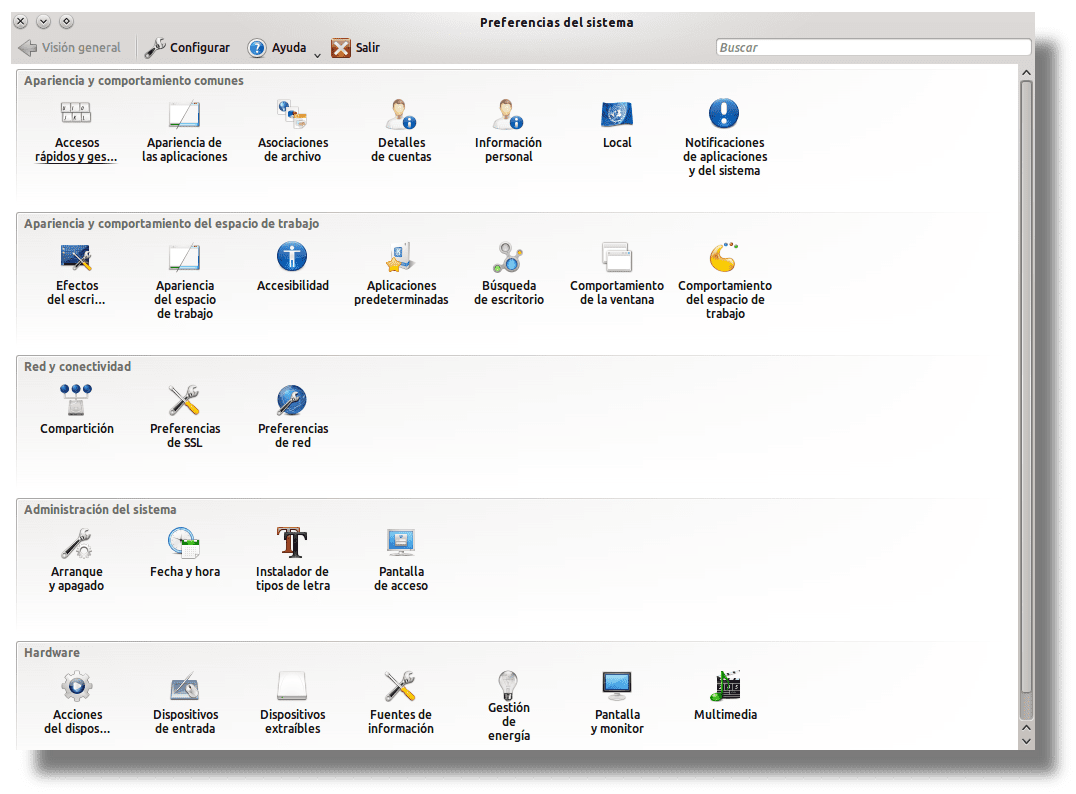
Eliminerende effekter.
Vi kan spare litt ressurser ved å eliminere effektene (transparenter, overganger) som kommer inn KDE som standard. For dette åpner vi Systemvalgbehandling » Utseende og oppførsel til arbeidsområdet »Desktop Effects og fjern merket for » Aktiver skrivebordseffekter.
Vi kan også fjerne andre effekter ved å konfigurere oksygeninnstillinger. For dette trykker vi Alt + F2 og vi skriver oksygeninnstillinger. Vi burde få noe slikt:
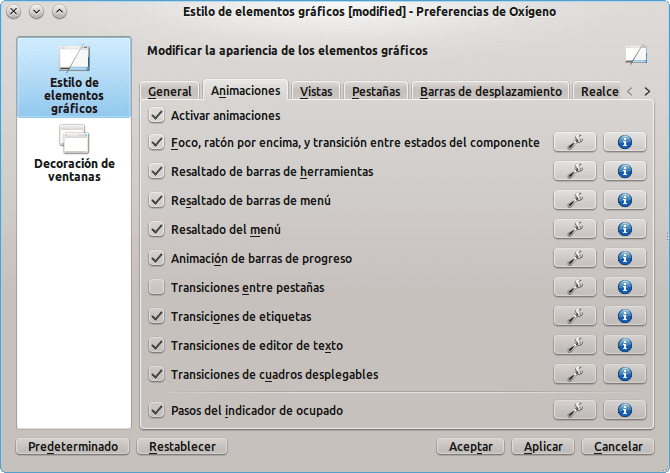
Der kan vi underholde oss selv ved å fjerne effekter av forskjellige typer. Jeg fjerner bare avmerkingen: Aktiver animasjoner.
Vis Gtk-applikasjoner riktig
Det første vi gjør er å installere motorene gtk nødvendig:
$ sudo aptitude install gtk2-engines-oxygen gtk2-engines-qtcurve
Senere åpner vi en terminal og setter:
$ echo 'include "/usr/share/themes/QtCurve/gtk-2.0/gtkrc"' >> $HOME/.gtkrc-2.0

$ echo 'include "/usr/share/themes/QtCurve/gtk-2.0/gtkrc"' >> $HOME/.gtkrc.mine
Nå må vi bare velge i KDE-preferanser enn for applikasjoner gtk bruke QtCurve. Resultatet kan sees i meg Firefox:
Eliminere prosesser i begynnelsen.
Vi åpner Systemvalgbehandling »Systemadministrasjon» Oppstart og avslutning »Service Manager og fjern merket for de vi ikke vil starte. Eksempel på en som jeg alltid deaktiverer: Nepomuk søkemoduler.
Eliminere elastisk markør.
Selv om det kanskje ikke virker som det, bruker det lille hoppet til ikonet som vises på markøren når vi åpner et program, ressurser. For å eliminere det åpner vi Systemvalgbehandling »Vanlige opptredener og atferd» System- og appvarsler »Startvarsling og hvor står det Elastisk markør vi putter: Ingen opptatt markør.
Klassisk skrivebord.
Jeg har alltid likt å ha det tradisjonelle skrivebordet, som i Gnome o KDE 3. For dette går vi til skrivebordet og klikker på ikonet øverst til høyre og velger Mappesynpreferanse:
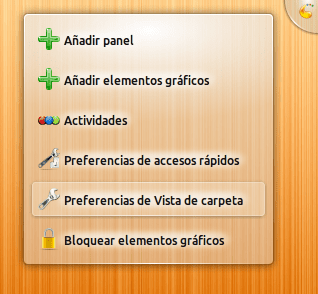
Og i vinduet som kommer ut endrer vi disposisjonen til Mappevisning.

RConf
Vi installerer rcconf for å deaktivere som vanlig noen demoner som starter når systemet starter. I mitt tilfelle er en av de jeg sletter KDM siden jeg bruker LightDM. Du må være spesielt forsiktig med dette, og aldri slette dbus.
Og så langt denne guiden. Jeg håper jeg kan legge til flere ting etter hvert.
Takk elav for at du holdt ordet ditt +1
Hope Jeg håper det virkelig hjelper deg ...
Takk, jeg har allerede gjort tilpasningen, vi kommer bare til å starte på nytt for å se om vi virkelig går raskere, og hvilke programmer kan jeg gjøre uten på starttidspunktet? Hvis jeg ikke plager deg mye?
Vel, det kommer an på hva du har installert. Hvis du viser meg et skjermbilde, kan jeg kanskje hjelpe deg .. 😉
Der det står akonadi-tingen, setter du den bakover, for å deaktivere akonadi må variabelen være falsk, slik:
StartServer = falsk
Ja, det skjedde med meg da jeg skrev artikkelen, tusen takk 😀
elav Jeg tror å deaktivere akonadi er det motsatte av hvordan du setter det i innlegget.
Ved å fjerne skrivesaker og deaktivere Akonadi og Nepomuk, reduserte jeg forbruket med 200 Mb, jeg er fornøyd.
200Mb? 0_o
Men hvor mye RAM har du? Reduserte du forbruket så mye? Wow .. Flott 😀
Jeg har 1.5 Gb og 1.3 Gb tilgjengelig med en AMD64 dual core-prosessor, som jeg tror, når jeg leser på nettet, bruker mer RAM enn en i386. Jeg planlegger å prøve å komme meg til 4Gb.
MMM OK.
Faktisk ja.
Min kde har aldri kommet inn i meg på grunn av det høye forbruket av Ram.
Jeg elsker det, men jeg er i Gnome Ja
Med Gnome2 er jeg enig med deg, men jeg prøvde Fedora 15 med Gnome3 og den har et høyt RAM-forbruk nesten lik KDE, jeg håper at det med utviklingen forbedrer forbruket.
Veldig bra tuto ... .ha, nesten det samme som installasjonen jeg har av Debian ... forskjellen er at den gangen jeg installerte den med Squeeze og prosessen var langvarig 🙂
hilsen
Takk Roman77, vi er glade for at du likte det 😀
Hei Elav. Selv om jeg aldri har vært KDE-bruker, synes jeg denne opplæringen er veldig interessant. Jeg liker å lære. Tusen takk, og jeg håper du fortsetter å publisere mer.
Takk Carlos-Xfce, jeg håper også å fortsette å publisere andre, jeg mener, hvis Gnome ikke ringer til meg, ser jeg allerede at flere Gnome3-pakker går inn i testing 😀
Jeg syntes det var interessant. La oss se om helgen jeg oppfordrer meg til å installere den. Hilsen.
Utmerket innlegg, akkurat nå begynner jeg å følge det ... Jeg vil også kompilere kjernen til min pc, men jeg vet ikke hvilke moduler jeg skal installere, jeg har en Toshiba som bruker AMD Thurion Dual-kjerne med 4 GB RAM og dette er resultatet av lspci:
00: 00.0 Vertsbro: Avanserte mikroenheter [AMD] RS880 vertsbro
00: 01.0 PCI bridge: Advanced Micro Devices [AMD] RS780 / RS880 PCI to PCI bridge (int gfx)
00: 04.0 PCI bridge: Advanced Micro Devices [AMD] RS780 PCI to PCI bridge (PCIE port 0)
00: 05.0 PCI bridge: Advanced Micro Devices [AMD] RS780 PCI to PCI bridge (PCIE port 1)
00: 06.0 PCI bridge: Advanced Micro Devices [AMD] RS780 PCI to PCI bridge (PCIE port 2)
00: 11.0 SATA-kontroller: ATI Technologies Inc SB7x0 / SB8x0 / SB9x0 SATA-kontroller [AHCI-modus]
00: 12.0 USB-kontroller: ATI Technologies Inc SB7x0 / SB8x0 / SB9x0 USB OHCI0-kontroller
00: 12.1 USB-kontroller: ATI Technologies Inc SB7x0 USB OHCI1-kontroller
00: 12.2 USB-kontroller: ATI Technologies Inc SB7x0 / SB8x0 / SB9x0 USB EHCI-kontroller
00: 13.0 USB-kontroller: ATI Technologies Inc SB7x0 / SB8x0 / SB9x0 USB OHCI0-kontroller
00: 13.1 USB-kontroller: ATI Technologies Inc SB7x0 USB OHCI1-kontroller
00: 13.2 USB-kontroller: ATI Technologies Inc SB7x0 / SB8x0 / SB9x0 USB EHCI-kontroller
00: 14.0 SMBus: ATI Technologies Inc SBx00 SMBus Controller (rev 3c)
00: 14.2 Lydenhet: ATI Technologies Inc SBx00 Azalia (Intel HDA)
00: 14.3 ISA-bro: ATI Technologies Inc SB7x0 / SB8x0 / SB9x0 LPC vertkontroller
00: 14.4 PCI bridge: ATI Technologies Inc SBx00 PCI to PCI Bridge
00: 18.0 Vertsbro: Avanserte mikroenheter [AMD] Family 10h Processor HyperTransport Configuration
00: 18.1 Vertsbro: Avanserte mikroenheter [AMD] Family 10h Processor Address Map
00: 18.2 Vertsbro: Advanced Micro Devices [AMD] Family 10h Processor DRAM Controller
00: 18.3 Vertsbro: Avanserte mikroenheter [AMD] Family 10h Processor Diverse Control
00: 18.4 Vertsbro: Avanserte mikroenheter [AMD] Family 10h Processor Link Control
01: 05.0 VGA-kompatibel kontroller: ATI Technologies Inc M880G [Mobility Radeon HD 4200]
02: 00.0 Nettverkskontroller: Realtek Semiconductor Co., Ltd. RTL8191SEvB trådløs LAN-kontroller (rev 10)
03: 00.0 Ethernet-kontroller: Realtek Semiconductor Co., Ltd. RTL8101E / RTL8102E PCI Express Fast Ethernet-kontroller (rev 02)