

Prawdę mówiąc, z mojego punktu widzenia Nvidia zazwyczaj zapewnia większe wsparcie swoim komponentom dla systemów Linux, które w przeciwieństwie do swoich konkurentów, zapewnia szersze wsparcie. Dzieje się tak, ponieważ nadal możemy znaleźć wiele z plikówKarty sprzed lat są wciąż aktualizowane i dodają obsługę najnowszych wersji Xorg.
I to osobiście zweryfikowałem, ponieważ jestem użytkownikiem ATI i Nvidii, ale cóż, nie o to chodzi.
Dla mnie jest jasne, że nowi użytkownicy często nie odważą się zainstalować prywatnych sterowników od Nvidii ze strachu, nawet ci z większym doświadczeniem, ponieważ regularnie mają bardzo częsty problem, jakim jest słynny czarny ekran.
na szczęście dla użytkowników Ubuntu w PPA są sterowniki graficzne Nvidia strony trzecie zajmujące się aktualizowaniem sterowników Nvidii do instalacji.
PPA jest obecnie w fazie testów, ale nadal możesz uzyskać stąd działające sterowniki Nvidii.
Instalacja sterowników Nvidia.
Coś takiego musisz wiedzieć zawsze jest który jest najnowszą wersją sterownika Nvidia dostępną dla Twojej karty graficznej.
Jeśli nie masz co do nich pewności, możesz odwiedzić stronę Nvidii, na której będą szukać swojego modelu i wybrać Linuksa jako system, po czym przeniesie ich na stronę pobierania pliku binarnego i będą mogli zobaczyć, które jest wersją najbardziej aktualnego sterownika dla twojej grafiki.
Znasz te informacje, musimy się upewnić, że usunęliśmy wszystkie poprzednie instalacje W przypadku jej posiadania wystarczy wykonać dla niej następujące polecenie:
sudo apt-get purge nvidia *
Zrobiłem to, teraz musimy dodać repozytorium do naszego systemu, w tym celu musimy otworzyć terminal i wykonać następujące polecenie:
sudo add-apt-repository ppa:graphics-drivers
Aktualizujemy naszą listę repozytoriów o:
sudo apt-get update
Teraz, jeśli znasz wersję sterownika do swojej karty, po prostu wskaż ją za pomocą następującego polecenia, to tylko przykład:
sudo apt-get install nvidia-370
Jeśli nie, będziemy musieli przejść do naszego menu aplikacji i wyszukać „Oprogramowanie i aktualizacje oraz dodatkowe sterowniki.
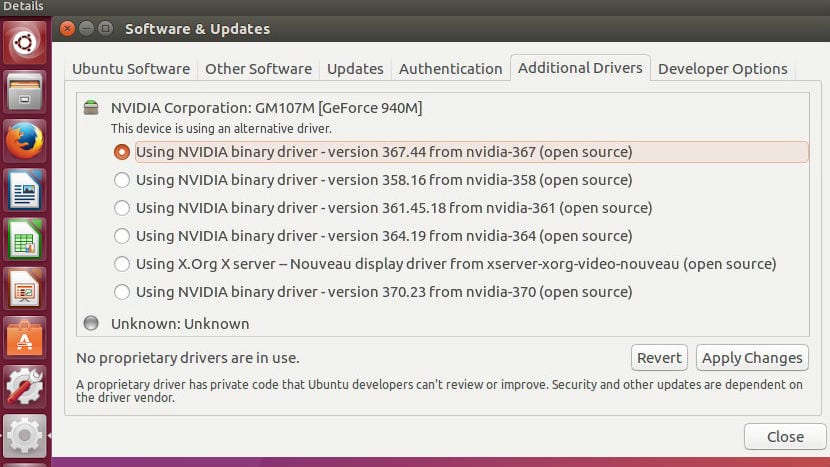
Tutaj pokaże nam listę dostępnych sterowników, gdzie możemy wybrać ten, który nam się podoba, mimo że rekomendowany jest zawsze najbardziej aktualny.
Oto część, którą wszyscy pomijają i która jest główną przyczyną czarnego ekranu, na końcu instalacji wykonujemy na terminalu:
lsmod | grep nvidia
Jeśli nie ma wyjścia, prawdopodobnie instalacja się nie powiodła. Możliwe jest również, że sterownik nie jest dostępny w systemowej bazie danych sterowników.
Możesz uruchomić następujące polecenie, aby sprawdzić, czy Twój system działa na sterowniku open source nouveau.
Jeśli wynik jest ujemny dla nouveau, instalacja jest w porządku.
lsmod | grep nouveau
Teraz będąc pewnym instalacji darmowe sterowniki muszą znajdować się na czarnej liście, aby nie kolidowały z nowymi już zainstalowanymi.
Aby utworzyć tę czarną listę, zamierzamy wykonać następujące polecenie:
nano /etc/modprobe.d/blacklist-nouveau.conf
I w nim dodamy, co następuje.
blacklist nouveau

blacklist lbm-nouveau

options nouveau modeset=0

alias nouveau off

alias lbm-nouveau off
Na koniec musimy zapisać zmiany.
I jesteśmy gotowi do ponownego uruchomienia komputera.
Inną przyczyną jest automatyczna instalacja drobnych aktualizacji wersji, zwykle dzieje się tak, gdy uruchamiamy aktualizację apt.
Aby tego uniknąć, wprowadź następujące polecenie, biorąc pod uwagę, że jest to Twoja wersja podstawowa.
sudo apt-mark hold nvidia-370
Jak odinstalować sterowniki Nvidii?
Musimy tylko wykonać następujące polecenie:
sudo apt-get purge nvidia *
I usuń sterowniki Nouveau z czarnej listy opisanej powyżej i wykonaj:
sudo apt-get install nouveau-firmware
sudo dpkg-rekonfiguruj xserver-xorg
Ponownie uruchamiamy komputer, aby zmiany zaczęły obowiązywać, i wracamy ponownie do bezpłatnych sterowników.
„Nvidia zwykle zapewnia większe wsparcie swoim komponentom dla systemów Linux niż, w przeciwieństwie do swoich konkurentów, zapewnia szersze wsparcie”.
Jakim bezsensownym bełkotem jest to zdanie. Ogromny!
Skomentuj, że wiersz sudo add-apt-repository ppa: graphics-drivers ma dodatkowe miejsce, powinno to być:
sudo add-apt-repository ppa: sterowniki grafiki
A wiersz sudo apt-get install nvidia-370 powinien zostać zastąpiony przez:
sudo apt-get zainstaluj nvidia-390
pozdrowienia
Dzień dobry Lihuen.
Dzięki za obserwację, o ile linia nvidia-370 jest tylko przykładem, nie wszyscy mamy ten sam sprzęt i nie wszystkie karty obsługują najnowszą wersję sterownika.
Podróżowałem po wielu stronach internetowych, próbując umieścić sterowniki nvidii i miałem wiele problemów, w końcu znalazłem ten przewodnik, który działa idealnie, dziękuję za udostępnienie tego samouczka.
Grafika GTX 1050 działająca w:
Płyta główna Asus P5Q deLuxe
Procesor Intel Core 2 Quad cpu Q9300
pamięci 4 moduły 2GB DDR2 800
Witam, przede wszystkim dobry tutorial, z 10. Postępowałem zgodnie z krokami co do litery i podczas wykonywania (dało mi to wyjście Nvidii, a podczas wykonywania lsmod | grep nouveau wynik był ujemny, ale do tego musiałem zrestartuj laptop ACER Nitro 5, aby instalacja sterowników w moim przypadku nvidia-driver-455 odniosła skutek)
Mam problem przy tworzeniu pliku:
nano /etc/modprobe.d/blacklist-nouveau.conf
I w nim dodamy, co następuje.
czarna lista nouveau
czarna lista lbm-nouveau
opcje nouveau modeset = 0
aka nouveau off
aka lbm-nouveau off
** Cóż, kiedy dasz Ctrl + O lub Ctrl + X, który ma wyjść i zapisać, na koniec musisz podać enter, cóż, otrzymuję: (Błąd podczas zapisywania /etc/modprobe.d/blacklist-noveau.conf : Odmowa dostępu.
Jakieś rozwiązanie tego? być może będziesz musiał wstawić przed (sudo) nano /etc/modprobe.d/blacklist-nouveau.conf
Dziękuję bardzo, gdybyś mógł do mnie napisać, byłbym bardzo wdzięczny
pampyyto@gmail.com