

Jellyfin: O que é este sistema e como ele é instalado usando o Docker?
Publicamos recentemente, em FreedomBox, YunoHost e Plex. Hoje é a vez de um aplicativo ou sistema semelhante ao Plex. Desde como este último, Jellyfin também serve para 'criar uma solução definitiva para Servidor Multimídia para visualizar ou transmitir (compartilhar) qualquer conteúdo multimídia entre diferentes tipos de dispositivos ».
Jellyfin é um projeto comunitário de software livre, dirigido por voluntários. Que recentemente lançou seu versão 10.5.0, com melhorias infinitas, correções de bugs e um olhar para o futuro.
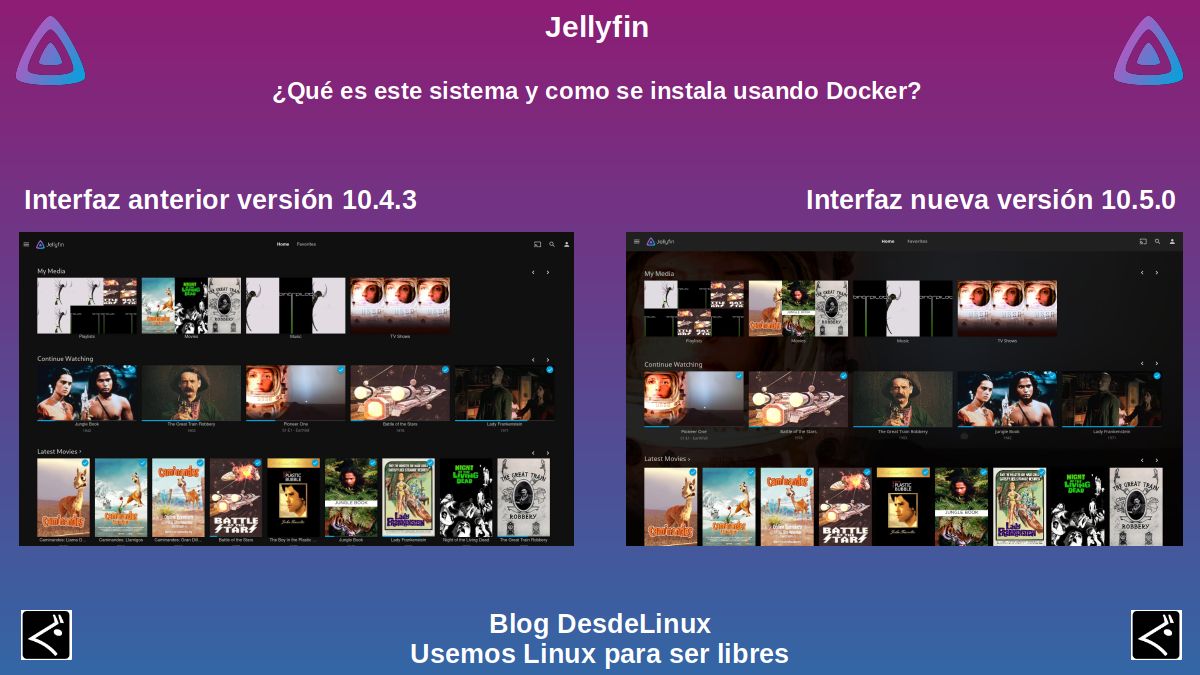
Este novo versão 10.5.0, vem com mais de 200 contribuições e mais de 500 números de tíquetes fechados, razão pela qual, de acordo com seus desenvolvedores, representa um lançamento principal (significativo). Porém, comentam que em breve, estarão lançando um pouco antes deste próximo Natal, um novo lançamento de aniversário Ele virá com muitos recursos novos.
Caso queira saber mais sobre esta nova versão deste fabuloso sistema, pode acessar o seguinte link: Jellyfin lançado - v10.5.0.
Jellyfin: sistema de gerenciamento de conteúdo multimídia
Para instalar isso Sistema de gerenciamento de conteúdo multimídia, capaz de coletar, gerenciar e transmitir meios de comunicação (arquivos) (vídeos, imagens, áudios) através de um interface web amigável e simples, conectado a um servidor, que é configurado quando o aplicativo é instalado Jellyfin, vamos usar o método de "Instalação via Docker" a fim de fortalecer o conhecimento adquirido em nossa publicação anterior sobre Estivador.
No entanto, é importante notar que Jellyfin também tem instaladores multiplataforma, Tanto Linux (Debian, Ubuntu, Arch, Fedora e CentOS, ou no formato .tar.gz), como MacOS e windows (Em formato instalável e portátil).
A. Etapa 1
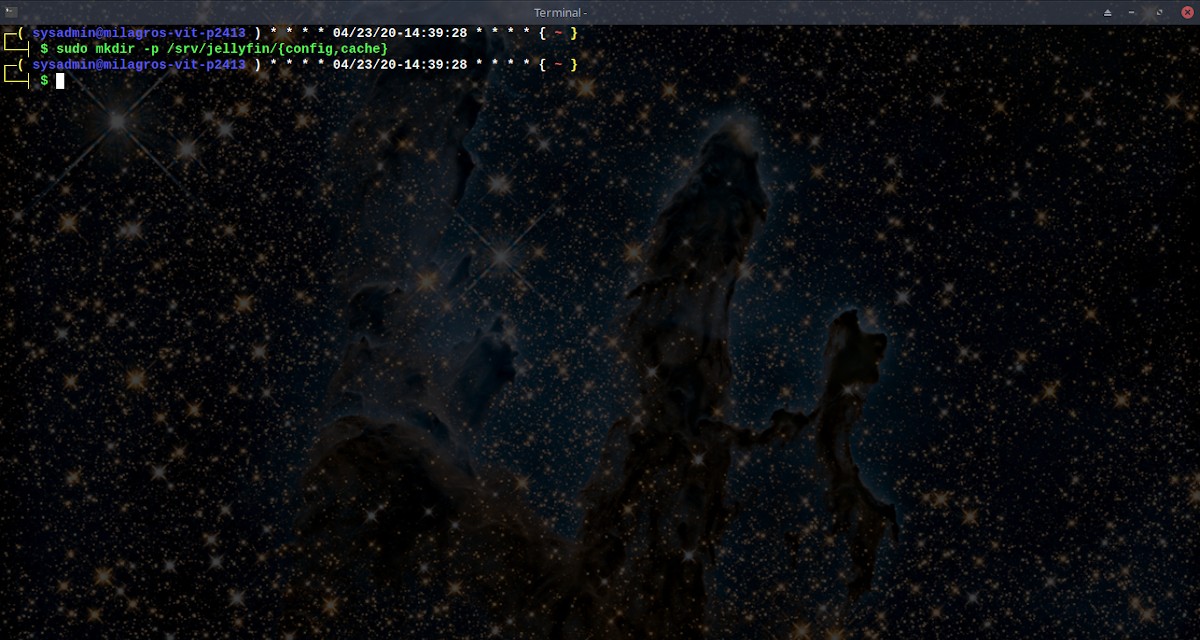
Execute os seguintes comandos de comando via terminal:
sudo docker pull jellyfin/jellyfin:latest
sudo mkdir -p /srv/jellyfin/{config,cache}
sudo docker run -d -v /srv/jellyfin/config:/config -v /srv/jellyfin/cache:/cache -v /media:/media --net=host jellyfin/jellyfin:latest
sudo mkdir -p /media/jellyfin/
sudo chown $USER. -R /media/jellyfin/
sudo chmod 777 -R /media/jellyfin/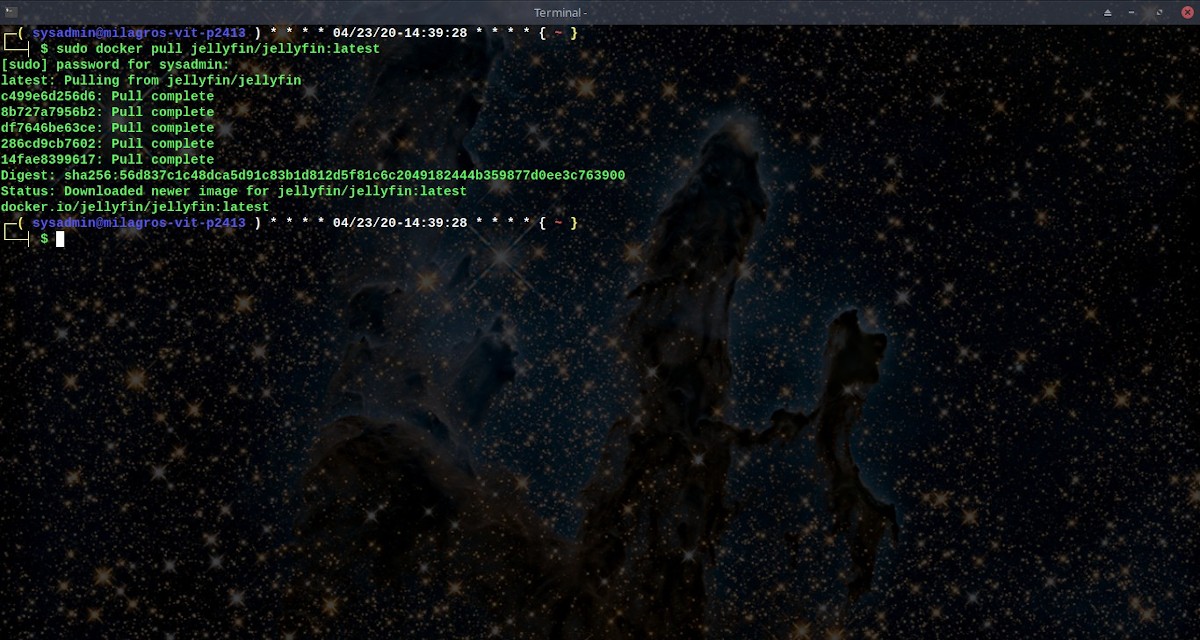


B. Etapa 2
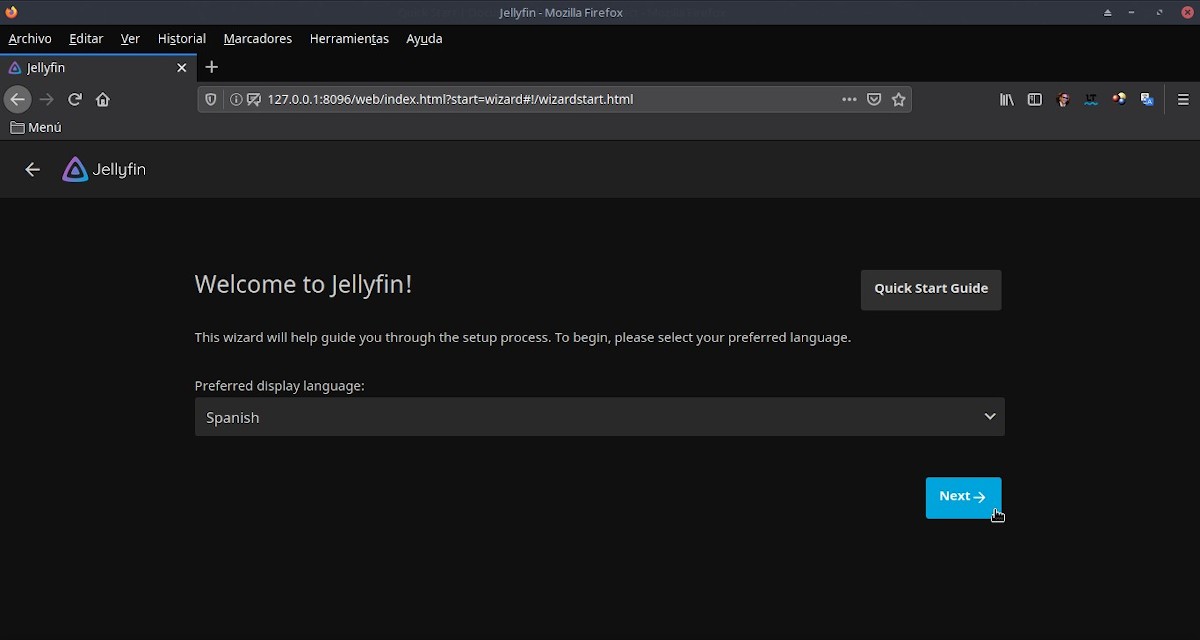
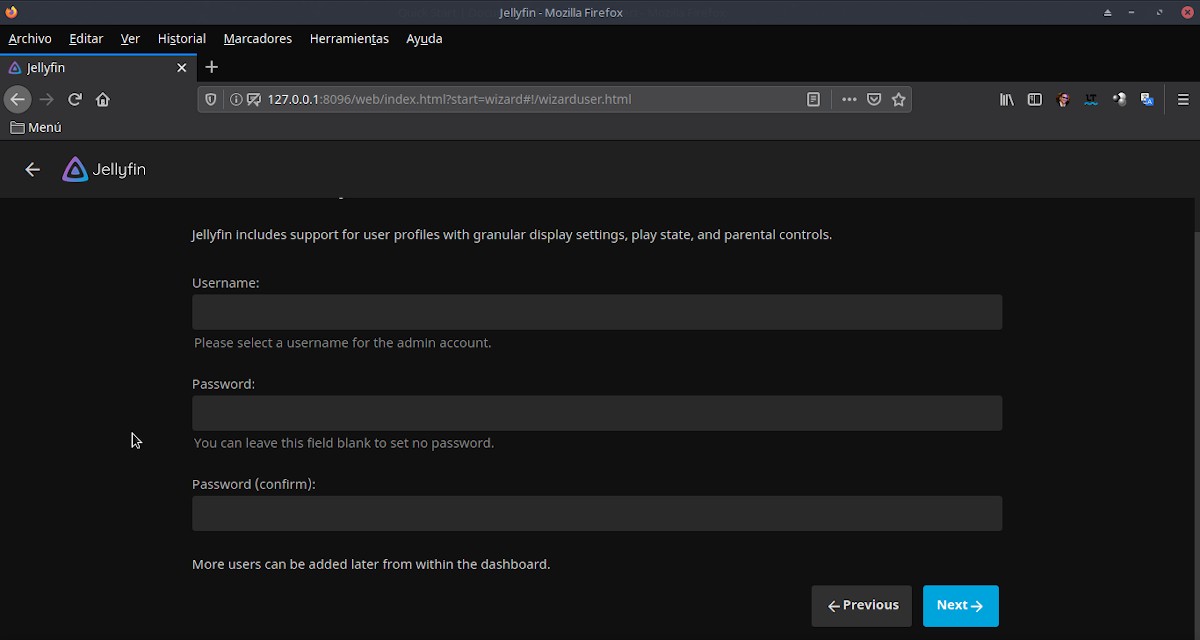
Execute o navegador iniciando o carregamento do aplicação web via url http://127.0.0.1:8096, conforme indicado no seguinte linke conclua as configurações do aplicativo seguindo as etapas mostradas nas seguintes imagens:
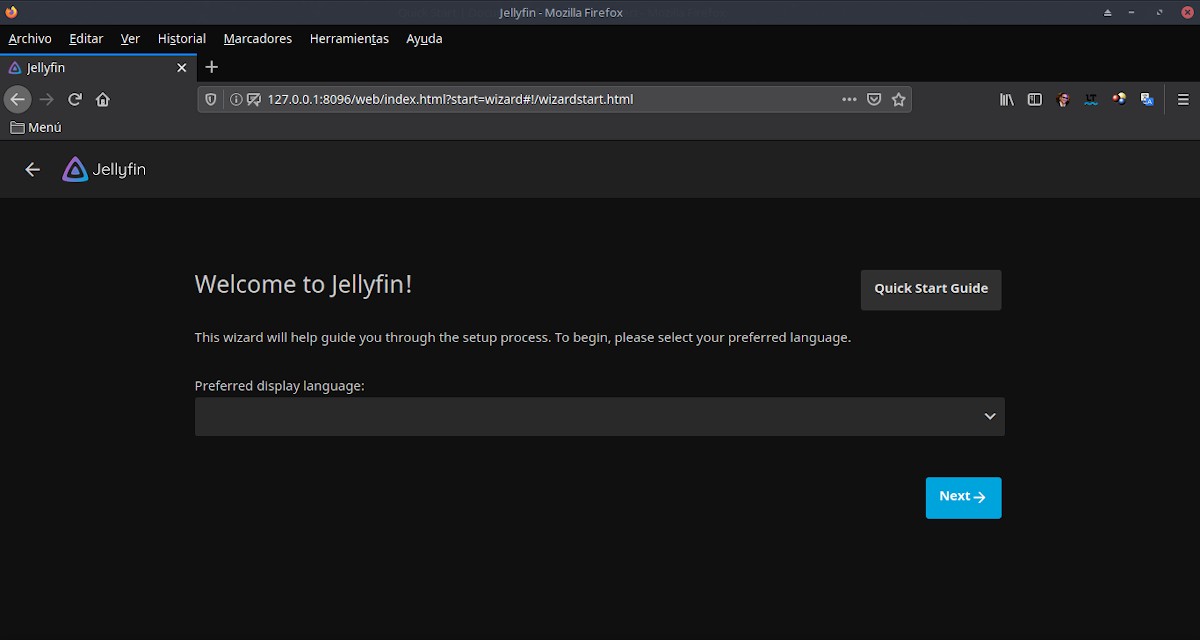
- Configure o idioma da interface da web durante o processo de instalação.
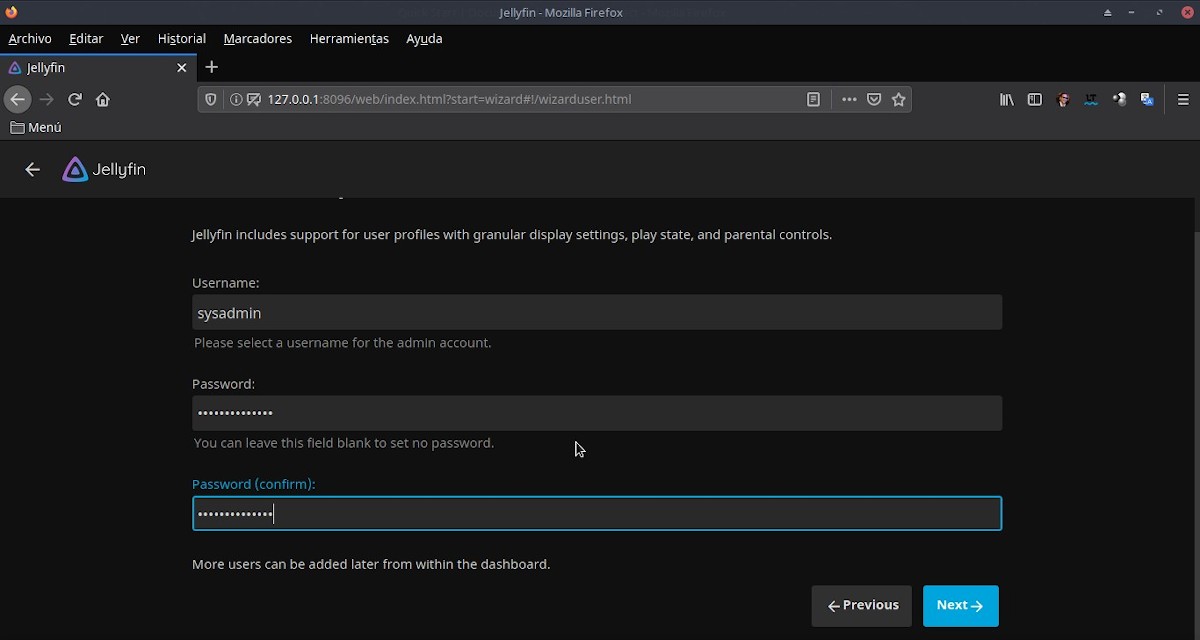
- Configure o usuário administrador do aplicativo.
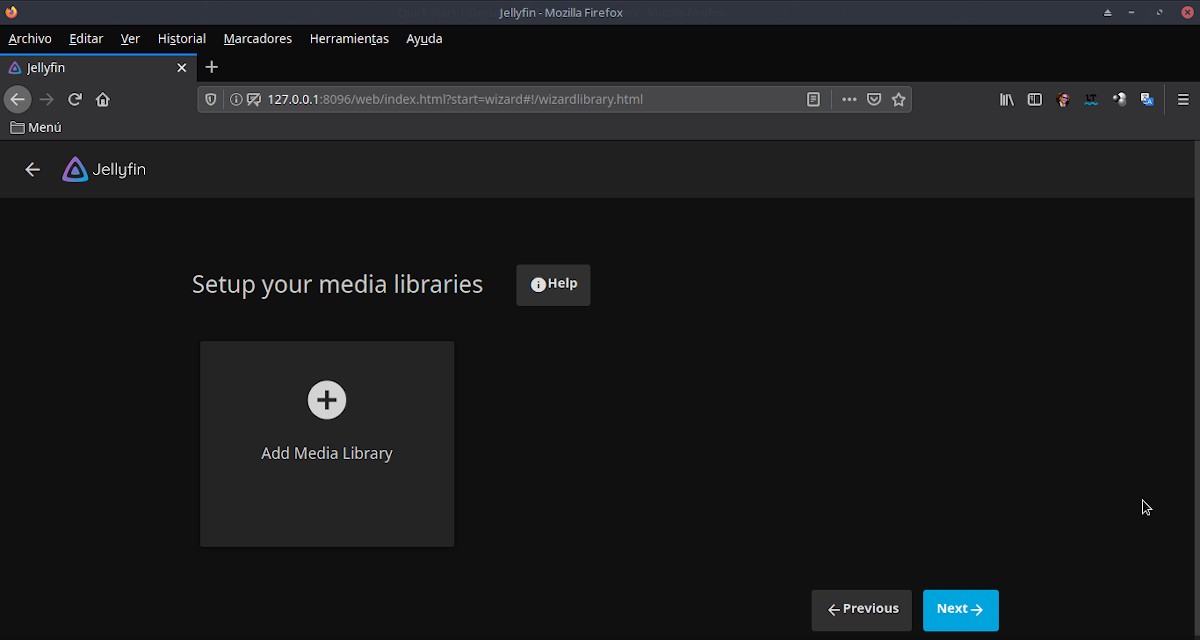
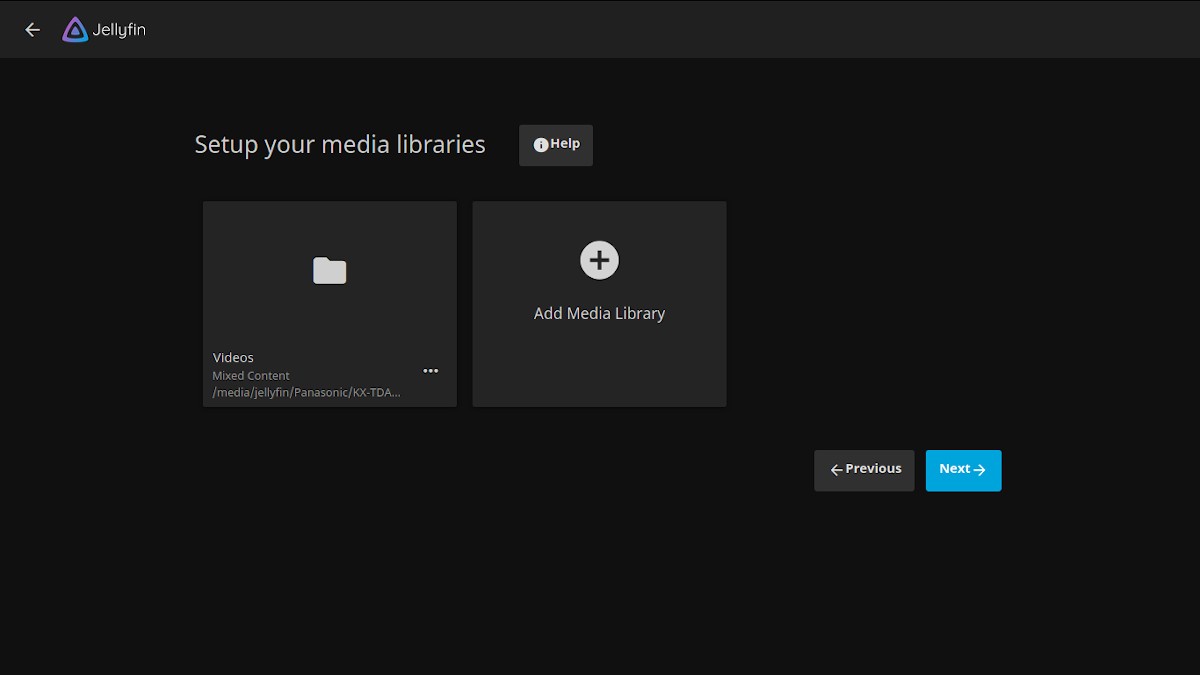
- Inicie a configuração das pastas de trabalho, onde serão armazenados os conteúdos multimídia a serem gerenciados.
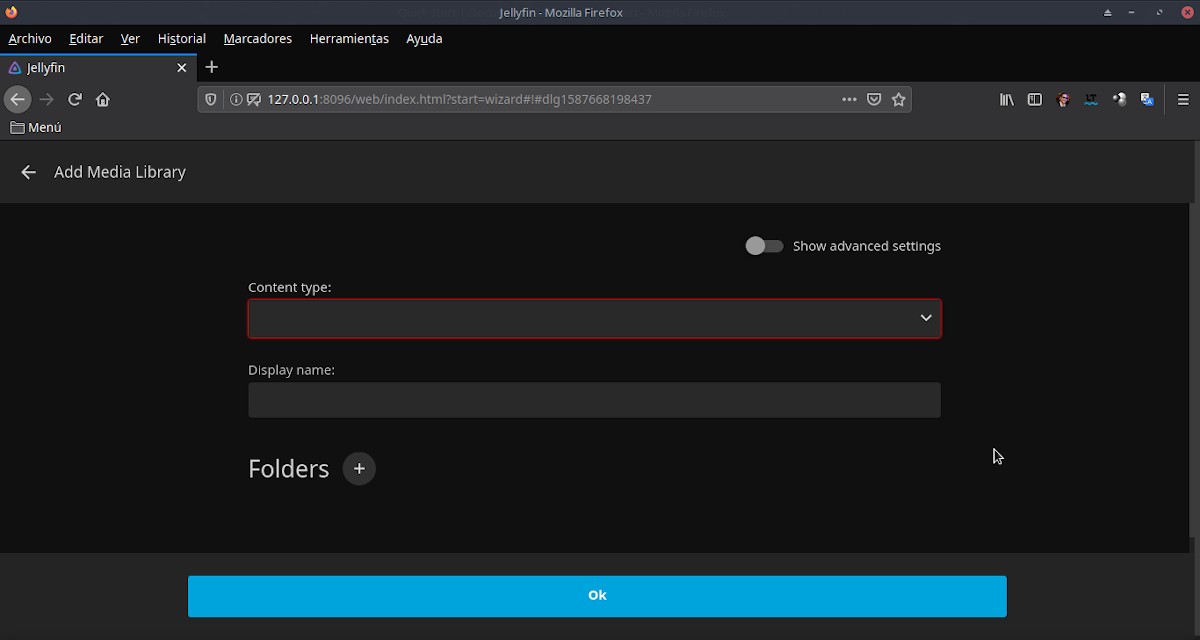
- Especifique o tipo de conteúdo multimídia (vídeos, imagens, áudios e mixados) e o nome da pasta de trabalho a ser adicionada.
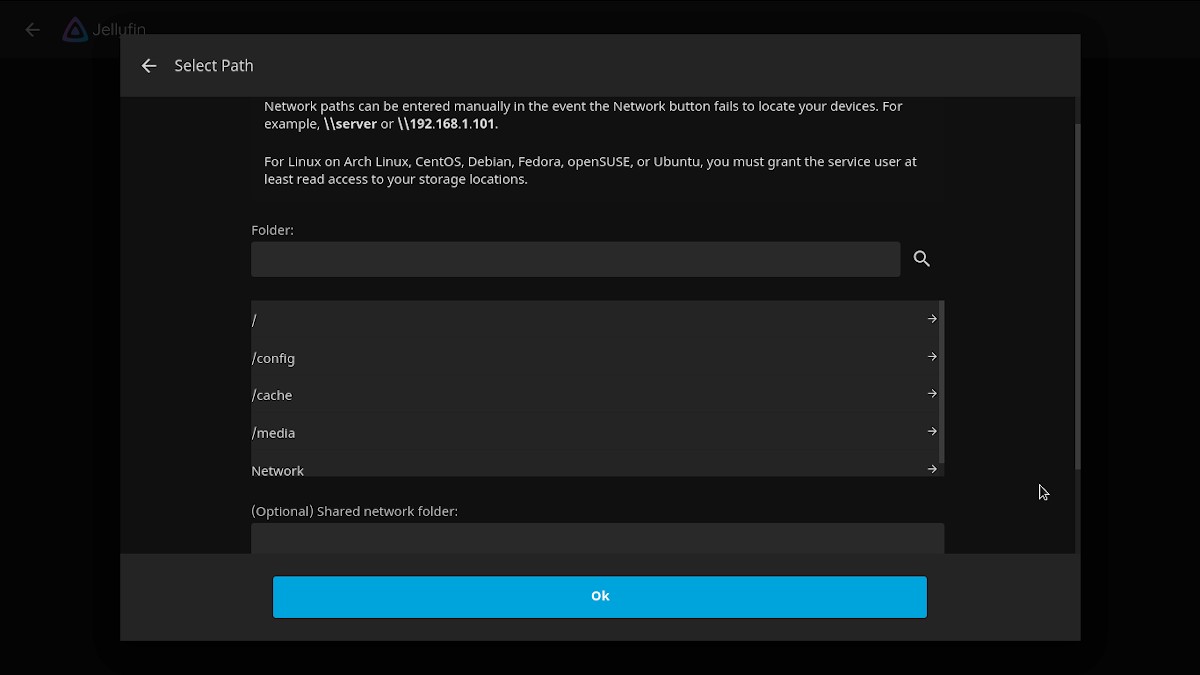
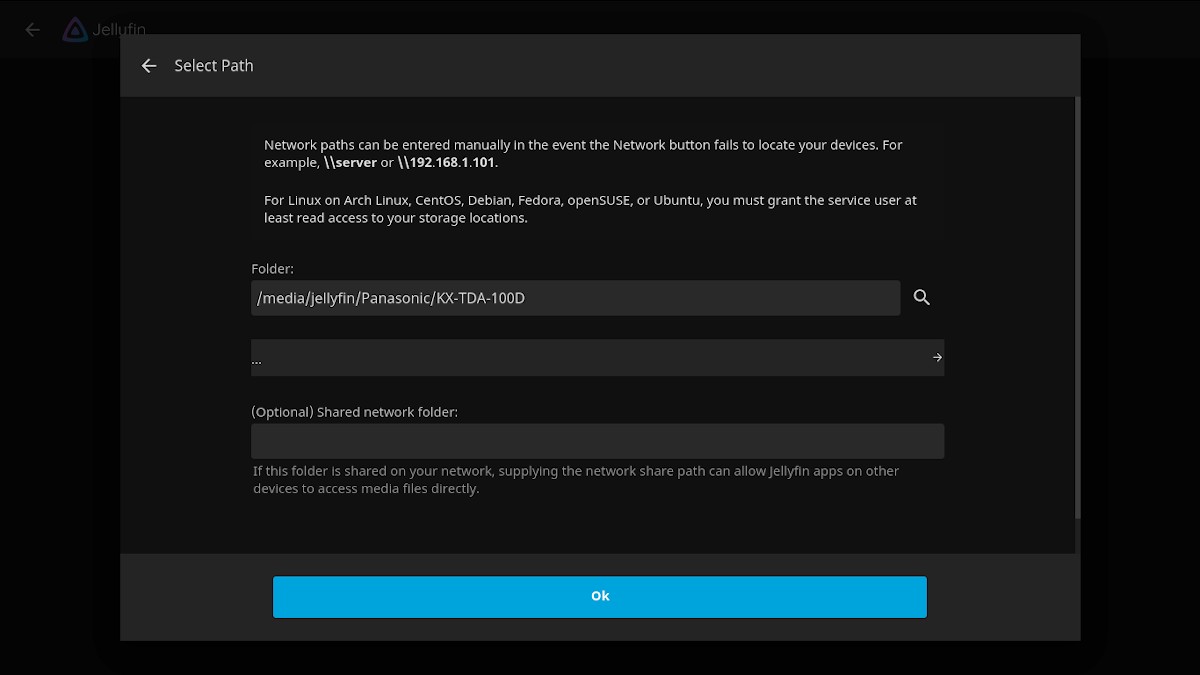

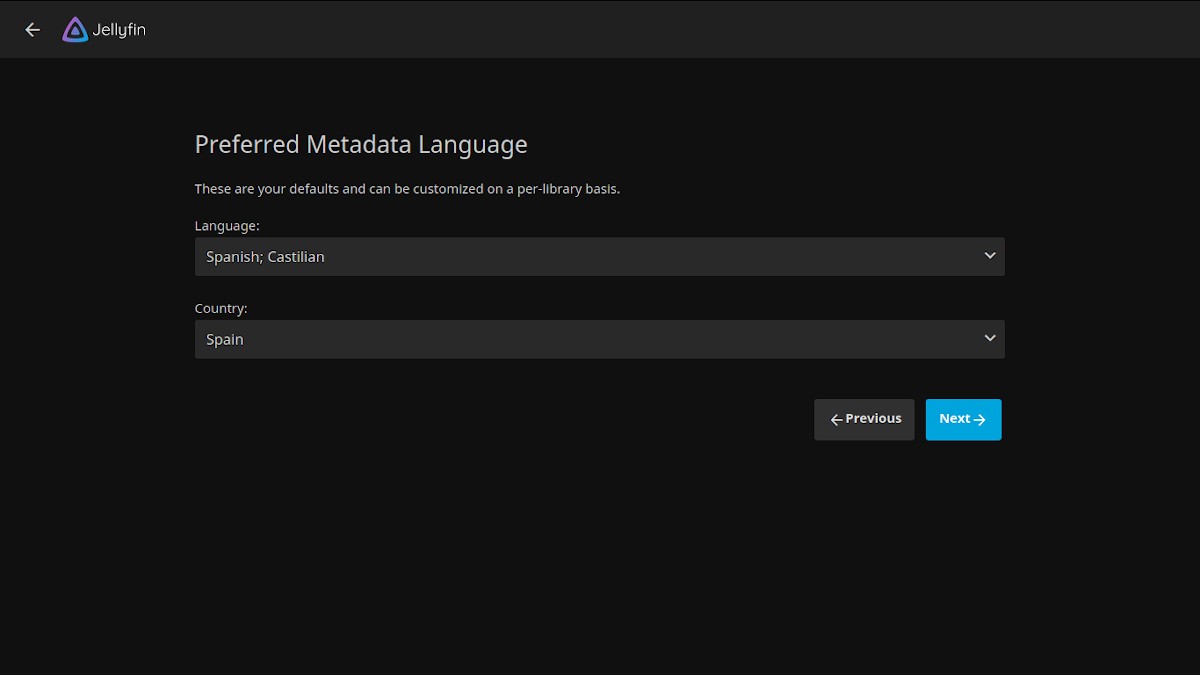
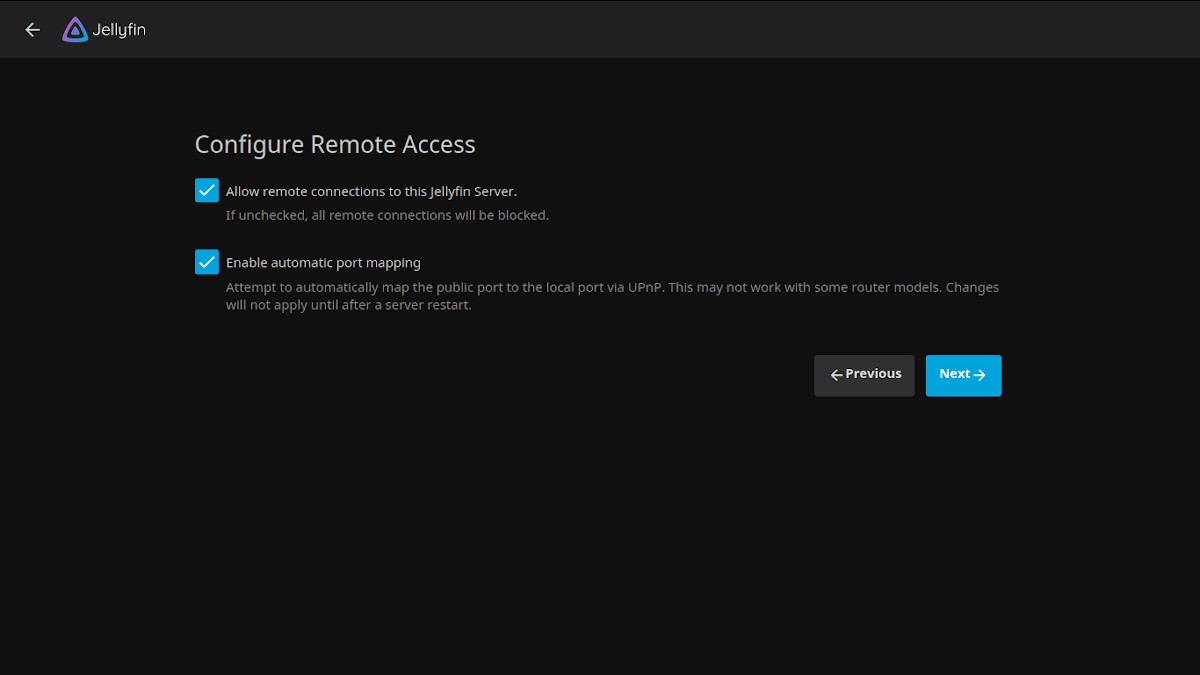
- Configure os outros parâmetros relacionados ao conteúdo multimídia a ser gerenciado.
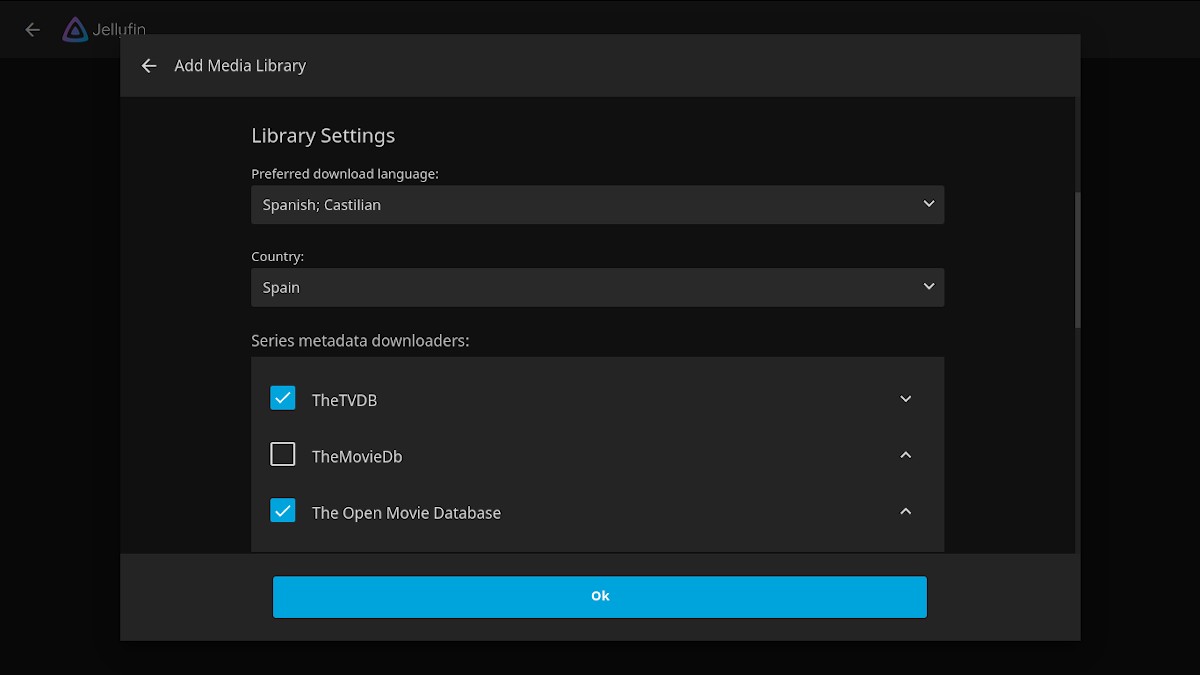
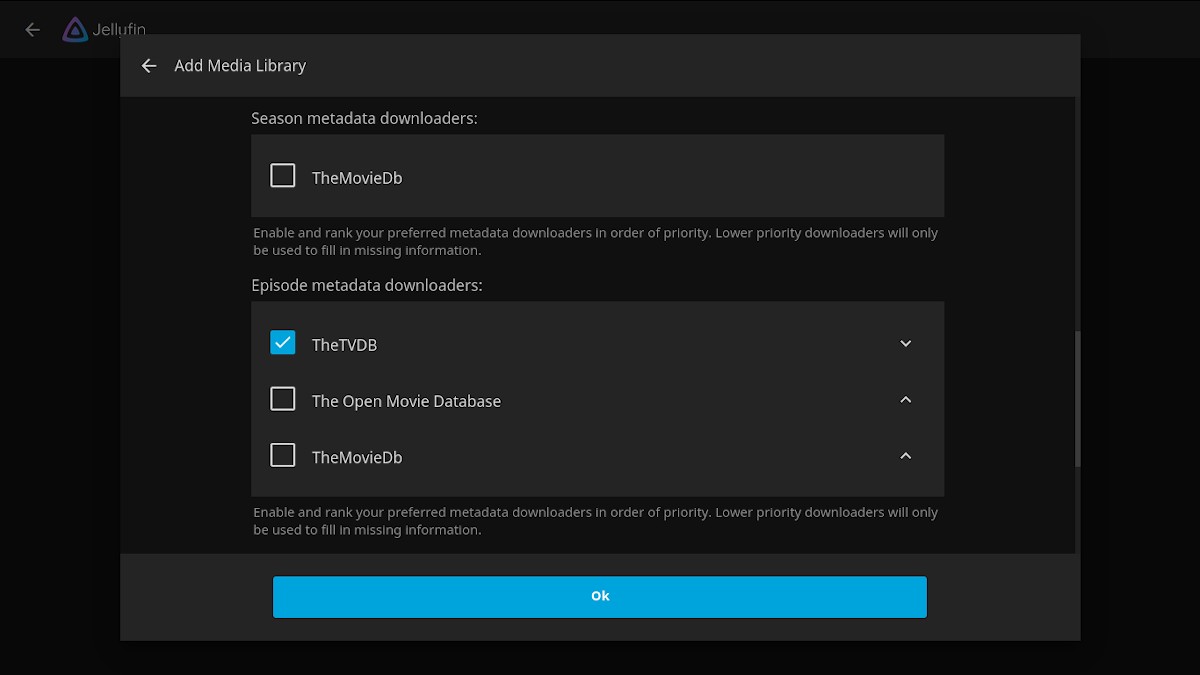
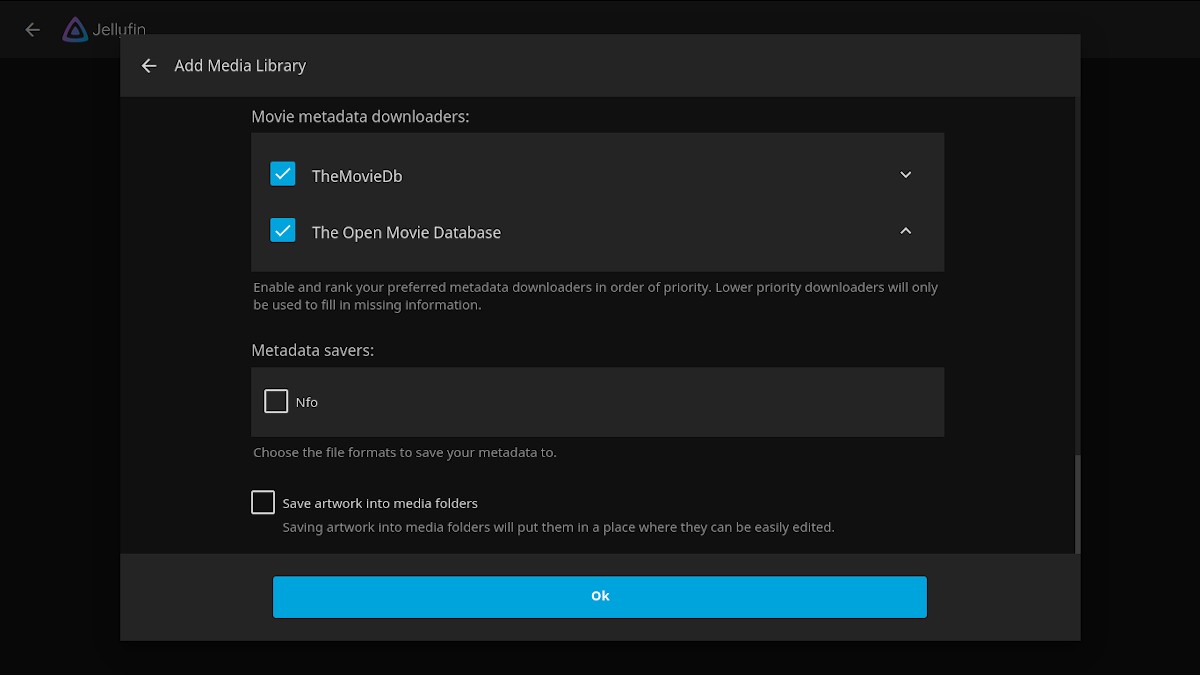
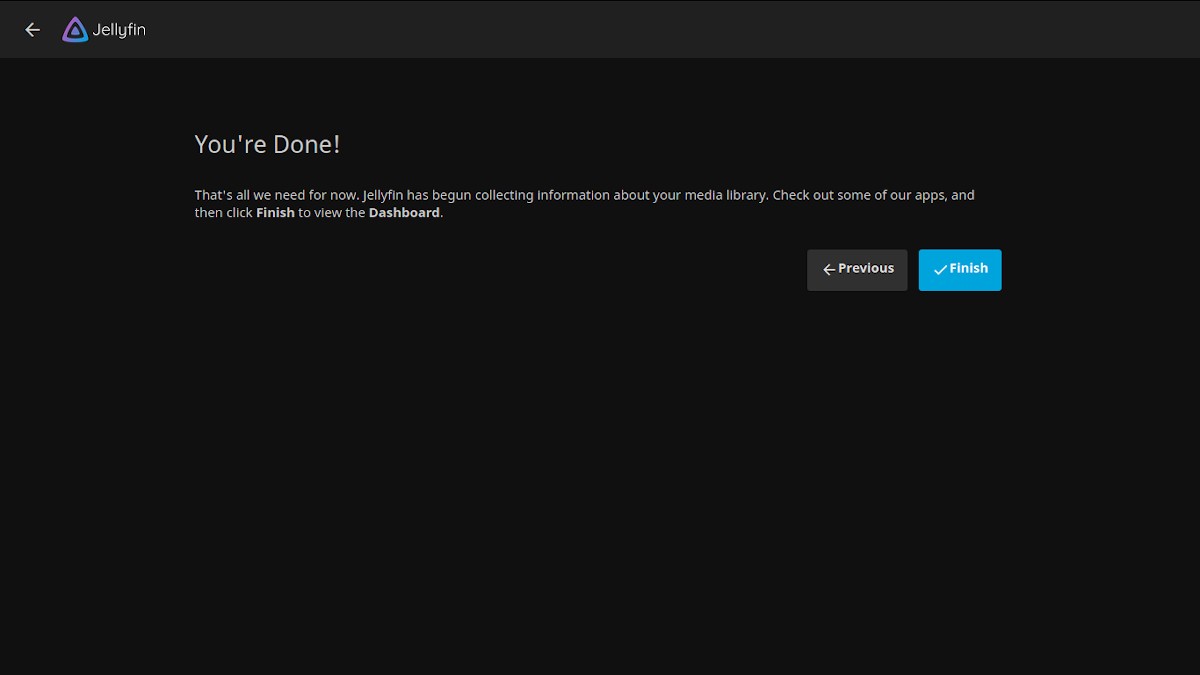
- Conclua a configuração do aplicativo.
C. Etapa 3
Reinicie o navegador ou guia e faça login novamente usando o mesmo URL, para ver o programa em execução, vá para menu de configuração e mudar o idioma do interface da web para espanhol, ou o idioma de sua escolha.
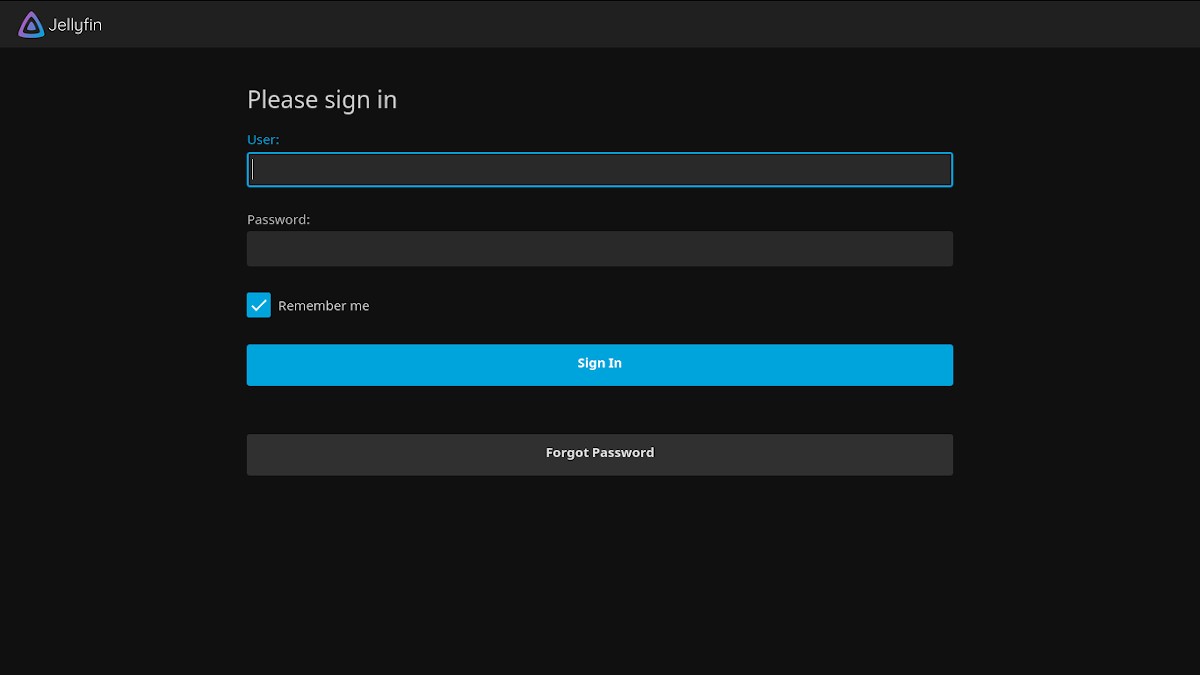
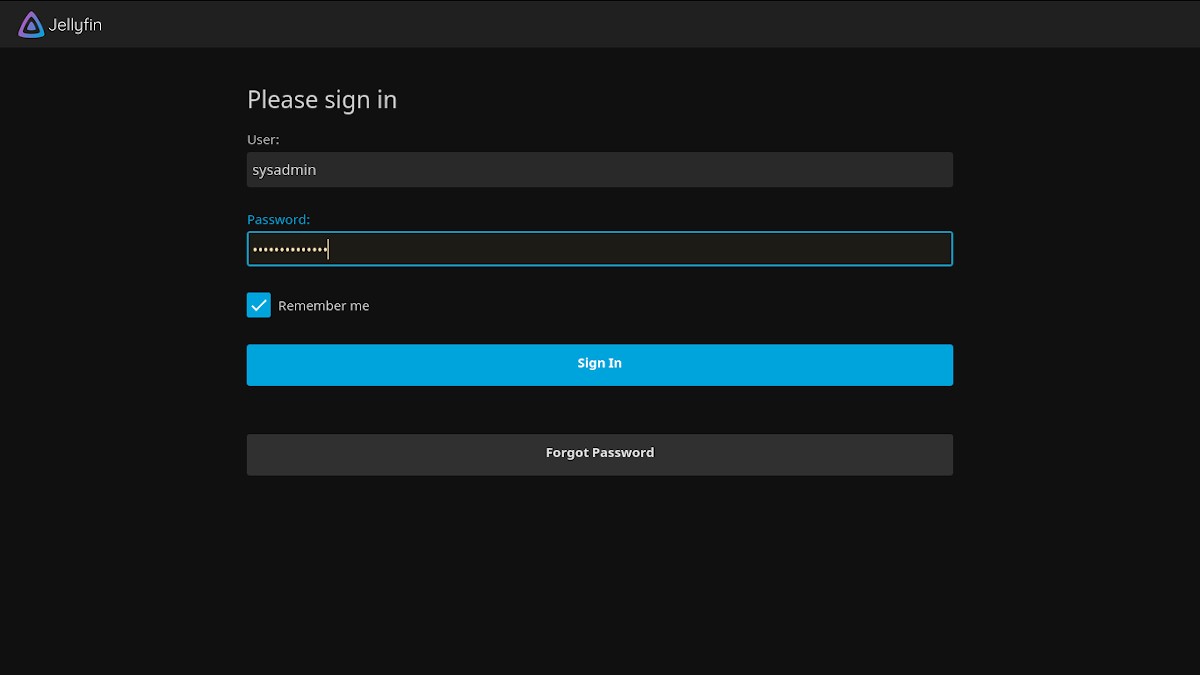
- Faça login com o usuário criado durante a instalação.
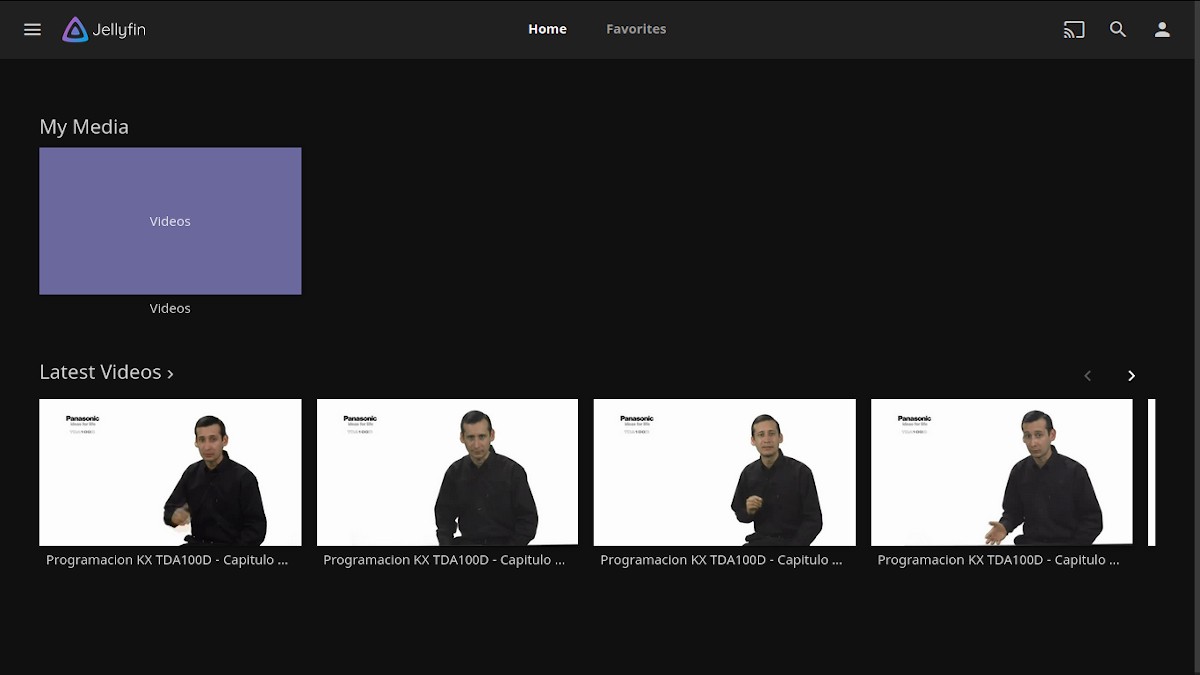
- Visualizando o conteúdo carregado na (s) pasta (s) carregada (s).
- Alterar o idioma da interface da web.
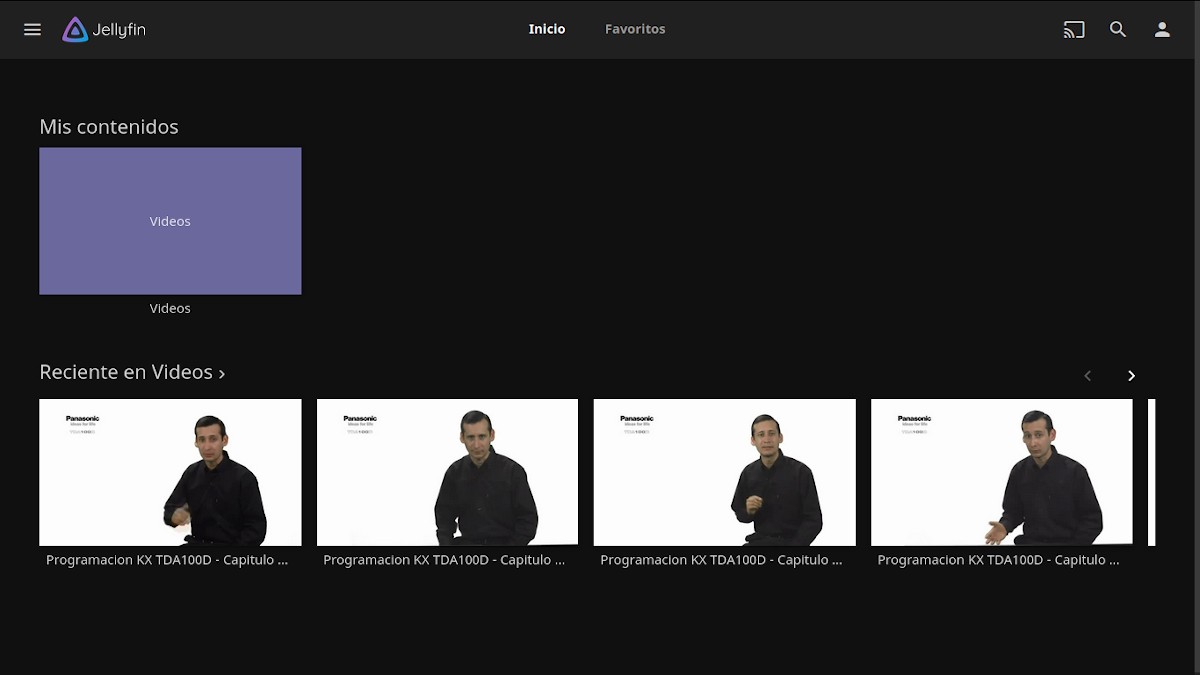
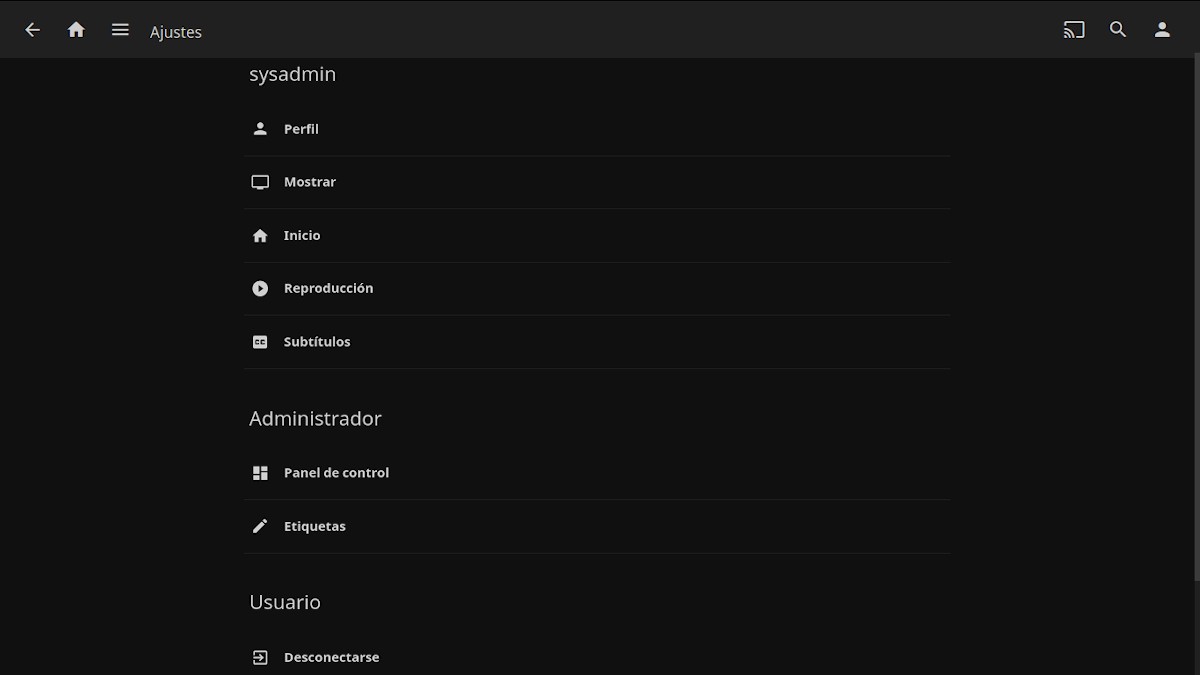
- Aspecto do menu de configuração, em espanhol.
Depois disso, só resta desfrutar de tão fabuloso Sistema de gerenciamento de conteúdo multimídia adicionando mais e mais conteúdo. E para mais informações, você pode acessar o site oficial da Jellyfin em GitHub y Docker Hub.

Conclusão
Nós esperamos isso "postinho útil" sobre este impressionante Sistema de gerenciamento de conteúdo multimídia chamado «Jellyfin», que é capaz de coletar, gerenciar e transmitir seus meios de comunicação (arquivos) (vídeos, imagens, áudios) através de um interface web amigável e simples, conectado a «Servidor Jellyfin», configurado pelo aplicativo; ser muito interesse e utilidade, Para todo o «Comunidad de Software Libre y Código Abierto» e de grande contribuição para a difusão do maravilhoso, gigantesco e crescente ecossistema de aplicações de «GNU/Linux».
E para mais informações, nem sempre hesite em visitar qualquer Biblioteca online como OpenLibra y jedit para ler livros (PDFs) neste tópico ou em outros áreas de conhecimento. Por enquanto, se você gostou disso «publicación», não pare de compartilhar com outros, em seu Sites, canais, grupos ou comunidades favoritos de redes sociais, de preferência gratuitas e abertas como Mastodonte, ou seguro e privado como Telegram.
Ou simplesmente visite nossa página inicial em DesdeLinux ou junte-se ao canal oficial Telegrama de DesdeLinux para ler e votar nesta ou em outras publicações interessantes sobre «Software Libre», «Código Abierto», «GNU/Linux» e outros tópicos relacionados a «Informática y la Computación»E o «Actualidad tecnológica».
Obrigado por publicá-lo, é o servidor multimídia de minha preferência e o que mais cresce atualmente. Bom artigo!
Gosto muito deste post Mas tenho uma dúvida, isso é compartilhar, é apenas para dispositivos da mesma rede onde o jellyfin está instalado? Ou como é publicado online?
Saudações Deock! Suponho que estando em um Servidor na web e conectado em casa, o compartilhamento entre dispositivos não seria possível, pois eles não estariam na mesma rede que o servidor web, a única forma que vejo possível, é por exemplo, Em Edifício, Urbanização ou Quinta, se alguém da mesma espécie fornecer o serviço de Internet aos seus vizinhos com o referido serviço multimédia, então sim. Seria como um bônus de venda para o serviço de internet local, que alguns podem oferecer aos seus vizinhos. Em muitos países, isso já é feito.
Ok ok ... Está claro para mim agora se, e de qualquer forma, ainda é uma ferramenta interessante, muito obrigado pela resposta.
Estou interessado em saber algumas coisas:
Minha ideia é implantar um servidor multimídia em uma academia de idiomas, os professores têm uma conta de usuário e diferentes ambientes de trabalho são habilitados em cada equipe.
1. É possível associar a conta de usuário do computador ou preferencialmente a função, neste caso professor, para poder acessar diretamente a videoteca?
2. Você pode modificar um pouco a interface ou modificar o HTML ou CSS para associá-lo à academia?
3. Já está habilitado como Aplicativo Web Progressivo (PWA)?
4. Você tem alguma maneira de categorizar os vídeos?
Saudações, ML! Em relação ao primeiro ponto, não creio que seja possível, de alguma forma, fazer o usuário do Windows se casar com o usuário do aplicativo. Em relação ao segundo ponto, eles dizem "Agora fornecemos uma extensa lista de suporte a codec e ajuda na personalização de CSS, com exemplos de personalizações de CSS úteis para aplicar ao seu servidor por meio do painel de administração." Em relação aos outros pontos, é melhor aprofundar um pouco nas notas da última versão (https://github.com/jellyfin/jellyfin/releases/tag/v10.5.0) e sua documentação (https://docs.jellyfin.org/).
Olá! Como habilito o HTTPS sem um certificado Let's Encrypt? Porque eu tenho DuckDNS no meu roteador com OpenWrt e este serviço DDNS já fornece um certificado para HTTPS.
Boa tarde Tive um servidor Debian onde instalaram o Jellyfin, atualizei e ficou danificado depois que tentei instalar o Jellyfin no Linux Ubuntu Budgie e a verdade não está aí, a questão é no dia seguinte conselho ou suporte para fazer esta instalação, obrigado
Saudações, Artemio. Obrigado pelo seu comentário. Para aconselhamento e suporte sobre o referido programa, recomendo procurar ajuda em um grupo do Telegram associado ao referido aplicativo. E no caso, sua GNU / Linux Distro suporta Docker você pode instalá-lo como diz o artigo para maior facilidade na referida tarefa de reinstalação.