

|
Fedora 20 Heisenbug a intrat în scenă în urmă cu câteva săptămâni. Cu toate acestea, nu strică niciodată să aruncăm o privire asupra actualizării noastre Ghid de instalare post Fedora, mai ales cei care tocmai încep să folosească Linux. Sper să vă fie de folos! |
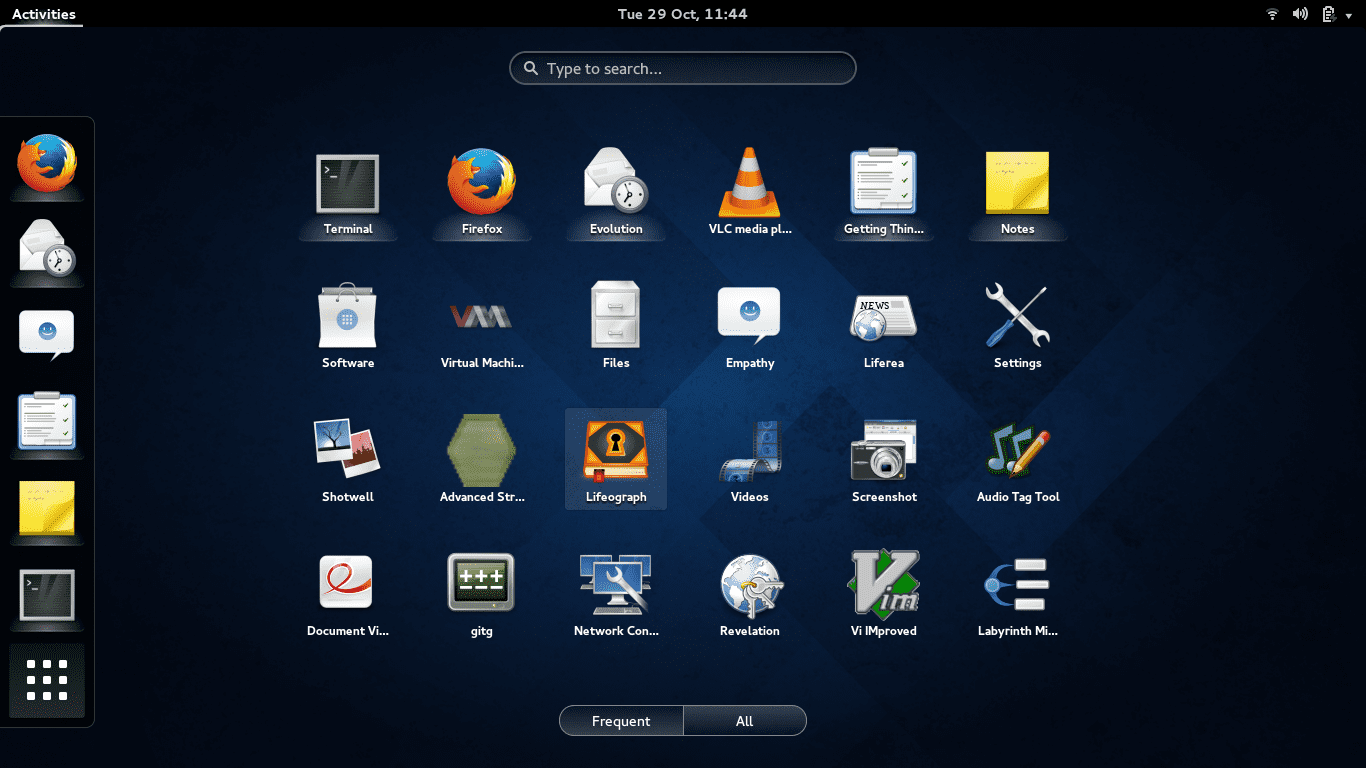
Înainte de a începe, să începem prin activarea privilegiilor de administrator:
su -
și introduceți parola de administrator.
1. Actualizați Fedora
După ce ați acordat privilegii de root, următorul lucru este să actualizați sistemul. Acest lucru este 100% recomandat, pentru a evita orice erori și pentru a putea instala totul cu cele mai recente pachete.
yum -y actualizare
2. Puneți Fedora în spaniolă
Unul dintre avantajele acestei noi versiuni este că programul de instalare Anaconda și cea mai mare parte a mediului oferă suport pentru limba spaniolă, dar dacă dorim ca întregul sistem să fie în limba noastră, trebuie doar să navigăm la Activități> Aplicații> Setări sistem> Regiune și Limba și selectați spaniola.
În cazul în care acest lucru nu funcționează:
KDE
yum -y install kde-l10n-Spanish

yum -y install system-config-language

system-config-language
Gnome și alții
yum -y install system-config-language

system-config-language
3. Instalați depozite suplimentare
RPM Fusion este cel mai important (și aproape obligatoriu de adăugat) depozit suplimentar din Fedora. Acesta include o mare parte din pachet pe care Red Hat nu o include în mod implicit în distribuțiile sale din motive de licențiere sau brevete, astfel încât acest depozit este esențial pentru, de exemplu, instalarea codecurilor de redare multimedia. Acest lucru se datorează faptului că Fedora intenționează să ne ofere alternative gratuite la codul și conținutul proprietar pentru a-l face complet gratuit și redistribuibil.
su -c 'yum localinstall --nogpgcheck http://download1.rpmfusion.org/free/fedora/rpmfusion-free-release-stable.noarch.rpm http://download1.rpmfusion.org/nonfree/fedora/rpmfusion- nonfree-release-stable.noarch.rpm '
Pentru a termina, trebuie să ne actualizăm depozitele:
sudo yum check-update
Actualizăm:
sudo yum update
Acum, dacă suntem gata să instalăm drivere și codecuri proprietare pe computerul nostru
4. Îmbunătățiți-vă
yum este ca apt-get-ul Ubuntu. Instalând câteva pachete, îl vom îmbunătăți și îl vom face să funcționeze mai repede.
yum -y install yum-plugin-fastestmirror yum -y install yum-presto yum -y install yum-langpacks
5. Instalați driverul Nvidia
În primul rând, activați depozitul RPM Fusion cu ramurile libere și non-libere (consultați pasul 3).
1. - Verificați modelul plăcii dvs. video
rpm -qa * \ nvidia \ * * \ kernel \ * | sort; uname -r; lsmod | grep -e nvidia -e nouveau; cat /etc/X11/xorg.conf lspci | grep VGA
2. - Identificați dacă placa video Nvidia este compatibilă cu driverele, vizitând următorul link.
3. - Actualizați kernel-ul și modulul SELinux:
su

yum update kernel\* selinux-policy\*

reboot
4. - Instalați în funcție de placa video:
GeForceFX
yum install akmod-nvidia-173xx xorg-x11-drv-nvidia-173xx-libs
GeForce 6/7
yum -y install akmod-nvidia-304xx xorg-x11-drv-nvidia-304xx-libs
GeForce 8/9/200/300/400/500/600/700
yum -y install akmod-nvidia xorg-x11-drv-nvidia-libs
Pasul 5: ne asigurăm că noul este eliminat din initramfs
su

mv /boot/initramfs-$(uname -r).img /boot/initramfs-$(uname -r)-nouveau.img

dracut /boot/initramfs-$(uname -r).img $(uname -r)
5. - Reporniți computerul.
6. Configurați Gnome Shell
Acesta poate fi primul lucru pe care doriți să-l faceți în Fedora, deoarece Gnome 3 Shell vine. Pentru a-l configura, cel mai bine este să instalați gnome-tweak-tool pentru a modifica tema, fonturile etc. Dconf-editor vă va permite să modificați și să personalizați în continuare Fedora.
yum install gnome-tweak-tool yum install dconf-editor
7. Instalați codecuri audio și video
yum -y instalează gstreamer-plugins-bad gstreamer-plugins-bad-nonfree gstreamer-plugins-ugly gstreamer-ffmpeg
8. Instalați codecuri pentru a viziona DVD-uri
rpm -Uvh http://rpm.livna.org/livna-release.rpm yum check-update yum install libdvdread libdvdnav lsdvd libdvdcss
9. Instalați Flash
Flash 32/64 biți:
instalează alsa-plugins-pulseaudio flash-plugin
10. Instalați java + plugin java
OpenJDK, versiunea deschisă a Java care este suficientă pentru majoritatea sarcinilor.
yum -y install java-1.7.0-openjdk yum -y install java-1.7.0-openjdk-plugin
Cu toate acestea, dacă sunteți dezvoltator Java, vă recomandăm să instalați versiunea oficială a Sun Java.
32 de biți:
wget -c -O jre-oraclejava.rpm http://javadl.sun.com/webapps/download/AutoDL?BundleId=81809

yum -y install jre-oraclejava.rpm

cd /usr/lib/mozilla/plugins/

ln -s /usr/java/latest/lib/i386/libnpjp2.so

echo 'PATH=/usr/java/latest/bin:$PATH' >> /etc/profile.d/java.sh
64 de biți:
wget -c -O jre-oraclejava.rpm http://javadl.sun.com/webapps/download/AutoDL?BundleId=81811

yum -y install jre-oraclejava.rpm

cd /usr/lib64/mozilla/plugins/

ln -s /usr/java/latest/lib/amd64/libnpjp2.so

echo 'PATH=/usr/java/latest/bin:$PATH' >> /etc/profile.d/java.sh
11. Instalați zip, rar etc.
Da, instalează unrar p7zip p7zip-plugins
12. Instalați LibreOffice în spaniolă
yum -y install libreoffice-base libreoffice-calc libreoffice-core libreoffice-draw libreoffice-impress libreoffice-langpack-en libreoffice-math libreoffice-writer hunspell hunspell-en
13. Instalați Wine
yum install wine yum -y install cabextract
Poti de asemenea instalați Winetricks (un set de DLL-uri necesare pentru a rula unele programe Windows). Odată instalat, îl puteți rula astfel: / usr / bin / winetricks
Yapa: instalatori automatici
Există o varietate de scripturi care ne permit să automatizăm o mare parte a sarcinilor care trebuie îndeplinite după instalarea Fedora. Printre acestea, merită menționat Viata usoara y Utilitar Fedora.
Ghid excelent .. Dar, bunătatea mea, ce modalitate de a face lucrurile după instalarea hahaha.
Haha! Da ... 🙂
Post Viking, instalez baza și apoi restul, arch wave sau netinstall debian 😀
post excelent
După ce am citit toate acestea, singurul lucru pe care îl pot spune este: „Slavă Domnului Linux Mint vine deja cu toate acestea în mod implicit”
xD
Și că nu am început să detaliați cum să instalez driverele proprietare. Cred că distribuția este mai complicată ... până acum.
Este ceea ce trebuie să fie de acord sau nu de acord cu „Open Source” și Fedora este. Dacă doriți programe care nu se află în acea zonă, este ceea ce jucați. Apropo, pluginul Oracle Java vine și în Linux Mint? Există OpenJDK care, cu excepția anumitor site-uri web, este la fel de valid. Dacă începem să devenim defecțiosi dacă nu aducem standardele la lucruri, ar trebui să instalăm multe alte programe închise, cum ar fi Video, Skype, Nero, Adobe Air, Opera etc.
Salutări.
Ca atare ... Un alt lucru, pentru a pune în spaniolă, nu este necesar să instalați nimic, să îl configurați în instalare sau în caz contrar, odată ce sistemul este instalat și linbreoffice-write, libreoffice-calc, libreoffice-draw și libreoffice-impress vin cu sistemul.
Una dintre caracteristicile minunate ale Fedorei este că folosește doar software gratuit, astfel încât driverele proprietare sunt pe gustul personal al tuturor, eu folosesc driverele de masă pentru configurația mea grafică și funcționează foarte bine pentru mine.
Nu știu de ce mi-a venit mintea cu numele xD la cel de a sparge haha rău
Și eu xDD
Ca sugestie, unde puneți mai multe comenzi, puneți-le cu «;» Asa de:
acest:
da instalează vin
yum -instalați cabextract
Asa de:
yum instala vin; yum -instalați cabextract
Se interpretează că totul este în același fișier (cred că știți deja, o spun în caz că cineva care nu o citește)
Oameni, nu mă criticați pe Fedora. Există, de asemenea, modalități ușoare de a face tot acest script? De asemenea, dar practic:
[cod] su -c «curl http://satya164.github.io/fedy/fedy-installer -o fedy-installer && chmod + x fedy-installer && ./fedy-installer de [/ code]
Ce eșec mai mare, nu știu de ce am crezut că este WordPress.
Vă dați seama că nu au încercat Slackware. L-am folosit o vreme și mi-a plăcut, dar ce dracu ’de timp să-l pregătesc.
Doar ratat ...
grafică amd = comută la nvidia sau folosește grafică integrată intel: râde
Haha ... nu este ușor să instalați driverele proprietare în Fedora ... nu este ușor.
Adăugarea secțiunii depozitului Adobe lipsea pentru a putea instala cu succes pluginul flash.
Pentru orice altceva este minunat și destul de simplu, ajungând la punctul în care am vrut să găsesc.
Salutări.
Tocmai am reinstalat și acest ghid a fost perfect pentru mine, mulțumesc Pablo !!
Dimpotrivă, vă mulțumim că ați trecut și ați comentat!
Îmbrăţişare! Paul.
Sper că placa video funcționează bine și să pot reda dota 2 pe Steam XD
Ajută-mă cu asta, deoarece știu modelul cardului meu nvidia, obțin acest lucru și dacă este compatibil, te rog 😀
[root @ localhost zznearslzz] # rpm -qa * \ nvidia \ * * \ kernel \ * | sort; uname -r; lsmod | grep -e nvidia -e nouveau; cat /etc/X11/xorg.conf lspci | grep VGA
abrt-addon-kerneloops-2.2.1-1.fc20.x86_64
kernel-3.11.10-301.fc20.x86_64
kernel-3.14.3-200.fc20.x86_64
kernel-modules-extra-3.11.10-301.fc20.x86_64
kernel-modules-extra-3.14.3-200.fc20.x86_64
libreport-plugin-kerneloops-2.2.2-2.fc20.x86_64
3.11.10-301.fc20.x86_64
nou 943445 1
mxm_wmi 12865 1 nouveau
ttm 79865 1 nouveau
i2c_algo_bit 13257 2 i915, nouveau
drm_kms_helper 50239 2 i915, nou
drm 278576 7 ttm, i915, drm_kms_helper, nouveau
i2c_core 34242 7 drm, i915, i2c_i801, drm_kms_helper, i2c_algo_bit, nouveau, videodev
wmi 18697 3 dell_wmi, mxm_wmi, nouveau
video 19104 2 i915, nouveau
cat: /etc/X11/xorg.conf: Fișierul sau directorul nu există
cat: lspci: Fișierul sau directorul nu există
Placa mea video este următoarea:
NVIDIA Corporation GF108M [GeForce GT 540M] (rev a1)
și dacă se află acum în lista de asistență pe care dintre aceste comenzi le execut
1.- GeForce FX
instalează akmod-nvidia-173xx xorg-x11-drv-nvidia-173xx-libs
2.- GeForce 6/7
yum -y instalează akmod-nvidia-304xx xorg-x11-drv-nvidia-304xx-libs
3.- GeForce 8/9/200/300/400/500/600/700
yum -y instalează akmod-nvidia xorg-x11-drv-nvidia-libs
Partenerul de informare este apreciat!
Nu pot instala desktopuri mai ușoare ... știe cineva ce îmi lipsește?
Cu siguranță, acesta este doar vârful aisbergului a ceea ce mă disperă cel mai mult din marea majoritate a sistemelor Linux: că acest tip de articol este necesar.
Îmbunătățiți-vă? De ce nu ar trebui Fedora să lucreze la asta? Oferind un sistem care oferă performanțe maxime? Nu ar trebui să fie necesar și ar trebui să facă parte din sistem. Sunt total de acord că un sistem nu va fi niciodată perfect, dar; la fel ca exemplul citat: adăugați doar câteva linii de cod pentru a îmbunătăți yum. De ce naiba nu-l adaugă ca bază? !!
Primul Dacă instalați un CD live Fedora vine cu elementele de bază.
2º Dacă nu include pachete, se datorează unor probleme de licențiere sau pentru că nu se încadrează în filosofia distro
3 Dacă nu sunteți dezvoltator, folosiți Windows, deoarece comentariul dvs. mă face să înțeleg
Ce mod de a avea un utilizator noob, wintendo pur în acest blog, dacă nu vrei să faci nimic, continuă să mergi la Nintendo 888888888, linux este pentru persoanele care cred că nu pentru un utilizator noob care au totul, deși totul funcționează greșit, dar funcționează HAHAHA
, informațiile sunt apreciate, deși sunt întotdeauna aceleași, fedora mă plictisește deja, nu vă permite să compilați nimic XD, va trebui să scanăm fișierul Linux =)
Contributie excelenta !!!
Mulţumesc.
Informații foarte bune, pentru cei dintre noi care începem în Linux
îmi pare rău că am instalat fedora și acum vreau să o actualizez și să instalez unele programe, am încercat să o fac, dar primesc această eroare:
[root @ localhost ~] # yum -y update
Plugin-uri încărcate: langpacks, refresh-packagekit
Eroare: Nu se poate prelua metalink pentru depozitul: fedora / 20 / x86_64. Vă rugăm să verificați calea acestuia și să încercați din nou