
Indice general al seriei: Rețele de calculatoare pentru IMM-uri: Introducere
În mai 2013 am publicat în acest blog, două articole dedicat instalării de Qemu-Kvm în Debian 7 «șuierătoare«. Sunt încă valabile. Deoarece peisajul de instalare și configurare din Debian 8 „Jessie” s-a schimbat puțin, vrem să actualizăm procedura.
Nu ar fi altceva decât înainte de a vă cufunda în citirea acestui lucru Cum să o facă, vor vizita articolul anterior Virtualizare pe Debian: Introducere - Rețele de calculatoare pentru IMM-uri, pentru a avea un mic background pe subiect.
Site-uri pe care vă sugerăm să le vizitați
- Mașină virtuală bazată pe nucleu
- hypervisor
- Red Hat Documentation Index
- Ghid introductiv de virtualizare
- Ghid de implementare și administrare a virtualizării
- Ghid de optimizare și optimizare a virtualizării
- Ghid de securitate a virtualizării
- Conversia mașinilor virtuale de la alți hipervizori în KVM cu virt-v2v
- Proiectul Libvirt
- Organizația Virt-Manager
- Organizația KVM Linux
- Organizația Qemu
observație
- Copiem ieșirea comenzilor, deoarece acestea sunt mult mai didactice decât orice altă compoziție scrisă de noi. Vă sugerăm să citiți cu atenție mesajele diferitelor mandate, deoarece acesta este unul dintre cele mai bune moduri de a învăța fără a fi nevoie să mergeți la o căutare pe Internet. Cel puțin asta este părerea noastră.
Instalare
Începem de la instalarea de bază a unui "Jessie" Debian așa cum am văzut în Instalare stație de lucru - Rețele de calculatoare pentru IMM-uri. Apoi, instalăm desktopul sau desktopul preferat de noi așa cum am văzut în 6 computere Debian - Rețea de calculatoare pentru IMM-uri.
Pentru acest articol am ales Scorțișoară Desktop. L-am selectat deoarece mulți cititori adoră acest mediu desktop. 😉
Datele generale ale stației noastre de lucru sunt:
Numele domeniului: desdelinux.ventilator
Numele echipei: administrator de sistem
FQDN: administrator de sistem.desdelinux.ventilator
Adresă IP : 192.168.10.3
Subret: 192.168.10.0/24
Utilizator normal: bâzâit
Numele complet al utilizatorului: Debian First OS Buzz
Verificăm suportul pentru virtualizare
Într-o consolă executăm:
buzz @ sysadmin: ~ $ egrep -c "(svm | vmx)" / proc / cpuinfo
2
În cazul nostru, comanda ne returnează că avem 2 procesoare cu suportul cuvenit.
Pachetele pe care le vom instala
În primul rând, aflăm că vom instala cu următoarele comenzi:
buzz @ sysadmin: ~ $ aptitude search kvm
p ikvm - Mașină virtuală Java pentru CLI
v kvm                             - p libicsharpcode-nrefactory-ikvm5 - C # Parsing and Refactoring Library - IKVM p libikvm-native - native library for IKVM.NET p nova-compute-kvm - OpenStack Compute - compute node (KVM)
p qemu-kvm - QEMU Virtualizare completă pe hardware x86

buzz @ sysadmin: ~ $ aptitude arată nova-compute-kvm
Pachet: nova-compute-kvm Nou: da Stare: neinstalat Versiune: 2014.1.3-11 Prioritate: extra Secțiune: net Dezvoltator: PKG OpenStack Arhitectură: toate Dimensiuni necomprimate: 50.2k Depinde de: adduser, dpkg-dev, qemu-kvm | kvm, libvirt-daemon-system, nova-common, nova-compute, python-libvirt Depinde de: dpkg (> = 1.15.6 ~) Recomandă: guestmount Are conflicte cu: nova-baremetal, nova-compute-lxc, nova- compute-qemu, nova-compute-uml, nova-compute-xen Oferă: nova-compute-hypervisor Descriere: OpenStack Compute - nod de calcul (KVM) OpenStack este o infrastructură cloud fiabilă. Misiunea sa este de a produce platforma omniprezentă de cloud computing care va satisface nevoile furnizorilor de cloud publici și privați, indiferent de dimensiune, prin simplitatea de implementare și scalarea masivă. OpenStack Compute, cu numele de cod Nova, este un controler de tip cloud computing fabricat pentru a fi modular și ușor de extins și adaptat. În plus față de API-ul său „nativ” OpenStack, suportă și API-ul Amazon EC2 și suportă multe backend-uri de baze de date diferite (inclusiv SQLite, MySQL și PostgreSQL), hipervizoare (KVM, Xen) și sisteme de directoare utilizator (LDAP, SQL ). Acesta este un pachet de dependență pentru nodurile de calcul care utilizează KVM. Pagina principală: http://www.openstack.org/software/openstack-compute/
- Nu vom instala pachetul OpenStack, deoarece nu avem nevoie de o întreagă infrastructură de virtualizare pentru Cloud - Cloud.
buzz @ sysadmin: ~ $ aptitude arată qemu-kvm
Pachet: qemu-kvm Nou: da Stare: nu este instalat Multi-Arch: străin Versiune: 1: 2.1 + dfsg-12 + deb8u1 Prioritate: opțională Secțiune: misc Dezvoltator: Echipa Debian QEMU Arhitectură: amd64 Dimensiune necomprimată: 60.4 k Depinde de: qemu-system-x86 (> = 1.7.0 + dfsg-2 ~) Are conflicte cu: kvm Break: qemu-system-x86 (<1.7.0 + dfsg-2 ~) Înlocuiește: qemu-system-x86 (<1.7.0 + dfsg-2 ~) Oferă: kvm Descriere: QEMU Virtualizare completă pe hardware x86 QEMU este un emulator de procesor rapid. Acest pachet oferă doar un script wrapper / usr / bin / kvm care rulează qemu-system-x86 în modul kvm pentru compatibilitate inversă. Vă rugăm să rețineți că fișierele de configurare vechi qemu-kvm (în / etc / kvm /) nu mai sunt utilizate.
Pagina principală: http://www.qemu.org/
Instalăm platforma de virtualizare Qemu-Kvm
buzz @ sysadmin: ~ $ sudo aptitude install qemu-kvm libvirt-bin bridge-utils
Următoarele pachete NOI vor fi instalate:
  augeas-lenses {a} bridge-utils dmeventd {a} ebtables {a} ethtool {a} hdparm {a} ipxe-qemu {a} libaio1 {a} libapparmor1 {a} libaugeas0 {a} libboost-thread1.55.0 {a } libdevmapper-event1.02.1 {a} libfdt1 {a} libiscsi2 {a} liblvm2cmd2.02 {a} libnetcf1 {a} libnuma1 {a} librados2 {a} librbd1 {a} libreadline5 {a} libseccomp2 {a} libspice-server1 {a} libvdeplug2 {a} libvirt-bin libvirt-clients {a} libvirt-daemon {a} libvirt-daemon-system {a} libvirt0 {a} libx86-1 {a} libxen-4.4 {a} libxenstore3.0 { a} libxml2-utils {a} lvm2 {a} netcat-openbsd {a} pm-utils {a} powermgmt-base {a} qemu-kvm qemu-system-common {a} qemu-system-x86 {a} qemu -utils {a} seabios {a} vbetool {a} 0 pachete actualizate, 42 de noi instalate, 0 de eliminat și 0 neactualizate. Trebuie să descarc 8,422 kB / 14.8 MB de fișiere. După despachetare, vor fi folosiți 53.3 MB. Doriți să continuați? [Da / n /?] Și
Important
- Pe măsură ce instalăm pe un desktop, vom avea nevoie de o interfață pentru a gestiona KVM. Dacă am instala pe unul sau mai multe servere, atât instalarea desktop, cât și instalarea Manager mașină virtuală, pe care îl vom instala mai târziu. Cpe o singură instanță a acestei interfețe grafice, putem gestiona toate serverele în care am instalat pachetele qemu-kvm, libvirt-bin y bridge-utils.
- Demonul principal - daemon de virtualizare este libvirtd. Pentru a-i cunoaște starea, executăm:
buzz @ sysadmin: ~ $ sudo systemctl status libvirtd
buzz @ sysadmin: ~ $ sudo service libvirtd status
- Dacă în ieșirea oricăreia dintre comenzile anterioare, citim câteva linii în roșu, este bine să reporniți serviciul libvirtd și verificați din nou sau reporniți computerul și verificați. El scenariulibvirtd.service cine conduce systemd, se găsește în /lib/systemd/system/libvirtd.service. Rețineți că putem invoca acel demon și în vechiul mod, adică:
buzz @ sysadmin: ~ $ sudo service libvirtd
Utilizare: /etc/init.d/libvirtd {start | stop | restart | reload | force-reload | status | force-stop}

buzz @ sysadmin: ~ $ sudo service libvirtd restart buzz @ sysadmin: ~ $ sudo service libvirtd status
● libvirtd.service - Daemon de virtualizare
   Încărcat: încărcat (/lib/systemd/system/libvirtd.service; activat)
   Activ: activ (funcționare) de Duminică 2016 11:27:11 EST; Acum 23min Documente: man: libvirtd (53) http://libvirt.org PID principal: 8 (libvirtd) CGroup: /system.slice/libvirtd.service └─8 / usr / sbin / libvirtd
- El scenariu situat în /etc/init.d/qemu-system-x86, este însărcinat cu introducerea modulelor necesare pentru funcționarea corectă a Qemu-Kvm. După ce își face treaba cu succes, este gata. Dacă îi verificăm starea, se va întoarce că este 0 sau are succes.
buzz @ sysadmin: ~ $ sudo systemctl status qemu-system-x86 ● qemu-system-x86.service - LSB: scriptul de încărcare a modulului QEMU KVM Încărcat: încărcat (/etc/init.d/qemu-system-x86)
   Activ: activ (ieșit) de Duminică 2016-11-27 11:18:17 EST; Acum 18min Proces: 172 ExecStart = / etc / init.d / qemu-system-x86 start (cod = ieșit, stare = 0 / SUCCES)
- Dacă suntem curioși și dorim să știm care sunt modulele și locația lor, executăm:
buzz @ sysadmin: ~ $ sudo updatedb

buzz @ sysadmin: ~ $ localiza kvm | grep ko
/lib/modules/3.16.0-4-amd64/kernel/arch/x86/kvm/kvm-amd.ko
/lib/modules/3.16.0-4-amd64/kernel/arch/x86/kvm/kvm-intel.ko
/lib/modules/3.16.0-4-amd64/kernel/arch/x86/kvm/kvm.ko

buzz @ sysadmin: ~ $ ls -l /lib/modules/3.16.0-4-amd64/kernel/arch/x86/kvm/
total 1016 -rw-r - r-- 1 rădăcină rădăcină 97120 17 2015 iul XNUMX kvm-amd.ko
-rw-r - r-- 1 rădăcină rădăcină 223680 17 iul 2015 kvm-intel.ko
-rw-r - r-- 1 rădăcină rădăcină 715920 17 iul 2015 kvm.ko
Instalăm Virtual Machine Manager
buzz @ sysadmin: ~ $ sudo aptitude install virt-manager
[sudo] parola pentru buzz: Următoarele pachete NOI vor fi instalate: gir1.2-gtk-vnc-2.0 {a} gir1.2-libvirt-glib-1.0 {a} gir1.2-spice-client-glib-2.0 { a} gir1.2-spice-client-gtk-3.0 {a} libvirt-glib-1.0-0 {a} python-ipaddr {a} python-libvirt {a} python-urlgrabber {a} virt-manager virt-viewer {a} virtinst {a} 0 pachete actualizate, 11 pachete noi instalate, 0 de eliminat și 0 neactualizate. Trebuie să descarc 2,041 kB de fișiere. După despachetare, vor fi folosiți 12.5 MB. Doriți să continuați? [Da / n /?] Și
- După instalarea pachetului, consultăm:
buzz @ sysadmin: ~ $ cat /usr/share/doc/virt-manager/README.Debian
Control acces ============== Accesul la soclul libvirt este controlat de apartenența la grupul „libvirt”. Dacă doriți să gestionați mașinile virtuale ca non-root, trebuie să vă adăugați utilizatorul la acel grup sau trebuie să utilizați sesiunea uris, cum ar fi sesiunea qemu: ///. Vezi și /usr/share/doc/libvirt-bin/README.Debian. - Guido Guenther Joi, 04 iunie 2010 11:46:03 +0100
- Cele de mai sus indică faptul că trebuie să facem utilizatorul să devină un membru al grupul libvirt pentru a accesa interfața nou instalată:
buzz @ sysadmin: ~ $ sudo adduser buzz libvirt
Adăugarea utilizatorului "buzz" la grupul "libvirt" ... Adăugarea utilizatorului buzz la grupul libvirt Gata.
- Acum închidem sesiunea și o începem din nou. După ce intrăm în Cinnamon Desktop, mergem la Meniu -> Administrare -> Virtual Machine Managerși accesăm interfața de administrare a KVM-ului nostru.


Rețele virtuale în Virtual Machine Manager
În ciuda faptului că Virtual Machine Manager este ușor de utilizat și că, prin practica zilnică, putem obține un master în utilizarea acestuia, oferim un varful despre cum să modificați rețeaua virtuală pe care Qemu-Kvm o instalează implicit.
Navigăm pe dvs. Meniu -> Editare -> Detalii conexiune, și mergem la fila «Rețele virtuale«. Dacă facem clic pe link Configurare IPv4, Roșuși, de asemenea, ne informează că serverul DHCP este activat pentru acesta. Serverul respectiv rulează datorită pachetului dnsmasq-base, care este instalat.
Pentru mai multe informații, consultați fișierul: /usr/share/doc/libvirt-bin/README.Debian.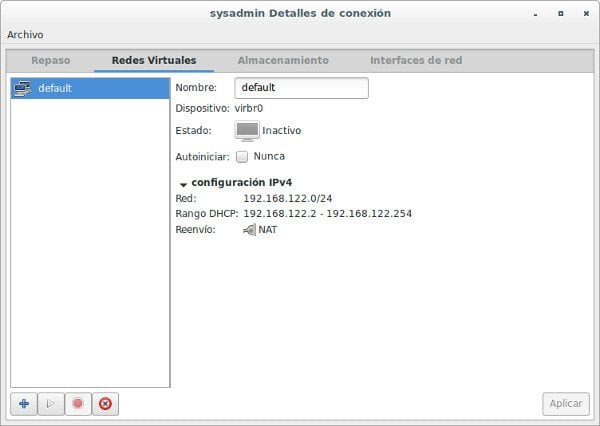
Dacă vrem să schimbăm configurația rețelei «lipsă«, Vom proceda după cum urmează:
buzz @ sysadmin: ~ $ sudo cp /etc/libvirt/qemu/networks/default.xml /etc/libvirt/qemu/networks/default.xml.original
buzz @ sysadmin: ~ $ cat /etc/libvirt/qemu/networks/default.xml.original
Mod implicit

buzz @ sysadmin: ~ $ sudo nano /etc/libvirt/qemu/networks/default.xml
Mod implicit

buzz @ sysadmin: ~ $ sudo systemctl reporniți libvirtd
buzz @ sysadmin: ~ $ sudo systemctl status libvirtd
Dacă nu am fi închis Virtual Machine Manager înainte de a reporni demon libvirtd, vom primi următorul mesaj de eroare, ceea ce este normal ca acest lucru să se întâmple: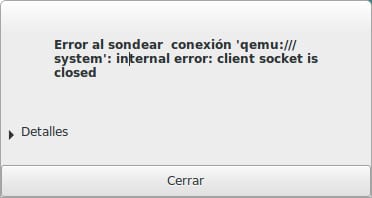
Trebuie doar să închidem Virt Manager și redeschide-l. Revenim la partea de configurare a rețelelor virtuale și verificăm dacă rețeaua lipsă, aveți deja parametrii modificați.
Vă sugerăm să activați pornirea automată a rețelei lipsă, bifând caseta «Autonicizează“.
Stocare în Virt-Manager
Un alt aspect pe care dorim să îl atingem este stocarea - Depozitare în Virt-Manager. În mod implicit, folderul de sistem pentru salvarea tuturor imaginilor mașinii virtuale se află la / var / lib / libvirt / images. Să presupunem că avem un hard disk dedicat în totalitate funcției respective și că îl avem montat / acasă / vms. Pentru a-l adăuga la Virt Manager, navigăm prin Meniul său -> Editare -> Detalii conexiune -> Stocare. În colțul din stânga jos facem clic pe butonul «+«. Apoi un vrăjitor pentru «Creați o găleată de stocare„:
Să aruncăm o privire asupra diferitelor tipuri de stocare din care putem alege. Documentație detaliată pe care o vom găsi în Ghid de implementare și administrare a virtualizării, de la Red Hat. Vom selecta primul «dir: Director sistem de fișiere“.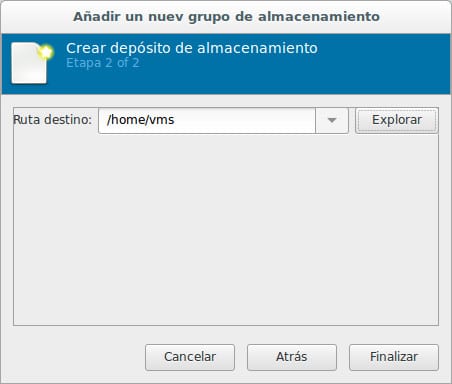
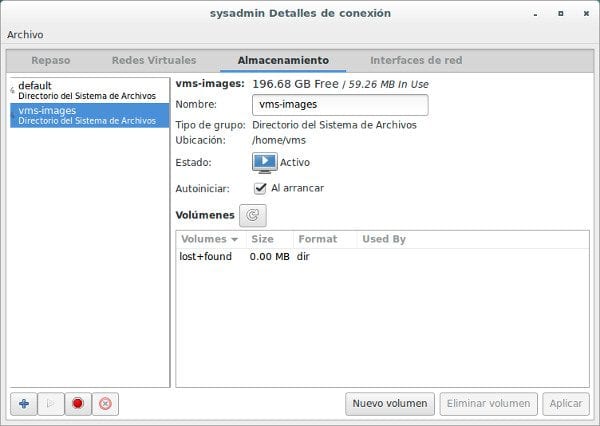
La sfârșitul vrăjitorului, noul rezervor de stocare este activ și începe automat.
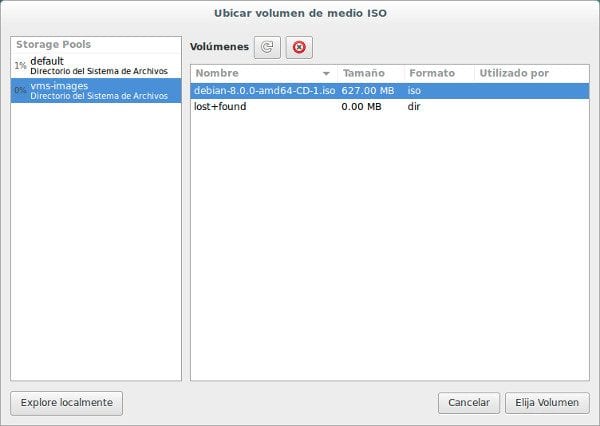
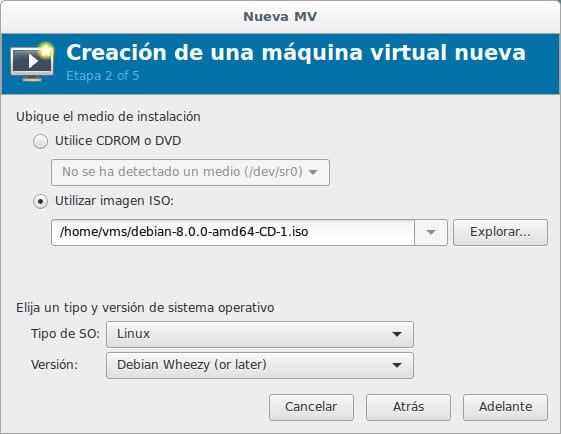
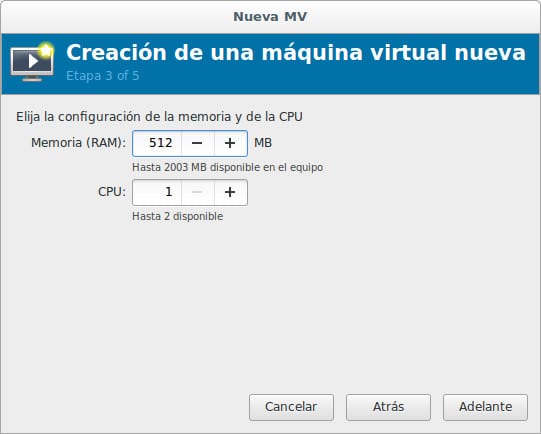
Prima mașină virtuală
Trebuie să navigăm și să citim diferitele opțiuni oferite de Virt-Manager. Să observăm în penultima imagine a celor prezentate mai târziu, că atunci când ajungem la ediția mașinii virtuale nou create și înainte Începeți instalarea, în opțiunea «procesor«, Marcăm caseta „Configurare” Copiați configurația procesorului computerului gazdă. Este posibil să nu fie necesar să faceți acest lucru, dar respectăm recomandarea Debian și practica noastră de server HP.
Pentru mai multe informații, consultați fișierul: /usr/share/doc/libvirt-bin/README.Debian.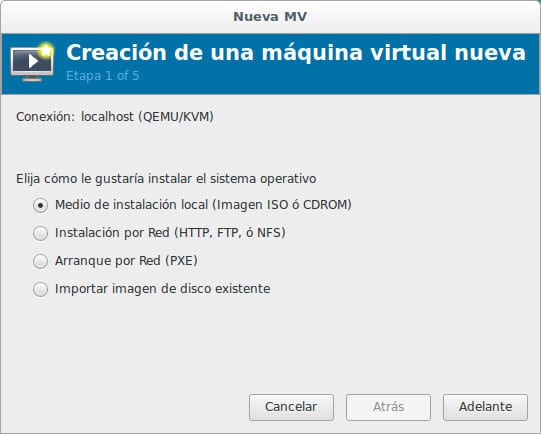
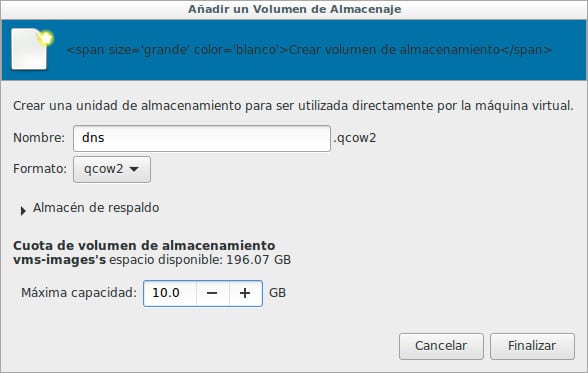
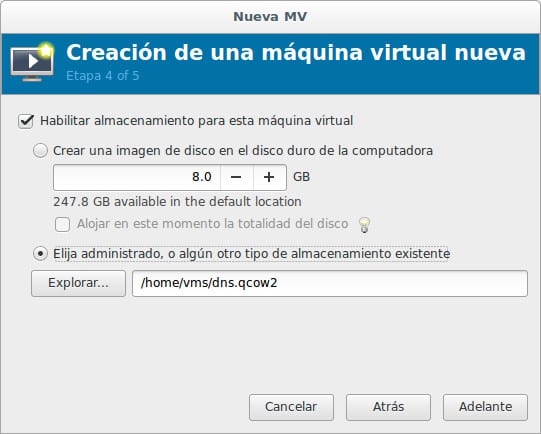
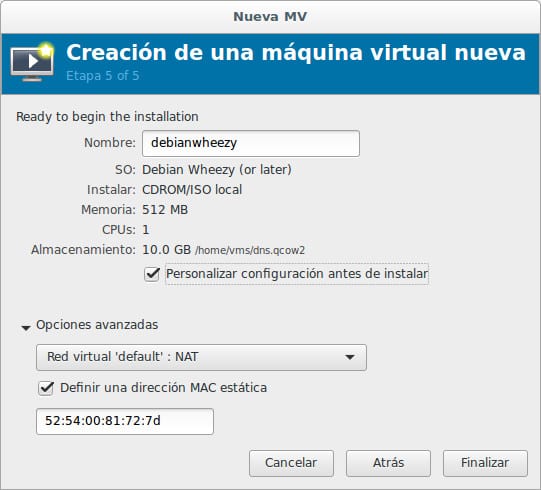
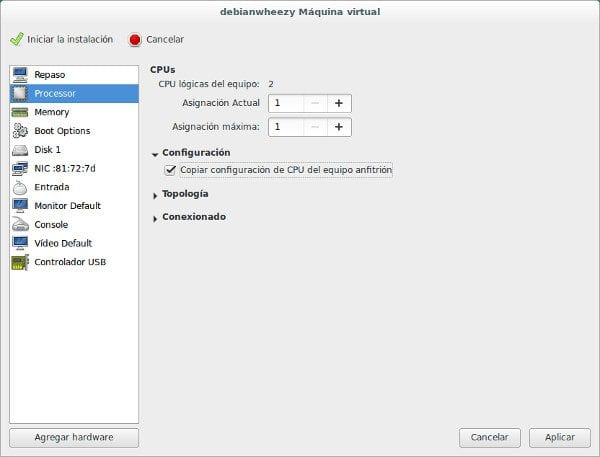
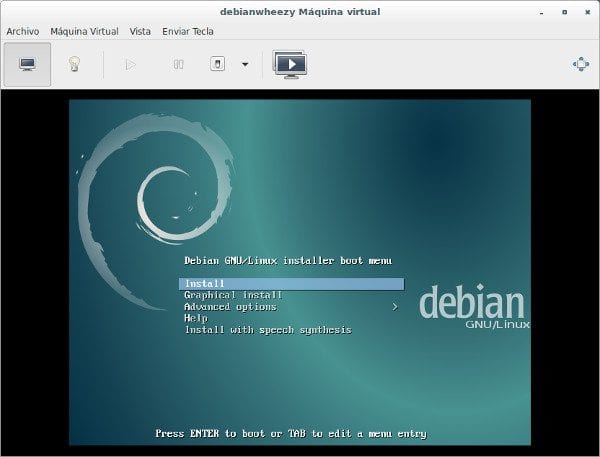
Vom adăuga doar că, de mai bine de trei ani, avem această platformă de virtualizare în producție în două companii. În ciuda căderilor de curent, computerele normale «adaptat»Pentru a funcționa ca slujitori și a tuturor dificultăților care pot exista într-o țară subdezvoltată ca a noastră, Qemu-Kvm a funcționat întotdeauna corect, precum și serverele virtuale care rulează pe acesta.
Sperăm că acest articol vă va fi de folos.
Următoarea livrare?
«Virsh pe Debian«
Amintiți-vă că aceasta va fi o serie de articole de Rețele de calculatoare pentru IMM-uri. Vă așteptăm!
Articol didactic care mă va ajuta în implementarea perechii mele de servere cu Qemu-KVM. Mulțumesc mult Federico și vom continua să așteptăm postările dvs.
Articol foarte bun pentru orice inițiere în Qemu-KVM.
Ar fi foarte interesant ca în articolele viitoare să explicați fișierele XML ale mașinilor virtuale și aprovizionarea subțire a unităților de hard disk, realizând astfel o implementare foarte eficientă.
Salutări și mulțumiri pentru contribuție.
Vă mulțumesc mult pentru comentarii !.
Alberto: obiectivul principal al articolelor noastre, așa cum am scris deja în multe dintre ele, este de a oferi un punct de intrare la subiectele tratate. Uneori foarte concis și alteori puțin mai explicit. Depinde de complexitatea subiectului. Din acest motiv, oferim o serie întreagă de linkuri către alte site-uri, astfel încât cititorii, indiferent dacă sunt inițiați sau nu, să găsească mai multă literatură pentru a-și îmbogăți cunoștințele. În fruntea listei de cititori. 😉
Din comentariul dvs., văd că nu sunteți un inițiat pe această temă. Îmi cereți să explic o caracteristică destul de tehnică, cum ar fi "Aprovizionare slaba", chiar dacă îl folosim într-un fel sau altul în munca noastră de zi cu zi.
„Subțire de aprovizionare”, în scopuri practice, este atunci când folosim tehnologii de virtualizare pentru a da aparența că avem mai multe resurse hardware decât avem de fapt. Dacă un sistem are întotdeauna la dispoziție resursele hardware necesare pentru a sprijini toate resursele virtualizate, atunci nu putem vorbi de implementarea Light Provisioning în sistemul respectiv.
Încerc ca resursele de memorie necesare, spațiul pe hard disk, numărul de procesoare etc., pentru executarea serverelor virtuale sau a oaspeților, să nu depășească resursele gazdei în sine.
Încerc să am o aprovizionare grea sau Bifați aprovizionarea. Organizez virtualizarea - atunci când pot - astfel încât totalitatea resurselor utilizate în Guest, să aproxime totalitatea resurselor disponibile.
Se sugerează că eficiența tipului de aprovizionare depinde de modul în care îl folosim și nu de tehnologia de virtualizare. Aprovizionarea grea este cea mai eficientă atunci când cantitatea de resurse hardware folosite aproximează cantitatea de resurse disponibile. Thin Provisioning este cel mai eficient atunci când cantitatea de resurse hardware utilizate este mult mai mică decât este disponibilă.
Pentru mai multe informații despre achiziții, vizitați în primă instanță: https://en.wikipedia.org/wiki/Thin_provisioning.
Apropo, vă voi spune asta în document "Ghid de implementare și administrare a virtualizării" menționat în acest articol, se referă la o aprovizionare subțire o singură dată și este pentru a ne spune că acest tip de aprovizionare nu este acceptat de depozite de stocare sau depozitare de stocare, cu LVM sau Logical Volume Manager.
În cele din urmă, vreau să vă atrag atenția că o postare nu poate cuprinde sau înlocui literatura de specialitate pe un anumit subiect. De exemplu, vechiul document Red Hat are 565 de pagini.
Luigys, am dificultăți în a primi comentariile postate.
Lucrăm la asta
Pentru că în Desde Linux Nu s-a vorbit despre lansarea 25 a popularei distribuții Fedora? Am impresia că acest blog este specializat doar în Debian și Ubuntu... Ce trist că sunt un cititor pasionat și, în același timp, un utilizator Fedora
Draga mea Marty, fără îndoială, avem ceva uitat de Fedora, nu din plăcere, ci din necesitate. GNU / Linux și lumea liberă sunt în continuă mișcare, iar abilitățile noastre de a testa, învăța și comunica sunt limitate. Am dori să avem 48 de ore de zile, să putem într-un fel sau altul să putem contribui mai mult și pe mai multe subiecte.
La un moment dat, vom scrie despre Fedora, îmi pare rău dacă nu este acum, ne străduim să ajungem din ce în ce mai mulți colaboratori care să ne ajute să creăm conținut, în acest fel vor exista mai multe puncte pe care le putem acoperi.
Toată lumea este invitată să colaboreze în DesdeLinux, pentru aceasta există Ghidul editorilor și Ghidul editorilor https://blog.desdelinux.net/guia-redactores-editores/ Prin urmare, sperăm, la un moment dat, să avem mult mai multe materiale de oferit.
Doriți să publicăm și despre CentOS?
Articol special, suntem obișnuiți cu el. Mulțumesc pentru acest frate de livrare, jucați deja subiecte mult mai interesante, ceea ce nu îndepărtează de restul postărilor, o spun așa din punctul meu de vedere, deoarece urmărirea mea la Qemu-KVM a început acum câțiva ani și de când l-am cunoscut Nu am nicio plângere despre asta.
Sper că Qemu-KVM rămâne puternic și continuă în viitorul Debian.
Dacă sunteți un observator Crespo88, în aceste articole noi despre Qemu-KVM, aprofundez, așa cum ați văzut deja în următorul, și veți vedea în celelalte două pe care le voi publica în curând. În lumea de astăzi virtualizarea este o tehnologie esențială. Merită să vă adânciți în utilizarea sa. Multumesc pentru comentariu !!!.
Un articol foarte bun despre cum să puneți în practică într-un mod simplu și accesibil teoria despre virtualizarea bazată pe KVM (sau mașina virtuală bazată pe kernel), adică acestea sunt toate elementele de bază pentru a începe:
1) Instalați platforma de virtualizare Qemu-Kvm.
2) Deoarece gazda are o interfață grafică, avem nevoie de Virtual Machine Manager pentru a gestiona virtualizarea KVM.
3) TIP-uri foarte bune pentru a adăuga buzz-ul utilizatorului la grupul libvirt pentru a avea acces la interfața Virtual Machine Manager; pentru a modifica interfața de rețea virtuală și stocarea implicită în Virt-Manager pe o altă partiție "montată" a unui al doilea hard disk.
4 și final) Crearea primului VM.
Vă mulțumim că ați împărtășit aceste informații „altruist” pentru a ne îmbunătăți în continuare în lumea Linux.
Mulțumesc foarte mult pentru comentariu, prietene Wong. Mesaje ca ale dumneavoastră sunt cele care mă fac să continui să scriu pentru Comunitate DesdeLinux și pentru toți iubitorii de Linux