

|
На этот раз мы представляем вам руководство по установка из свежих Fedora 18, распространение спонсируется Red Hat что никого не оставит равнодушным. |
Перед установкой
Прежде чем вы сможете установить Fedora 18, вам необходимо выполнить следующие 3 шага:
- Скачать ISO-образ Fedora. На странице Fedora вам нужно будет выбрать архитектуру и среду рабочего стола по вашему выбору. Если вы не знаете, о чем идет речь, рекомендую прочитать наш руководство по дистрибутивам, для введения.
- Запишите образ ISO на CD / DVD или флешки.
- Настроить BIOS чтобы он загружался с CD / DVD или с флэш-накопителя в соответствии с тем, что вы выбрали на предыдущем шаге.
Пошаговая установка
Загрузчик появится. выберите Запустите Fedora 18. После запуска системы появится экран входа в систему. Выберите вариант Живой пользователь системы.

После входа в систему щелкните значок Установить на жесткий диск:
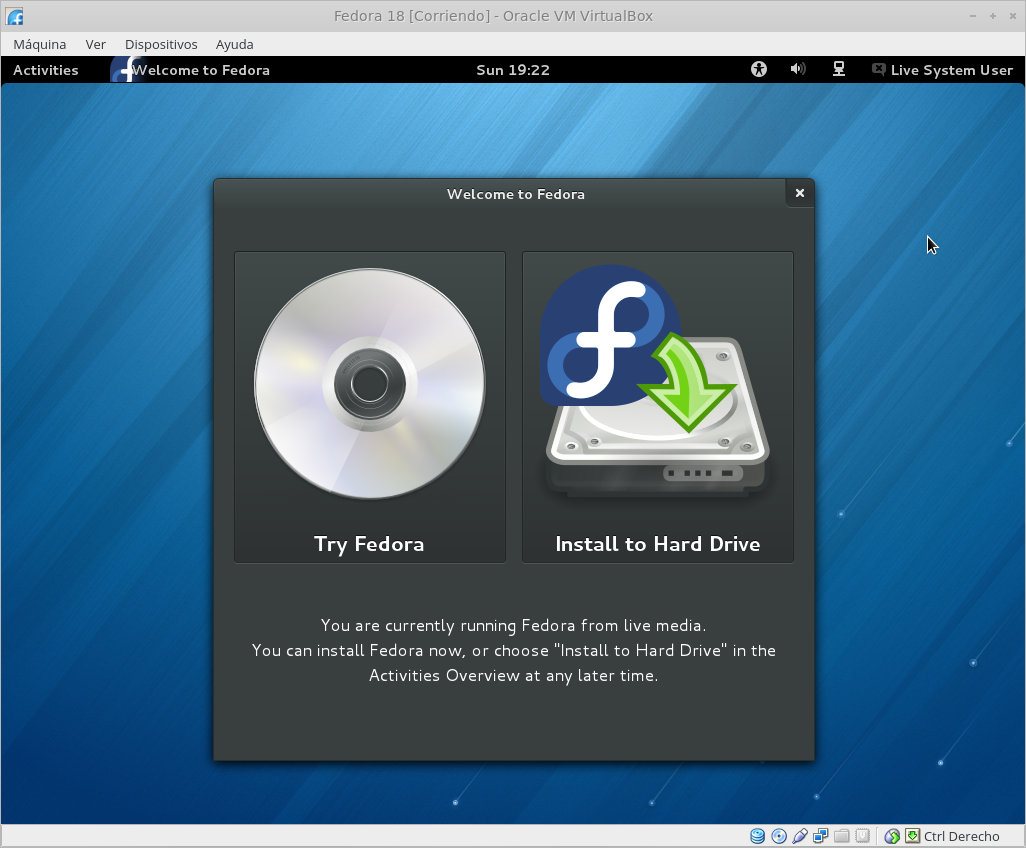
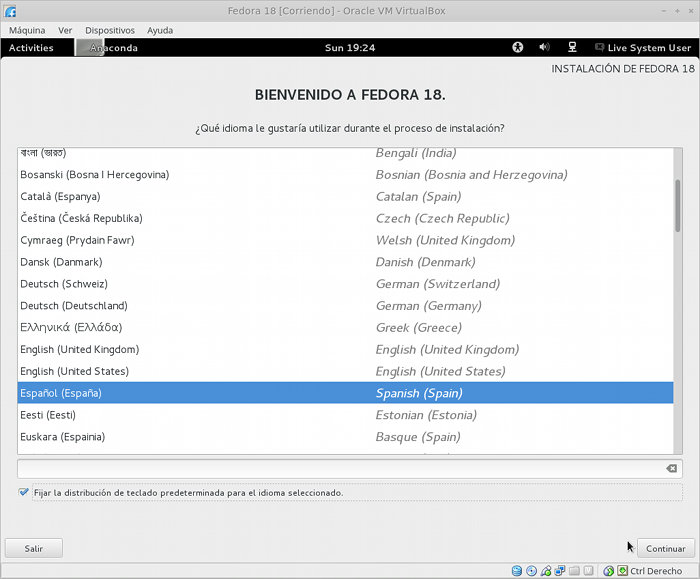
Появится мастер установки. Первое, что нужно выбрать - это язык установки. выберите Испанский.
На следующем экране вы сможете настроить дату и время, клавиатуру и схему разделения жесткого диска. Для этого просто нажмите на каждую из этих опций. Его конфигурация довольно интуитивно понятна, за исключением разбиения диска, которое мы увидим более подробно.
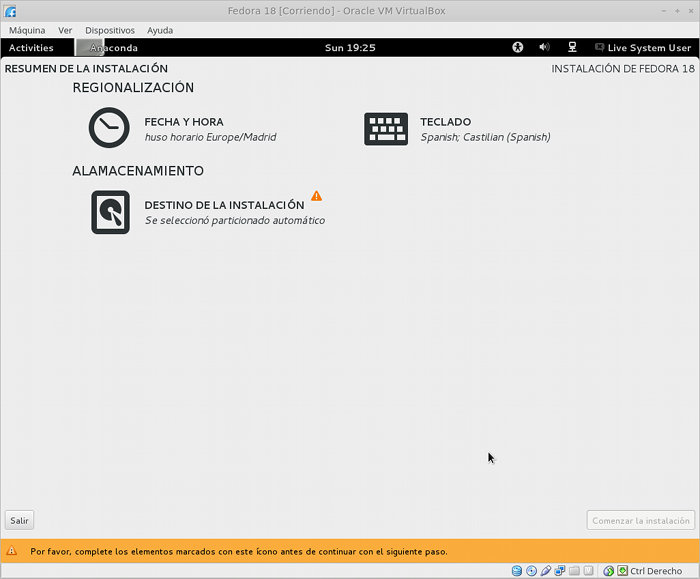
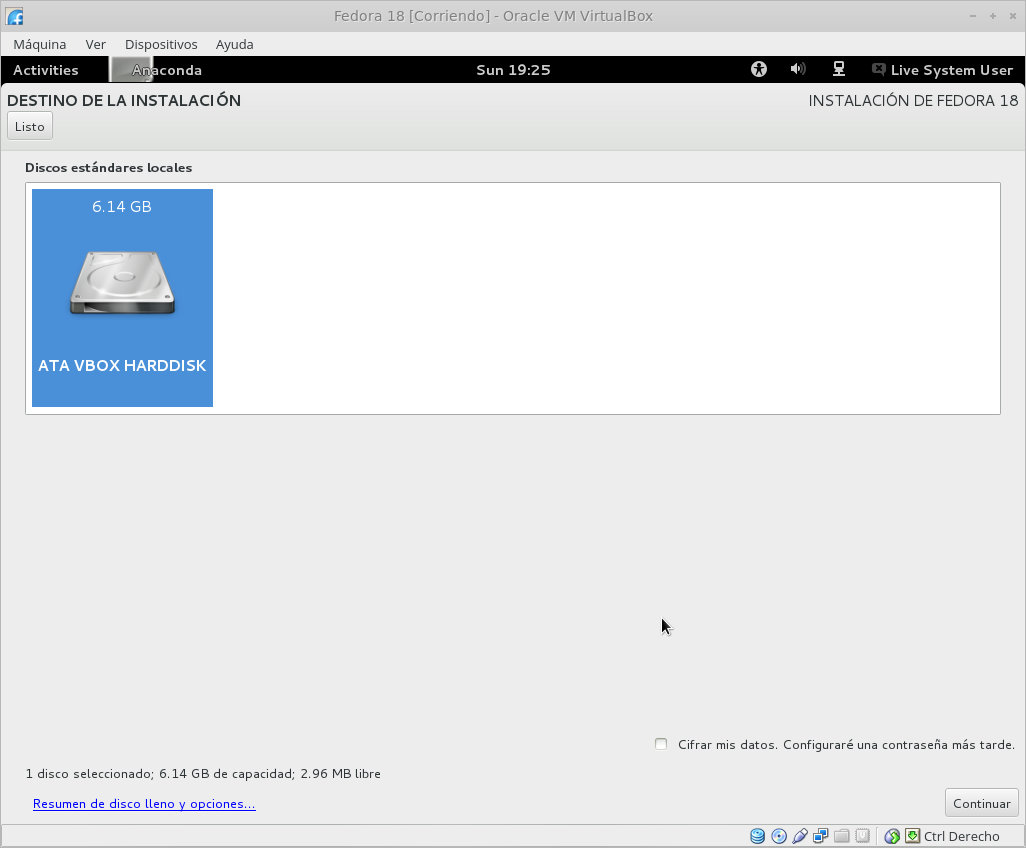
Это самая сложная часть: разбиение диска на разделы. Вот 2 способа следовать:
Щелкните на жестком диске, на котором вы хотите установить систему, и нажмите кнопку продолжать. Если вы хотите зашифровать его, для большей безопасности выберите опцию Зашифровать мои данные. Этот вариант рекомендуется только в случаях крайней необходимости, поскольку результирующий эффект производительности не оправдан.
Мастер разбиения диска запустится.
На данный момент есть 2 варианта:
а) удалить старую операционную систему и установить. Это самый простой вариант: удалить все и установить выше. Не нужно ломать голову над разбиением диска на разделы или чем-то в этом роде. В новом мастере установки Fedora 18 этот параметр называется Заявить право.
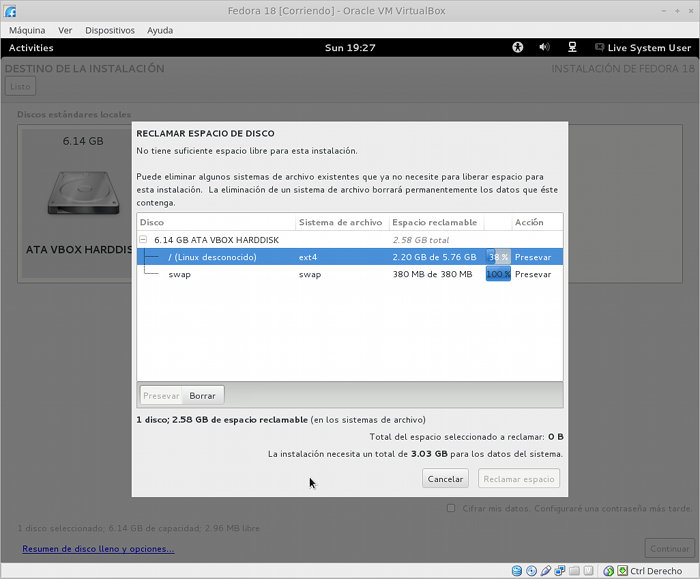
Процедура, выполняемая на этом шаге, заключается в том, чтобы просто выбрать разделы, которые вы хотите удалить, выберите удалять , а затем Заявить право.
б) разбить диск вручную. Этот шаг не является обязательным. Это рекомендуется только для промежуточных или опытных пользователей, которые знают, что это означает. Любой неверный шаг может привести к потере данных на диске. Если вы не хотите рисковать, не делайте этого. Если вы все равно хотите продолжить, выберите опцию Конфигурация схемы раздела. Anaconda предложит «идеальную» схему разделения, однако ее можно изменить, выбрав опцию Мне не нужна помощь, позвольте мне настроить разбиение диска.
В общем, я рекомендую разделить диск на 3 раздела:
1.- Раздел корень. Где будет установлена система. Вы должны установить его в /. Я рекомендую формат файла EXT4. Минимальный размер должен быть не менее 5 гигов (2 ГБ для базовой системы, а остальные для приложений, которые вы собираетесь установить в будущем). Повторяю, это минимальный размер, а не идеальный (может быть 10/15 ГБ).
2.- Раздел главная. Где будут все ваши документы. Вы должны установить его в / home. Я рекомендую формат файла EXT4. Размер - это сугубо личный выбор и зависит исключительно от того, сколько вы собираетесь его использовать.
3.- Раздел обмен. Место, зарезервированное на диске для памяти подкачки (когда у вас заканчивается ОЗУ, система использует это дисковое пространство, чтобы «расширить» его). Этот раздел нельзя пропустить, и он должен существовать «да» или «да». Рекомендуемый размер: a) для разделов размером 1 ГБ или меньше размер подкачки должен вдвое превышать объем оперативной памяти; б) для разделов размером 2 ГБ и более размер свопа должен быть не менее 1 ГБ.
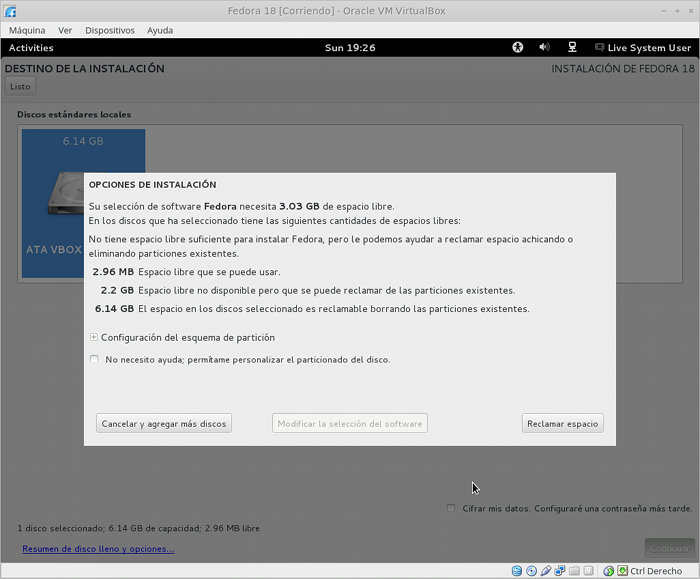
На последнем шаге он попросит вас установить пароль администратора.
После этого начнется установка системы.
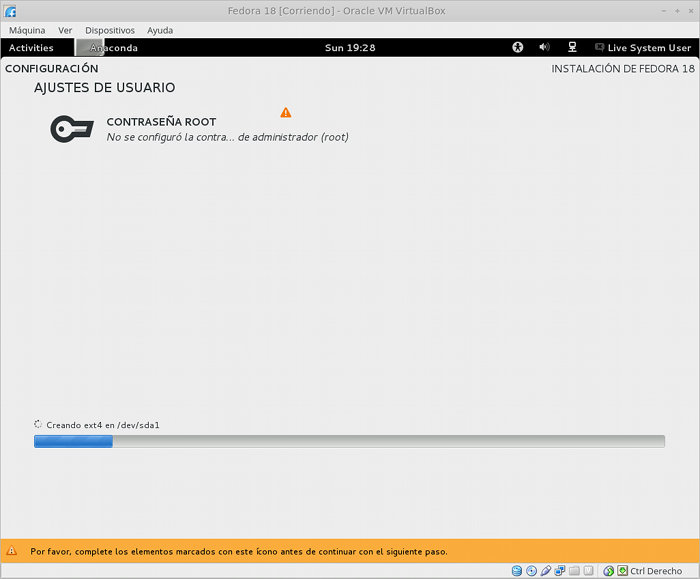
Когда установка будет завершена, вы сможете наслаждаться новой системой: Fedora 18.
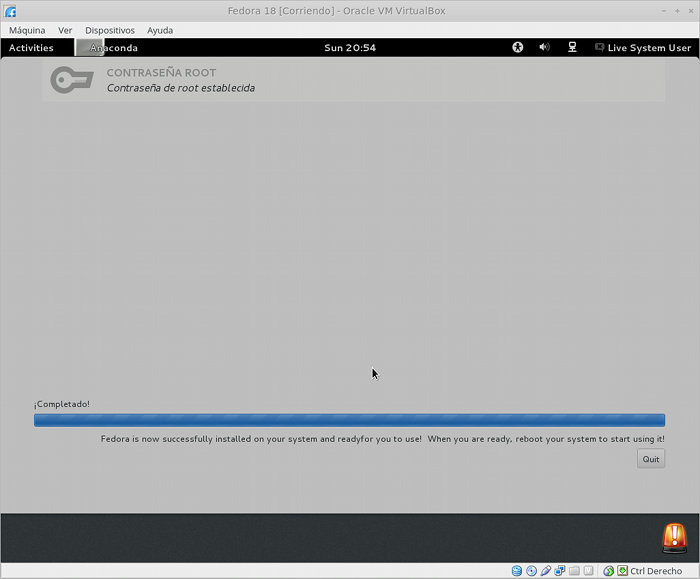
Когда все будет готово, вы можете перезагрузить компьютер или продолжить тестирование системы.
Наконец, перезагрузитесь и удалите диск / флешку.
Я хочу знать, как это сделать, если у вас есть UEFI, он должен его поддерживать, но не позволяет активному USB запускаться, и мы используем Legacy, и если вы активируете UEFI, он больше не запускается, и вы должны покинуть Legacy. .. Я бы хотел начать с UEFI, как это делает Ubuntu 13.04
Другое дело, и я сомневаюсь, что Fedora лучше, чем ubuntu? Спасибо, надеюсь вернули белок
Это был подсознательный xD jaaaai xD
Извините, что просто указал на тривиальную ошибку и не оставил ничего конструктивного. Руководство мне кажется очень хорошим, с пошаговыми изображениями, которые так важны. Вопрос о двойной загрузке с окном $ может быть не учтен, что для новых пользователей может быть общим случаем, но помимо этого, нужно будет только дождаться сообщения «Что делать после установки…». 😛
В заголовке размещен логотип Linux Mint.
Ссылка для загрузки Fedora направляет вас на Linuxmint не только из-за логотипа.
Спасибо за туто ..
помогите мне нужно установить кодеки для аудио и видео fedora 18
Спасибо, меня обслужили, я собираюсь заработать несколько ручек установкой lunux.
Здравствуйте, я новичок, очень новичок, и мне понравилась шляпа. Я впервые собираюсь использовать Linux. Вы думаете, что федора не для меня? Я всегда использовал окна.
Что ж, я думаю, вам сначала следует использовать Ubuntu, поскольку это один из самых простых дистрибутивов.
Привет, друзья, я установил fedora 18, и все в порядке, за исключением того, как я могу воспроизводить видео и музыку? Он запрашивает кодеки, но не может найти репозитории ... Как я могу настроить bluetooth без сбоев подключения и передачи файлов? .. и наконец Где и как я могу скачать vlc? Ура !.
У меня проблема, я уже скачал два DVD, один с торрента и один с обычной загрузки. Использую версию x86_64. В первый раз мне удалось установить его хорошо, но поскольку я не отформатировал полностью (я забыл), я хотел установить снова и оттуда, и с тем же DVD или с другим, это дает мне ошибку при выборе языка, и это не позволяет мне продолжать, то есть вначале больше ничего. Я действительно мало что знаю о Linux, я работал с 17 с большим удовольствием, но теперь я не знаю, что с ним случилось.
Моя рекомендация: избавьтесь от проблем и переустановите Fedora 17 ... или переключитесь на другой дистрибутив.
Ура! Павел.
Я вижу, что вы использовали виртуальный бокс, не могли бы вы оставить мне конфигурацию машины, у меня проблемы при запуске установки, и правда в том, что я не знаю, что происходит.
Он не новичок, он обычный пользователь.
а как насчет багажника и всего такого? D: вы действительно делаете это, если «сложно» установить Fedora, я имею в виду, если вы можете, я мог бы, я не говорю «нет», но установщик отвратителен, в нем много препятствий, и это похоже на то, что пользователь может запутать мало знаний, но НИКОГДА не могу установить Fedora в одиночку, правда, это отличная ОС, мне она очень нравится, но что-то должно поучиться у Debian или Ubuntu о том, как сосредоточиться на мелких деталях, которые облегчают вашу жизнь, для всего остального нечего жаловаться, зная, что это хороший дистрибутив, который требует вашего времени (:
ты не подключаешься через tor? 😛
Мне нужна твоя помощь!
Я пытаюсь установить Fedora с флеш-накопителя, но когда он запускается, я не могу запустить его как «Пользователь Live System». Для чего это? Любое решение для этого?
Привет всем.
Здравствуйте, мне нужна ваша помощь, я хочу переставить свой жесткий диск, то есть раздел, в котором находится эта Fedora, мне нужно увеличить его, предложения--
Есть ли у Fedora конкретное репо после установки? EPEL или другой, или он совместим с репозиториями centos или Redhat, то есть могут ли эти репозитории использоваться отдельно от Fedora Epel?