

Jellyfin: Что это за система и как она устанавливается с помощью Docker?
Мы недавно опубликовали на FreedomBox, YunoHost и Plex. Сегодня настала очередь приложения или системы, аналогичной Plex. Поскольку как этот последний, Jellyfin также служит для создания окончательного решения для Мультимедийный сервер для просмотра или потоковой передачи (обмена) любого мультимедийного контента между разными типами устройств ».
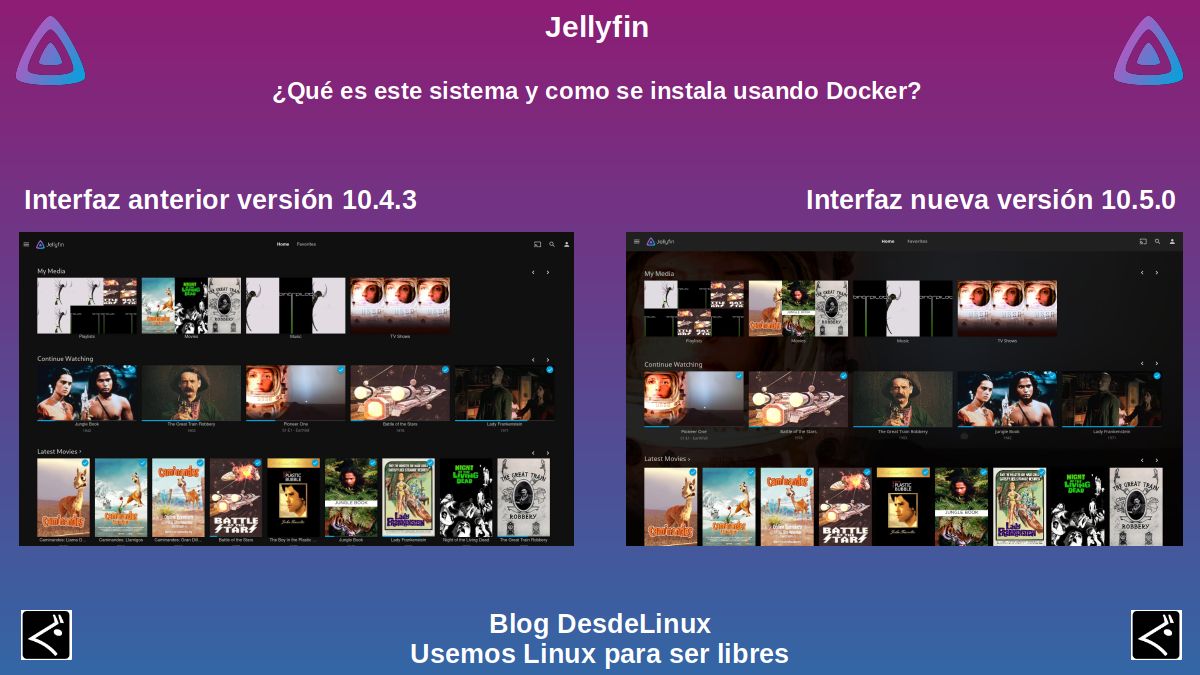
Jellyfin это общественный проект Свободное программное обеспечение, которым управляют волонтеры. Который недавно выпустил его Версия 10.5.0, с бесконечными улучшениями, исправлениями ошибок и взглядом в будущее.
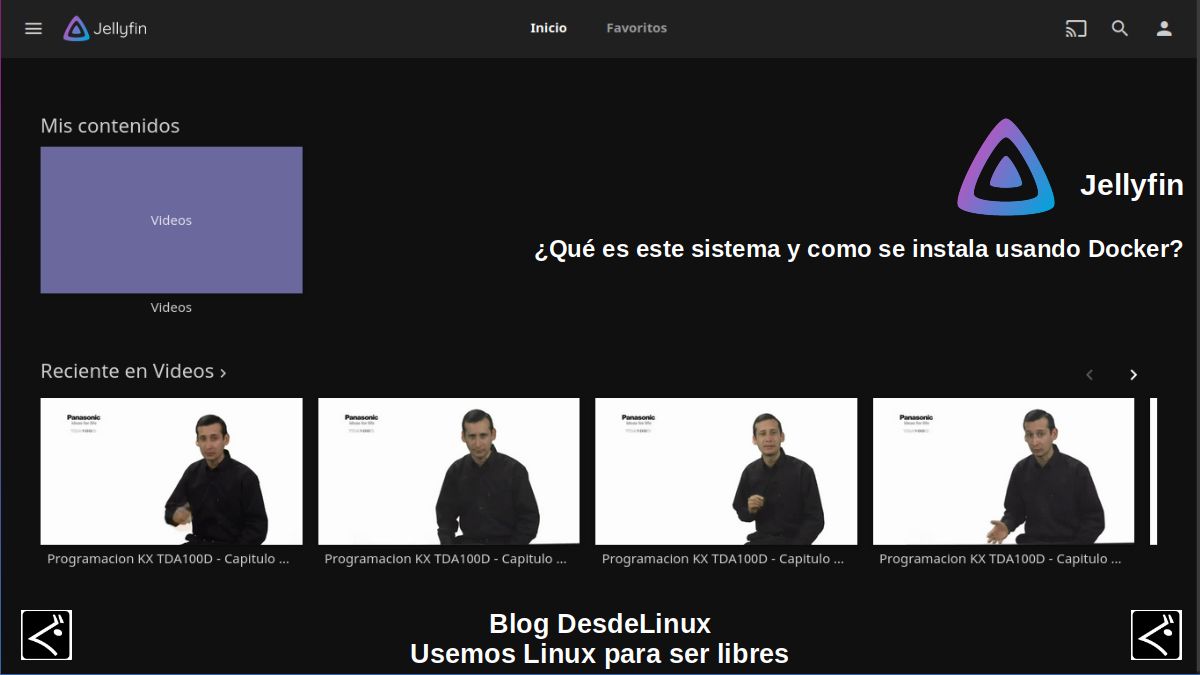
Этот новый Версия 10.5.0, поставляется с более чем 200 взносов и более 500 закрытых номеров билетов, поэтому, по мнению разработчиков, представляет собой основной выпуск (значительный). Тем не менее, они комментируют, что скоро они будут запускать незадолго до следующего Рождества новый юбилейный запуск В нем будет много новых функций.
Если вы хотите узнать больше об этой новой версии этой невероятной системы, вы можете перейти по следующей ссылке: Выпущен Jellyfin - v10.5.0.
Jellyfin: система управления мультимедийным контентом
Чтобы установить это Система управления мультимедийным контентом, способен собирать, управлять и передавать средства массовой информации (файлы) (видео, изображения, аудио) через удобный и простой веб-интерфейс, подключенный к Серверу, который настраивается при установке приложения Jellyfin, воспользуемся методом «Установка через Docker» чтобы закрепить знания, полученные в нашей предыдущей публикации на Docker.
Однако стоит отметить, что Jellyfin также имеет мультиплатформенные установщики, оба для Linux (Debian, Ubuntu, Arch, Fedora и CentOS или в формате .tar.gz), например MacOS и windows (В устанавливаемом и переносном формате).
A. Шаг 1
Выполните следующие командные команды через терминал:
sudo docker pull jellyfin/jellyfin:latest
sudo mkdir -p /srv/jellyfin/{config,cache}
sudo docker run -d -v /srv/jellyfin/config:/config -v /srv/jellyfin/cache:/cache -v /media:/media --net=host jellyfin/jellyfin:latest
sudo mkdir -p /media/jellyfin/
sudo chown $USER. -R /media/jellyfin/
sudo chmod 777 -R /media/jellyfin/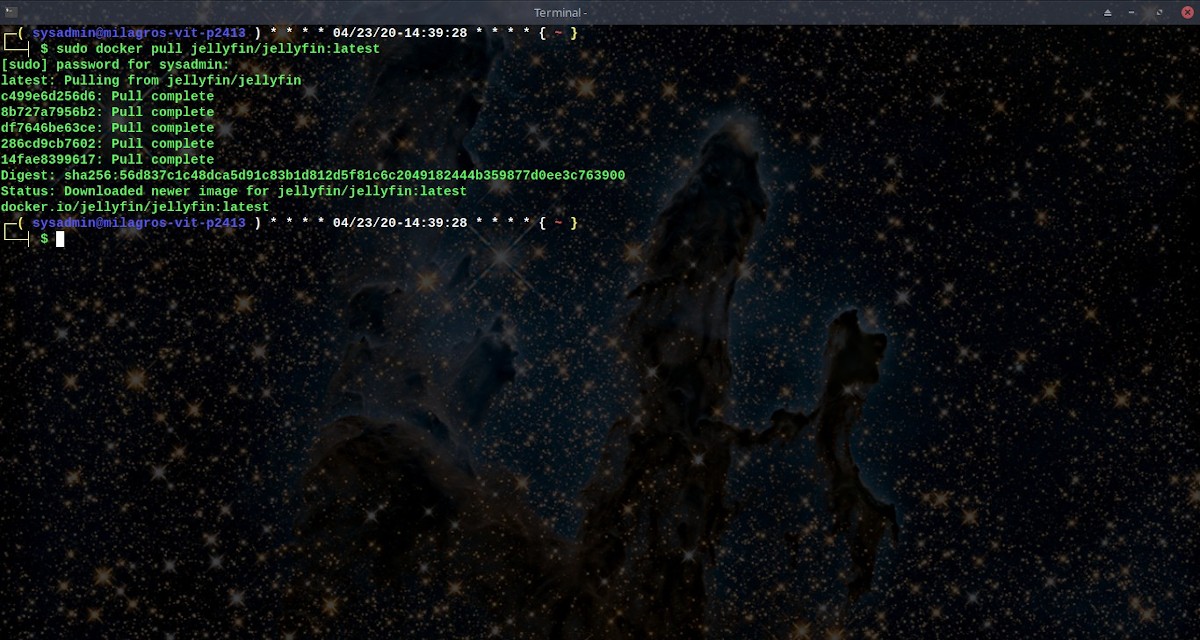
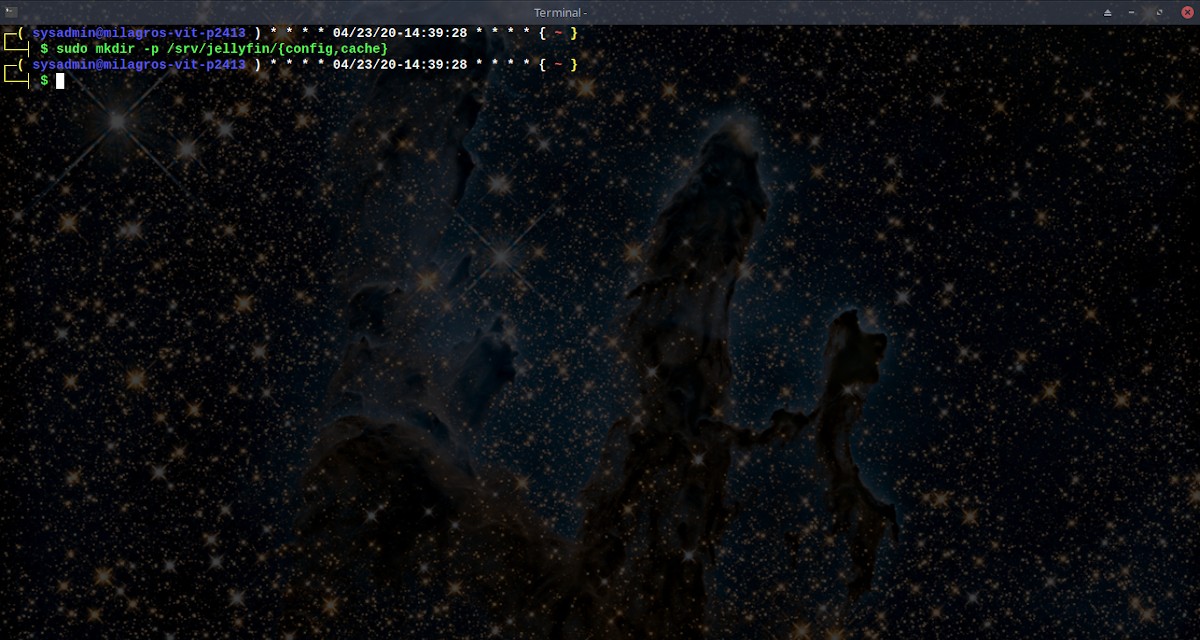


Б. Шаг 2
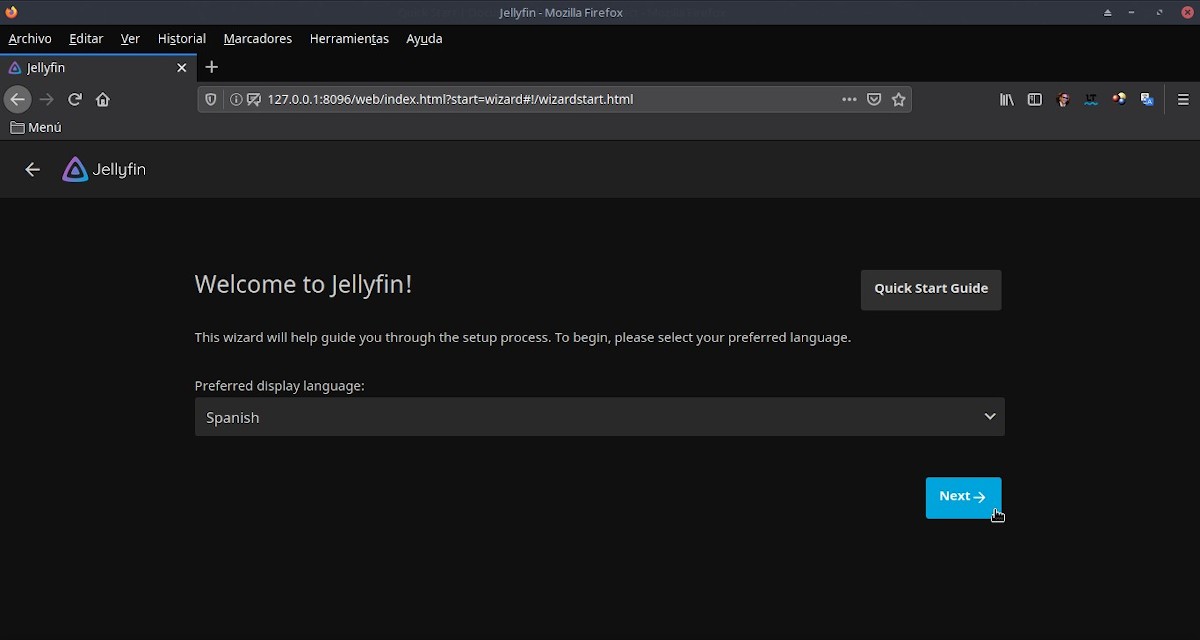
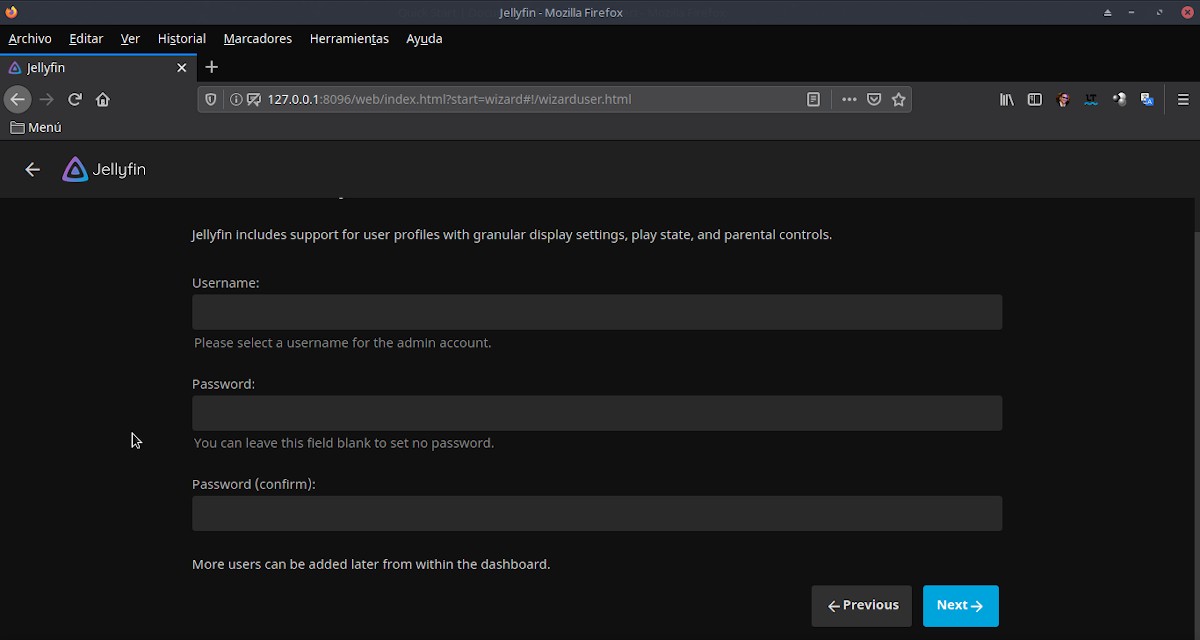
Запустите браузер начало загрузки веб-приложение через URL http://127.0.0.1:8096, как указано в следующем ссылкаи завершите настройку приложения, выполнив действия, показанные на следующих изображениях:
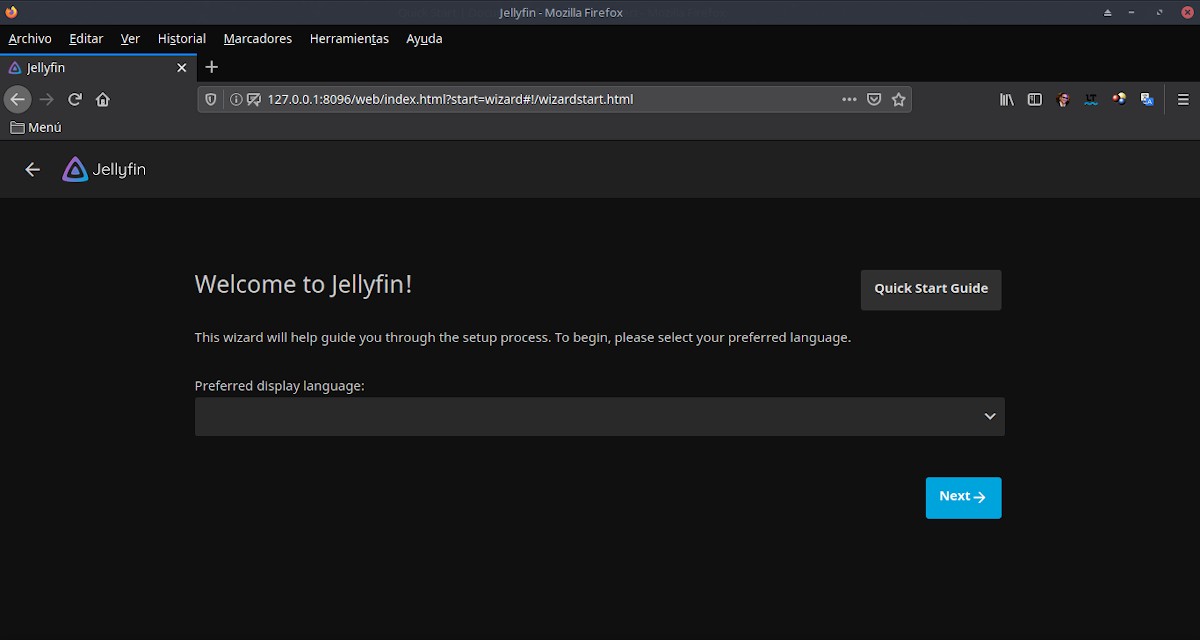
- Настройте язык веб-интерфейса в процессе установки.
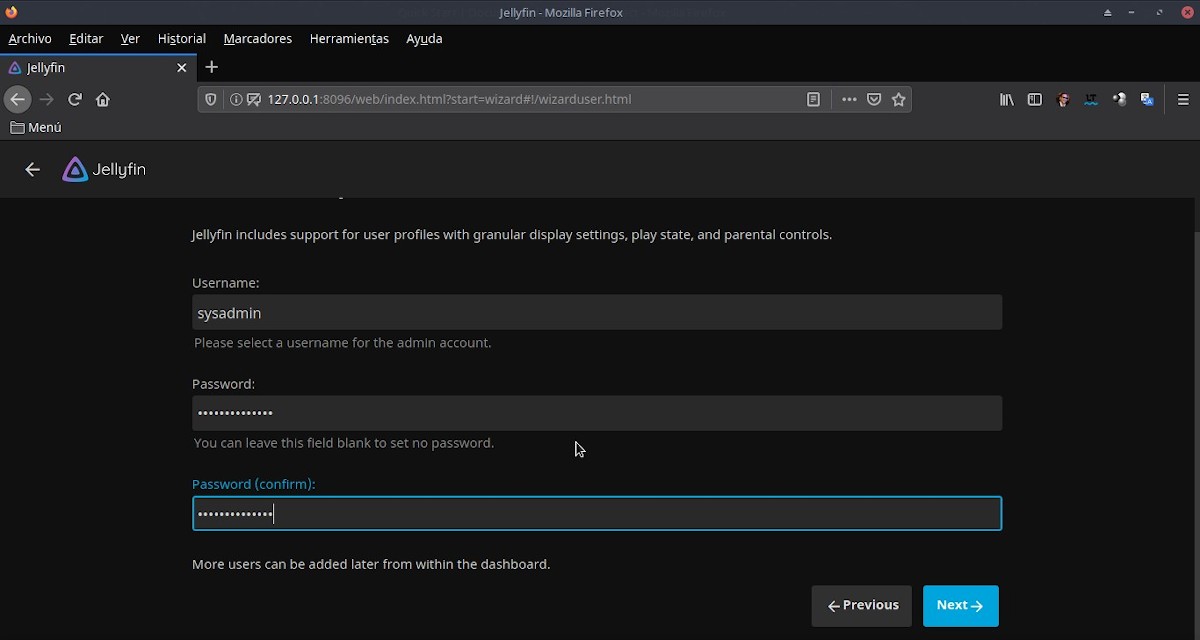
- Настройте пользователя-администратора приложения.
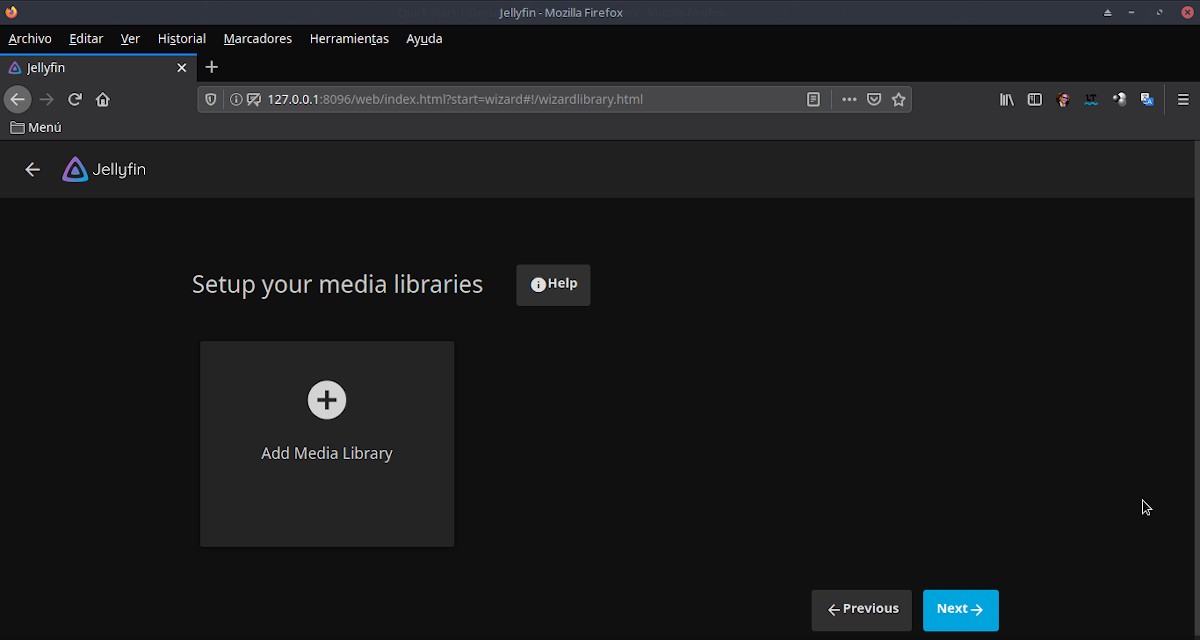
- Начните настройку рабочих папок, в которых будет храниться управляемое мультимедийное содержимое.
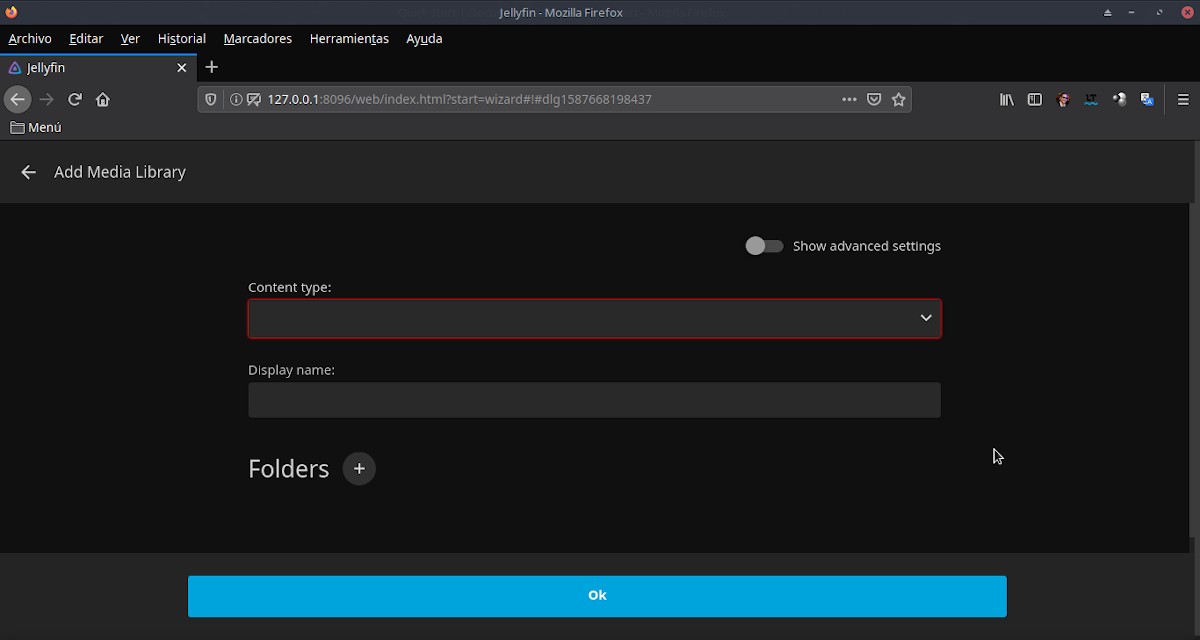
- Укажите тип мультимедийного содержимого (видео, изображения, аудио и смешанное) и имя добавляемой рабочей папки.
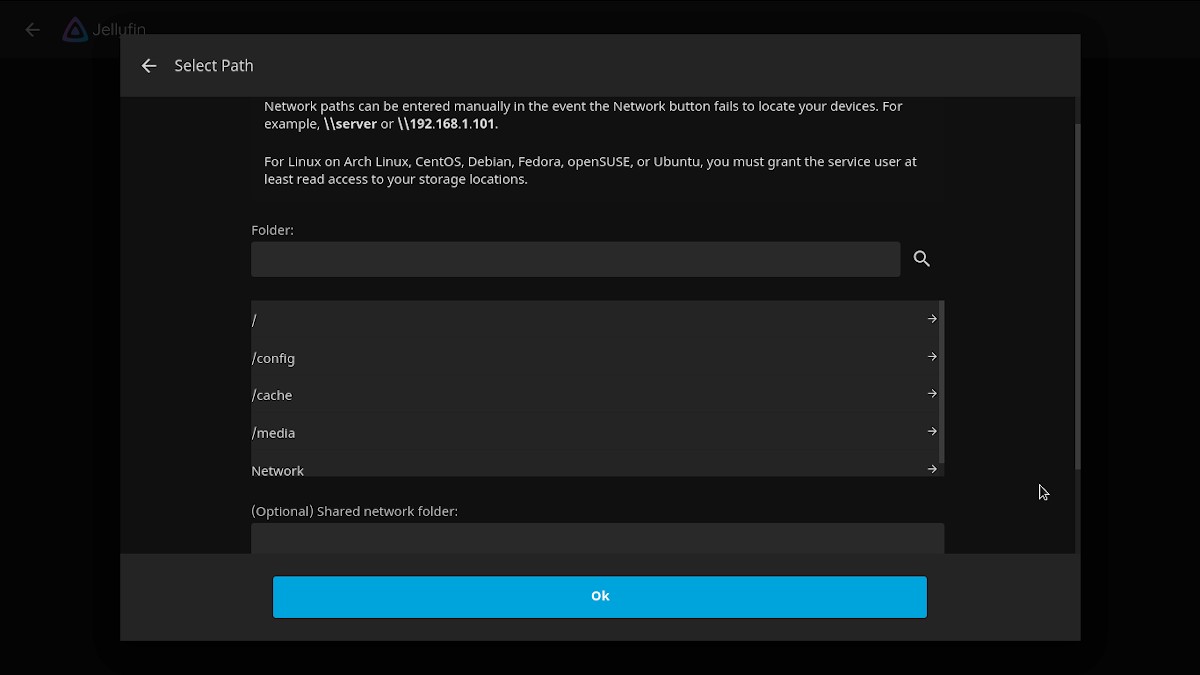
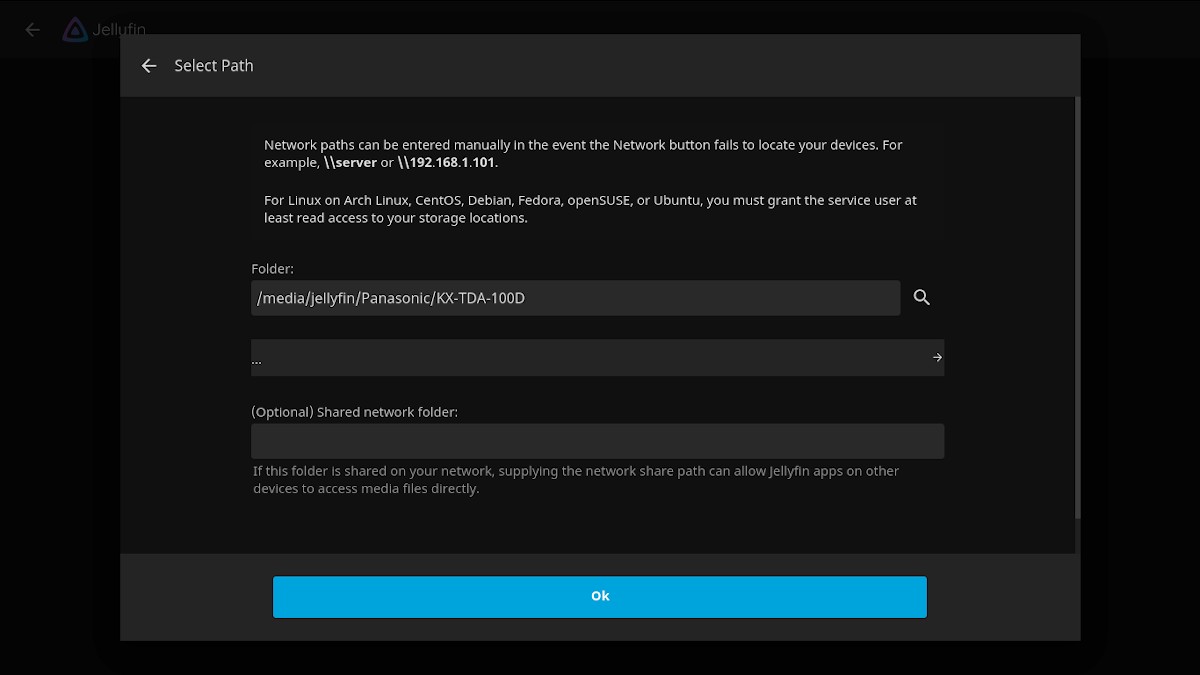

- Настройте другие параметры, относящиеся к управляемому мультимедийному контенту.
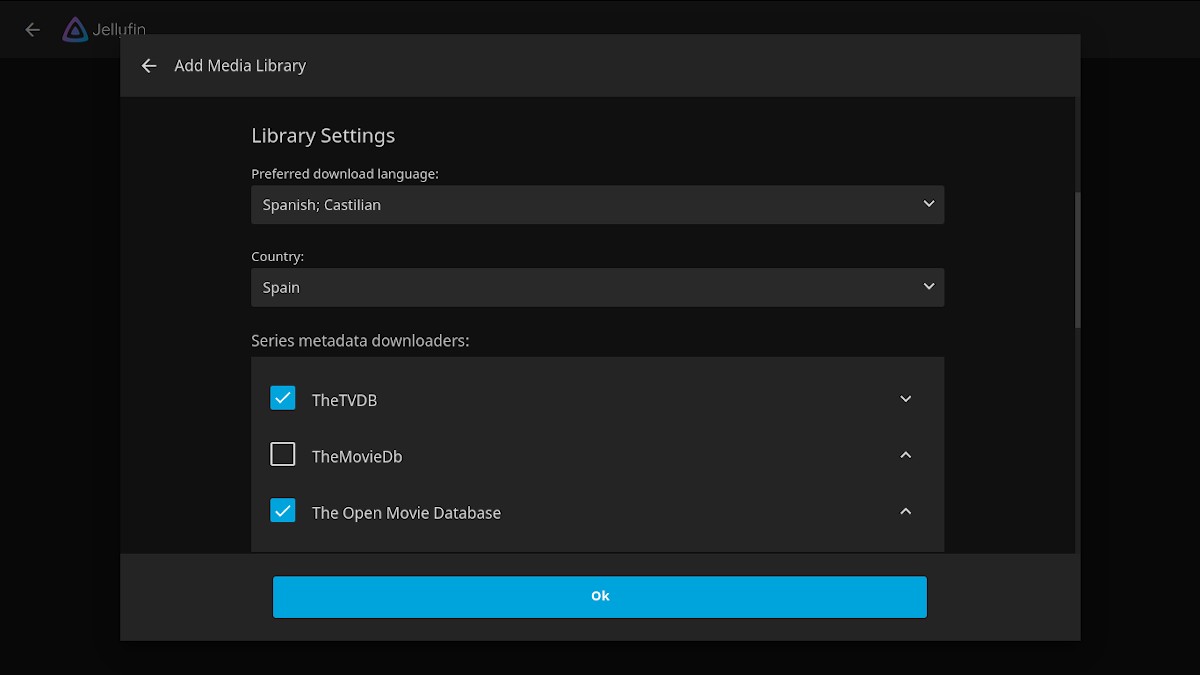
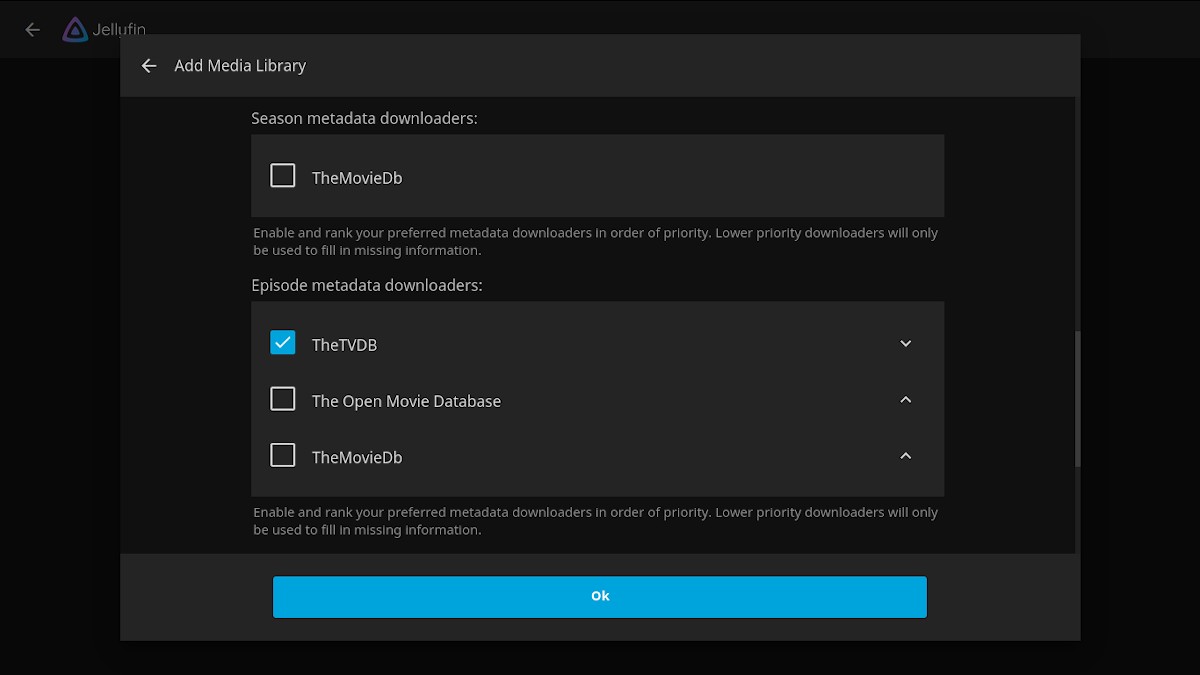
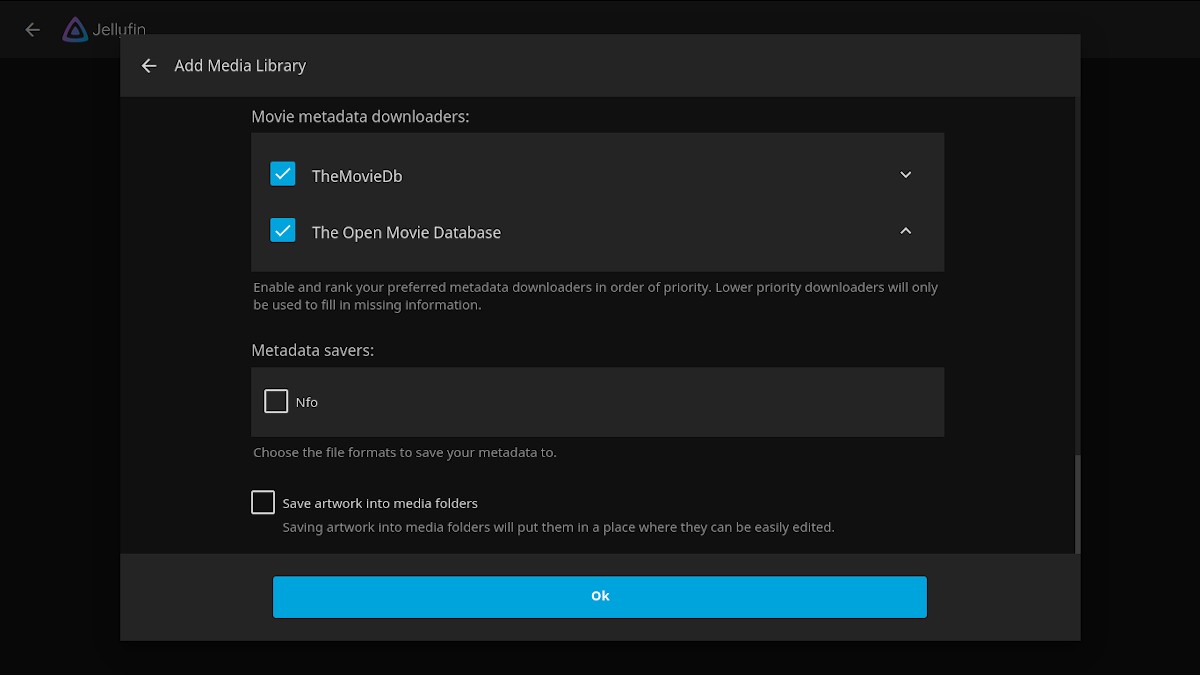
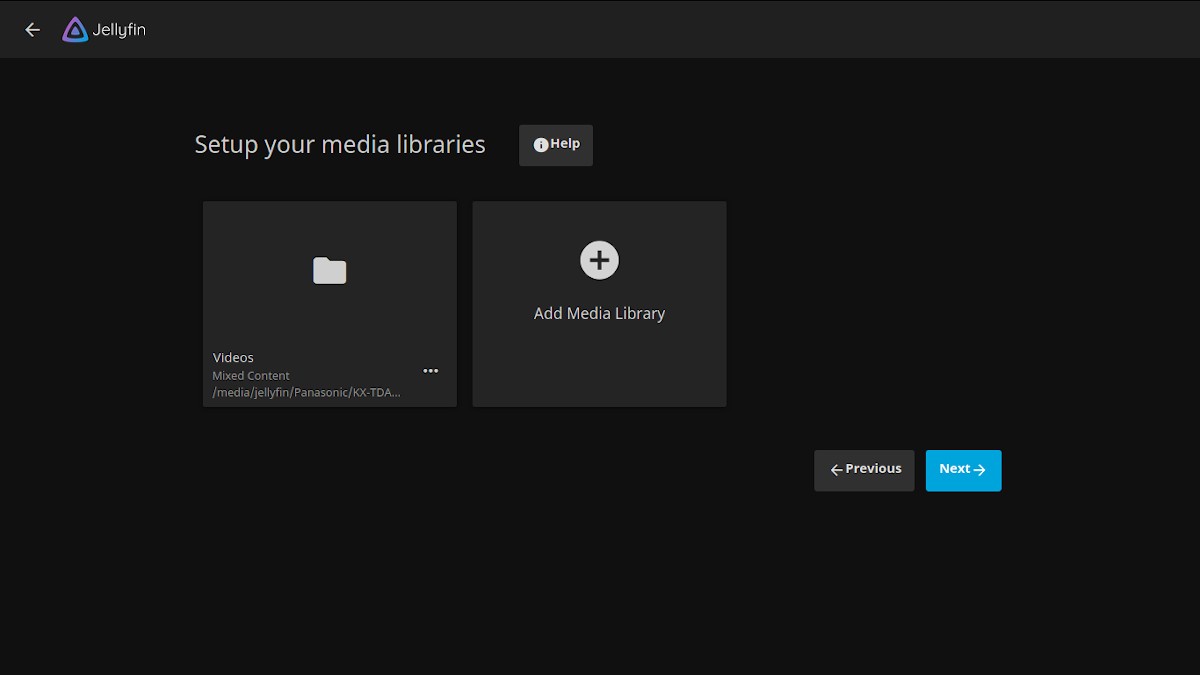
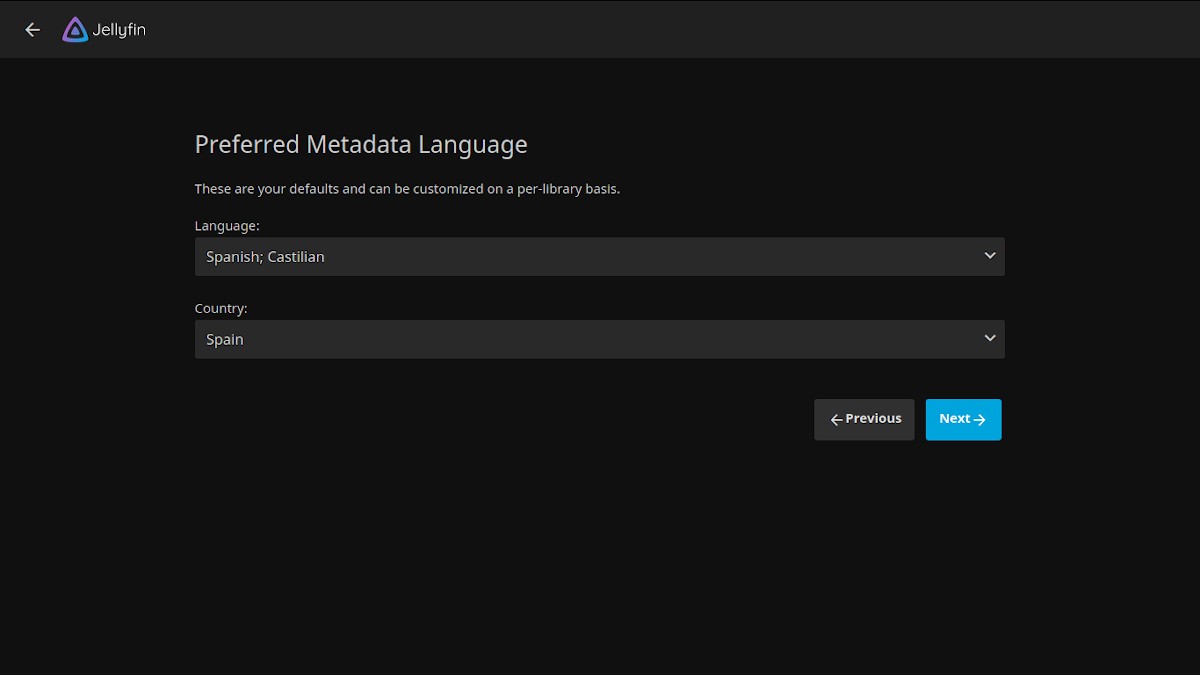
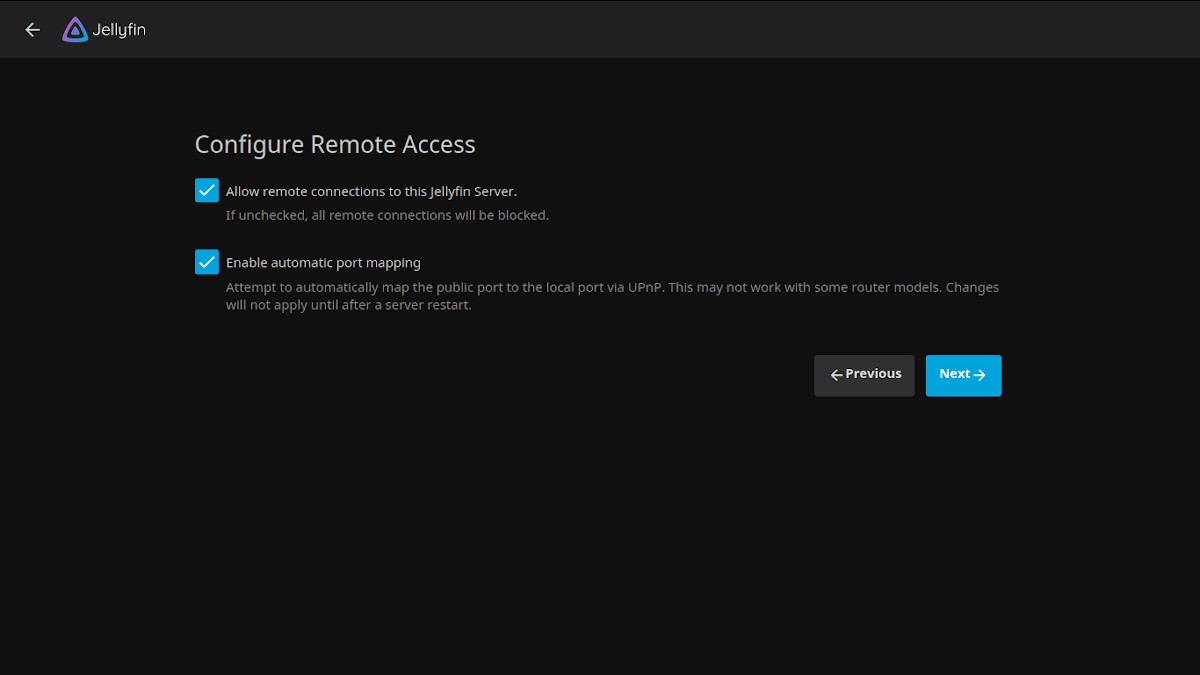
- Завершите настройку приложения.
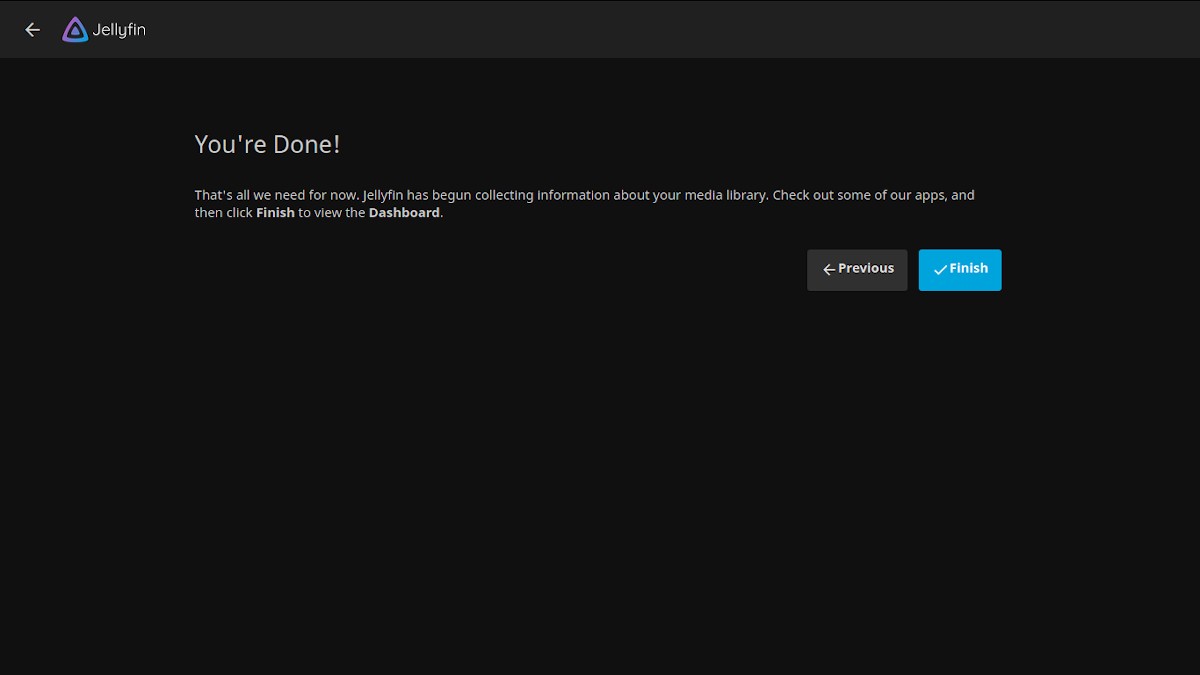
C. Шаг 3
Перезапустите браузер или вкладку и войдите снова, используя ту же URL, чтобы просмотреть запущенную программу, перейдите в меню настроек и изменить язык веб-интерфейс на испанский, или язык по вашему выбору.
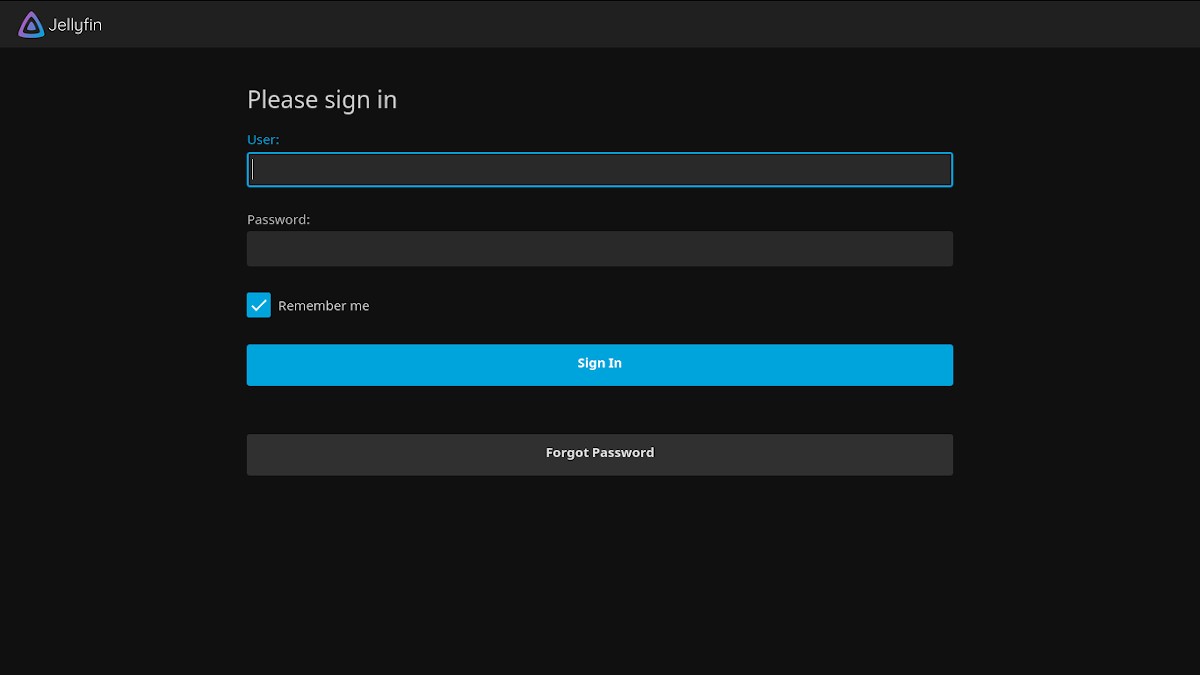
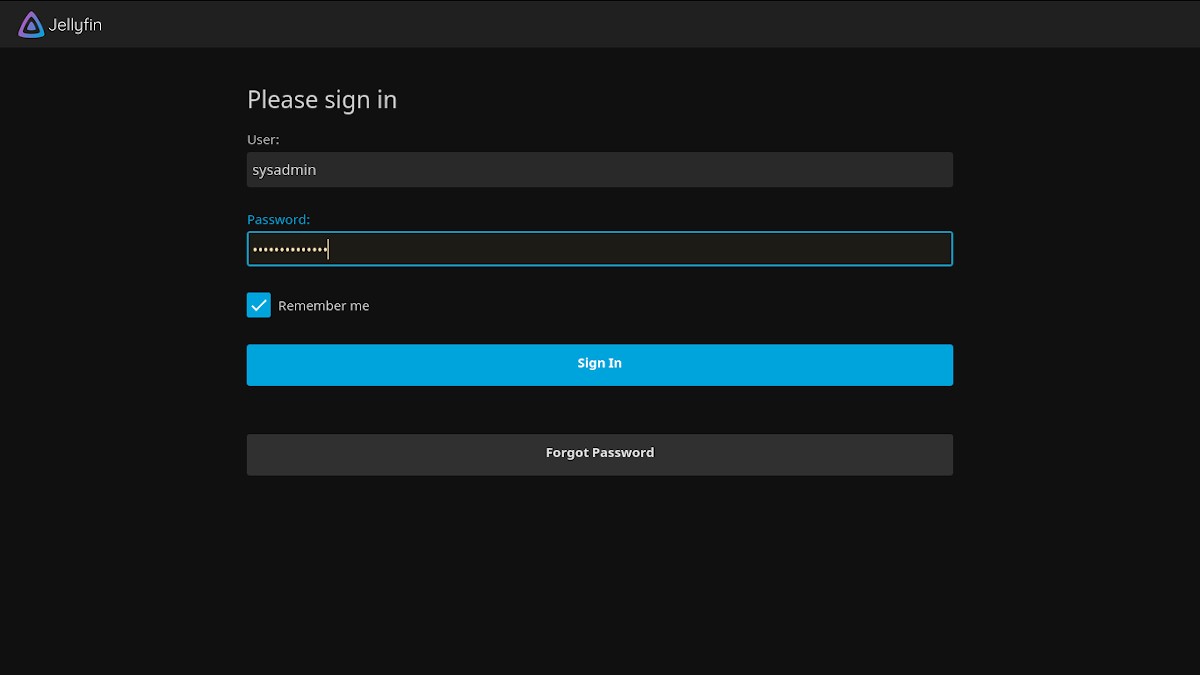
- Авторизуйтесь под пользователем, созданным во время установки.
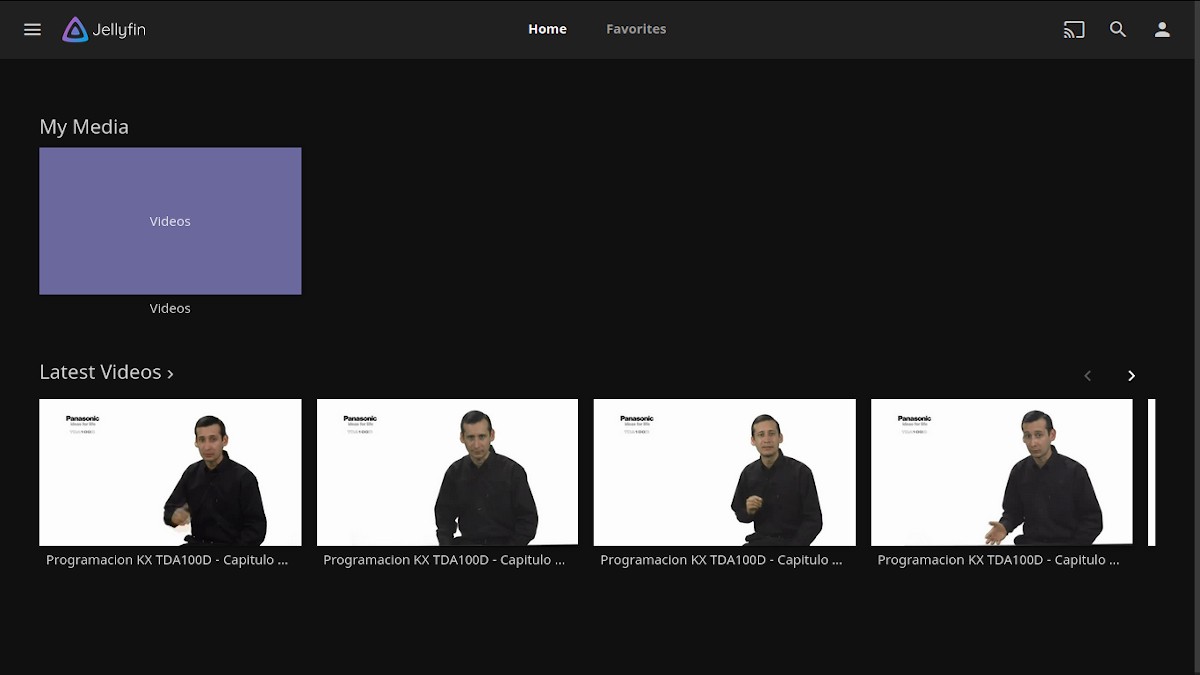
- Просмотр содержимого, загруженного в загруженную папку (и).
- Изменение языка веб-интерфейса.
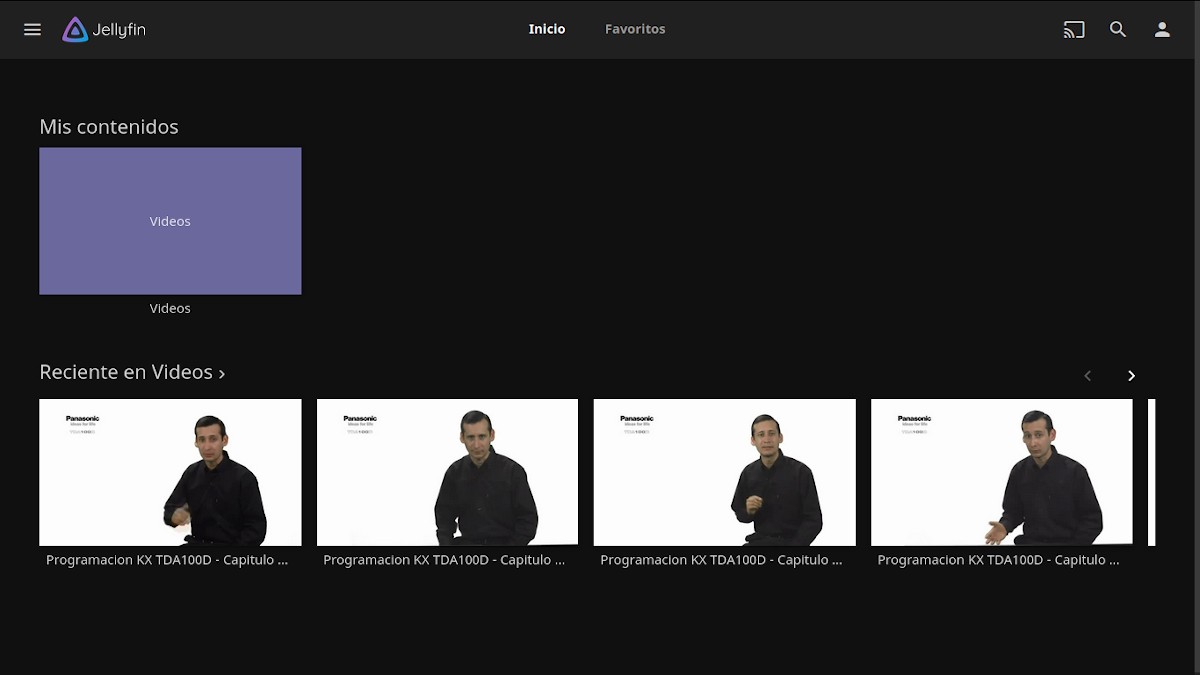
- Внешний вид меню конфигурации на испанском языке.
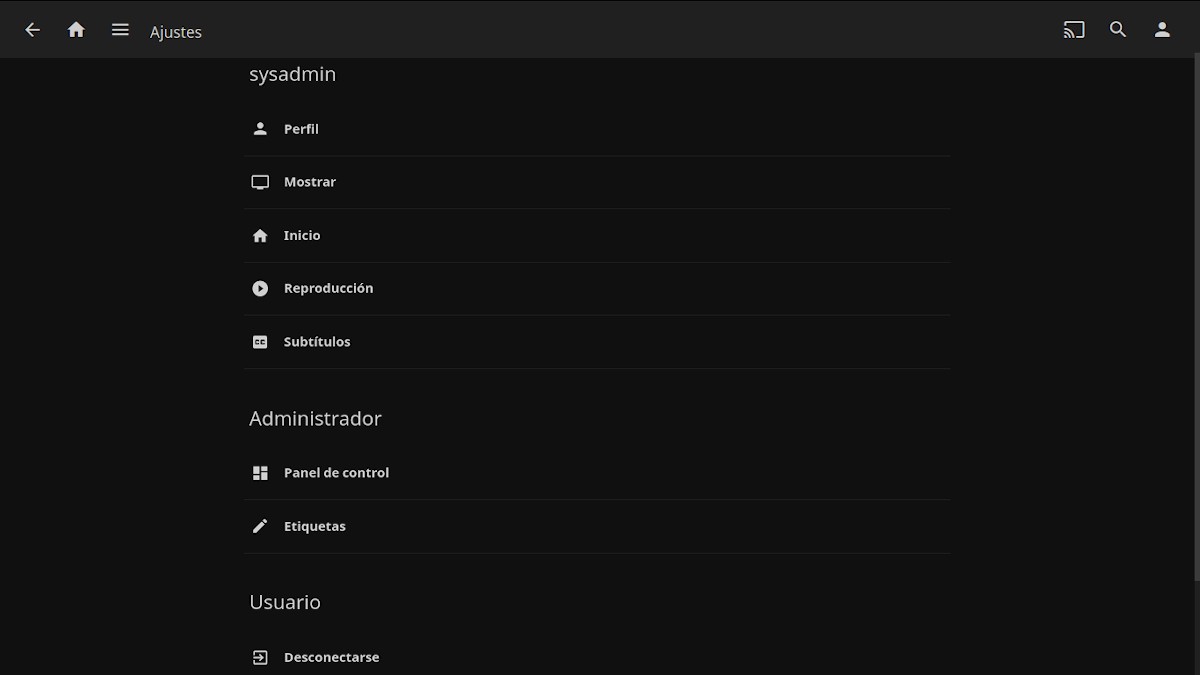
После этого остается только наслаждаться таким сказочным Система управления мультимедийным контентом добавляя все больше и больше контента. А для получения дополнительной информации вы можете получить доступ к официальному сайту Jellyfin по адресу GitHub y Докер Хаб.

Заключение
Мы надеемся на это полезный небольшой пост об этом поразительном Система управления мультимедийным контентом называемый «Jellyfin», который способен собирать, управлять и передавать свои средства связи (файлы) (видео, изображения, аудио) через удобный и простой веб-интерфейс, соединен с «Servidor Jellyfin», настраивается приложением; быть много интерес и полезность, В целом «Comunidad de Software Libre y Código Abierto» и большой вклад в распространение замечательной, гигантской и растущей экосистемы приложений «GNU/Linux».
И для получения дополнительной информации не всегда стесняйтесь посещать любой Онлайн-библиотека в качестве OpenLibra y ДжедИТ читать книги (PDF) по этой теме или другим области знаний. А пока, если вам это понравилось «publicación», не переставай делиться этим с другими, в вашем Любимые веб-сайты, каналы, группы или сообщества социальных сетей, желательно бесплатных и открытых как Мастодонт, или безопасно и конфиденциально, например Telegram.
Или просто посетите нашу домашнюю страницу по адресу DesdeLinux или присоединяйтесь к официальному каналу Telegram от DesdeLinux читать и голосовать за ту или иную интересную публикацию на «Software Libre», «Código Abierto», «GNU/Linux» и другие темы, связанные с «Informática y la Computación»И «Actualidad tecnológica».
Спасибо за публикацию, это мультимедийный сервер, который я предпочитаю и наиболее быстро растущий в настоящее время. Хорошая статья!
Мне очень нравится этот пост, но у меня есть вопрос, это обмен, это только для устройств в той же сети, где установлен jellyfin? Или как это опубликовано в Интернете?
Привет, Дек! Я предполагаю, что находясь на сервере в Интернете и подключаясь из дома, совместное использование устройств между устройствами было бы невозможно, поскольку они не были бы в той же сети, что и веб-сервер, единственный способ, который я вижу возможным, - это, например, В здании, урбанизации или деревне, если кто-то из того же типа предоставляет своим соседям Интернет-услуги с указанными мультимедийными услугами, тогда да. Это было бы как бонус от продажи местного интернет-сервиса, который некоторые могут предложить своим соседям. Во многих странах это уже сделано.
Хорошо, хорошо ... Теперь мне ясно, если, и в любом случае, это все еще интересный инструмент, большое спасибо за ответ.
Мне интересно знать кое-что:
Моя идея состоит в том, чтобы внедрить мультимедийный сервер в языковой академии, у учителей есть учетная запись пользователя, и в каждой команде задействованы разные рабочие среды.
1. Можно ли связать учетную запись пользователя компьютера или, предпочтительно, роль, в данном случае учителя, для прямого доступа к видеотеке?
2. Могу ли я немного изменить интерфейс или изменить HTML или CSS, чтобы связать его с академией?
3. Включено ли оно уже как прогрессивное веб-приложение (PWA)?
4. Есть ли у вас способ категоризировать видео?
Привет ML! Что касается первого пункта, я не верю, что можно заставить пользователя Windows жениться на пользователе приложения. Что касается второго пункта, они говорят: «Теперь мы предоставляем обширный список поддерживаемых кодеков и помощь по настройке CSS, с примерами полезных настроек CSS, которые можно применить к вашему серверу через панель администратора». По поводу остальных моментов лучше немного углубиться в примечания к последней версии (https://github.com/jellyfin/jellyfin/releases/tag/v10.5.0) и его документация (https://docs.jellyfin.org/).
Здравствуйте! Как включить HTTPS без сертификата Let's Encrypt? Потому что у меня есть DuckDNS на моем маршрутизаторе с OpenWrt, и эта служба DDNS уже предоставляет сертификат для HTTPS.
Добрый день, у меня был сервер Debian, на котором они установили Jellyfin, я обновил его, и он был поврежден после того, как я попытался установить Jellyfin в Linux Ubuntu Budgie, и правды нет, вопрос в том, что на следующий день советуют или поддерживают эту установку, Благодарность
Привет, Артемио. Спасибо за ваш комментарий. Для получения совета и поддержки по этой программе я рекомендую обратиться за помощью в группу Telegram, связанную с указанным приложением. И в случае, если ваш GNU / Linux Distro поддерживает Docker, вы можете установить его, как говорится в статье, для большей простоты в указанной задаче переустановки.