

Trenutno je KahelOS LiveCD v grafičnem načinu, zaradi česar je namestitev bolj intuitivna za novince.
Buddy Fredy na forumu je napisal to vadnico o njeni namestitvi
Vadnica je namestitev iz bliskovnega pomnilnika ali USB ključa.
- Uporabite Unetbootin ustvariti zagonski USB.
-
Zaženite računalnik ali prenosnik z USB-ja.
V tem primeru zaženemo sistem s USB-ja, izberemo prvo možnost in počakamo, da vstopi v namizje KahelOS. -
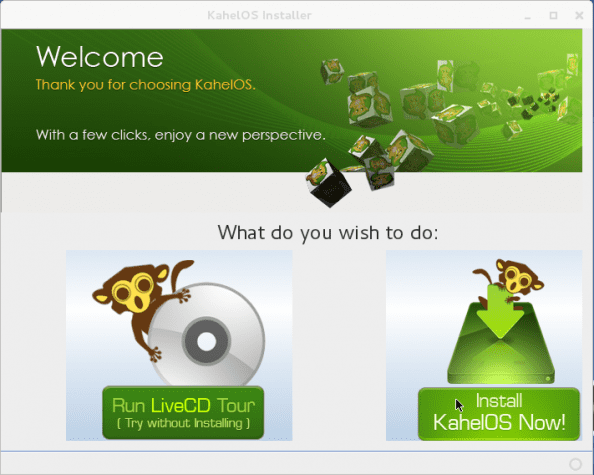
Po vstopu na namizje na prvem zaslonu kliknite "Namesti KahelOS zdaj".

-
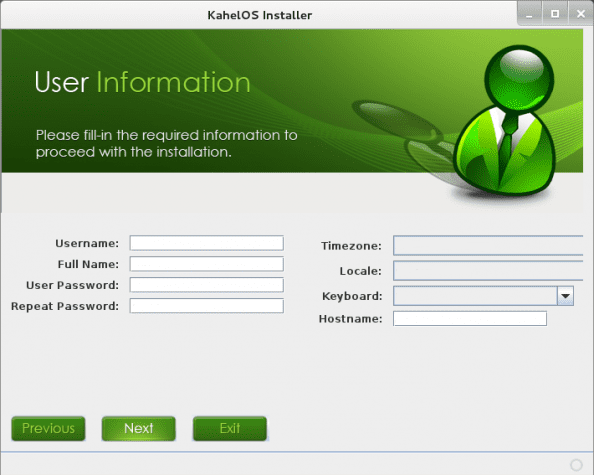
Na naslednjem zaslonu vnesite vse naše podatke.
Ko končamo z vnosom svojih podatkov, vnesemo geslo KOREN.
-
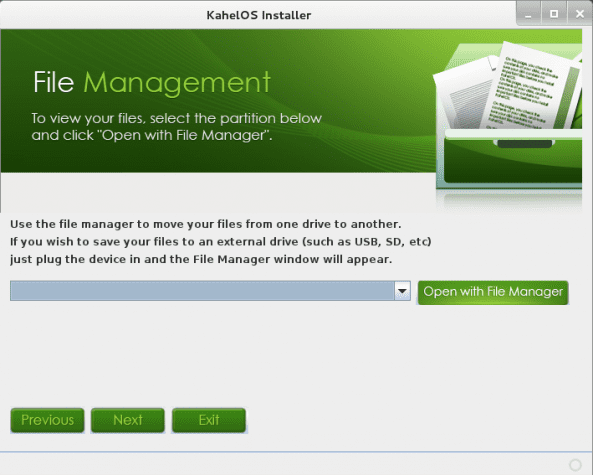
Na tem zaslonu preprosto kliknite NAPREJ. (ta korak je kopiranje obstoječih podatkov na trdem disku na zunanji)

- V tem koraku izberemo trdi disk, ki ga bomo uporabili. (Opomba. Ne pozabite, da je KahelOs nameščen na celotnem trdem disku.) Nato kliknite Naprej.
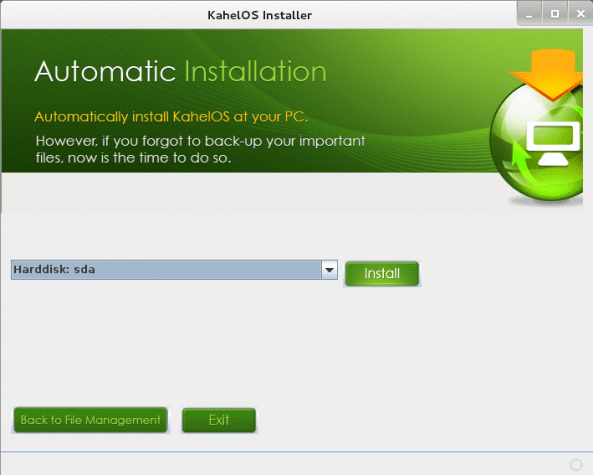
Kliknite gumb INSTALL in nato potrdite s klikom na YES
Nato počakamo, da se namestitev konča.
po kratkem čakanju kliknite NAZAJ.
Po ponovnem zagonu imamo pripravljen KahelOS za začetek dela.
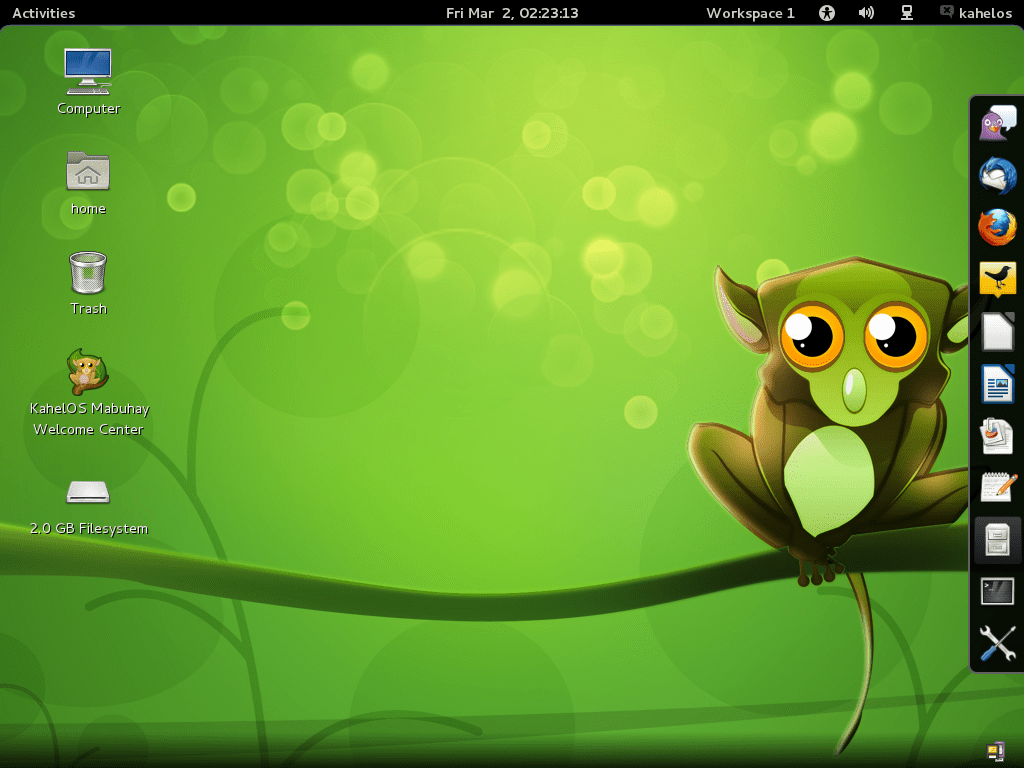
Na prejšnjem zaslonu lahko vidimo OS z desno stransko ploščo, ki nam ponuja bližnjice.
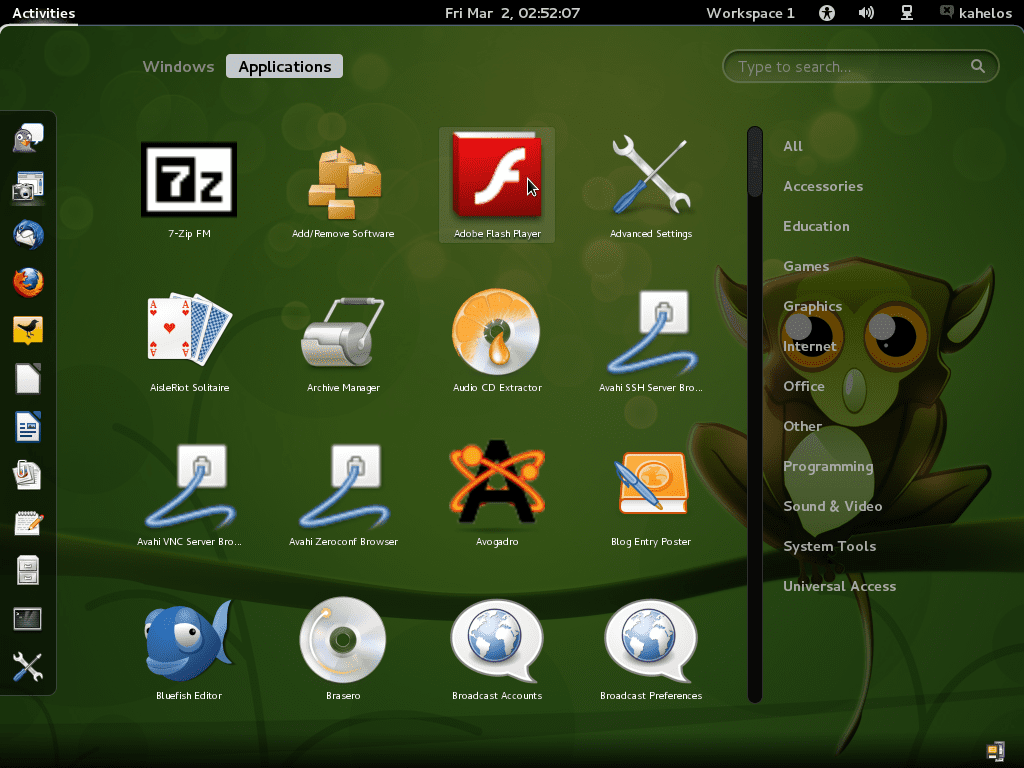
Majhen seznam aplikacij:
Flash player, Sir, Chromium, Dropbox, Epiphany, Filezilla, Hottot, LibreCad, Scribus, Vlc media player in številni drugi programi.
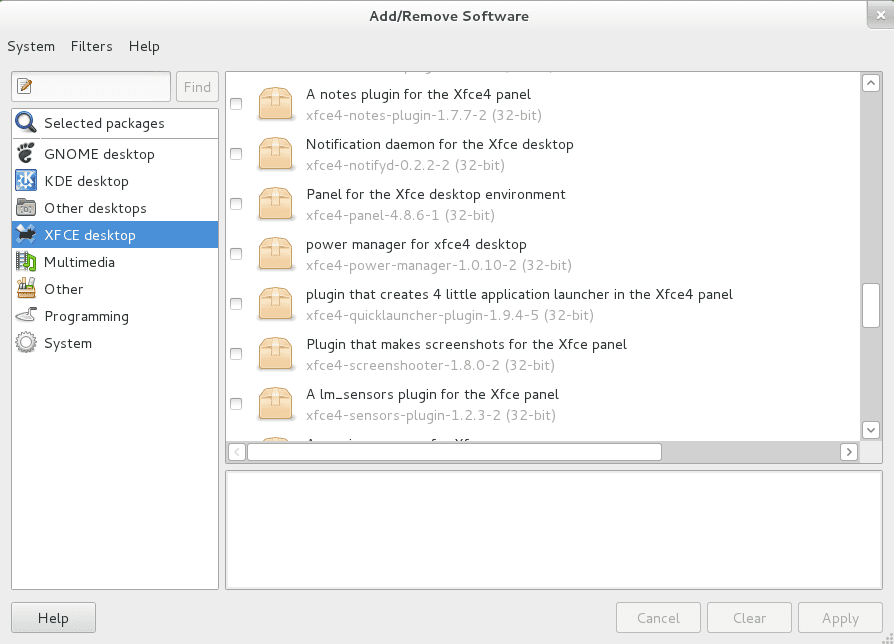
- Programska aplikacija Dodaj in odstrani nam olajša namestitev aplikacij.

Opombe in predlogi.
-
Pomembno je omeniti, da KahelOS ni mogoče namestiti na particije, zato bodite zelo previdni, če so na trdem disku drugi sistemi.
-
Z zagnanim sistemom sem opravil nekaj majhnih testov in stisnjenih datotek, na primer RAR ga ne odpre, zato gremo na Dodaj / odstrani programe, iščemo 7zip, ga izberemo in namestimo, rešen majhen problem.
-
Na levi plošči na dnu se prikaže «Napredne nastavitve» za spreminjanje nastavitev vtičnikov, tem in drugih nastavitev Gnome Shell.
-
Datoteke, kot so mp3, wma, flv, avi ali webm z vlc, ne povzročajo težav z reprodukcijo.
-
Če želite spremeniti jezik, pojdite na Applications in v Change language na Spanish.
Nekega dne bom delal grafični namestitveni program za Arch XD
Če želite naložiti KISS, kajne? LOL
Mogoče da in morda ne 😛
Ali ni med drugimi možnostmi čakra in nadstrešek?
učinkovito
Zamudili ste 6. korak ali pa ste pri oštevilčenju naredili napako. Zelo enostavno namestiti +1.
Popravljeno oštevilčenje na forumu.
Zdaj ga prenesem
Elegantno ... Namestitev KahelOS.
Distro je zanimiv, z možgansko kapjo odstrani najtežji del Arch-a, namestitev, vendar se mi zdi, da na ta način izgubi svojo milino, vseeno pa kot Gnomeov ekvivalent Chakre ali Archbanga izgleda zelo dobro.
No, pri kahelosu se mi zgodi, da ko je namestitev končana in se računalnik zažene, mi pove, da ne najde nobenega zagonskega diska. Kakšna ideja, zakaj?
Preverite vrstni red zagona v BIOS-u
obstaja samo trdi disk prenosnika in v Biosu je v redu. zato ne vem, kaj bi lahko bilo.
Veliko lažje namestiti, kje se bo ustavilo, sem nov uporabnik in zame se zdi običajna namestitev bolj kot vse odiseja, ker imam povezavo z internetom wifi.
Nasprotno vidim le dve točki, pri čemer upoštevam, da ga nisem namestil.
Ne spoštuje particij, nameščen je na celotnem trdem disku, drugo pa je, da me tudi wifi ne zazna.
Privzeto ima tudi GNOME 3 (osebno imam raje gnome2), mislim, da bi bilo to enostavno popraviti.
Najbolj so me ustavile predelne stene.
Imam 500 Gb HD, 4 particije, 3 za OS in eno za 300 Gb podatkov, zato particije.
Mislim, da bom moral počakati na kasnejšo različico.
Kakorkoli zelo dobro delo.
Lep pozdrav vsem.
V novem ISO sistema Kahel OS vam namestitveni program že omogoča izbiro in urejanje particij, ne vem, ali je povezava že posodobljena v območju za prenos, vendar so v njenem blogu objavljene:
[url] http://sourceforge.net/projects/kahelos/files/KahelOS-LiveDVDdesktop-020212-i686.iso/download [/ url]
[url] http://labs.cre8tivetech.com/2012/02/kahelos-020212-desktop-edition-released/ [/ url]