

|
Ако сте нови корисник Линука, вероватно су вам препоручили да испробате Линук Минт: врло једноставну и лаку за употребу дистрибуцију која, поред тога, има пријатељски и релативно познат изглед као онај који долази из Виндовс-а.
У овом новом делу објашњавамо како да инсталирате Линук Минт 14 Надиа корак по корак ... да, да лутке. |
Прединсталација
Да бисте могли да инсталирате Линук Минт 14, морате извршити 3 корака:
- Довнлоад ИСО слика Линук Минт-а.
- Снимите ИСО слику на ЦД / ДВД или а пендриве.
- Конфигуришите БИОС за покретање са ЦД-а / ДВД-а или са управљачког механизма, у зависности од тога шта сте изабрали у претходном кораку.
Инсталација корак по корак
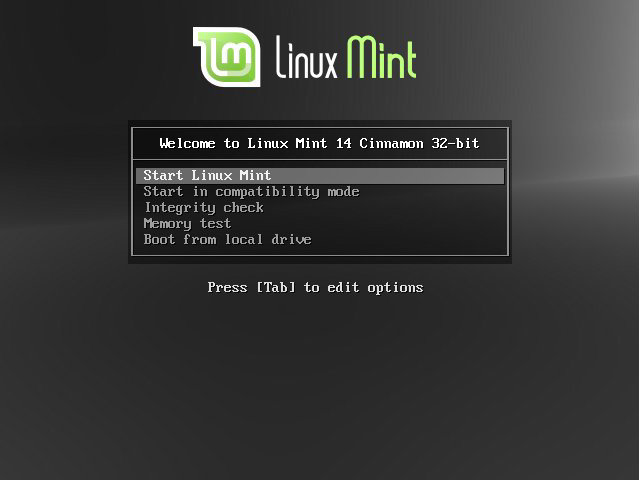
Појавиће се ГРУБ 2, покретачки програм за Линук Минт. Ја сам изабрао опцију Покрените Линук Минт.
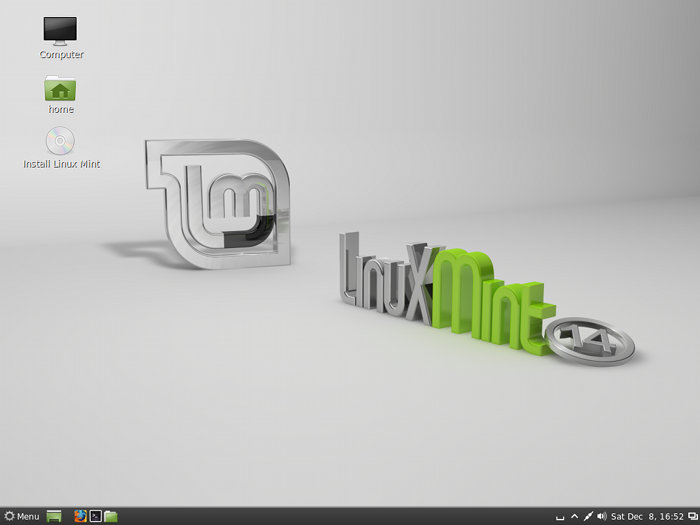
Када се Линук Минт покрене, кликните на икону Инсталирајте Линук Минт:
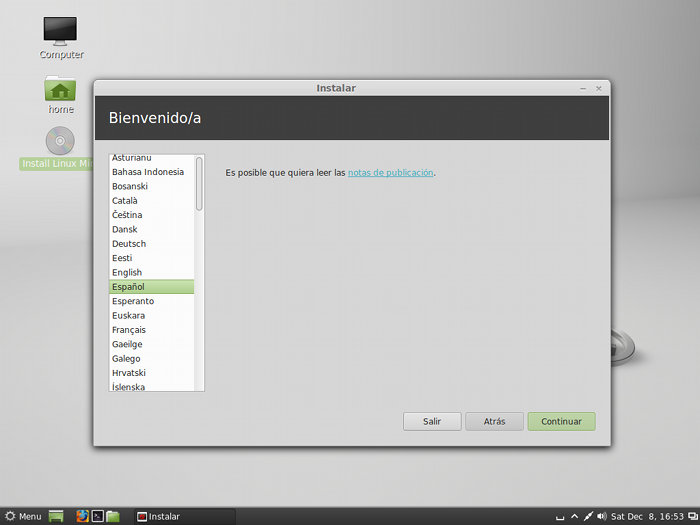
Појавиће се чаробњак за инсталацију. Прво што треба изабрати је језик инсталације. Изаберите шпански.
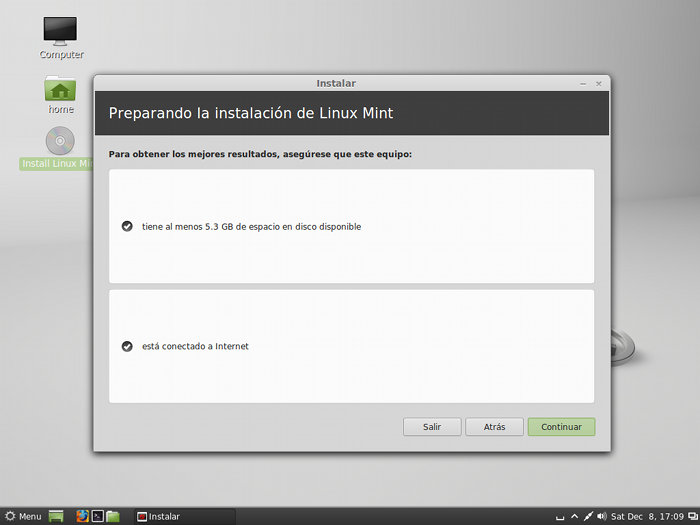
Кликом потврдите да испуњавате минималне захтеве за инсталацију Наставите. Треба напоменути да је једини основни услов постојање потребног простора на диску. Имати Интернет везу је препоручљиво, али не и искључиви услов. пошто ћете преузимање пакета моћи да прескочите када вам буде удобније.
Ово је најтеже: партиционирање диска. Следе два начина:
а) уклоните стари оперативни систем и инсталирајте. Ово је најлакша опција: избришите све и инсталирајте горе. Нема потребе да загрејете главу око партиционирања диска или нечег сличног.
б) ручно поделите диск.
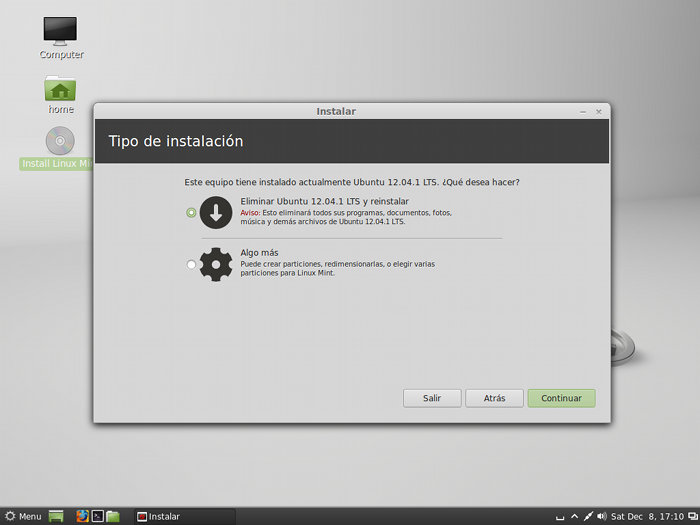
Ако одаберете другу опцију, покренуће се чаробњак за партиционирање диска.
Овај корак није обавезан. Препоручује се само средњим или напредним корисницима који знају шта ово подразумева. Сваки погрешан корак може довести до губитка података на диску. Ако не желите да ризикујете, немојте то да радите.
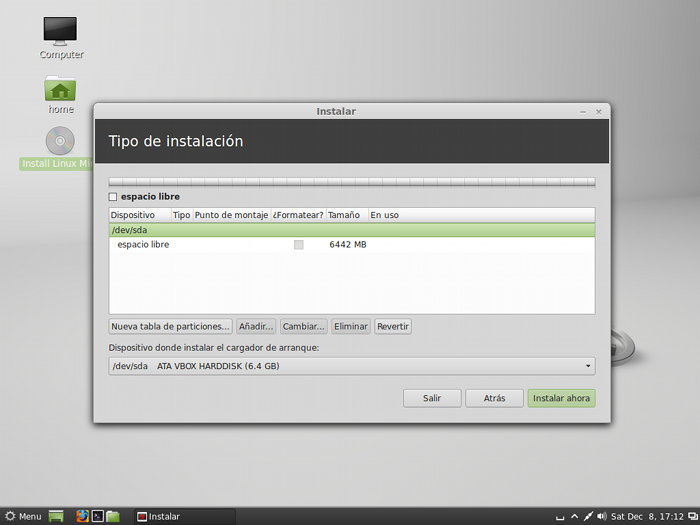
Уопштено говорећи, моја препорука је да диск поделите на 3 партиције:
КСНУМКС.- Подела корен. Где ће систем бити инсталиран. Морате га монтирати у /. Препоручујем формат датотеке ЕКСТ4. Минимална величина мора бити најмање 5 концерата (2 ГБ за основни систем, а остатак за апликације које ћете инсталирати у будућности). Понављам, ово је минимална величина, а не идеална (која може бити 10/15 ГБ).
КСНУМКС.- Подела дом. Где ће бити сви ваши документи. Морате га монтирати у / хоме. Препоручујем формат датотеке ЕКСТ4. Величина је потпуно лични избор и зависи искључиво од тога колико ћете је користити.
КСНУМКС.- Подела свап. Простор резервисан на диску за замену меморије (када вам понестане РАМ-а, систем користи овај простор на диску да га „прошири“). Ова партиција се не може изоставити и мора постојати да или да. Препоручена величина је: а) за партиције од 1 ГБ или мање, замјена би требала бити двострука у вашој РАМ меморији; б) за партиције од 2 ГБ или више, замјена мора бити најмање 1 ГБ.
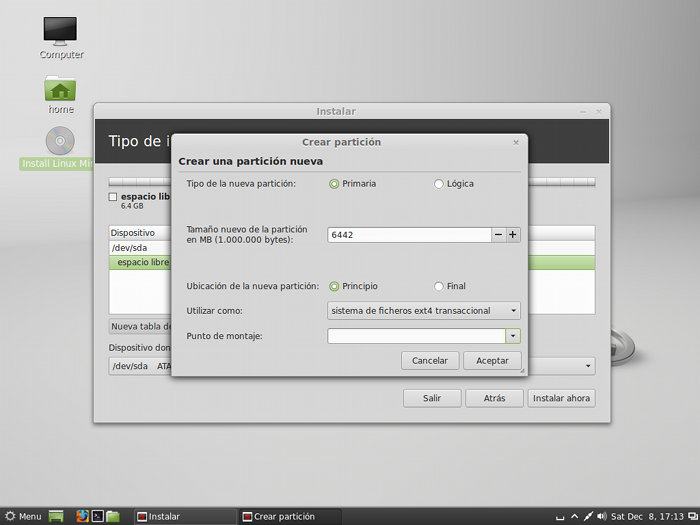
Када је све спремно, кликните на дугме У реду и систем ће вас питати да ли се слажете са променама.
Када је све спремно, кликните Инсталирајте одмах. Прва ствар ће бити одабир временске зоне:
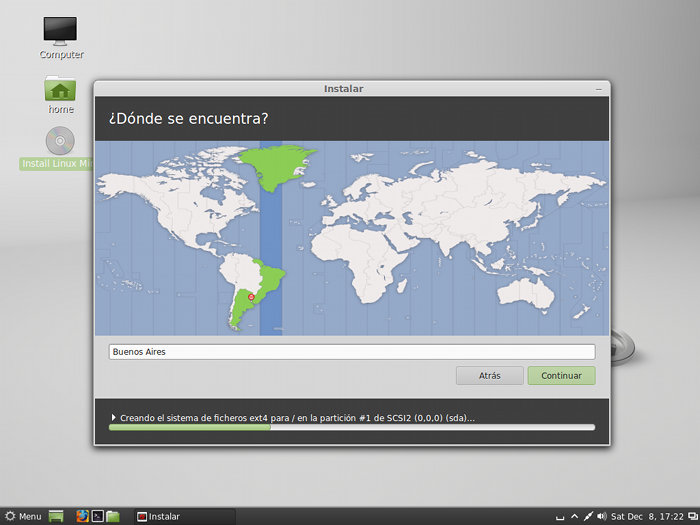
Следећа ствар коју ћемо конфигурисати је тастатура. Не заборавите да тестирате изабрану тастатуру (посебно сложене тастере попут н, ц и Алтгр + неке комбинације тастера). Ако не ради како треба, испробајте друге распореде тастатуре.
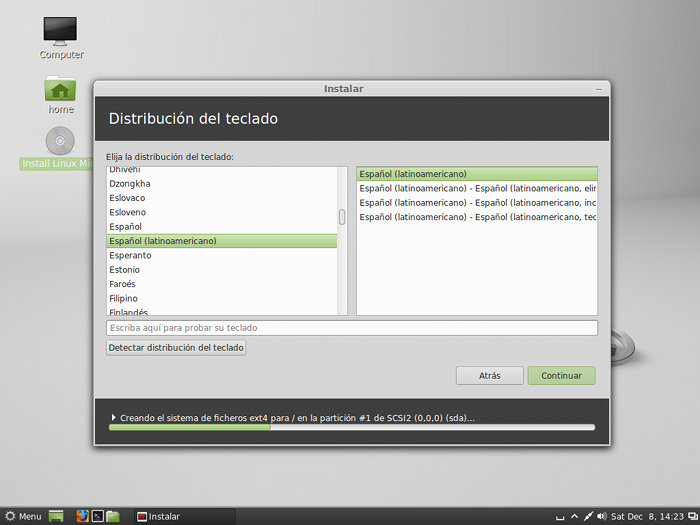
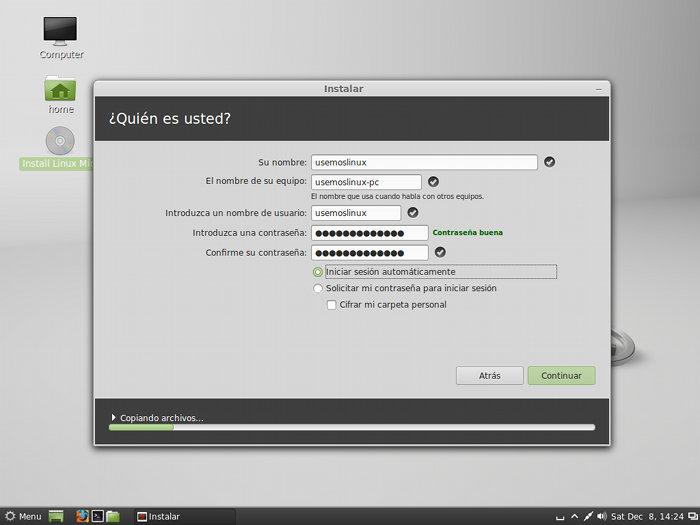
Након конфигурисања тастатуре долази корисничка конфигурација.
Потребно је само да унесете корисничко име и лозинку, име за рачунар и утврдите да ли је потребно тражити лозинку за пријаву. Одавде је такође могуће шифровати личну мапу, што не препоручујем (јер може успорити систем), осим ако нисте превише забринути за сигурност докумената који се чувају на тој машини.
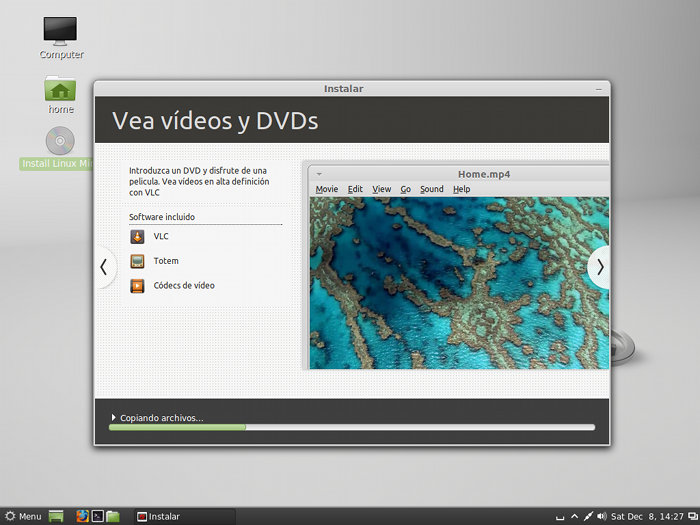
Коначно, започиње копирање датотеке и биће приказане слике које показују неке од доброта Линук Минт-а.
Када је све спремно, можете поново покренути систем или наставити са тестирањем система.

На крају, поново покрените и уклоните диск / пендриве.
Покушао сам да инсталирам ЛМДЕ 201303 на проширену партицију. Инсталирао сам вин 7 и убунту 13.04. Потпуно сам избрисао убунту и закључао машину. Могао сам да опоравим в7 само када сам проверио да нема убунту-а.
Здраво, након што сам одлучио да пређем на линук са овом дистрибуцијом, имао сам проблем. Инсталирао сам ручне партиције поред прозора 7 и 8 и након што сам успео да опоравим груб са неколико водича, при одабиру, тако да добијам само линук мит, а не један од 2 прозора. Како могу поново приступити својим старим системима без форматирања? Поздрав!
ажурирајте груб2 у конзоли и све ћете решити
Покушавао сам да инсталирам менту, али скоро на крају се прозор за инсталацију затвара, без слања готовог инсталационог оквира, а када поново покренем рачунар, он не покреће Минт, екран остаје црн, а курсеви трепере, шта могу да урадим ?
Покушавао сам да инсталирам Минту на ЛВМ, али победио ме је, инсталирао је све, али је бацио грешке приликом инсталирања груб-а. Да ли знате за приручник за инсталирање овакве ковнице новца?
Поздрав!
Поздрав, ја сам нови у линуку, инсталирао сам верзију линук минт 14 надиа, и у реду, ствар је у томе што је немам у потпуности на шпанском и не знам како да радим или шта да радим да бих решио овај проблем, навикао на виндовс то ми се није догодило , молим вас реците ми како то да урадим, хвала унапред и радујем се брзој помоћи !!!!!! :)
Ако се добро сећам, морате да инсталирате језичке пакете (и све сличне) пакете, као и језичке подршке или нешто слично. Потражите их код менаџера пакета.
Живели! Паул.
Поздрав из Еквадора, искрене честитке за сјајан рад. Редмонд ОС користим више од 10 година. Недавно сам сазнао истину о бесплатним и програмима отвореног кода, потражио сам прави дистро за себе; Дизајнер сам и мултимедијски веб комуникатор; Пронашао сам га у ГНУ / ЛинукМинт 15 Циннаммон за Цоре и7 лаптоп: 64 бита, 8 ГБ РАМ-а, 165 ГБ у Ц (програми), 325 ГБ у Д (професионални и лични подаци). Желим да инсталирам овај дистро као двоструко покретање, проверио сам вашу веб локацију, али не знам како да партиционирам диск. Молим вас, да ли је могуће то учинити како наводи овај водич: https://www.youtube.com/watch?v=-kP77ULr6pk? Без губљења података у Д и Ц. Хвала.
Годинама нисам користио деривате дебиан / убунту, али колико знам у конзолу укуцате само судо аптитуде упдате груб2 и то је то, неко ће ме исправити ако се ово промени, али то сам урадио када сам инсталирао заједно са неким мугрософт ос
Поздрав, најбоља опција да не изгубите ниједан податак је да нормално покренете Виндовс, затим кликнете на дугме Старт, напишете управљање рачунаром, затим кликнете на Управљање диском и у вашем конкретном случају ћете кликнути на диск Д, а затим десним тастером миша и опцијом смањивање запремине, у овом простору је место на којем ћете инсталирати свој нови ОС Линук, препоручује се најмање 20 ГБ. тада овој новој партицији или празном простору на тврдом диску нећете доделити ниједну партицију, тако да то можете учинити кад одабирете партиције на којима ће бити инсталиран Линук Минт.
Здраво, желим да инсталирам линук на свој Виндовс 7 рачунар, да ли га морам нужно партиционирати?
поздрав
можете га монтирати на Линук, али најбоље за мене је направити партицију, јер ако добијете грешку у једном систему, то не утиче на други; имат ћете сигурније своје податке у оперативном систему Виндовс 7.
По први пут желим да уђем у свет Линука и, пошто сам га морао инсталирати, размишљао сам да то учиним на партицији од 250 ГБ на мом чврстом диску. Остављајући прозоре на другој партицији чврстог диска. Има ли проблема? Како могу да изаберем који оперативни систем желим да учитам? Хвала,
Поздрав, желим да имам инсталиран Виндовс и желим да Линук користи оба, мој проблем је што након инсталације како каже да постоји и када се савршено заврши, када поново покренем круг ц, остаје заглављен и приказује ми следећу поруку манагер [1618]: ухваћен сигнал 15, искључује се и остаје тамо, а када ручно поново покренем рачунар, он ме покреће директно са виндовсом и не препознаје линук, шта морам да урадим или у чему је проблем (?
Хвала вам пуно на водичу, био ми је веома користан.
Ценим допринос.
За разлику од! Задовољство!
Загрљај! Паул.
информације које пружају су врло добре
Врло добро, уживам у овоме
Ја сам ученик и оно што сам прочитао о Линуку ми се много свидело, у ствари оперативни систем делује изврсно. Овај чланак ми се свиђа јер је добро објашњен. Хвала вам пуно. Надам се да ћу и даље примати линук вести.
нема на чему! загрљај! Паул.
Имам 2 чврста диска, један примарни и секундарни, примарни имам Виндовс 8 и секундарни је форматиран. Покушао сам са неколико система како бих могао да дигнем Линук ковницу, али ниједан ми не одговара: са истог секундарног тврдог диска преузео сам га на овај, а затим инсталирао касније приликом уласка у биос и покушаја покретања са секундарног, чини се да не постоји оперативни систем ми се догодио и када сам желео да га инсталирам са УСБ-а
Линук је срање, не може се инсталирати на мој рачунар, то ми се никада није десило са Виндовсом, па желе да буду боља опција?
добар дан,
Па, стигао сам и овде, оно што се дешава је да када он затражи да поново покренем свој МАЦ, када се поново укључи, изгледа да је све прошло у реду.
Али онда када дам симбол пингвина, мој екран се зацрни цртицом у горњем левом углу екрана и такав остаје.
Шта сам погрешно урадио?
Одличне информације за упознавање са Линуком. Хвала вам. Ову ћу користити за инсталирање Линук Минт-а на свој рачунар.
У случају новог, чистог диска. Да ли је боље прво инсталирати Линук, а затим Виндовс? Хвала вам!
Не, прво инсталирајте Виндовс, а затим Линук. Ако на крају инсталирате Виндовс, уништиће ГРУБ и мораћете да га инсталирате поново.
Требам помоћ. Не знам шта се дешава, шта се можда дешава.
Инсталирам га поред Мац ОС-а на слободан простор. Али када се нађем у кораку 4 (Припрема за инсталирање Линук Минт-а), он испуњава захтеве, дајем му наставак и то се од тада не дешава.
ХЕЛПАААА !!!!
Молимо вас да за ово користите наш форум. 😉
Здраво добар дан
Инсталирао сам линук минт 17 и све без проблема, није ме тражио ништа од партиција и замислите да га је инсталирао на моју Ц партицију, где сам имао прозоре. Проблем је у томе што ме сада партиција Д не препознаје, ту сам имао све своје податке ...
У мојој линук ковници не могу створити свап партицију. Како да то урадим? Које податке да ставим?
Здраво Карло!
Мислим да би било боље да ово питање поставите у нашој служби за питања и одговоре Питати DesdeLinux тако да вам цела заједница може помоћи у решавању проблема.
Загрљај, Пабло.
Здраво колега! хвала на вашем посту, истина је да сам имао проблема са инсталирањем линук ковнице и увек сам се „навукао“ на партиције. Имам 2 тврда диска са по 3 партиције, сад кад видим тему, обрисаћу 2 партиције са другог чврстог диска и поново их креирам како кажете за инсталирање Линука.
Иако ћу ради заштите својих података искључити први чврсти диск са матичне плоче пре инсталације, као што видим тамо у коментарима групи, они нестају и подаци, мора да је то зато што се доста играју са уређивачем партиција.
1греет.
Следећу грешку добијам након партиционирања, када кликнем на „инсталл нов“: „Формат табеле партиција који се користи на вашим дисковима обично захтева да креирате засебну партицију за код покретачког програма. Ова партиција би требала бити означена за употребу као „ЕФи партиција за покретање“ и требало би да има најмање 35 МБ. Имајте на уму да то није исто што и партиција монтирана на / боот »
Ако се не вратите у мени за партиционирање и исправите ову грешку, инсталација покретачког програма може касније пропасти, иако је можда и даље могуће инсталирати покретачки програм на партицију »
Не знам шта да радим.
Муахахахахаха !!!! (Тријумфални смех).
Имао је озбиљних проблема са фирмвером проклетог прозора 8.1 и није било случаја инсталирања Виндовс КСП или 7 ...
Сјетио сам се да имам Линук Минт диск ... и није прошло више од 5 минута да је Линук уништио глупи фирмвер и сада на крају могу да инсталирам Виндовс КСП СП 3 као партицију.
Хвала вам!!
Здраво, покушавао сам да инсталирам убунту 16 и / или ковницу на свој рачунар помоћу В7. Проблем је у томе што имам два диска, САТА и ИДЕ, па сам одлучио да В7 оставим у САТА, што је оно што највише користим за погрешне и друге програме и оставим ИДЕ да се игра са Линуком. Проблем је у томе што сам, када сам желео да инсталирам мулти боот, могао приступити само Линуку (тако да сам тотално изгубио Виндовс), гледао сам свуда, али никада нисам могао да решим проблем са грубим радом.