

|
Један од сјајних корака који треба да буде умешати се између мање искусни корисници а употреба других оперативних система обично је подешавање БИОС-а. пасо једноставно али критичан y неопходно пар пробај e инсталирати било каква расподела линук. |
Опште напомене
Једном када је створен ливе-цд или ливе-усб вашег омиљеног дистро-а, остаје само да конфигуришете БИОС тако да се систем покреће са одговарајућег диска.
Као кратко објашњење, рецимо да је приликом покретања рачунара прво што се учитава БИОС (основни систем уноса / излаза), чији је главни циљ извршавање рутина које потврђују исправно функционисање хардвера и касније учитавање оперативног система. Другим речима, то је онај екран који видите пре него што оперативни систем почне да се учитава (био то Виндовс или било који други).
Оно што морамо учинити да тестирамо и / или инсталирамо Линук је да уђемо у екран за конфигурацију БИОС-а и кажемо му да уместо покретања оперативног система који је инсталиран на чврстом диску, покрените онај који је на нашем ливе-цд или ливе-усб , као што то може бити случај.
Како се улази у екран за подешавање БИОС-а
Нажалост, не постоји универзални метод за извршење овог задатка јер сваки модел матичне плоче долази са одређеним БИОС-ом и било би немогуће документовати читав низ менаџера конфигурације. Међутим, ако се препустимо интуицији, процес је прилично једноставан.
Да бисте то урадили, када повежете опрему и чим прве поруке почну да се појављују, можете притиснути тастер «Пауза» да зауставите поступак покретања и са сигурношћу видите шта се појављује на екрану. То се мора учинити брзо, јер су поменуте поруке видљиве само неколико секунди.
Ако не можете да зауставите поступак покретања, само пажљиво погледајте почетни екран. На дну овог екрана обично се налази линија слична овој: «Притисните Ф2 да бисте ушли у СЕТУП». Наравно, кључ може бити било који други. Најчешћи су: [ДЕЛ] или [Дел], [Инсерт], [Есц], [Ф2], [Ф1], [Ф10] или било који други функцијски тастер.
Неки новији БИОС-ови такође вам омогућавају да изаберете уређај за покретање помоћу другог тастера, без приступа страници за подешавање БИОС-а. То је зато што је обично уобичајено мењати ове поставке и зато што ово спречава корисника да грешком изврши другу модификацију. Ако БИОС има ову „пречицу“, само користите стрелице на тастатури и изаберите одговарајући уређај за покретање.
Ова „пречица“, међутим, ради само за један почетак; следећи пут када се оперативни систем инсталиран на чврстом диску покрене. Дакле, рекапитулирањем, да бисте променили „трајно“ или у случају да БИОС нема горе поменуту „пречицу“, морате притиснути одговарајући тастер за улазак у екран за конфигурацију БИОС-а, који можда има потпуно другачији аспект од овде приказаног, али са сличним карактеристикама и предностима.
Конфигуришите погон за покретање
Овде можемо дати само опште смернице, јер се екран за подешавање БИОС-а разликује од плоче до плоче. Међутим, у општем смислу, морате пронаћи картицу сличну «Покретање» или унос под називом «Редослед покретања» или «Приоритет покретања» у оквиру неке «опште» картице стила «Напредне функције БИОС-а».
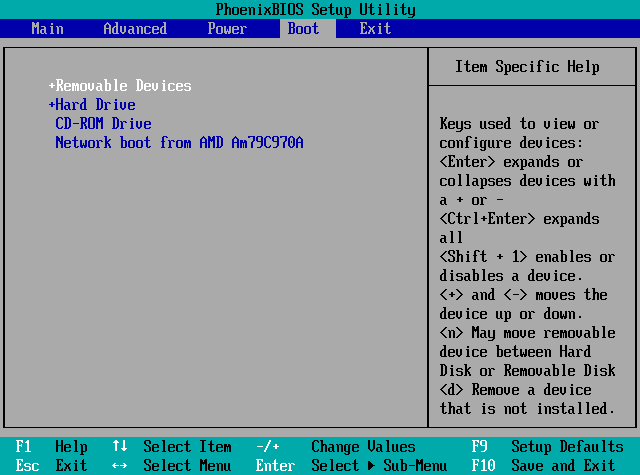
У овом тренутку је важно запамтити да је овде место сецуенциа чизма. То значи да ћемо успоставити ланац приоритета: прво, да се покуша покренути са ЦД-а или УСБ-а (у зависности од тога како желимо да тестирамо нашу дистрибуцију); ако то не успе, покушава се покренути из оперативног система инсталираног на чврстом диску итд.
Начин бирања картица или промене подешавања је веома разноврстан. Понекад је ствар у једноставном коришћењу стрелица, други пут морате да користите тастере ПгУп и ПгДн итд. Међутим, у колони с десне стране увек ћете наћи табелу са објашњењима која означава кораке које треба следити. На дну се појављују тастери које треба да притиснете за обављање најчешћих задатака. Основно знање енглеског језика је довољно да се разуме шта треба радити.
На крају, али не најмање важно, сачувајте промене и изађите из програма за подешавање. Да бисте то урадили, морате да притиснете одговарајући тастер (у случају претходног снимка екрана, Ф10).
Стари БИОС
Неки старији БИОС-ови немају подршку за покретање са УСБ уређаја. У том случају, најбоља опција је обично коришћење ЦД-а уживо за тестирање жељеног Линук дистрибуцијског система. Међутим, такође је могуће присилно покретање са УСБ-а (без одговарајуће подршке за БИОС за ово) коришћењем ПЛОП Менаџер покретања.
Други, старији БИОС-ови чак не укључују подршку за покретање са ЦД-РОМ јединице. У том случају природна алтернатива би била употреба дискета за покретање, којих има само неколико Линук мини дистрос имају на располагању. Срећом, ако машина има читач ЦД-а, могуће је покретање са ливе-цд-а, чак и ако га БИОС не подржава, користећи Смарт Боот Манагер o ПЛОП Менаџер покретања.
УЕФИ и безбедно покретање
Обједињени прошириви интерфејс за фирмвер (УЕФИ) је спецификација којом се жели заменити стари БИОС интерфејс, који је за многе био превише „осамдесет“ и са сличним аспектом као стари ДОС. Поред тога, садржи неколико додатних карактеристика, које нису циљ овог чланка, међу којима се издваја такозвано „сигурно покретање“ или „сигурно покретање система“.
Сигурно покретање спречава рачунар да покрене оперативни систем ако покретачки програм нема важећи дигитални сертификат, производ произвољне измене злонамерног кода. На овај начин, било који злонамерни софтвер типа бооткит неће моћи ефикасно да функционише.
Међутим, чињеница да је Мицрософт приморао произвођаче да дистрибуирају своје рачунаре са овом могућношћу како би добили сертификат за Виндовс 8 генерисала је сјајно комешање. Посебно је забринуто што ова функција служи само у сврху спречавања корисника да покрену оперативни систем који није Виндовс. У овом случају, захтев је више ограничење за кориснике, а не безбедносна карактеристика.
Према Мицрософту, постоје две „гаранције“ да се то неће догодити. С једне стране, можете онемогућити и УЕФИ (кроз покретање система помоћу „БИОС компатибилног режима“, такође познат као „Легаци Боот“) и безбедно покретање система. С друге стране, овлашћење које Сецуре Боот захтева за дигитални потпис издаје независно тело, а то није произвођач или Мицрософт.
Истина је да тренутно Линук дистрибуције само дају своје први кораци да бисте могли да се покрећете на машинама са омогућеним УЕФИ и Сецуре Боот.
У тренутном стању ствари, најбоље је онемогућити Сецуре Боот пре инсталирања Линука. Подршка за УЕФИ је, с друге стране, развијенија, мада и даље има неких недостатака. У случају грешке, неће бити друге могућности него да се изабере „Легаци Боот“ и онемогући УЕФИ.
Хвала вам пуно на туторијалу, врло потпуном. Многи ће проћи добро.
Напомена, како бисмо видели да ли се неко ко зна много охрабрује и прави водич о најчешћим опцијама око којих можемо да се петљамо у биосу и чему служи свака од њих.
Ја сам један од оних који ти одговарају. Придружујем се наруџбини !!!
какав добар допринос је била велика помоћ
Добар дан..
а ако је имац како га конфигурисати да започне са цд-а?
Истина је да немам појма, али претпостављам да вам такође омогућава да уђете у биос и промените то, зар не?
Загрљај! Паул.
ОООООХХХХХ !!!!!
Не усуђујем се да покренем линук ливе цд на свом Виндовс 8 рачунару
Не знам шта да радим, молим вас помозите ми 🙁
Здраво Јохн!
Имајте на уму да су детаљна упутства о томе како то учинити дати у чланку.
Једном када је БИОС конфигурисан (као што је објашњено у чланку), потребно је само да копирате линук дистро на пендриве (користећи унетбоотин или слично) и да покренете машину са постављеним пендривеом.
Загрљај! Паул.
Превише бескорисних „појашњења“ - чини се да жели да покаже „колико зна“ и премало информација и детаља за покретање ЦД-а уживо, као што је обећао и био заинтересован за учење ... наставићемо да тражимо сајтове који су мало приступачнији за обичне кориснике ..
Шта мислите шта недостаје? Можете ли бити мало конкретнији?
Ово је тема којом се може бавити само опште, јер је сваки БИОС различит.
Поздрав, захвалан на доприносу, само што ми је хитно потребно да инсталирам Вин и Цанаима, јер морам да радим са апликацијама које још увек не одлазе у Цанаима, детаљ је да када покушам да уђем у Вин инсталлер, Цанаима се поново покреће, речено ми је да морам да променим опцију у биосу, САТА контроли ... али се не појављује! Шта ја могу да урадим??
Хвала пуно!!!!
Тражећи информације о ЦД-у уживо у ГНУ / Линуку, пронашао сам информације које су ми прилично занимљиве да бих разјаснио недоумице (посебно за почетнике попут мене). Налази се на следећем линку:
http://www.linux-es.org/livecd
Пуно вам хвала на чланку.
Здраво! Пуно вам хвала на информацијама, нашао сам их врло потпуним и разумљивим. …
Видимо се касније поздрав!
Хвала вам пуно! Радио сам са Легаци Биос и онемогућавао УЕФИ. Стабилност са ЦентОС7.
Неко је већ инсталирао Линук на делл инспирон са Биос А05
Једно питање, да бисте инсталирали линук на диск, са усб-а, морате променити диск за покретање (усб уместо чврстог диска) из биоса или у мом случају из УЕФИ, већ сам извршио све потребне промене и инсталирао линук Сигурни УЕФИ програмиран тако да је боот диск усб или ће се променити у боот са чврстим диском, јер сам такође фабрички инсталирао вин 8, а у УЕФИ могу да уђем само из прозора и да извршим све измене, такође, не знам линук исо (онај који ћу да инсталирам је убунту 16.4.1) ће се испоручити са покретачем са више покрета, да би изабрао да ли да покренем прозор или убунту
Видите ... Покушавам да инсталирам Виндовс 7 са УСБ-а на лаптоп са УЕФИ. Унесем га и конфигуришем уређај за покретање, поред онемогућавања УЕФИ покретања и омогућавања Легаци покретања. Савршено препознаје усб меморију коју оперативни систем садржи, али се из ње не покреће ни у једном тренутку. У прозору опције покретања одаберем меморију и она остаје на тренутак са црним екраном и лаптоп се поново покреће и нисам успео да покренем инсталациони програм ... Покушао сам и са Линук дистрибуцијом, за коју нисам могао да кажем шта то је, али у имену можемо пронаћи нешто попут Дебиа и 4.1 које сам раније користио и без проблема инсталирао на друге рачунаре. чињеница је да у овом моделу преносних рачунара на који сам већ наишао неколико не дозвољава ми да пођем од ЦД-а који сам решио инсталирањем оперативног система у други сличан и преношењем диска на оригинални, али бих волео да знам да ли постоји неки начин за решавање овог малог проблема који имам ... ако неко зна како то решити и потруди се да прочита мој коментар, заиста бих га ценио
"Биос" каже изнад Пхоеник сецурецоре-а
Здраво, купио сам тосхиба сатллите НБ10т-АФ са системом Виндовс 8. Гаранција је истекла и покушао сам да инсталирам убунту. Немогуће. Уклонио сам ствар са сигурним покретањем ... Инсталирао сам убунту са оловке са партицијама које сам желео .. Резултат. по завршетку инсталације, поново покрените систем, убунту ради. Угасим се. Упалим ватру и више не иде.
провера присуства медија- ...
без присуства медија ...
(а затим) поново покрените и одаберите одговарајући уређај за покретање или уметните медиј за покретање у изабрани уређај за покретање и притисните тастер
и немогуће је изаћи одатле.
ако препозна оловку, могу да користим оперативни систем из оловке, али као да је не препознаје на чврстом диску. било какве идеје?
Може ли неко да ми помогне Покушавам да инсталирам линук цанаима на свој рачунар са вин 7 и приликом инсталирања цанаима се појави «старт цанаима» и дајем тамо и након неколико секунди рачунар се поново покреће? неко решење молим те ...