

Комореби: Како прилагодити наше столове са анимираним позадинама?
Настављајући са нашим чланци о персонализацији, данас ћемо у први план вратити сјајну и врло корисну апликацију у ове сврхе, под називом Комореби.
Да Комореби је невероватна апликација која делује као лепа и прилагодљива тапе манагер (позадине) фиксно и анимирано за линук, и то као Цонки, омогућава нам да дамо посебан печат нашем Столови, да их покажемо у нашем снимци екрана дани које славимо своје #ДесктопДаи.
Нећемо ићи предалеко у објашњавању шта је то Комореби, пошто смо пре скоро 3 године већ говорили о наведеној апликацији када је била у бета фази. Међутим, наводећи то претходни сродни пост, можемо рећи да:
"Комореби је леп и импресиван менаџер позадина за било који Линук дистрибутивни систем, отворен је извор, а у Вали га је развио Абрахам Масри. Алат има прилагодљиве позадине које се могу конфигурисати на разне начине иу било ком тренутку, има више позадина екрана (анимиране, статичне, градијентне, између осталог), а обогаћене су разним опцијама које нам алат нуди." Kомореби: Леп и прилагодљив менаџер позадина
У овој тренутној публикацији ћемо се више фокусирати на како се користи ваша тренутна верзија.
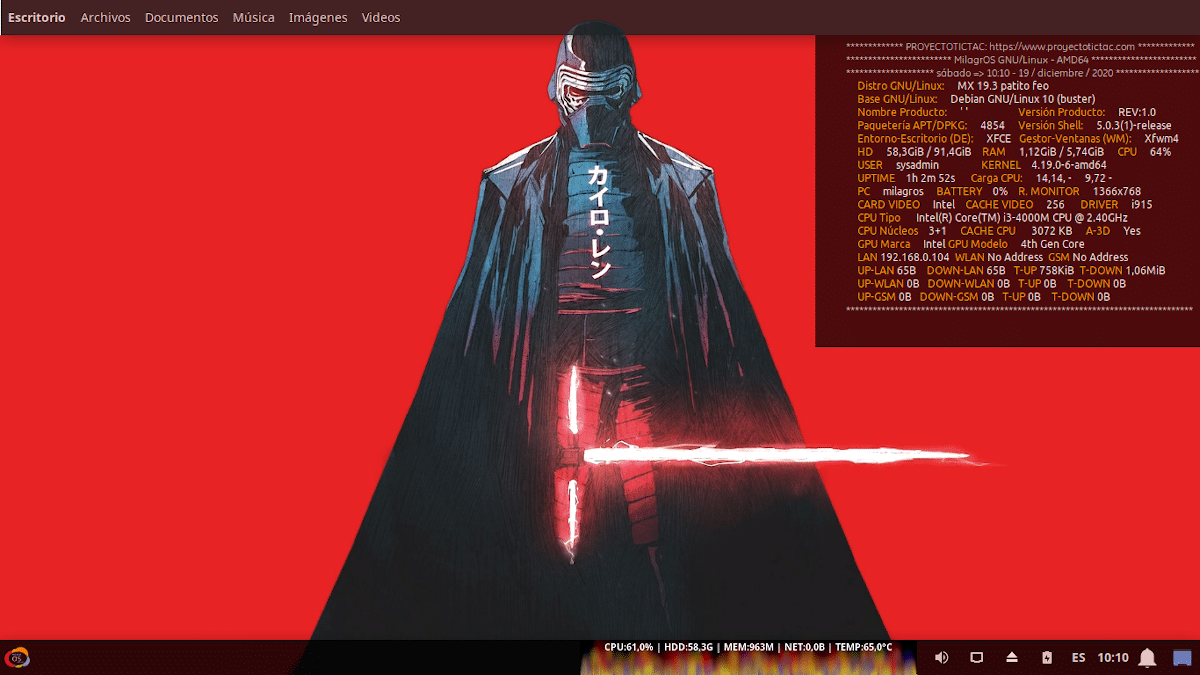
Комореби на КСФЦЕ
Коришћење Комореби + Виндовс заглавља + АппМену модула
Да бисмо објаснили како да добијемо персонализовану и анимирану радну површину, попут оне приказане на горњој горњој слици, користићемо ГНУ / Линук Дистро позив МКС Линук КСНУМКС, тачније лични Респин по имену Чуда.
корак КСНУМКС
Прво што треба урадити је инсталирање Комореби, преузимање са вашег званична веб локација на ГитХуб-у, прави инсталатер за а ГНУ / Линук Дистро као онај који смо користили за овај водич, који је заснован на Дебиан КСНУМКС и употреба КСФЦЕ. Да бисте то урадили, такође можете кликнути на следећу везу: комореби-2.1-64-бит.деб.
А онда настављамо да га инсталирамо на најудобнији начин за сваког од њих. У нашем случају користимо следећу командну команду:
«sudo apt install ./Descargas/komorebi-2.1-64-bit.deb»
корак КСНУМКС
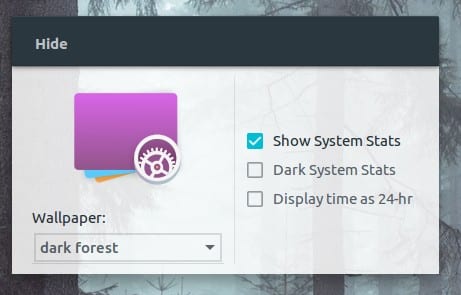
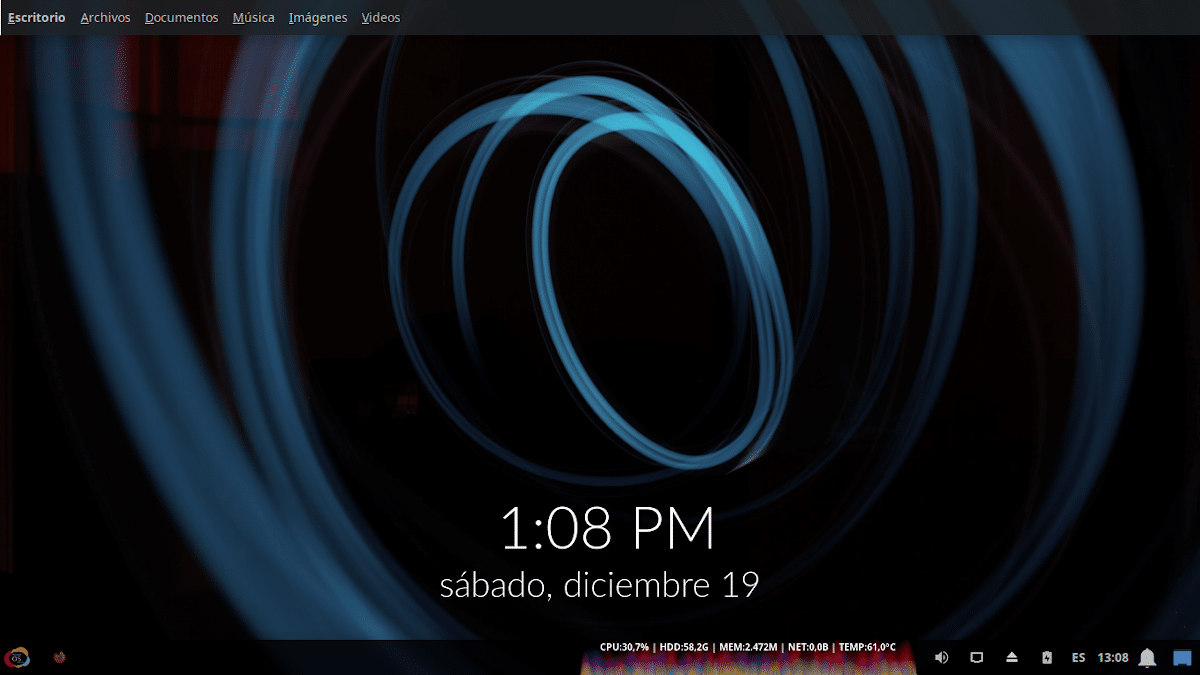
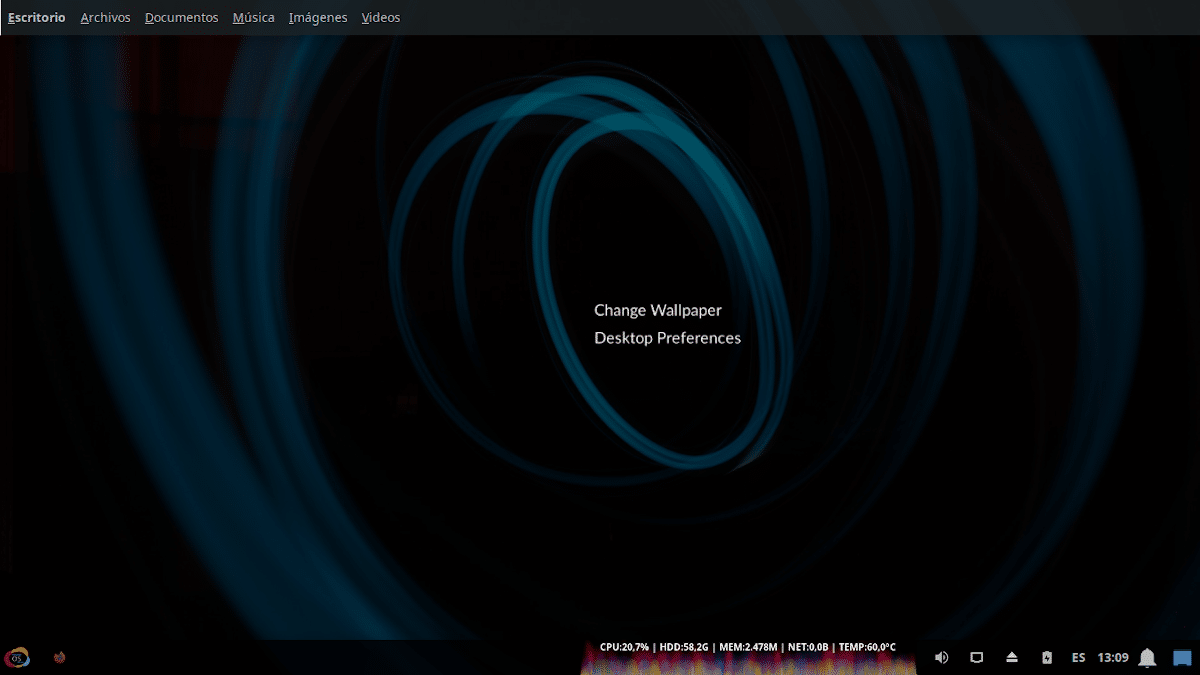
Након инсталирања, настављамо да га извршавамо тражећи га у Мени апликација, категорија Систем. Једном отворено, извршиће се почевши од подразумеваних вредности, ново Десктоп Тхеме Подразумевано (позадина радне површине). До Мени за конфигурацију приступљено десним кликом на радну површину. О овоме и у опцији «Промени позадину» (Цханге Валлпапер) можемо изабрати ону коју желимо.
Ако желимо да додамо нову, морамо само да копирамо постојећу фасциклу са путање «/System/Resources/Komorebi/» и преименуј га. Затим замените датотеке «video.mp4» y «wallpaper.jpg», они који преферирају задржавање истих имена. Тако да можемо да га видимо и изаберемо из Мени за конфигурацију, активирајући га. Све ово, као што се види на непосредним нижим сликама.
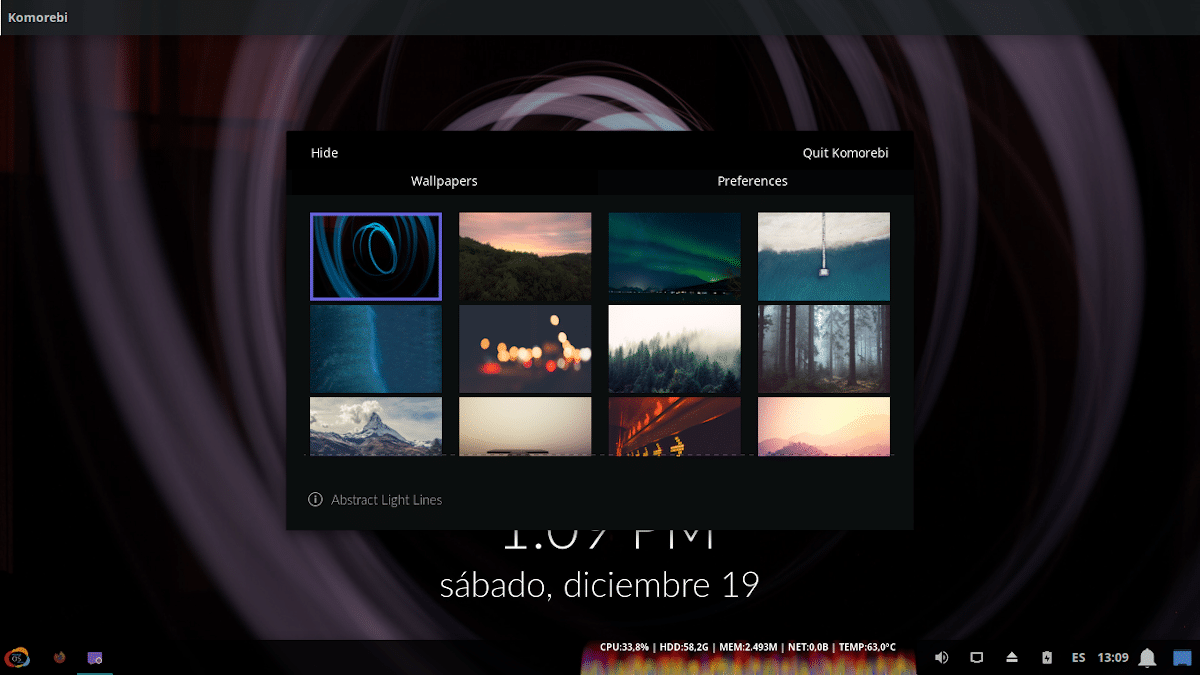
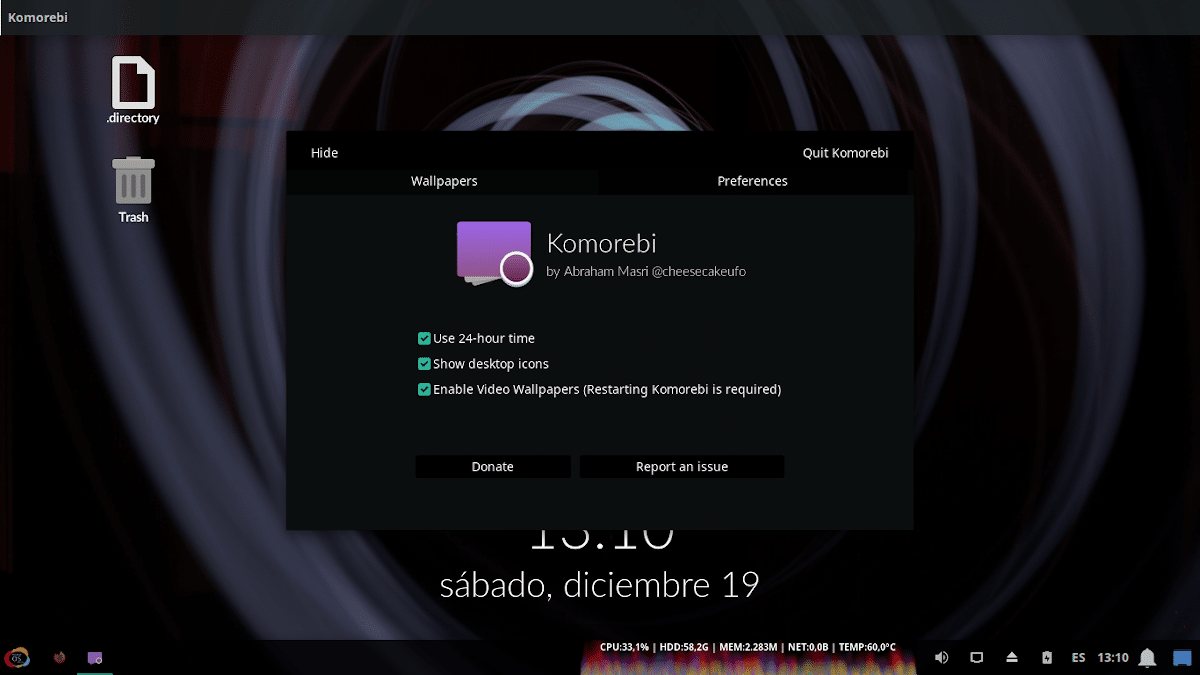

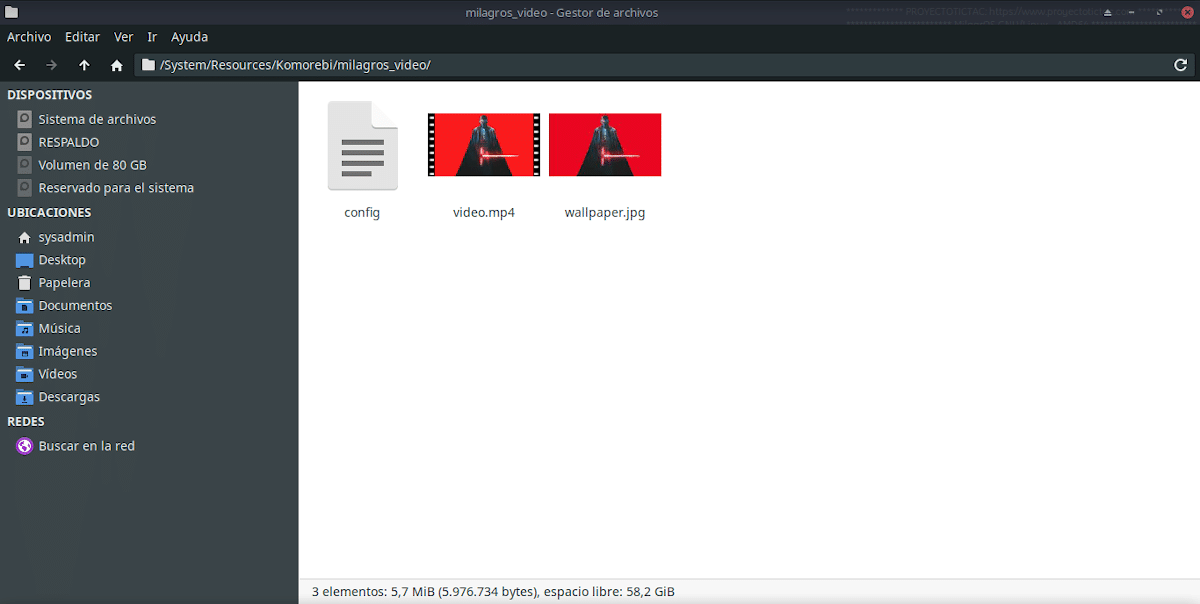
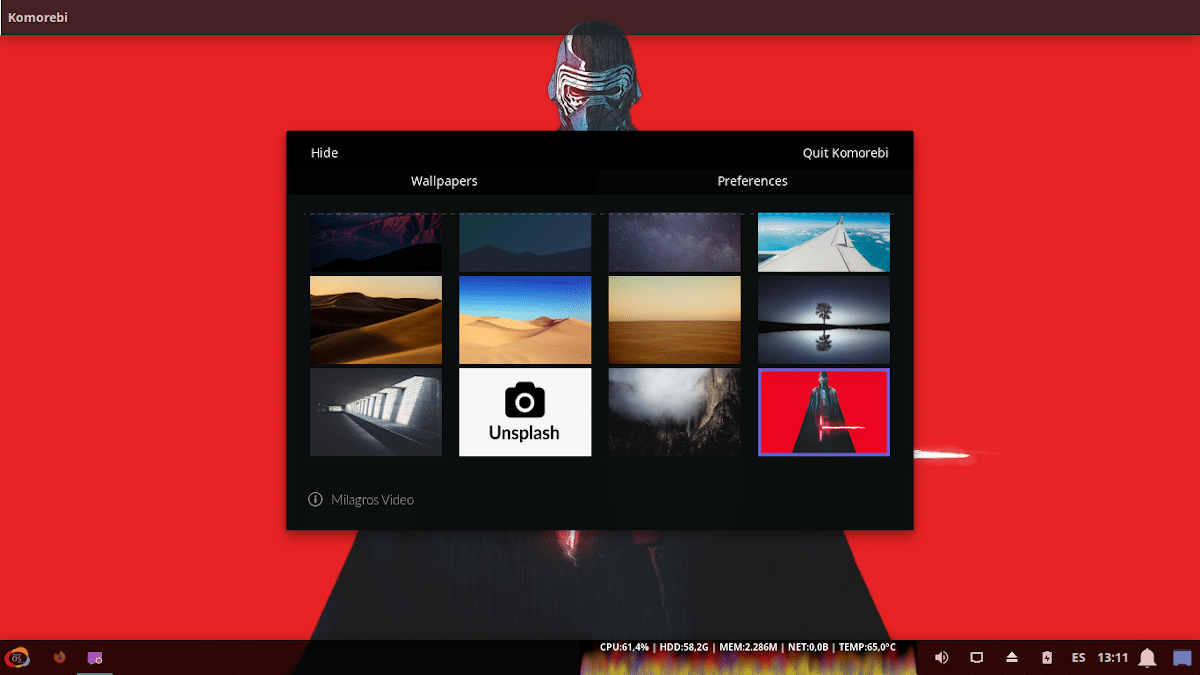
Приметити: Наш видео (анимирана позадина) је преузет са Интернета ДесктопХут.
корак КСНУМКС
За оне који желе да конфигуришу а Глобални мени за ваше пријаве на Мац ОС стил преко КСФЦЕ, само додајте а Додатни горњи панел (Панел 2), и додајте му следеће елементе: «Windows Header - Buttons» y «Módulo AppMenu». Као што се види на следећим сликама испод:
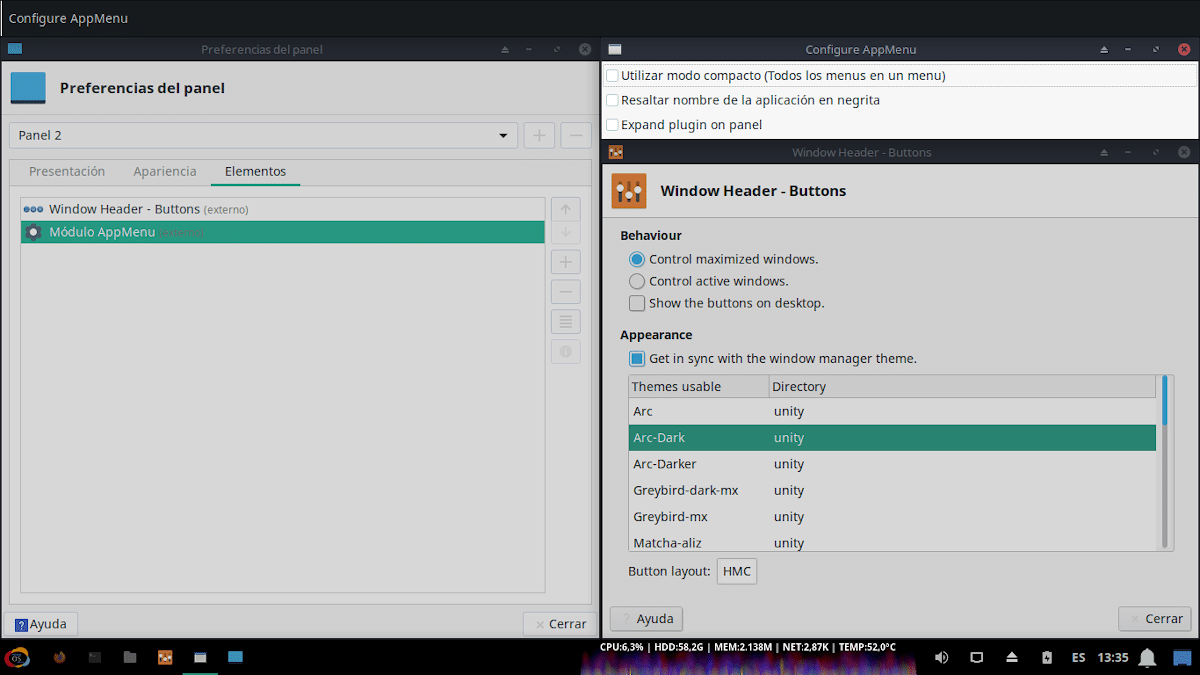
Када се изврше сви ови кораци, на одговарајућем ГНУ / Линук Дистро са КСФЦЕ и коришћењем Комореби y АппМенуСвако ће имати сјајни нови сто за показивање у својој омиљеној групи или заједници, тачно на тај дан «DiaDeEscritorio».
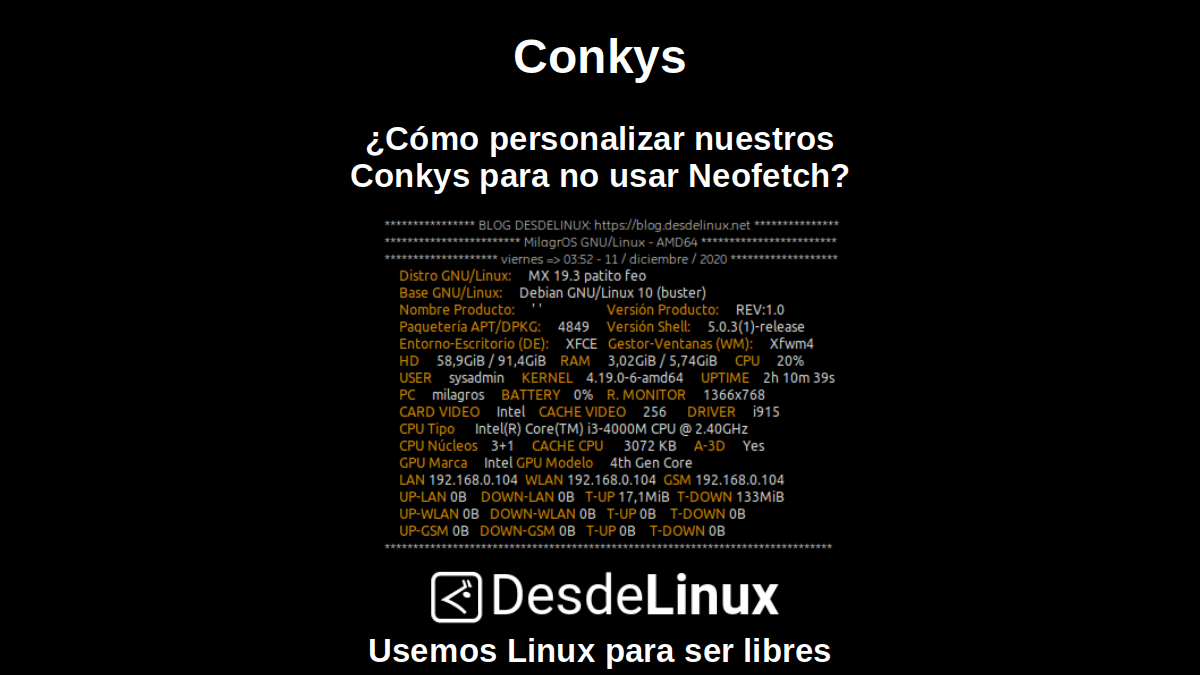
А ако желите да користите Цонки попут оне виђене много горе, препоручујемо вам да прочитате наш претходни пост везан за Цонкис:

Закључак
Надамо се овоме "користан мали пост" на «Komorebi», та невероватна апликација која делује као лепа и прилагодљива менаџер фиксних и анимираних позадина (позадине) за Линук, а то нам попут Цонки-а омогућава да дамо посебан печат нашем Столови, да их покажемо у нашем снимци екрана дана када славимо своје «DiaDeEscritorio»; је од великог интереса и корисности, у целини «Comunidad de Software Libre y Código Abierto» и од великог доприноса ширењу дивног, гигантског и растућег екосистема апликација «GNU/Linux».
А за више информација, не оклевајте увек да посетите било коју Интернет библиотека као ОпенЛибра y ЈедИТ читати књиге (ПДФ-ови) на ову тему или друге области знања. За сада, ако вам се свидело ово «publicación», немојте престати да је делите са другима, у вашем Омиљене веб локације, канали, групе или заједнице друштвених мрежа, по могућности бесплатних и отворених као Мастодонт, или сигурно и приватно Telegram.