

Цонки: МКС-Готхам-Рев1, Процесс Панел и ЦПУ Панел (8 Цоре) на МКС-Линук 17
Цонки је апликација која вам омогућава управљање одређеним виџетима радне површине, односно надгледањем и приказом параметара радне површине на оперативном систему. Бесплатно је, лагано и доступно је на Линук и БСД системима. Обично се користе за приказивање информација и статистика радног окружења, као што су потрошња процесора, употреба диска, употреба РАМ-а, брзина мреже, између осталог..
Све информације приказују се на елегантан и практичан начин на горњем делу позадине радне површине осећај живе позадине. Омогућавајући лако управљање лизглед информација приказаних кроз Цонки конфигурационе датотеке, које долазе у лаком текстуалном формату и програмском језику.
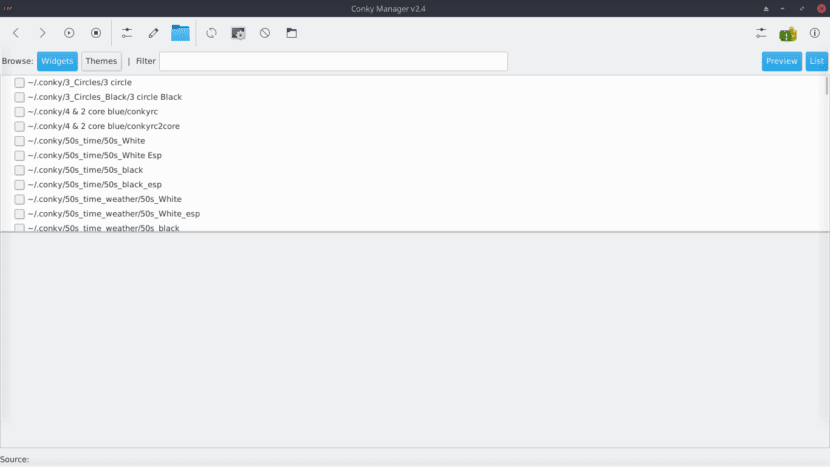
Цонки Манагер
Цонкис (Конфигурационе датотеке) имају Цонки Манагер за олакшавање администрације, односно Цонки Манагер је графички „Фронт-Енд“ за управљање Цонки конфигурационим датотекама. Пружа опције за покретање, заустављање, истраживање и уређивање тема одговарајућих Цонкис-а инсталираних у оперативном систему.
Цонки Манагер је тренутно доступан на Лаунцхпад захваљујући вашем програмеру Тони Георге, са пакетима за Убунту и деривате (Минт) или компатибилне (ДЕБИАН). А помоћу ње можете и да конфигурисани Цонкис покренете када је корисник пријављен, промени локацију на радној површини, промени ниво транспарентности и величину прозора инсталираних виџета Цонкис.
Цонки Манагер се много променио од последњег коментара на нашем блогу, у овој публикацији 2013. године, као што је било у верзији 1.2. Како је ова апликација доступна мало, а најпознатија и најпознатија пракса је Цисбоард.
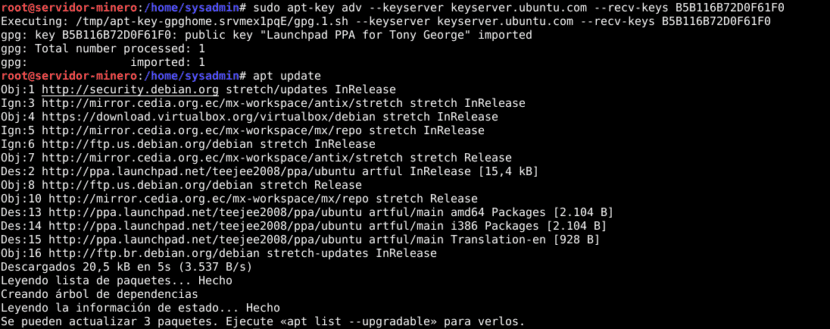
Инсталација Цонки Манагер-а
Цонки Манагер се лако може инсталирати и то на аутоматизован начин из оперативних система заснованих на Убунтуу следећим поступком:
sudo apt-add-repository -y ppa:teejee2008/ppa
sudo apt-get update
sudo apt-get install conky-manager
Или ручно уметањем следећих редова из Спремишта погодно у вашој датотеци „соурцес.лист“:
http://ppa.launchpad.net/teejee2008/ppa/ubuntu artful mainА затим инсталирајте кључеве спремишта, ажурирајте листе пакета и инсталирајте програм командним наредбама:
sudo apt-key adv --keyserver keyserver.ubuntu.com --recv-keys B5B116B72D0F61F0
sudo apt-get update && sudo apt-get install conky-manager
Коришћење Цонки Манагер-а
Као што смо већ рекли виџети којима се управља помоћу Цонки-а раде се уређивањем њихове конфигурационе датотеке, али захваљујући Цонки Манагер-у ово је поједностављено. Ова апликација има интуитиван интерфејс где можете активирати и деактивирати виџете, изменити њихову конфигурацију путем графике или приступом њиховој конфигурационој датотеци, увести теме, прегледати виџете и друге функције.

Ова апликација има графичку траку менија на врху што омогућава следеће радње:
- Идите на следећи виџет
- Идите на претходни виџет
- Покрените изабрани виџет
- Зауставите изабрани виџет
- Конфигуришите изабрани виџет путем графичког менија
- Конфигуришите изабрани виџет помоћу конфигурационе датотеке
- Отворите фасциклу тема којој припада изабрани виџет
- Ажурирајте листу виџета приказаних на дну
- Генеришите преглед изабраног виџета
- Зауставите све активне виџете
- Увезите Цонки тему у Цонки Манагер
На крају траке менија налазе се опције:
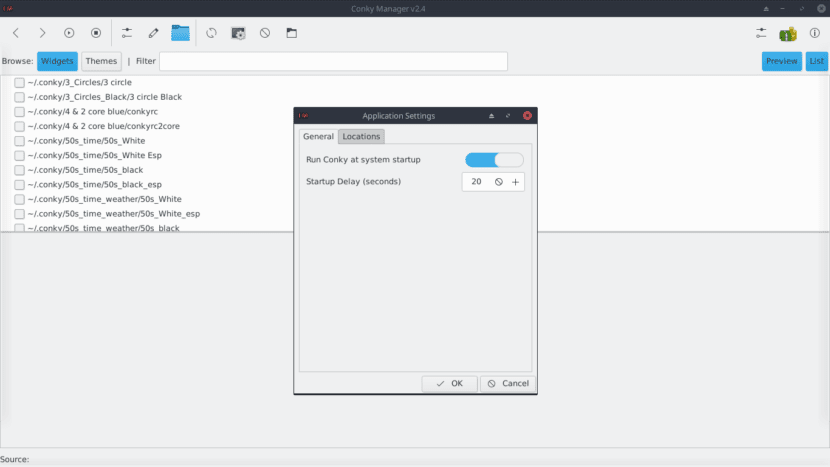
- Мени Подешавања апликације: Тамо где можете да конфигуришете да се виџети активирају када системска сесија корисника започне, програмирате кашњење (кашњење) за њихово покретање на радној површини и промените, додате и избришете подразумевани директоријум (фасциклу) у коме се све датотеке чувају и читају. инсталирани виџети и теме.
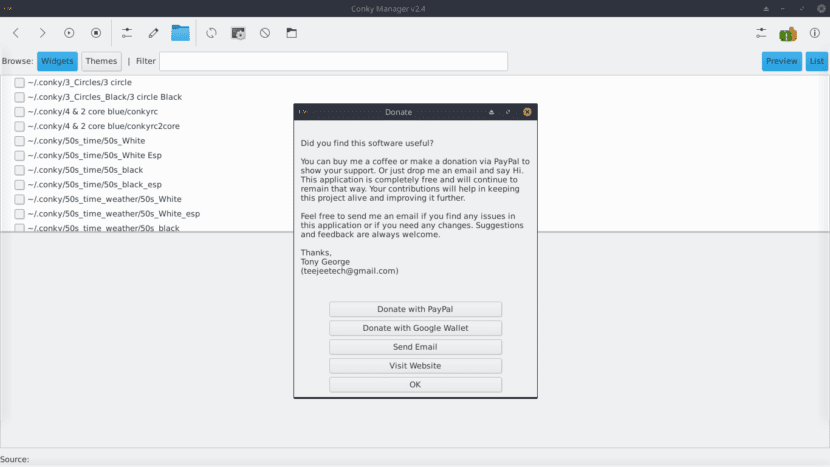
- Мени за донације: Где можете да дате допринос путем Паипал-а или Гоогле новчаника. Поред слања е-поште програмеру пројекта и посете званичној веб локацији пројекта.
На дну траке са менијима налазе се опције за:
- Прегледај (прегледач): То вам омогућава да видите доњу листу виџета, пореданих појединачно или груписаних по инсталираним темама.
- Филтер за претрагу: То омогућава инсталирање виџета или теме усклађивањем низа знакова.
- Дугмад за преглед / листу: То вам омогућава да конфигуришете начин на који се приказују доле инсталирани виџети и теме.
Напредна подешавања виџета
Као што смо већ рекли цонки виџетима се може управљати на 2 начина:
- Преко графичког менија
- Преко конфигурационе датотеке

Графички мени омогућава управљати следеће аспекте сваког виџета:
- Убикација: Тамо где се може доделити где ће се налазити на радној површини, односно ако ће се појавити у горњем, средњем или доњем делу и центрирано или лево или десно. Такође вам омогућава ручно подешавање локације.
- Величина: Где можете да промените величину (ширину и висину) виџета.
- Транспарентност: Где ћете конфигурисати ниво прозирности, позадине и непрозирности за сваки виџет.
- Време: Где можете да промените формат времена који ће имати сваки виџет ако је приказан.
- Нето: Тамо где је сваки виџет назначен ЛАН и ВАН интерфејс који ће надгледати ако је приказан.

За уређивање путем конфигурационе датотеке морате разумети и савладати програмски језик Цонки. Да би нас подржали у овом послу можемо се послужити следећим везама тамо где нам је објашњено:
Мој прилагођени Цонки Видгет
Као што је приказано на главној слици овог чланка, прилагодио сам виџет „МКС-Готхам_рев1_дефаулт“ који долази у МКС-Линук 17.1 и који је такође у МинерОС ГНУ / Линук. Делим код за вас да проучите, прилагодите се и уградите у своје Цонки виџете.
use_xft yes
xftfont 123:size=8
xftalpha 0.1
update_interval 1
total_run_times 0

own_window yes
own_window_type normal
own_window_transparent yes
own_window_hints undecorated,below,sticky,skip_taskbar,skip_pager
own_window_colour 000000
own_window_argb_visual yes
own_window_argb_value 0

double_buffer yes
#minimum_size 250 5
#maximum_width 500
draw_shades no
draw_outline no
draw_borders no
draw_graph_borders no
default_color white
default_shade_color red
default_outline_color green
alignment top_middle
gap_x 0
gap_y 50
no_buffers yes
uppercase no
cpu_avg_samples 2
net_avg_samples 1
override_utf8_locale yes
use_spacer yes

minimum_size 0 0
TEXT
${voffset 10}${color EAEAEA}${font GE Inspira:pixelsize=20}*********************MX-Linux 17.1 - AMD64********************${font}${voffset -20}
${voffset 10}${color EAEAEA}${font GE Inspira:pixelsize=120}${time %I:%M}${font}${voffset -84}${offset 10}${color FFA300}${font GE Inspira:pixelsize=42}${time %d} ${voffset -15}${color EAEAEA}${font GE Inspira:pixelsize=22}${time %B} ${time %Y}${font}${voffset 24}${font GE Inspira:pixelsize=58}${offset -148}${time %A}${font}

${voffset 1}${offset 12}${font Ubuntu:pixelsize=12}${color FFA300}HD ${offset 9}$color${fs_free /} / ${fs_size /}${offset 12}${color FFA300}RAM ${offset 9}$color$mem / $memmax${offset 12}${color FFA300}CPU ${offset 9}$color${cpu cpu0}% ${offset 12}${color FFA300}UPTIME ${offset 9}$color$uptime
${voffset 1}${offset 12}${font Ubuntu:pixelsize=12}${color FFA300}USER ${offset 9}$color${user_names} ${offset 12}${color FFA300}KERNEL ${offset 9}$color$kernel ${offset 12}${color FFA300}PC ${offset 9}$color$nodename ${offset 12}${color FFA300}BATTERY ${offset 9}$color${battery_percent BAT0}%
${voffset 1}${offset 12}${font Ubuntu:pixelsize=12}${color FFA300}R. MONITOR ${offset 9}$color${execi 60 xdpyinfo | sed -n -r "s/^\s*dimensions:.*\s([0-9]+x[0-9]+).*/\1/p"} ${offset 12}${color FFA300}CARD VIDEO ${offset 9}$color${exec lspci -v | grep "VGA" | cut -d " " -f05} ${offset 12}${color FFA300}CACHE VIDEO ${offset 9}$color${exec lspci -v -s `lspci | awk '/VGA/{print $1}'` | sed -n '/Memory.*, prefetchable/s/.*\[size=\([^]]\+\)M\]/\1/p'} ${offset 12}${color FFA300}DRIVER ${offset 9}$color${exec lspci -nnk | grep -i vga -A3 | grep 'in use' | cut -d " " -f05} ${offset 12}${color FFA300}A-3D ${offset 9}$color${exec glxinfo | grep "direct rendering: Yes" | awk '{print $3}'}
${voffset 1}${offset 12}${font Ubuntu:pixelsize=12}${color FFA300}TYPE CPU ${offset 9}$color${exec grep "model name" /proc/cpuinfo | sed q | cut -d ":" -f 2 | awk '{print $0}'} ${offset 15}${color FFA300}CORE CPU ${offset 9}$color${exec grep "processor" /proc/cpuinfo | sort -r | sed q | awk '{print $3}'}+1 ${offset 15}${color FFA300}CACHE CPU ${offset 9}$color${exec grep "cache size" /proc/cpuinfo | sed q | cut -d ":" -f 2 | awk '{print $0}'}
${alignc 0}${font Ubuntu:pixelsize=12}${color FFA300}LAN $color${addr eth0} ${color FFA300}UP LAN $color${upspeed eth0} ${color FFA300}DOWN LAN $color${downspeed eth0} ${color FFA300}SENT LAN $color${totalup eth0} ${color FFA300}DOWN LAN $color${totaldown eth0}
${alignc 0}${font Ubuntu:pixelsize=12}${color FFA300}WLAN $color${addr wlan0} ${color FFA300}UP WLAN $color${upspeed eth0} ${color FFA300}DOWN WLAN $color${downspeed eth0} ${color FFA300}SENT WLAN $color${totalup eth0} ${color FFA300}DOWN WLAN $color${totaldown eth0}
${voffset 10}${color EAEAEA}${font GE Inspira:pixelsize=20}**PROYECTO TIC TAC: http://www.proyectotictac.wordpress.com**${font}${voffset 75}
Надам се да вам је овај чланак користан за управљање властитим инсталираним и прилагођеним Цонкис-ом. Остављам вам овај потпун видео како бисте могли да научите мало више о истој теми.
Какве успомене, увек сам волео да имам виџет на радној површини. Тужна ствар је што је код Гноме-а време гледања радне површине смањено, а време проведено на другим екранима максимално. Хвала на информацијама, видећу да ли су их објавили у АУР-у