

För närvarande är KahelOS LiveCD i grafiskt läge vilket gör installationen mer intuitiv för nybörjare.
Buddy Fredy i forumet har skrivit denna handledning om installationen
Självstudien är att installera från ett flashminne eller USB-nyckel.
- Använd Unetbootin för att skapa den startbara usb.
-
Starta datorn eller den bärbara datorn från USB.
I det här fallet med att starta systemet från usb väljer vi det första alternativet och väntar på att det kommer in på KahelOS-skrivbordet. -
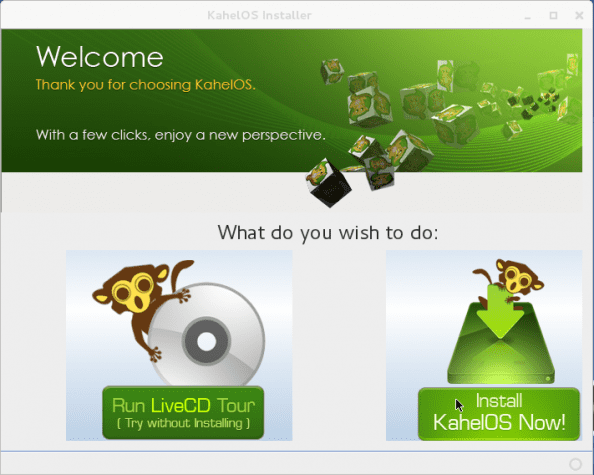
När du har angett skrivbordet klickar du på «Installera KahelOS nu» på den första skärmen.

-
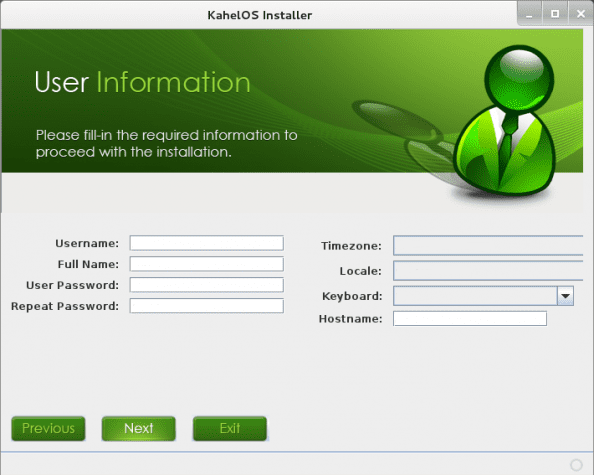
På nästa skärm anger du all vår data.
När vi är färdiga med att ange våra uppgifter anger vi lösenordet ROOT.
-
Klicka på NÄSTA på den här skärmen. (detta steg är att kopiera befintlig data på hårddisken till en extern)

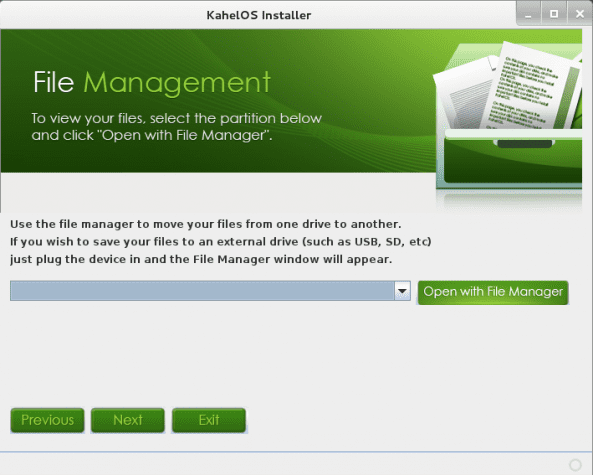
- I det här steget väljer vi hårddisken som ska användas. (Obs. Kom ihåg att KahelOs är installerat på hela hårddisken.) Klicka sedan på nästa.
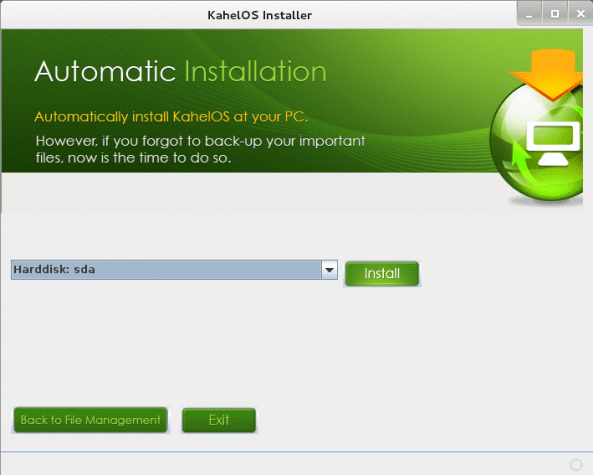
Klicka på INSTALLERA-knappen och bekräfta sedan genom att klicka på JA
Sedan väntar vi på att installationen är klar.
efter den korta väntan klickar du på OMSTART.
När vi startar om har vi våra KahelOS redo att börja arbeta.
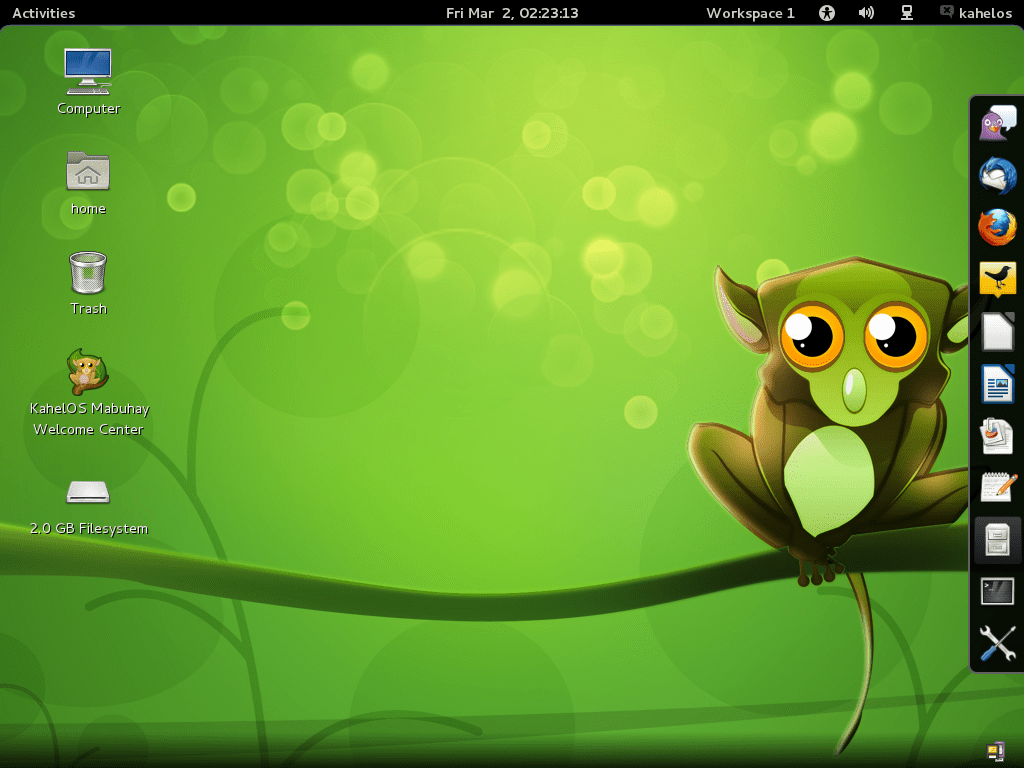
På föregående skärm kan vi se operativsystemet med en högersidpanel som ger oss genvägar.
En liten lista med applikationer:
Flash player, Cheese, Chromium, Dropbox, Epiphany, Filezilla, Hottot, LibreCad, Scribus, Vlc media player och många fler program.
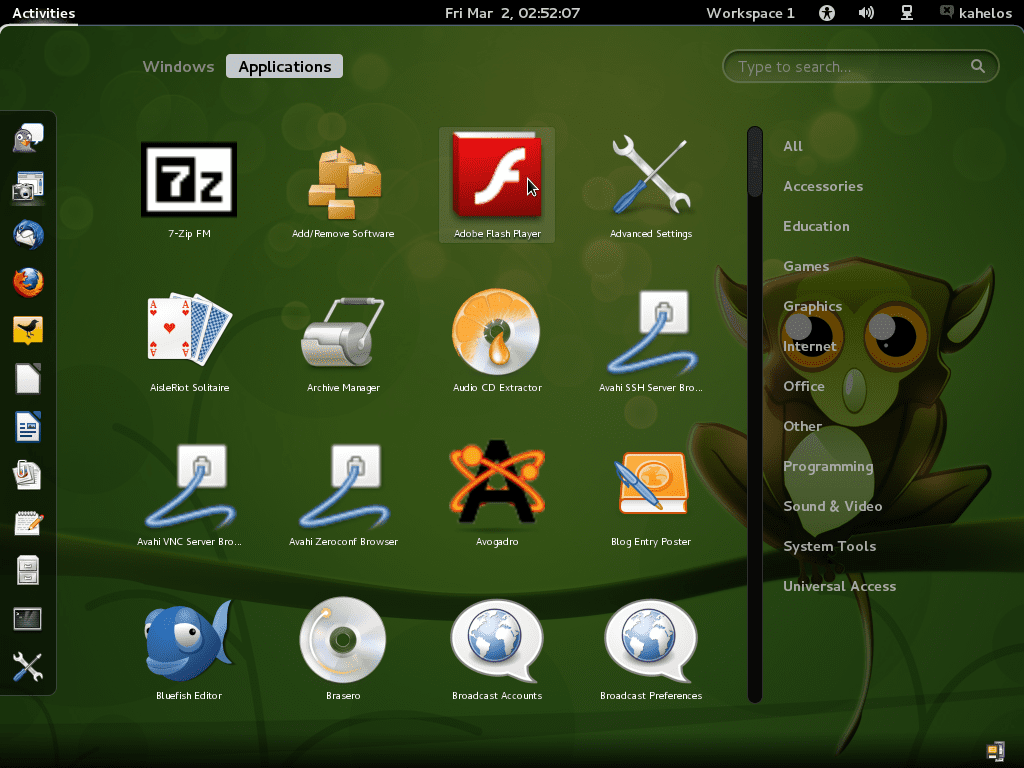
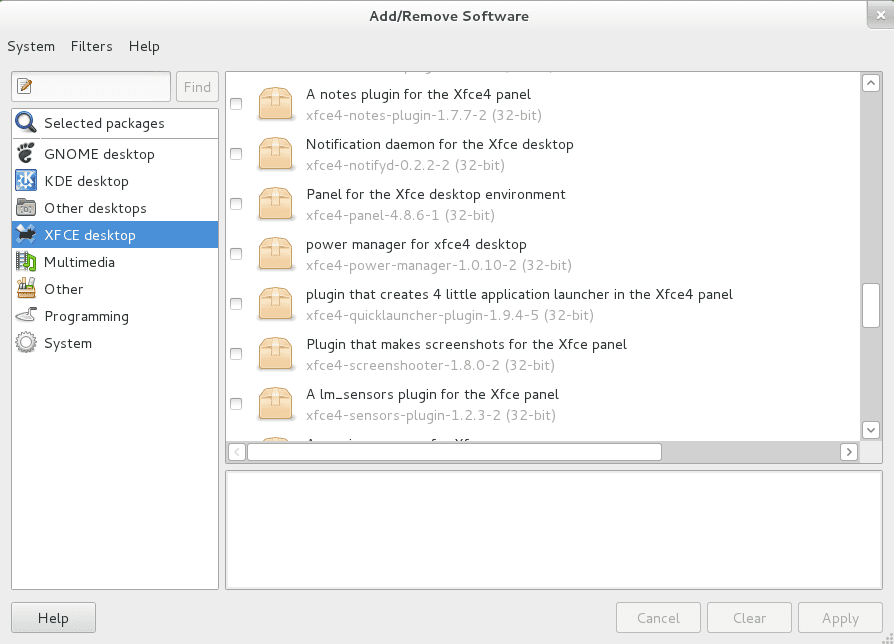
- Programmet Lägg till och ta bort gör det enkelt för oss att installera applikationer.

Anteckningar och förslag.
-
Det viktigaste att notera är att KahelOS inte kan installeras i partitioner, så var mycket försiktig om det finns andra system på hårddisken.
-
Med systemet igång gjorde jag några små tester och de komprimerade filerna, till exempel, RAR öppnar inte det så vi går till Lägg till / ta bort program, vi letar efter 7zip, markerar det och installerar det, lite problem löst.
-
I den vänstra panelen längst ner visas "Avancerade inställningar" för att ändra inställningar för Gnome Shell-plugins, teman och andra.
-
Filerna som mp3, wma, flv, avi eller webm med vlc har inget reproduktionsproblem.
-
För att ändra språk, gå till Applikationer och i Språk ändra till spanska.
En dag kommer jag att arbeta med ett grafiskt installationsprogram för arch XD
För att ladda KISS, eller hur? LOL
Kanske ja och kanske nej 😛
Är inte chakra och ärkebang för det bland andra alternativ?
effektivt
Du missade steg 6 eller gjorde ett misstag när du numrerade. Mycket enkelt att installera +1.
Fast numrering i forumet.
Nu klarar jag det
Elegant ... KahelOS-installationen.
Distro är intressant, det eliminerar den svåraste delen av Arch, installationen, i ett slag, men jag känner att den förlorar sin nåd på det här sättet, men hur som helst, som en Gnome-ekvivalent av Chakra eller Archbang, ser den väldigt bra ut.
Det som händer mig med kahelos är att när installationen är klar och datorn startar, säger den att den inte kan hitta någon startbar disk. Någon aning varför?
Kontrollera startordningen i BIOS
det finns bara hårddisken på den bärbara datorn och det är bra i Bios. så ingen aning om vad det kan vara.
Mycket lättare att installera, var kommer det att sluta, jag är en ny användare och för mig verkar den normala installationen som en odyssey, mer än någonting för att anslutningen jag har till internet är wifi.
Jag ser bara två poäng mot det, med tanke på att jag inte har installerat det.
Det respekterar inte partitioner, det är installerat på hela hårddisken och det andra är att wifi inte upptäcker mig heller.
Den levereras också med GNOME 3 som standard (personligen föredrar jag gnome2), jag antar att det skulle vara lätt att fixa.
Det som har stoppat mig mest är partitionerna.
Jag har en 500 Gb HD, 4 partitioner, 3 för OS och en för 300 Gb-data, det är därför partitionerna.
Jag antar att jag måste vänta på en senare version.
Hur som helst mycket bra arbete.
Hälsningar till alla.
I den nya ISO-versionen av Kahel OS tillåter installationsprogrammet dig att välja och redigera partitionerna, jag vet inte om länken redan är uppdaterad i nedladdningsområdet, men på sin blogg publiceras de:
[url] http://sourceforge.net/projects/kahelos/files/KahelOS-LiveDVDdesktop-020212-i686.iso/download [/ url]
[url] http://labs.cre8tivetech.com/2012/02/kahelos-020212-desktop-edition-released/ [/ url]