
I tidigare delbetalningar såg vi redan hur installera y uppdatering LMDE. Nu ska jag visa dig några tips för att göra några små justeringar i vårt system.

Om uppdateringsprocessen inte gav några problem och allt fungerar korrekt kan vi fortsätta att utföra vissa knep för att ytterligare optimera våra LMDE och göra det mer funktionellt. Tänk på att vi måste göra detta på egen risk, och om de tvivlar på något speglar de det i kommentarerna eller frågar vem «Vet allt".
Fusk för LMDE.
Installera bara vad APT behöver.
Vanligtvis när ett paket är installerat kan det installera de föreslagna och rekommenderade beroenden för oss. I många fall beror det på det andra, men inte i andra. Med detta kommando kommer vi att göra apt bara att installera vad paketet vi ska installera verkligen behöver.
echo -e 'APT :: Install-rekommenderar "0"; \ nAPT :: Install-föreslår "0";' | sudo tee /etc/apt/apt.conf.d/99synaptic
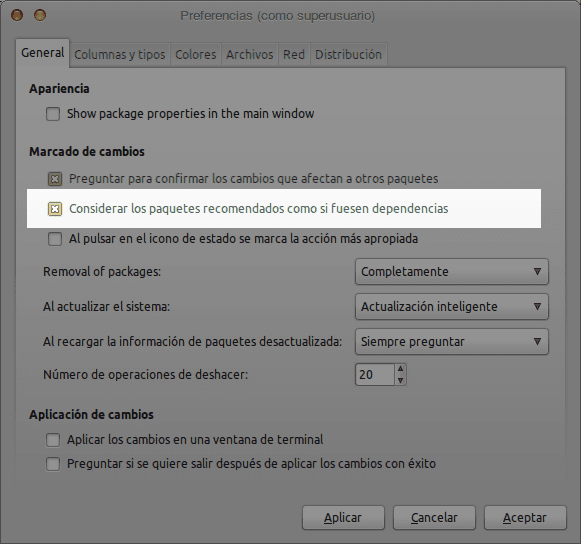
Vi kan också göra detta genom att synaptic. Vi ska Inställningar »Inställningar och avmarkera alternativet: CBetrakta rekommenderade paket som beroenden.
Ta bort onödiga paket.
sudo aptitude purge live-installer-slideshow gnome-core
Med detta eliminerar vi Epiphany y evolution. Om du använder båda lägg inte till gnome-kärna.
Anpassa stänkskärmen.
sudo cp /etc/gdm3/greeter.gconf-defaults / usr / share / gdm / greeter-config / 99_personal gksudo gedit / usr / share / gdm / greeter-config / 99_personal
Naturligtvis, för detta måste du ha kunskap om vad du gör 
Fixa timeout i GRUB.
sed -r -e s / \ s + set timeout = \ $ \ {2 \} / set timeout = 0 / g '/etc/grub.d/00_header | sudo tee /etc/grub.d/00_header
Korrigera terminalens utseende.
En Debian-testning några paket läggs till tomte3, och det är därför vissa applikationer (som terminalen) kan se hemskt ut. För att åtgärda detta gör vi följande:
sudo aptitude installera gnome-tema-standard sudo cp -r / usr / dela / teman / Mint-X / usr / dela / teman / Mint-X2 sed -e 's / Mint-X / Mint-X2 / g' / usr /share/themes/Mint-X2/index.theme | sudo tee /usr/share/themes/Mint-X2/index.theme sudo cp -r /usr/share/themes/Adwaita/gtk-3.0/ / usr / dela / teman / Mint-X2 /
Nu behöver vi bara välja in Meny »Program» Inställningar »Utseende temat Mint-X2. Terminalen kommer att gå från detta:
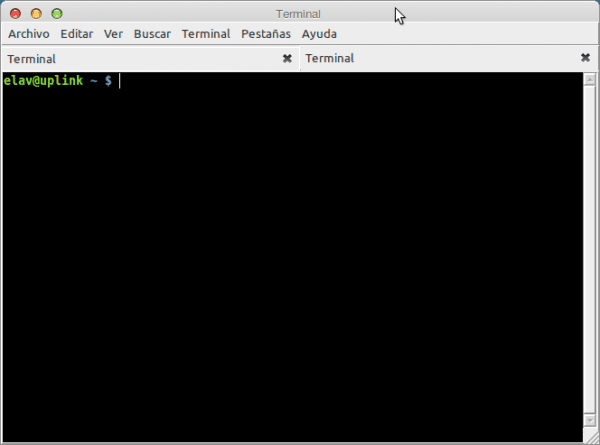
till detta:
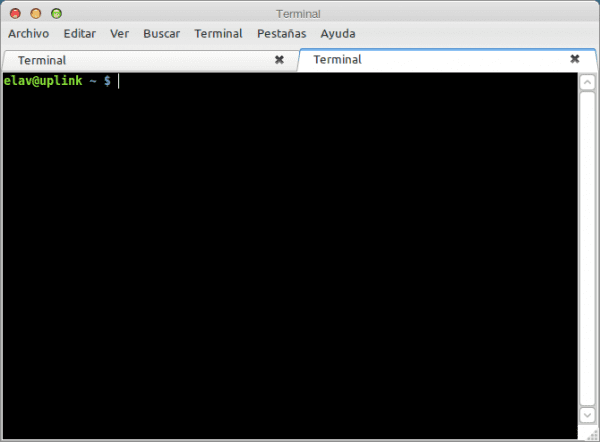
Nu när du installerar det här paketet, GDM visar ikonerna Adwaita och de kommer att se något fel ut. Författaren hittade inte en mer lönsam lösning än att köra:
sudo rm -rf / usr / dela / ikoner / Adwaita
För en säkerhetskopia
sudo cp -R / usr / dela / ikoner / Adwaita / usr / dela / ikoner / OldAdwaita
Inaktivera Bluetooth.
Om du bara använder Bluetooth ibland kan du använda det här kommandot för att inaktivera det vid start:
sudo aptitude installera rfkill sed -e '/ exit 0 / d' -e '/ rfkill blockera bluetooth / d' /etc/rc.local | sudo tee /etc/rc.local; echo -e "rfkill block bluetooth \ nexit 0" | sudo tee -a /etc/rc.local
Ställ in klockan.
Enligt författaren är det ingen bra idé att ställa in maskinvaruklockan till UTC, särskilt om du använder mer än ett operativsystem, så:
sed -r 's / ^ UTC = ja / UTC = nej / ig' / etc / default / rcS | sudo tee / etc / default / rcS sudo apt-get install ntp
Detta inaktiverar UTC-tid och tillåter synkronisering med NTP-servrar.
Starta inte om kärnan.
Nu kan vi starta om, men vi kan stöta på ett lite irriterande problem. Om vi försöker startar den bara om kärnan och vi hoppar över GRUB och så vidare. Redan hade kommenterat om detta, och jag lämnar lösningen här:
sudo apt-get ta bort kexec-verktyg
Synaptiska problem.
Om vi har problem med Synaptic kan vi åtgärda det genom att installera följande paket:
sudo apt-get install apt-xapian-index sudo apt-get install apt aptitude synaptic --reinstall
Detta möjliggör också en snabb sökning på den.
För ATI-kort.
För ATI-användare rekommenderas att göra följande:
sudo apt-get remove - purge fglrx * sudo apt-get update && sudo apt-get install fglrx-driver fglrx-control sudo apt-get install libgl1-mesa-dri-experimentell compiz-fusion- * fusion-icon sudo / usr / bin / aticonfig - initial sudo-omstart
Författaren säger att vi, efter omstart, kan konfigurera Compiz- och ATI-parametrarna, och i den senare måste vi ägna särskild uppmärksamhet åt: Riv på skrivbordet.
Det säger oss också att du har upptäckt att du måste använda Fusion-ikon (laddar den vid start) för att använda compiz som fönsterhanterare. Utför metoden "kompis-ersätt”Han ger oss Compiz bara en gång.
För Emerald-användare:
sudo apt-get install build-essential libxcomposite-dev libpng12-dev libsm-dev libxrandr-dev libxdamage-dev libxinerama-dev libstartup-notification0-dev libgconf2-dev libgl1-mesa-dev libglu1-mesa-dev libmetacity-dev librsvg2-dev libdbus-1-dev libdbus-glib-1-dev libgnome-desktop-dev libgnome-window-settings-dev gitweb curl autoconf automake automake1.9 libtool intltool libxslt1-dev xsltproc libwnck-dev python-dev python-pyrex libprotobuf-dev protobuf -kompilator python-sexig wget
wget http://releases.compiz.org/0.8.8/emerald-0.8.8.tar.gz tar xvzf emerald-0.8.8.tar.gz cd emerald-0.8.8 ./configure –prefix = / usr LIBS = -ldl gör sudo göra installation
Nu måste vi bara få några teman och testa dem. Författaren berättar att detta möjliggör suddighetseffekten Compiz. Att använda en Gaussisk suddighet med minst en radie på 8 ser imponerande ut.
Korrigera typografiproblem.
Du kan ha teckensnittsproblem. Underpixelåtergivning fungerar inte bra. För att lösa det:
sudo rm /etc/fonts/conf.d/10-hinting-slight.conf sudo rm /etc/fonts/conf.d/10-no-sub-pixel.conf sudo ln -s /etc/fonts/conf.available /10-hinting-medium.conf /etc/fonts/conf.d/. sudo ln -s /etc/fonts/conf.available/10-sub-pixel-rgb.conf /etc/fonts/conf.d/. sudo dpkg-omkonfigurera fontconfig
Inaktivera högtalare.
Systemet är redan nästan perfekt, men det kan bli ännu bättre. Gillar du inte det höga ljudet vid start? Eller kanske de superfina ljuden i terminalen? Låt oss inaktivera PC-högtalaren!
eko "svartlista pcspkr" | sudo tee -a /etc/modprobe.d/blacklist.conf sudo rmmod pcspkr
Ljudkorrigering i Flash och Mplayer.
På tal om ljud. Har du lagt märke till fel i flash? Sådan ljudförvrängning i Skype eller Mplayer? För ljudförvrängning är det magiska receptet följande:
echo /usr/lib/x86_64-linux-gnu/libc/memcpy-preload.so | sudo tee /etc/ld.so.preload
Detta är för 32 bitar. Författaren vet inte var han kan göra detta på 64-bitars maskiner.
Vakna PC med tangentbord eller mus.
Vill du väcka din dator med tangentbordet eller musen? Alltför lätt:
((eko '#! / bin / sh' && sed -rn 's /^.* (USB [0-9E] + | EUSB). * $ / echo \ 1> \ / proc \ / acpi \ / wakeup / pg '/ proc / acpi / wakeup) | sudo tee /etc/pm/sleep.d/05_usb && sudo chmod + x /etc/pm/sleep.d/05_usb)
Ja, det ser hemskt ut, men det fungerar direkt. Detta trick är från författaren.
Installera Grub Customizer:
sudo apt-get install bzr cmake libgtkmm-2.4-dev gettext bzr gren lp: grub-customizer cd grub-customizer / cmake. && gör sudo apt-get installationsmeny hwinfo sudo make install
Och tillämpa ett annat trick av författaren:
sudo mkdir /etc/grub.d/.deaktiverad sudo mv /etc/grub.d/06_* /etc/grub.d/.disabled/ sed -r -e 's / \ $ \ {2 \} / \ $ \ {GRUB_COLOR_NORMAL \} / g '-e' s / \ $ \ {3 \} / \ $ \ {GRUB_COLOR_HIGHLIGHT \} / g '/etc/grub.d/05_debian_theme | sudo tee /etc/grub.d/05_debian_theme> / dev / null
Med detta kan vi få det att fungera som förväntat. Kom ihåg att återanvända detta hack varje gång Grub Customizer vägrar att arbeta. Detta händer efter uppdatering av filerna /etc/grub.d/ eller några av GRUB-komponenterna.
Använd inte Gnome-DO.
Slutligen rekommenderar författaren att om vi är bekväma med Mintmeny y Alt + F2, låt oss inte använda Gnome-do, eftersom det har beroendekonflikter. Lösningen kan vara, använd Synapsen, vilket gör att du kan göra exakt detsamma.
I nästa del ser vi att konfigurera utseendet lite och förresten spara några MB konsumtion för att spara systemresurser.
länkar: linuxmintlife | Forum Linux Mint
Hälsningar. Först och främst tack så mycket för bloggen: den är väldigt komplett och har varit till stor hjälp i min övergång från Ubuntu 10.10 till Linux Mint 11 Debian.
Jag installerade den igår, efter att ha provat Lxde-versionen, och allt gick bra tills för några minuter sedan: teckensnittet ändrades. Jag försökte tillämpa tipsen i den här artikeln, men de hjälper mig inte. Bokstäverna ser konstiga ut, som ur fokus och jag gillar inte utseendet. Snälla kan någon hjälpa mig lite? Tack.
Bokstäverna i LXDE såg dåligt ut för mig, som kvadrat, men sedan med en av uppdateringarna eller vem vet vad, togs det ifrån mig, i Arch, i LMDE ingen aning
Bra. Efter så mycket sökning har jag inte hittat en lösning för en besatthet som jag har. Jag vill placera inloggningsskärmen Mint 7 Gloria i den nya LMDE Gnome v1 som jag just började använda. För 3 dagar sedan började jag använda Mint och även om jag i början tänkte använda Gloria hade den många begränsningar.
http://gnome-look.org/content/show.php/Arc-Colors+GDM-Walls?content=88305
Jag har inte kunnat installera Arc Colors på något sätt,
Allt du behöver göra är att installera GDM och ersätta den med GDM3 .. Sedan laddar du ner temat, kopplar det till GDM och det är det ..
Först och främst tack så mycket för dina tips, de har varit mycket användbara för mig, äntligen har jag lyckats enkelt aktivera mitt ATI-kort vilket var en mardröm i Ubuntu.
Jag har en fråga om aktivering av compiz, det visar sig att fönsterkanterna är förlorade, finns det en enkel lösning för det?
Visst just nu kunde jag inte svara på den frågan. Först för att jag inte använder LMDE för tillfället och för det andra för att om jag använde det skulle Compiz inaktiveras. Men med Alt + F2-skrivning:
compiz --replace
Det fungerar inte?
Det vill säga om det fungerar för att aktivera compiz med det kommando du anger och även genom fusionsikon, men när du aktiverar det, försvinner kanterna på fönstren ... menar jag?
Hej. Kan du berätta vad motsatsen till detta kommando är: echo /usr/lib/x86_64-linux-gnu/libc/memcpy-preload.so | sudo tee /etc/ld.so.preload… Jag genererar ett fel i mitt system och jag vill återställa det till sitt normala tillstånd
fel = FEL: ld.so: objekt '/usr/lib/x86_64-linux-gnu/libc/memcpy-preload.so' från /etc/ld.so.preload kan inte förinstalleras: ignoreras.