

Sa kasalukuyan ang KahelOS LiveCD ay nasa graphic mode na ginagawang mas madaling maunawaan ang pag-install para sa mga newbie.
Buddy Fredy sa forum Sinulat ang tutorial na ito tungkol sa pag-install nito
Ang tutorial ay mag-install mula sa isang flash memory o usb key.
- Gumamit ng Unetbootin upang likhain ang bootable usb.
-
Boot ang pc o laptop mula sa usb.
Sa kasong ito ng pag-boot ng system mula sa usb, pipiliin namin ang unang pagpipilian at hintayin itong pumasok sa KahelOS desktop. -
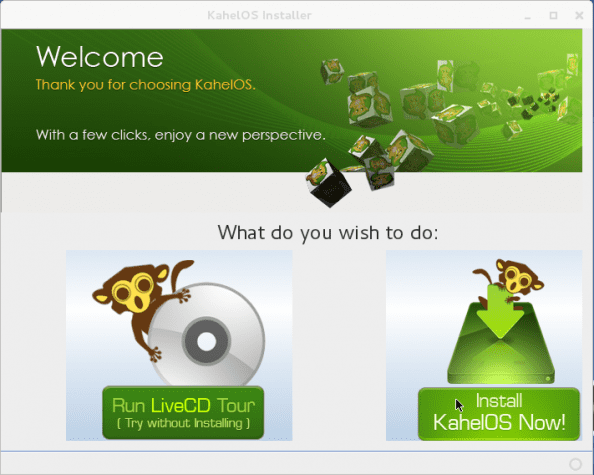
Matapos ipasok ang desktop, sa unang screen mag-click sa «I-install ang KahelOS Ngayon».

-
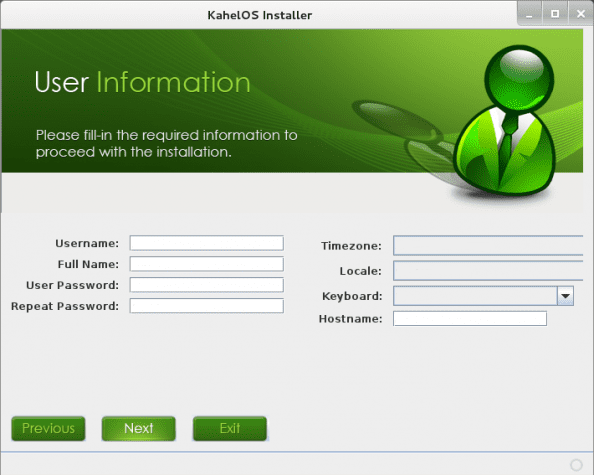
Sa susunod na screen, ipasok ang lahat ng aming data.
Kapag natapos namin ang pagpasok ng aming data ipinasok namin ang password ROOT.
-
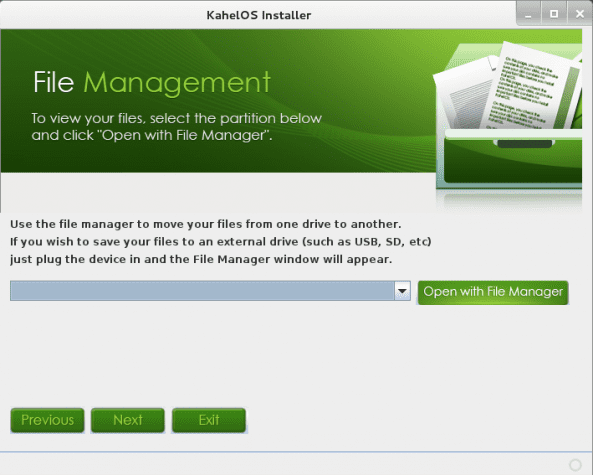
Sa screen na ito i-click lamang ang SUSUNOD. (ang hakbang na ito ay upang kopyahin ang mayroon nang data sa hard drive sa isang panlabas)

- Sa hakbang na ito pipiliin namin ang hard drive na gagamitin. (Tandaan. Tandaan na naka-install ang KahelOs sa buong hard drive.) Pagkatapos ay i-click ang susunod.
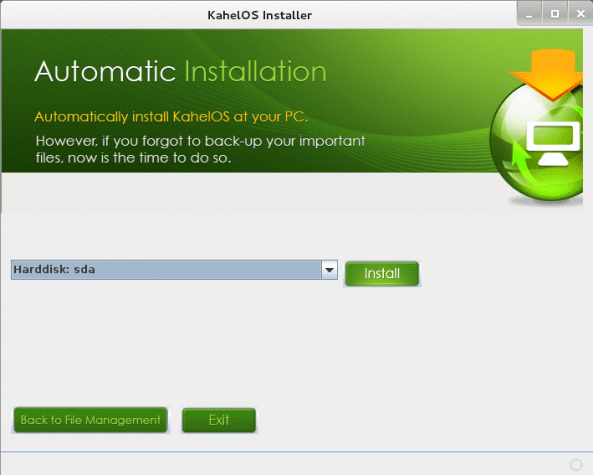
Mag-click sa pindutang I-INSTALL at pagkatapos ay kumpirmahing sa pamamagitan ng pag-click sa YES
Pagkatapos ay hinihintay namin ang pag-install upang matapos.
pagkatapos ng maikling paghihintay, i-click ang I-restart.
Kapag nag-restart mayroon kaming handa na ang aming KahelOS upang magsimulang magtrabaho.
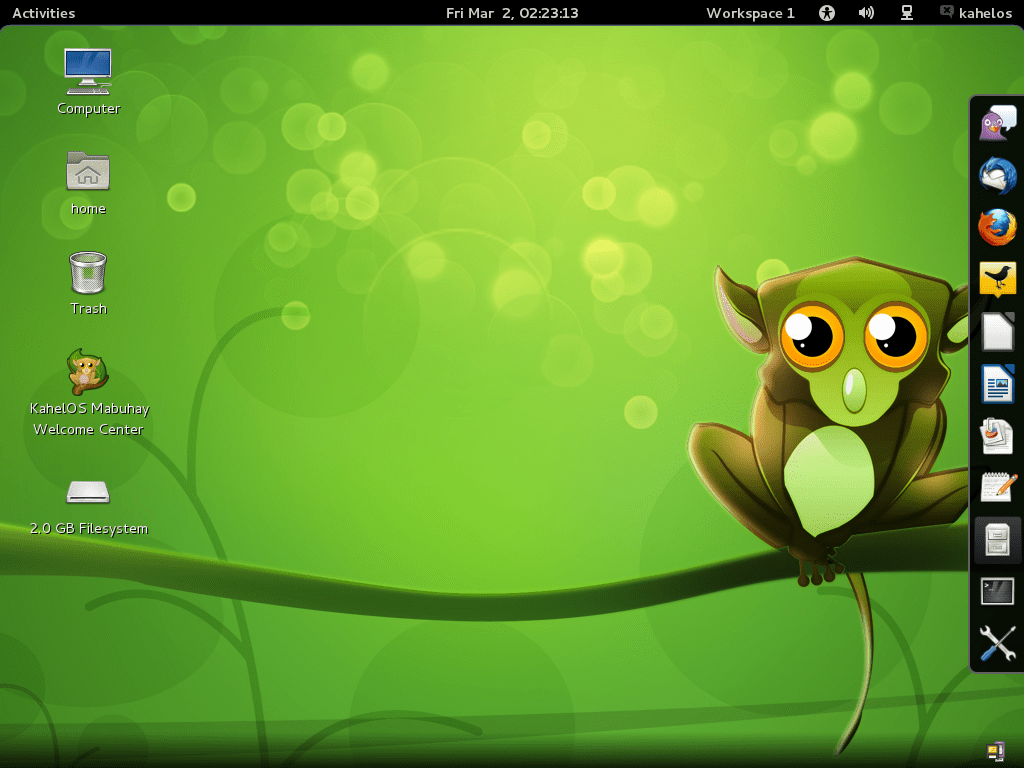
Sa nakaraang screen maaari naming makita ang OS na may isang kanang bahagi ng panel na nagbibigay sa amin ng mga mga shortcut.
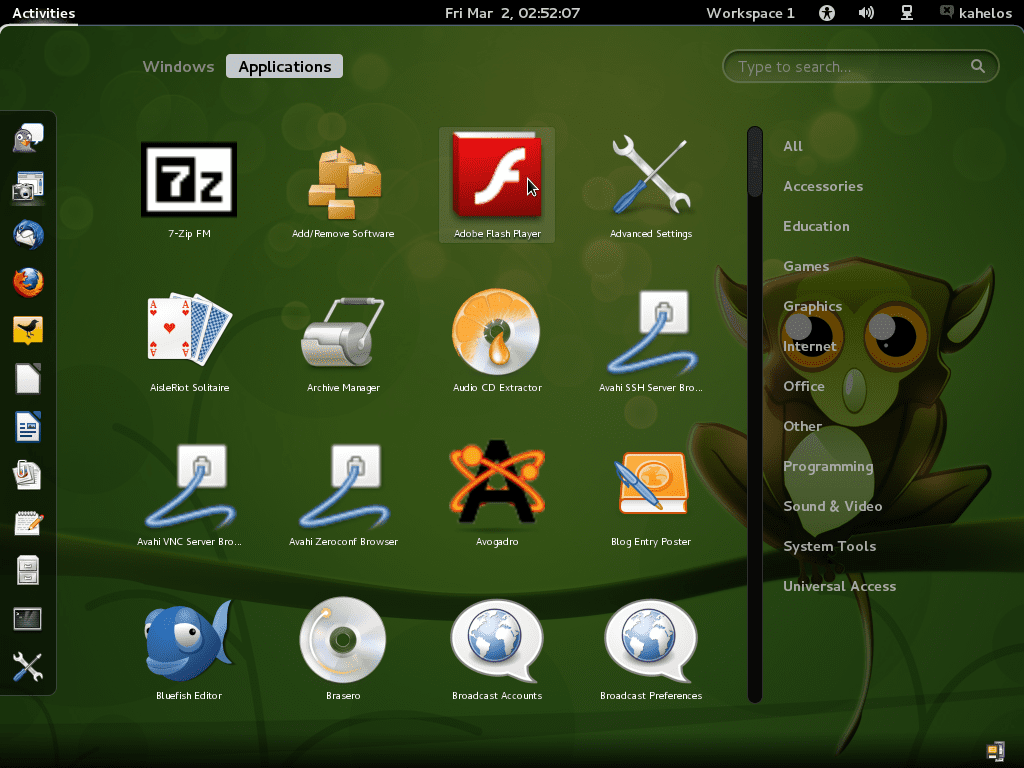
Isang maliit na listahan ng mga application:
Flash player, Keso, Chromium, Dropbox, Epiphany, Filezilla, Hottot, LibreCad, Scribus, Vlc media player at marami pang mga programa.
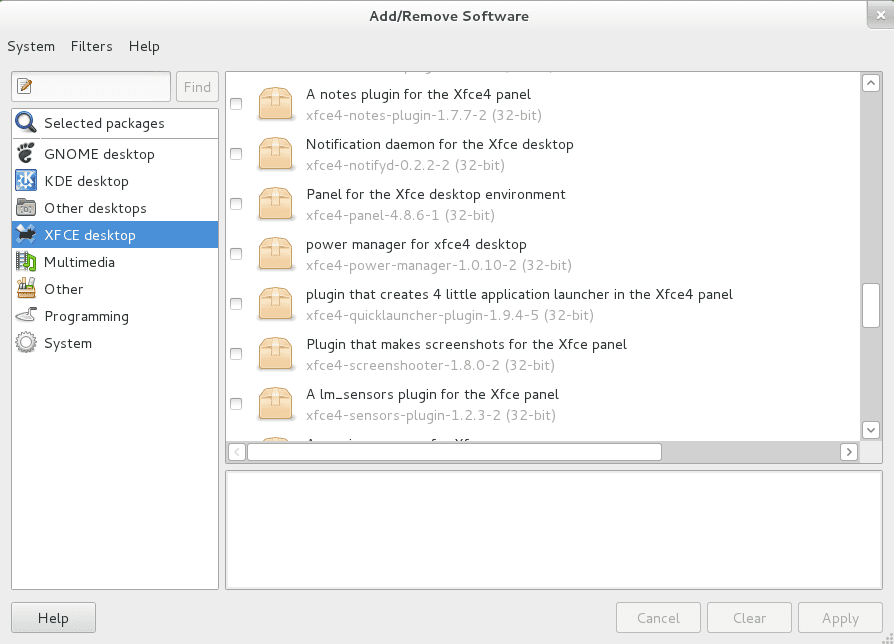
- Ginagawang madali ng application ng Magdagdag at Alisin ang software para sa amin na mag-install ng mga application.

Mga tala at mungkahi.
-
Ang pangunahing bagay na dapat tandaan ay ang KahelOS ay hindi mai-install sa mga partisyon, kaya maging maingat kung may iba pang mga system sa hard drive.
-
Sa pagpapatakbo ng system ay gumawa ako ng ilang maliliit na pagsubok at mga naka-compress na file, halimbawa, hindi ito bubuksan ng RAR kaya pupunta kami sa Magdagdag / mag-alis ng mga programa, hahanapin namin ang 7zip, piliin ito at mai-install ito, nalutas ang maliit na problema.
-
Sa kaliwang panel sa ibabang lilitaw «Advanced na Mga Setting» upang baguhin ang mga setting ng mga plugin ng Gnome Shell, tema at iba pa.
-
Ang mga file tulad ng mp3, wma, flv, avi o webm sa vlc walang problema sa pagpaparami.
-
Upang baguhin ang wika pumunta sa Mga Aplikasyon at sa pagbabago ng Wika sa Espanyol.
Balang araw ay gagana ako ng isang graphic installer para sa arch XD
Upang mai-load ang KISS, tama? lol
Siguro oo at baka hindi 😛
Hindi ba chakra at archbang iyon para sa iba pang mga pagpipilian?
mabisa
Napalampas mo ang hakbang 6, o nagkamali ka sa pagnunumero. Napakadaling i-install ang +1.
Naayos ang pagnunumero sa forum.
Ngayon ko naipapasa ito
Elegant ... Ang Pag-install ng KahelOS.
Ang distro ay kagiliw-giliw, inaalis ang pinakamahirap na bahagi ng Arch, ang pag-install, sa isang stroke, ngunit sa palagay ko nawawalan ito ng biyaya sa ganitong paraan, ngunit gayon pa man, bilang isang katumbas ng Gnome ng Chakra o Archbang, napakahusay nito.
Kaya, kung ano ang nangyayari sa akin ng kahelos ay kapag natapos ang pag-install at nagsimula ang computer, sinasabi sa akin na hindi ito makahanap ng anumang bootable disk. Kahit anong ideya bakit
Suriin ang order ng boot sa BIOS
mayroon lamang hard drive ng laptop at maayos ito sa Bios. kaya't walang ideya kung ano ito.
Mas madaling i-install, kung saan ito titigil, ako ay isang bagong gumagamit at para sa akin ang normal na pag-install ay tila isang odyssey, higit sa anupaman dahil ang koneksyon na mayroon ako sa internet ay wifi.
2 puntos lamang ang nakikita ko laban dito, isinasaalang-alang na hindi ko ito na-install.
Hindi nito iginagalang ang mga pagkahati, naka-install ito sa buong hard disk at ang pangalawa ay hindi rin ako nakita ng wifi.
Dumarating din ito sa GNOME 3 bilang default, (personal na mas gusto ko ang gnome2), Ipagpalagay ko na madali itong ayusin.
Ang pinahinto sa akin ay ang mga partisyon.
Mayroon akong isang 500 Gb HD, 4 na Mga Partisyon, 3 para sa OS at isa para sa 300 Gb data, iyon ang dahilan kung bakit ang mga partisyon.
Hulaan ko kakailanganin kong maghintay para sa isang susunod na bersyon.
Gayunpaman napakahusay na trabaho.
Greetings to all.
Sa bagong ISO ng Kahel OS, pinapayagan ka ng installer na pumili at mag-edit ng mga partisyon, hindi ko alam kung na-update na ang link sa lugar ng pag-download, ngunit sa blog nito nai-publish ang mga ito:
[url] http://sourceforge.net/projects/kahelos/files/KahelOS-LiveDVDdesktop-020212-i686.iso/download [/ url]
[url] http://labs.cre8tivetech.com/2012/02/kahelos-020212-desktop-edition-released/ [/ url]