

Conky: MX-Gotham-Rev1, Process Panel at CPU Panel (8 Core) sa MX-Linux 17
Ang Conky ay isang application na nagbibigay-daan sa iyong pamahalaan ang ilang partikular na desktop widget, ibig sabihin, mga monitor at pagpapakita ng mga parameter ng desktop sa operating system. Ito ay libre, magaan, at available para sa parehong Linux at BSD system. Ang mga widget na ito ay karaniwang ginagamit upang magpakita ng impormasyon at istatistika tungkol sa kapaligiran sa trabaho, tulad ng paggamit ng CPU, paggamit ng disk, paggamit ng RAM, bilis ng network, at marami pang iba.
Ang lahat ng impormasyon ay ipinapakita sa isang matikas at praktikal na paraan sa itaas na bahagi ng desktop wallpaper, na ibinibigay ito isang pakiramdam ng live na wallpaper. Pinapayagan ang madaling pamahalaan ang lsiya ang hitsura ng impormasyong ipinapakita sa pamamagitan ng mga file ng pagsasaayos ng Conky, na dumating sa isang madaling format ng teksto at wika ng programa.
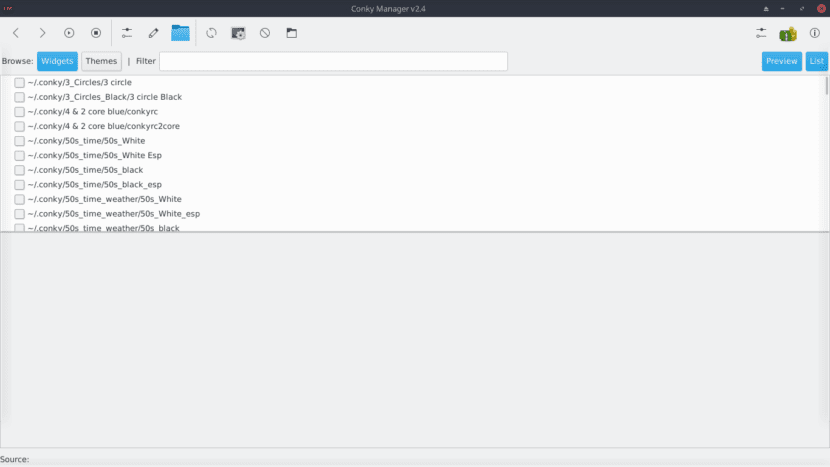
Conky Manager
Ang mga Conky (Configuration File) ay pinamamahalaan gamit ang Conky Manager, isang graphical front-end para sa pangangasiwa ng mga configuration file ng Conky. Nagbibigay ito ng mga opsyon para simulan, ihinto, i-browse, at i-edit ang mga tema ng mga Conky na naka-install sa operating system.
Kasalukuyang available ang Conky Manager sa Launchpad salamat sa developer nito na si Tony George , na may mga package para sa Ubuntu at mga derivatives (Mint) o mga compatible na system (Debian). Gamit ito, maaari mo ring i-configure ang mga Conky widget para ilunsad sa pag-login ng user, baguhin ang kanilang lokasyon sa desktop, at isaayos ang transparency at laki ng window ng mga naka-install na Conky widget.
Malaki na ang ipinagbago ng Conky Manager simula nang huli itong tinalakay sa aming blog sa post na ito noong 2013 , noong ito ay nasa bersyon 1.2 pa lamang. Kaunti lang ang mga application na katulad nito na magagamit, at ang pinakakilala at pinakapraktikal ay ang Cysboard.
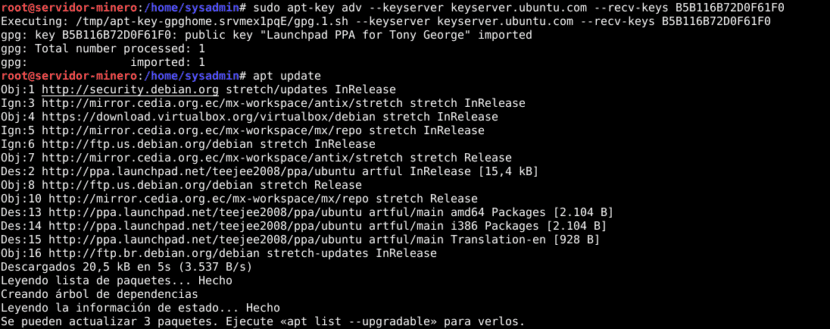
Pag-install ng Conky Manager
Ang Conky Manager ay maaaring madaling at awtomatikong mai-install mula sa mga operating system na nakabase sa Ubuntu gamit ang sumusunod na pamamaraan:
sudo apt-add-repository -y ppa:teejee2008/ppa
sudo apt-get update
sudo apt-get install conky-manager
O manu-mano sa pamamagitan ng pagsingit ng mga sumusunod na linya mula sa naaangkop na mga repositoryo papunta sa iyong "sources.list" na file:
http://ppa.launchpad.net/teejee2008/ppa/ubuntu artful mainAt pagkatapos i-install ang mga key ng pag-iimbak, i-update ang mga listahan ng package at i-install ang programa gamit ang mga command command:
sudo apt-key adv --keyserver keyserver.ubuntu.com --recv-keys B5B116B72D0F61F0
sudo apt-get update && sudo apt-get install conky-manager
Paggamit ng Conky Manager
Gaya ng nabanggit namin kanina, ang mga widget na pinamamahalaan gamit ang Conky ay karaniwang kino-configure sa pamamagitan ng pag-edit ng kanilang configuration file, ngunit pinapasimple ng Conky Manager ang prosesong ito. Nagtatampok ang application na ito ng isang madaling gamitin na interface kung saan maaari mong i-activate at i-deactivate ang mga widget, baguhin ang kanilang mga setting sa pamamagitan ng graphic o sa pamamagitan ng pag-access sa kanilang configuration file, pag-import ng mga tema, pag-preview ng mga widget, at marami pang iba.

Ang application na ito ay may graphical menu bar sa itaas na nagbibigay-daan sa iyong gawin ang mga sumusunod na aksyon:
- Pumunta sa susunod na widget
- Pumunta sa nakaraang widget
- Ilunsad ang napiling widget
- Itigil ang napiling widget
- I-configure ang napiling widget sa pamamagitan ng graphic na menu
- I-configure ang napiling widget sa pamamagitan ng config file
- Buksan ang folder ng tema kung saan kabilang ang napiling widget
- I-update ang listahan ng mga widget na ipinakita sa ibaba
- Bumuo ng isang preview ng napiling widget
- Itigil ang lahat ng mga aktibong widget
- Mag-import ng isang Conky Theme sa Conky Manager
Sa dulo ng Menu Bar ay ang mga pagpipilian ng:
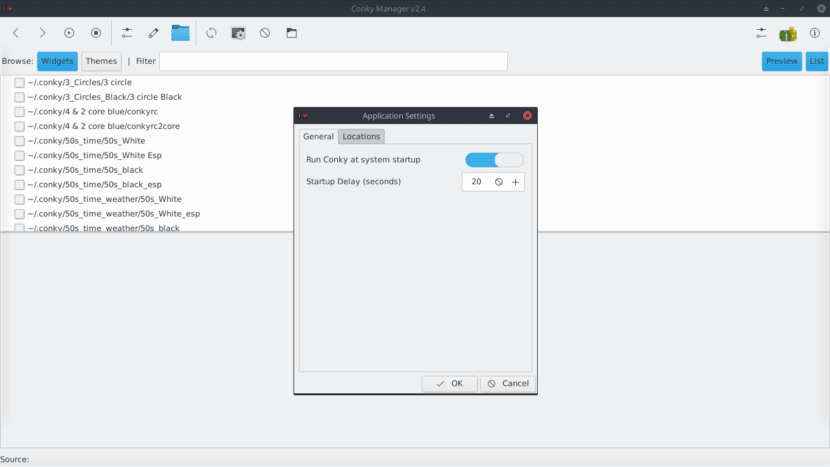
- Menu ng Mga Setting ng Application: Kung saan maaari mong i-configure na ang mga widget ay naaktibo kapag nagsimula ang sesyon ng gumagamit ng system, programa ng isang pagkaantala (pagkaantala) upang simulan ang mga ito sa desktop, at baguhin, idagdag at tanggalin ang default na direktoryo (folder) kung saan ang lahat ng mga file ay nai-save at basahin naka-install na mga widget at tema.
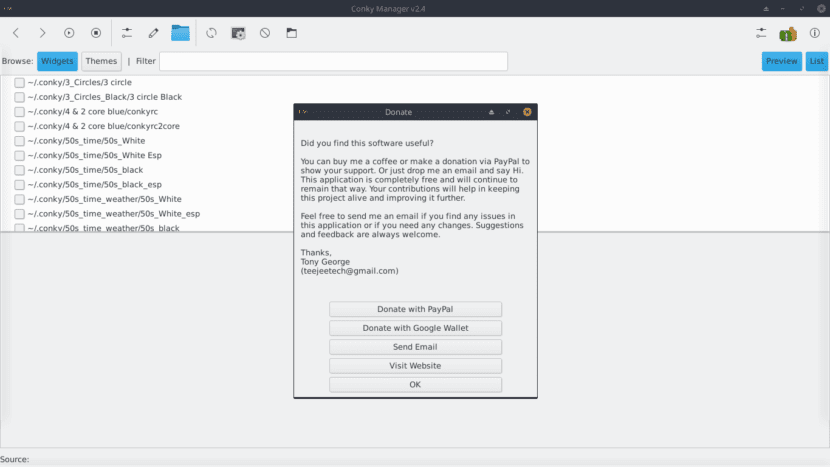
- Menu ng Donasyon: Kung saan maaari kang magbigay ng isang kontribusyon sa pamamagitan ng Paypal o Google Wallet. Bilang karagdagan sa pagpapadala ng mga email sa developer ng proyekto at pagbisita sa opisyal na website ng proyekto.
Sa ilalim ng Menu Bar ay ang mga pagpipilian para sa:
- Mag-browse (Browser): Pinapayagan kang tingnan ang mas mababang listahan ng mga widget, isa-isa na nakaayos o naka-grupo sa pamamagitan ng mga naka-install na Tema.
- Filter ng Paghahanap: Pinapayagan nitong makuha ang widget o tema na naka-install sa pamamagitan ng pagtutugma ng isang string ng mga character.
- Mga pindutan ng preview / Listahan: Pinapayagan kang i-configure ang paraan kung saan ipinapakita ang mga widget at tema na naka-install sa ibaba.
Mga setting ng advanced na Widget
Gaya ng nabanggit namin dati, ang mga widget ng Conky ay maaaring pamahalaan sa 2 paraan:
- Sa pamamagitan ng graphic menu
- Sa pamamagitan ng pagsasaayos ng file

Ang graphical menu ay nagbibigay-daan sa iyo upang pamahalaan ang mga sumusunod na aspeto ng bawat widget:
- Ang ubication: Kung saan maaari itong italaga kung saan ito matatagpuan sa desktop, iyon ay, kung lilitaw ito sa itaas, gitna o mas mababang bahagi at sa isang nakasentro o kaliwa o kanang paraan. Pinapayagan ka rin nitong manu-manong ayusin ang lokasyon.
- Sukat: Kung saan maaari mong baguhin ang laki (lapad at taas) ng widget.
- Aninaw: Kung saan mo mai-configure ang antas ng transparency, background at opacity para sa bawat widget.
- Ang oras: Kung saan maaari mong baguhin ang format ng oras na magkakaroon ang bawat widget kung ipinakita ito.
- Ang net: Kung saan ang bawat widget ay ipinahiwatig ang interface ng LAN at WAN na susubaybayan nito kung ipinakita ito.

Para makapag-edit gamit ang configuration file, kailangan mong maunawaan at maging dalubhasa sa Conky programming language. Para matulungan ka rito, maaari mong gamitin ang mga sumusunod na link, na nagpapaliwanag nito:
Ang aking pasadyang Conky Widget
Gaya ng ipinapakita sa pangunahing larawan ng artikulong ito, na-customize ko ang widget na "MX-Gotham_rev1_default" na kasama ng MX-Linux 17.1 at matatagpuan din sa MinerOS GNU/Linux. Ibinabahagi ko ang code para mapag-aralan mo ito, maiangkop, at maisama sa sarili mong mga Conky widget.
use_xft yes
xftfont 123:size=8
xftalpha 0.1
update_interval 1
total_run_times 0

own_window yes
own_window_type normal
own_window_transparent yes
own_window_hints undecorated,below,sticky,skip_taskbar,skip_pager
own_window_colour 000000
own_window_argb_visual yes
own_window_argb_value 0

double_buffer yes
#minimum_size 250 5
#maximum_width 500
draw_shades no
draw_outline no
draw_borders no
draw_graph_borders no
default_color white
default_shade_color red
default_outline_color green
alignment top_middle
gap_x 0
gap_y 50
no_buffers yes
uppercase no
cpu_avg_samples 2
net_avg_samples 1
override_utf8_locale yes
use_spacer yes

minimum_size 0 0
TEXT
${voffset 10}${color EAEAEA}${font GE Inspira:pixelsize=20}*MX-Linux 17.1 - AMD64${font}${voffset -20}
${voffset 10}${color EAEAEA}${font GE Inspira:pixelsize=120}${time %I:%M}${font}${voffset -84}${offset 10}${color FFA300}${font GE Inspira:pixelsize=42}${time %d} ${voffset -15}${color EAEAEA}${font GE Inspira:pixelsize=22}${time %B} ${time %Y}${font}${voffset 24}${font GE Inspira:pixelsize=58}${offset -148}${time %A}${font}

${voffset 1}${offset 12}${font Ubuntu:pixelsize=12}${color FFA300}HD ${offset 9}$color${fs_free /} / ${fs_size /}${offset 12}${color FFA300}RAM ${offset 9}$color$mem / $memmax${offset 12}${color FFA300}CPU ${offset 9}$color${cpu cpu0}% ${offset 12}${color FFA300}UPTIME ${offset 9}$color$uptime
${voffset 1}${offset 12}${font Ubuntu:pixelsize=12}${color FFA300}USER ${offset 9}$color${user_names} ${offset 12}${color FFA300}KERNEL ${offset 9}$color$kernel ${offset 12}${color FFA300}PC ${offset 9}$color$nodename ${offset 12}${color FFA300}BATTERY ${offset 9}$color${battery_percent BAT0}%
${voffset 1}${offset 12}${font Ubuntu:pixelsize=12}${color FFA300}R. MONITOR ${offset 9}$color${execi 60 xdpyinfo | sed -n -r "s/^\s*dimensions:.*\s([0-9]+x[0-9]+).*/\1/p"} ${offset 12}${color FFA300}CARD VIDEO ${offset 9}$color${exec lspci -v | grep "VGA" | cut -d " " -f05} ${offset 12}${color FFA300}CACHE VIDEO ${offset 9}$color${exec lspci -v -s `lspci | awk '/VGA/{print $1}'` | sed -n '/Memory.*, prefetchable/s/.*\[size=\([^]]\+\)M\]/\1/p'} ${offset 12}${color FFA300}DRIVER ${offset 9}$color${exec lspci -nnk | grep -i vga -A3 | grep 'in use' | cut -d " " -f05} ${offset 12}${color FFA300}A-3D ${offset 9}$color${exec glxinfo | grep "direct rendering: Yes" | awk '{print $3}'}
${voffset 1}${offset 12}${font Ubuntu:pixelsize=12}${color FFA300}TYPE CPU ${offset 9}$color${exec grep "model name" /proc/cpuinfo | sed q | cut -d ":" -f 2 | awk '{print $0}'} ${offset 15}${color FFA300}CORE CPU ${offset 9}$color${exec grep "processor" /proc/cpuinfo | sort -r | sed q | awk '{print $3}'}+1 ${offset 15}${color FFA300}CACHE CPU ${offset 9}$color${exec grep "cache size" /proc/cpuinfo | sed q | cut -d ":" -f 2 | awk '{print $0}'}
${alignc 0}${font Ubuntu:pixelsize=12}${color FFA300}LAN $color${addr eth0} ${color FFA300}UP LAN $color${upspeed eth0} ${color FFA300}DOWN LAN $color${downspeed eth0} ${color FFA300}SENT LAN $color${totalup eth0} ${color FFA300}DOWN LAN $color${totaldown eth0}
${alignc 0}${font Ubuntu:pixelsize=12}${color FFA300}WLAN $color${addr wlan0} ${color FFA300}UP WLAN $color${upspeed eth0} ${color FFA300}DOWN WLAN $color${downspeed eth0} ${color FFA300}SENT WLAN $color${totalup eth0} ${color FFA300}DOWN WLAN $color${totaldown eth0}
${voffset 10}${color EAEAEA}${font GE Inspira:pixelsize=20}PROYECTO TIC TAC: http://www.proyectotictac.wordpress.com${font}${voffset 75}
Umaasa akong makakatulong ang artikulong ito sa pamamahala ng sarili mong naka-install at na-customize na Conkys. At iiwan ko sa iyo ang komprehensibong video na ito para matuto ka pa tungkol sa parehong paksa.
Talatuntunan