
Tulad ng ipinangako ko, narito ang mga hakbang-hakbang na mga pagkilos na isinagawa ko sa sandaling na-install ko SAAN 4.6 sa aking mahal Pagsubok sa Debian. Medyo naging abala ako ngayon, kaya't patawarin mo ako kung hindi ito detalyado tulad ng gusto mo.
Ngayon umaga gumawa ako ng malinis na pag-install (mula sa simula) ng Debian, upang mas mahusay na maitala ang mga pakete na kailangan kong i-install at iba pa, kaya kung susundin mo ang artikulong ito nang paunahin, wala kang dahilan upang magkaroon ng anumang mga problema.
Pag-install ng Debian.
Na patungkol sa pag-install mayroong isang kakaibang katangian. Karaniwan akong gumagamit Pagsubok sa Debian at ang pinaka lohikal na bagay ay iyon Nag-download ako ng iso ng ang link na ito at sa na nakumpleto mo ang pag-install. Ang problema ay dahil hindi pinapayagan ng aking bandwidth, kailangan kong gumamit ng isang iso ng Debian Squeeze.
Rekomendasyon # 1: Sinusubukan nitong i-install sa Debian Testing iso para sa dalawang kadahilanan:
- Magkakaroon ng mas kaunting mga pakete upang mai-update.
- Mas mababa ang panganib na makatagpo ka ng mga error sa pagtitiwala o mga bagay na tulad nito.
Pag-install, alinman sa iso de Kalat o nanginginig, ito ay eksaktong kapareho ng kung paano ko ito ipinapaliwanag sa pdf na ito, maliban sa hindi ako nag-install Graphic na Kapaligiran, ngunit ang Karaniwang mga kagamitan sa system. Para sa gabay na ito ay ipalagay ko na ang pag-install ay tapos na mula sa iso ng Pagsubok.
I-update
Kapag natapos namin ang pag-install nang walang isang graphic na kapaligiran, nag-log in kami bilang ugat at ise-configure ang mga repository:
# nano /etc/apt/sources.list
sa inilalagay naming mga file ng mapagkukunan:
deb http://ftp.debian.org/debian testing main contrib non-free
at i-update:
# aptitude update
Kapag natapos, ina-update namin ang mga naka-install na package:
# aptitude safe-upgrade
Kapag natapos ang prosesong ito, kung naging maayos ang lahat, i-restart namin ang PC at nagpatuloy kami sa pag-install kDE.
Pag-install ng KDE
Sa gabay na ito mai-install lamang namin ang mga kinakailangang mga pakete upang kDE ay ipinakita nang wasto at magagamit ito. Mag-i-install din kami ng ilang kinakailangang mga pakete na hindi kasama bilang default. Sa sandaling mag-log in kami bilang ugat, magkakaroon kami ng isang ganap na gumaganang kapaligiran sa pamamagitan ng pag-install ng mga sumusunod na package:
# aptitude install kde-plasma-desktop kde-l10n-es kde-i18n-es kwalletmanager lightdm
Sa pamamagitan nito ay sapat na upang sa oras na matapos ito at muling simulan, makakapasok kami sa aming bagong desktop. Kung titingnan mo ang katapusan ay idinagdag ko LightDM at ipinapaliwanag ko kung bakit. Kapag na-install namin ang package kung saan-plasma-desktop, nai-install ito sa amin KDM na para sa akin ay napakabigat, kaya pinalitan ko ito ng LightDM. Sabay bigay natin Magpasok, tatanungin kami ng wizard kung alin ang nais naming gamitin, pinili mo ang nais mo.
LightDM mai-install din nito ang mga pakete para sa graphic server. Dahil gumagamit ako ng intel, idaragdag ko lamang ang: xserver-xorg-video-intel, pagiging ganito:
# aptitude install kde-plasma-desktop kde-l10n-es kde-i18n-es kwalletmanager lightdm xserver-xorg-video-intel
Sapat na ito, ngunit kung nais naming mai-install namin ito kapag natapos na ito, o kasama ng mga ito, ang mga sumusunod na package:
# aptitude install kde-icons-oxygen kde-config-gtk-style kde-style-qtcurve kwalletmanager kde-icons-mono system-config-gtk-kde gtk2-engines-oxygen gtk-qt-engine
Ang mga ito ay mga pakete kung saan pagbutihin namin ang mga application gtk na ginagamit namin at ilang mga icon na idinagdag namin. Kung hindi mo gagamitin ang pitaka kDE upang pamahalaan ang mga password, maaari mong alisin kwalletmanager.
Karagdagang mga pakete.
Bago i-restart, mas mahusay na mag-install ng iba pang mga pakete na maaaring kailanganin namin, halimbawa:
Mga Pakete na Nauugnay sa Audio / Video
# aptitude install clementine kmplayer vlc (instalado por defecto) gstreamer0.10-esd gstreamer0.10-ffmpeg gstreamer0.10-fluendo-mp3 gstreamer0.10-plugins-bad lame pulseaudio -y
Mga pakete na nauugnay sa utility ng system:
# aptitude install ark rar unrar htop mc wicd wicd-kde dbus gdebi-kde rcconf ksnapshot -y
HINDI / KDE mga application na ginagamit ko:
# aptitude install iceweasel icedove libreoffice-writer libreoffice-l10n-es libreoffice-kde libreoffice-impress libreoffice-calc gimp inkscape diffuse -y
Mga bagay na tinanggal ko:
# aptitude purge exim4 exim4-base exim4-config exim4-daemon-light -y
Syempre dapat mong idagdag o alisin ang kailangan mo 😀
Pagpapasadya ng KDE
Kung dumaan kami sa mga nakaraang hakbang nang walang mga problema, nakarating kami sa pinaka-kagiliw-giliw na bahagi ng buong bagay na ito: pagpapasadya kDE upang i-save sa amin ng ilang Mb ng pagkonsumo. Una ay gagawin namin ito nang manu-mano (sa pamamagitan ng console) upang lumipat sa paglaon sa mga graphic na aspeto.
Pagdi-deactivate ng Akonadi + Nepomuk:
Hindi ko na idedetalye kung ano ito Akonadi o Nepomuk, lalo na dahil mayroong isang mahusay na artikulo na naglalarawan nang maayos kung ano ang pagpapaandar ng bawat isa sa kanila. Maaari mo itong basahin dito. Upang ma-deactivate ang Akonadi nang buo, ginagawa namin ang mga sumusunod:
$ nano ~/.config/akonadi/akonadiserverrc
Hahanapin namin ang linya na nagsasabing:
StartServer=true
at itinakda namin ito sa totoo:
StartServer=false
Isaisip na ang mga application tulad ng Kmail ginagamit nila Akonadi, kaya maaaring hindi namin magamit ang mga ito. Upang i-deactivate Nepomuk i-edit ang file:
$ nano ~/.kde/share/config/nepomukserverrc
at iyon:
[Basic Settings]

Start Nepomuk=true
[Serbisyo-nepomukstrigiservice]
autostart = totoo
Iniwan namin ito tulad nito:
[Basic Settings]

Start Nepomuk=false
[Serbisyo-nepomukstrigiservice]
autostart = false
Sa teorya lahat ng ito ay maaaring magawa ng Ang Mga Kagustuhan ng Sistema, ngunit wala, sa paligid dito ay mas mabilis 😀
Pag-aalis ng mga epekto.
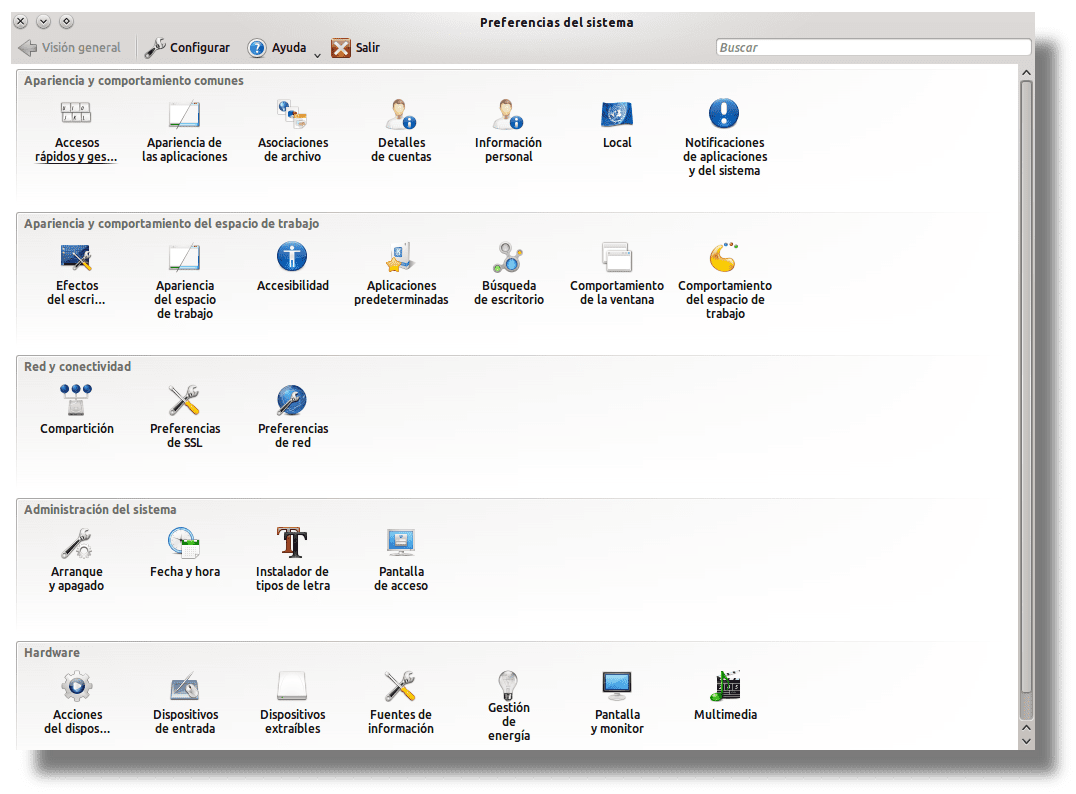
Maaari kaming makatipid ng kaunting mapagkukunan sa pamamagitan ng pag-aalis ng mga epekto (transparency, transitions) papasok yan kDE bilang default. Para sa mga ito buksan namin ang Tagapamahala ng Mga Kagustuhan sa System » Hitsura at pag-uugali ng workspace »Mga Epekto sa Desktop at alisan ng tsek » Paganahin ang mga epekto sa desktop.
Maaari din naming alisin ang iba pang mga epekto sa pamamagitan ng pag-configure ng mga setting ng oxygen. Para sa mga ito pinindot namin Alt + F2 at nagsusulat kami setting ng oxygen. Dapat kaming makakuha ng isang bagay tulad nito:
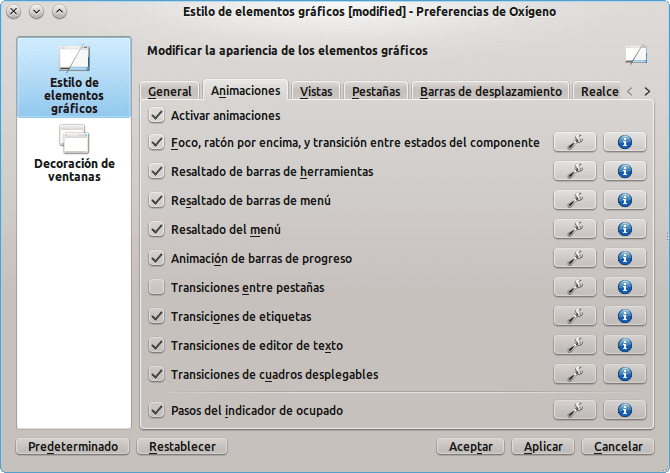
Doon maaari nating aliwin ang ating sarili na aalisin ang mga epekto ng iba't ibang uri. Sinisisi ko lang ang: Paganahin ang mga animasyon.
Maayos na pagpapakita ng mga application ng Gtk
Ang unang bagay na ginagawa namin ay i-install ang mga motor gtk kailangan:
$ sudo aptitude install gtk2-engines-oxygen gtk2-engines-qtcurve
Nang maglaon binuksan namin ang isang terminal at inilalagay:
$ echo 'include "/usr/share/themes/QtCurve/gtk-2.0/gtkrc"' >> $HOME/.gtkrc-2.0

$ echo 'include "/usr/share/themes/QtCurve/gtk-2.0/gtkrc"' >> $HOME/.gtkrc.mine
Ngayon lamang kaming pumili sa Mga Kagustuhan sa KDE kaysa sa mga application gtk gamitin QtCurve. Ang resulta ay makikita sa akin Firefox:
Pag-aalis ng mga proseso sa simula.
Binubuksan namin ang Tagapamahala ng Mga Kagustuhan sa System »Pangangasiwa ng System» Startup at Shutdown »Serbisyo Manager at alisan ng check ang mga hindi namin nais na simulan. Halimbawa ng isa na lagi kong hindi pinagana: Mga module ng paghahanap sa Nepomuk.
Tinatanggal ang nababanat na cursor.
Bagaman maaaring hindi ito ganito, ang maliit na paglukso ng icon na lilitaw sa cursor kapag binuksan namin ang isang application ay kumonsumo ng mga mapagkukunan. Upang maalis ito binubuksan natin ang Tagapamahala ng Mga Kagustuhan sa System »Mga karaniwang pagpapakita at pag-uugali» Application at mga abiso sa system »Ilunsad ang abiso at saan nasasabi Elastic cursor inilalagay namin: Walang busy cursor.
Klasikong mesa.
Palagi kong nagustuhan ang pagkakaroon ng tradisyunal na mesa, tulad ng sa lamang-lupa o kDE 3. Para dito pumunta kami sa desktop at mag-click sa icon sa kanang itaas na bahagi at piliin Kagustuhan sa pagtingin ng folder:
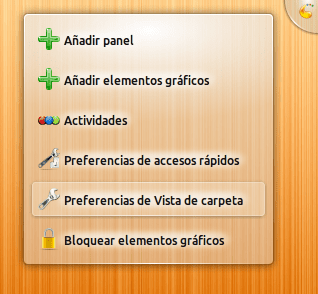
At sa lalabas na window ay binabago namin ang ugali View ng folder.

RCConf
Nag-install kami ng rcconf upang huwag paganahin tulad ng dati ang ilang mga daemon na nagsisimula kapag ang system ay bota. Sa aking kaso ang isa sa mga tinatanggal ko ay KDM simula ng gumamit ako LightDM. Kailangan mong maging maingat lalo na dito, at huwag kailanman tanggalin dbus.
At sa ngayon ang gabay na ito. Inaasahan kong madagdag ko ang maraming bagay sa paglipas ng panahon.
Salamat elav para sa pagpapanatili ng iyong salita +1
😀 Sana makatulong ito sa iyo ...
Salamat, nagawa ko na ang pagpapasadya, magsisimula lamang kami upang malaman kung talagang mas mabilis kaming naglalakad, at kung anong mga programa ang magagawa ko nang wala sa oras ng pagsisimula? Kung hindi kita magugulo sa iyo?
Ito ay depende sa iyong na-install. Kung magpapakita ka sa akin ng isang screenshot, baka matulungan kita .. 😉
Kung saan sinasabi nito ang akonadi bagay, inilalagay mo ito pabalik, upang i-deactivate ang akonadi ang variable ay dapat na mali, tulad nito:
StartServer = false
Oo, nangyari sa akin noong nagsusulat ako ng artikulo, maraming salamat 😀
elav Sa tingin ko upang huwag paganahin akonadi ay ang reverse ng kung paano mo ito inilagay sa post.
Sa pamamagitan ng pag-alis ng kagamitan sa pagsulat, at hindi pagpapagana ng Akonadi at Nepomuk, binawasan ko ang pagkonsumo ng 200Mb, nasiyahan ako.
200Mb? 0_o
Ngunit kung magkano ang iyong RAM? Nabawasan mo ng sobra ang pagkonsumo? Wow .. Mahusay 😀
Mayroon akong 1.5Gb at 1.3Gb na magagamit sa isang AMD64 dual core processor, na sa palagay ko, habang binabasa ko sa web, gumugugol ng mas maraming RAM kaysa sa isang i386. Plano kong subukan na makarating sa 4Gb.
SIGE.
Sa katunayan oo.
Hindi pa ako pinapasok ng kde ko dahil sa sobrang konsumo ni Ram.
Mahal ko ito ngunit nasa Gnome Ja ako
Sa Gnome2 Sumasang-ayon ako sa iyo ngunit sinubukan ko ang Fedora 15 sa Gnome3 at mayroon itong mataas na pagkonsumo ng RAM na halos katumbas ng KDE, inaasahan kong sa pag-unlad ay napapabuti nito ang pagkonsumo.
Napakagandang tuto .... .ha, halos kapareho ng pag-install na mayroon ako ng Debian ... ang pagkakaiba ay sa oras na na-install ko ito sa Squeeze at ang proseso ay loooong 🙂
tungkol
Salamat Roman77, natutuwa kami na nagustuhan mo ito 😀
Kumusta Elav. Bagaman hindi pa ako naging isang gumagamit ng KDE, nakikita kong napaka-interesante ng tutorial na ito. Gusto kong matuto. Maraming salamat at sana ay magpatuloy ka sa pag-publish ng higit pa.
Salamat Carlos-Xfce, inaasahan ko rin na magpatuloy sa pag-publish ng iba, ibig sabihin, kung hindi ako tatawagin ni Gnome, nakita ko na na maraming mga pakete ng Gnome3 ang pumapasok sa Pagsubok 😀
Nakita kong nakakainteres ito. Tingnan natin kung sa katapusan ng linggo hinihimok ko ang aking sarili na i-install ito. Pagbati.
Mahusay na post, ngayon sinisimulan kong sundin ito ... Gusto ko ring ipunin ang kernel para sa aking pc ngunit hindi ko alam kung anong mga module ang mai-install, mayroon akong isang Toshiba na gumagamit ng AMD Thurion Dual core na may 4 gb ng RAM at ito ang output ng lspci:
00: 00.0 Host bridge: Advanced Micro Devices [AMD] RS880 Host Bridge
00: 01.0 PCI bridge: Advanced Micro Devices [AMD] RS780 / RS880 PCI to PCI bridge (int gfx)
00: 04.0 PCI bridge: Advanced Micro Devices [AMD] RS780 PCI to PCI bridge (PCIE port 0)
00: 05.0 PCI bridge: Advanced Micro Devices [AMD] RS780 PCI to PCI bridge (PCIE port 1)
00: 06.0 PCI bridge: Advanced Micro Devices [AMD] RS780 PCI to PCI bridge (PCIE port 2)
00: 11.0 SATA Controller: ATI Technologies Inc SB7x0 / SB8x0 / SB9x0 SATA Controller [AHCI mode]
00: 12.0 USB Controller: ATI Technologies Inc SB7x0 / SB8x0 / SB9x0 USB OHCI0 Controller
00: 12.1 USB Controller: ATI Technologies Inc SB7x0 USB OHCI1 Controller
00: 12.2 USB Controller: ATI Technologies Inc SB7x0 / SB8x0 / SB9x0 USB EHCI Controller
00: 13.0 USB Controller: ATI Technologies Inc SB7x0 / SB8x0 / SB9x0 USB OHCI0 Controller
00: 13.1 USB Controller: ATI Technologies Inc SB7x0 USB OHCI1 Controller
00: 13.2 USB Controller: ATI Technologies Inc SB7x0 / SB8x0 / SB9x0 USB EHCI Controller
00: 14.0 SMBus: ATI Technologies Inc SBx00 SMBus Controller (rev 3c)
00: 14.2 Audio aparato: ATI Technologies Inc SBx00 Azalia (Intel HDA)
00: 14.3 ISA bridge: ATI Technologies Inc SB7x0 / SB8x0 / SB9x0 LPC host controller
00: 14.4 PCI bridge: ATI Technologies Inc SBx00 PCI to PCI Bridge
00: 18.0 Host bridge: Advanced Micro Devices [AMD] Family 10h Processor HyperTransport Configuration
00: 18.1 Host bridge: Advanced Micro Devices [AMD] Family 10h Processor Address Map
00: 18.2 Host bridge: Advanced Micro Devices [AMD] Family 10h Processor DRAM Controller
00: 18.3 Host bridge: Advanced Micro Devices [AMD] Family 10h Processor Miscellaneous Control
00: 18.4 Host bridge: Advanced Micro Devices [AMD] Family 10h Processor Link Control
01: 05.0 katugmang VGA controller: ATI Technologies Inc M880G [Mobility Radeon HD 4200]
02: 00.0 Network controller: Realtek Semiconductor Co., Ltd. RTL8191SEvB Wireless LAN Controller (rev 10)
03: 00.0 Ethernet controller: Realtek Semiconductor Co., Ltd. RTL8101E / RTL8102E PCI Express Fast Ethernet controller (rev 02)