

XFCE: Linux Fare Masaüstü Ortamı nasıl özelleştirilir?
Gün geçtikçe daha fazla kullanıcısını büyüleme eğiliminde olan konulardan veya alanlardan biri GNU / Linux dünyanın her yerinde, genellikle bunun kişiselleştirilmesine izin verme ve bunu göstermesine izin verme becerisidir. özelleştirme yetenekleri sağlıklı ve iyi rekabet içinde.
Kesinlikle her GNU / Linux Distro, her biri Masaüstü Ortamı (DE), her biri Pencere Yöneticisi (WM) genellikle farklı özelleştirme yeteneklerine sahiptir. Bu nedenle, bu yayında odaklanacağız XFCE, bu arada, yıllardır en sevdiğim Masaüstü Ortamı (DE) ve şu anda şu anda MX Linux 19.3 Dağıtımı.

XFCE: Nedir ve DEBIAN 10 ile MX-Linux 19'a nasıl kurulur?
Ancak, hiç kullanmamış veya hakkında çok az şey bilmeyenler için XFCEÖnceki yayınımızı okumanızı tavsiye etmekte fayda var, burada şunu not ediyoruz:
"XFCE, UNIX benzeri sistemler için hafif bir masaüstü ortamıdır. Amacı, görsel olarak çekici ve kullanımı kolay kalırken hızlı olmak ve birkaç sistem kaynağı kullanmaktır. XFCE, geleneksel UNIX modülerlik ve yeniden kullanılabilirlik felsefesini bünyesinde barındırmaktadır. Modern bir masaüstü ortamından bekleyebileceğiniz tüm işlevselliği sağlayan bir dizi uygulamadan oluşur. Ayrı olarak paketlenirler ve iş için en uygun kişisel ortamı oluşturmak için mevcut paketler arasından seçilebilirler.başlıklı bir kılavuz yayınladı. XFCE Topluluğu (www.xfce.org).
Ve araştırmakla ilgilenenler için GNU / Linux Distros özelleştirmeGenel olarak size şu diğerlerini bırakıyoruz:
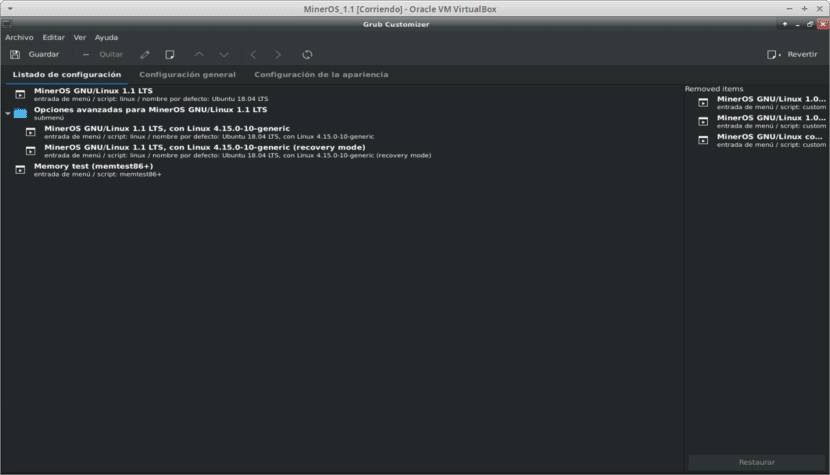
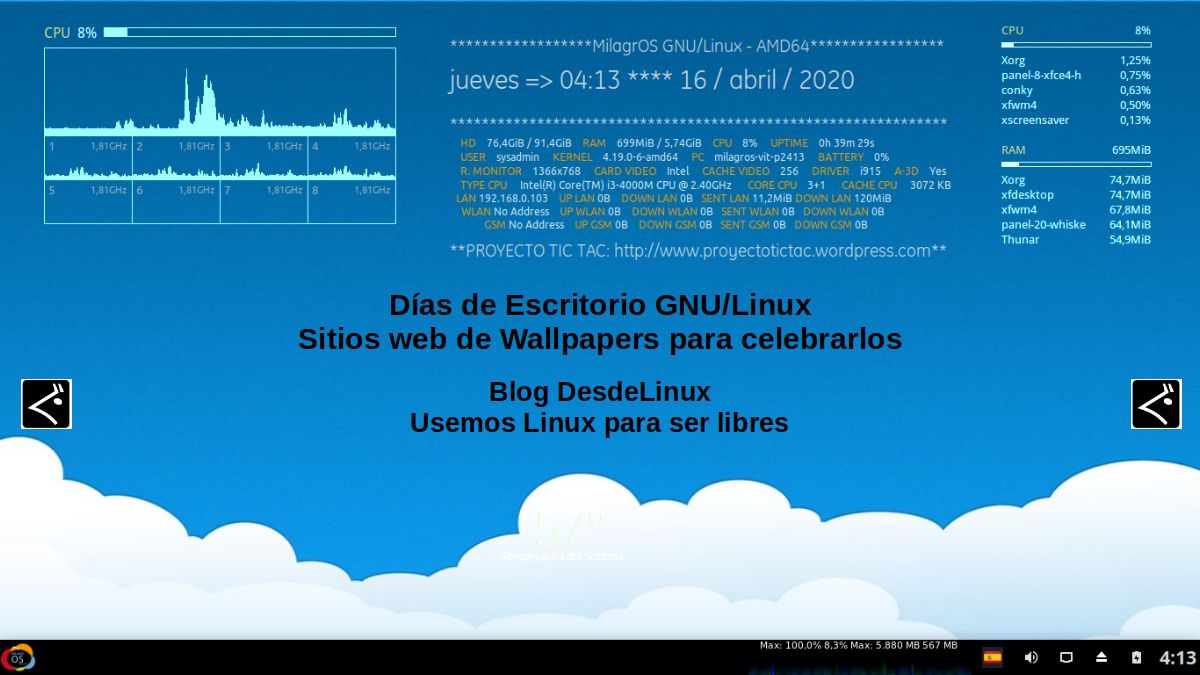
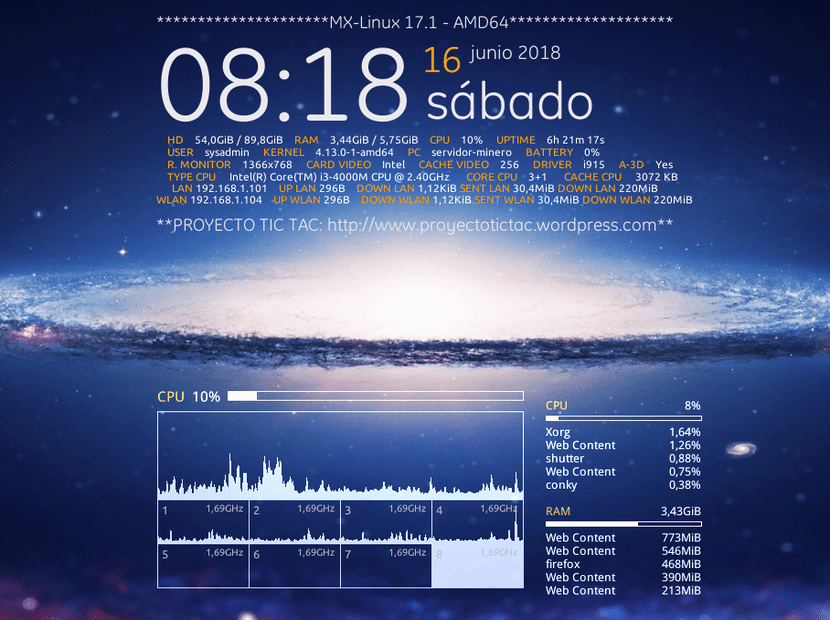

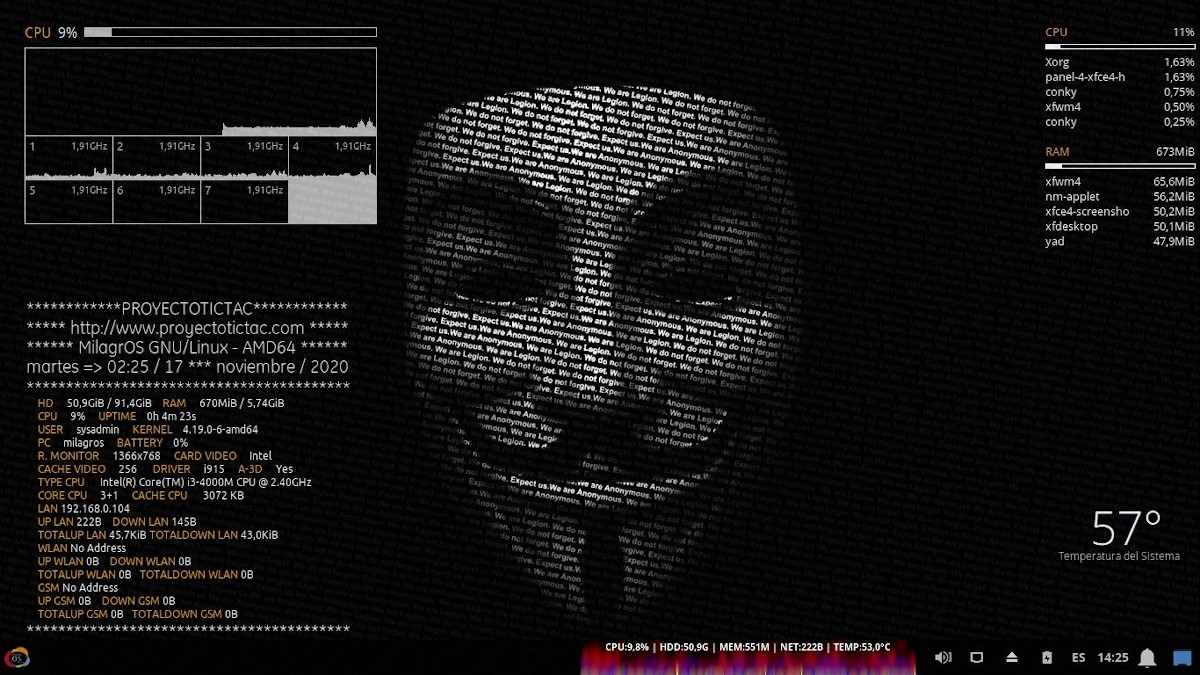
XFCE: MX Linux'ta kendi XFCE özelleştirmem
XFCE: Linux Fare Masaüstü Ortamı
XFCE nasıl özelleştirilir?
Özelleştirmeye başlamak için XFCE Masaüstü Ortamı bunu birkaç öğeye bölerek Masaüstü Arka Planı (Duvar Kağıdı), çünkü tabii ki bu zaten kullanıcının zevkine göre% 100.
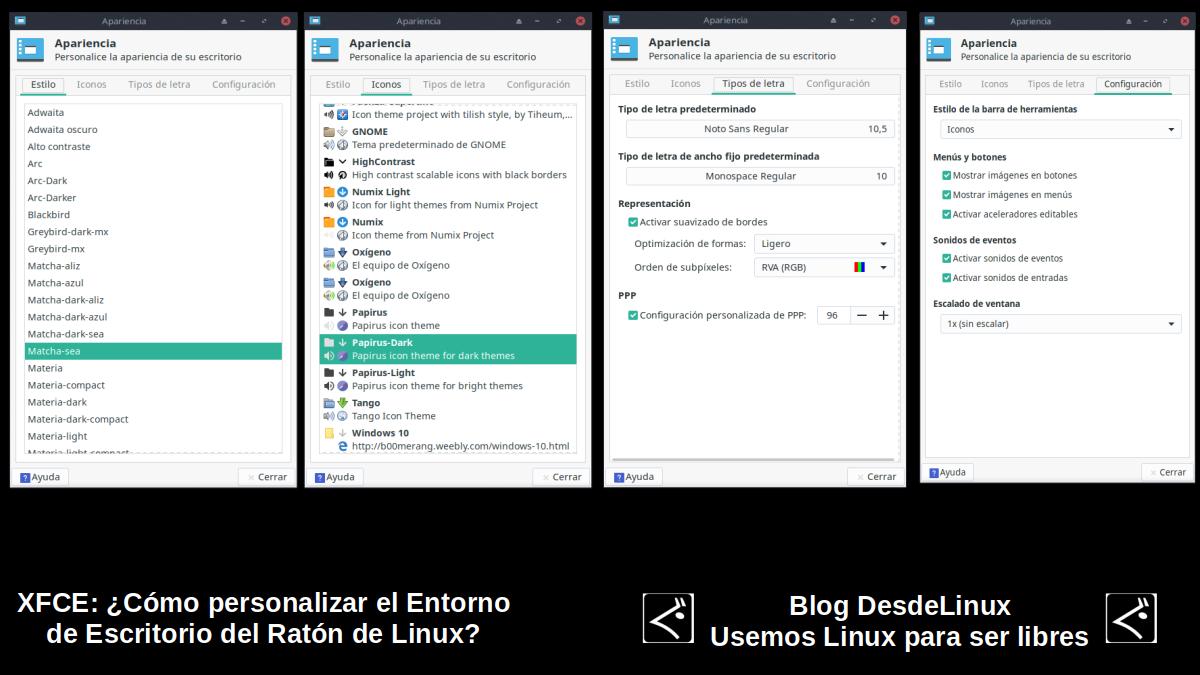
görünüm
Başlamak için XFCE özelleştirmeİdeal olan, seçenek aracılığıyla başlatılabilen DE'nin genel görünümü ile başlamak olmalıdır. "Görünüm" del "Yapılandırma yöneticisi" XFCE tarafından. Bunu yapmak için, kullanıcılar her sekmede (Stil, Simgeler, Yazı Tipi ve Ayarlar) ve farklı konfigürasyonları deneyin. Benimki hemen yukarıdaki resimde görülebilir.
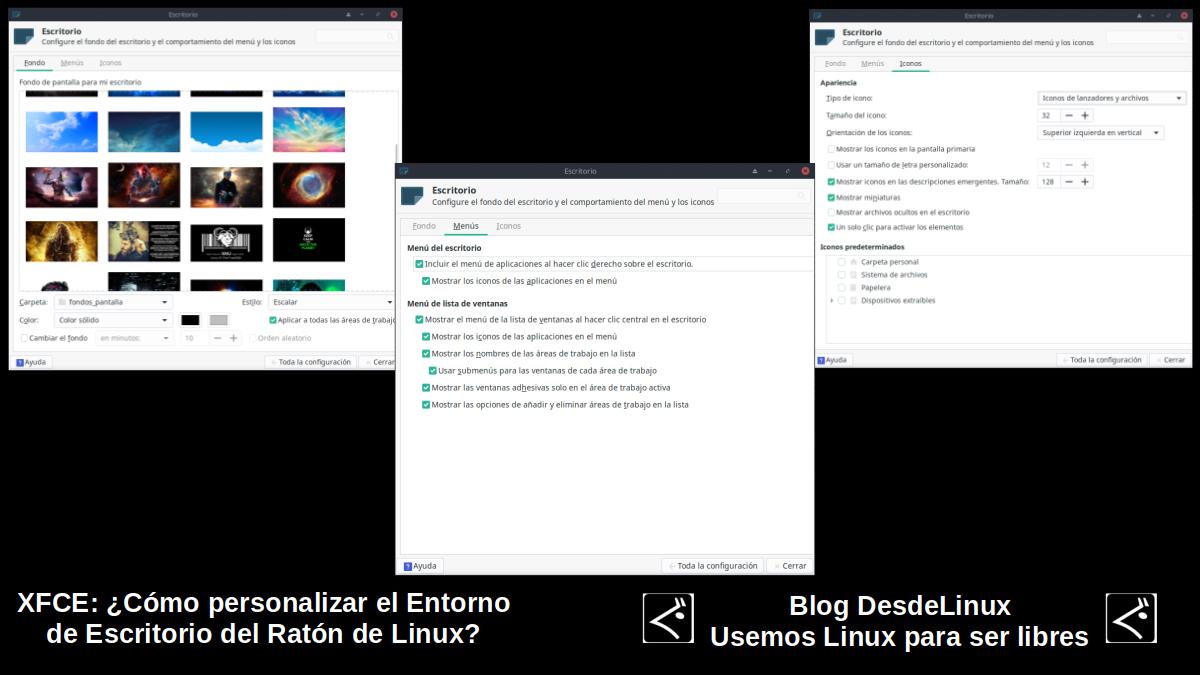
Büro
O zaman seçeneğe gidebilirsiniz "Sıra" del "Yapılandırma yöneticisi" XFCE tarafından. Bunu yapmak için, kullanıcılar her sekmede (Arka Plan, Menüler ve Simgeler) ve farklı konfigürasyonları deneyin. Benimki hemen yukarıdaki resimde görülebilir.
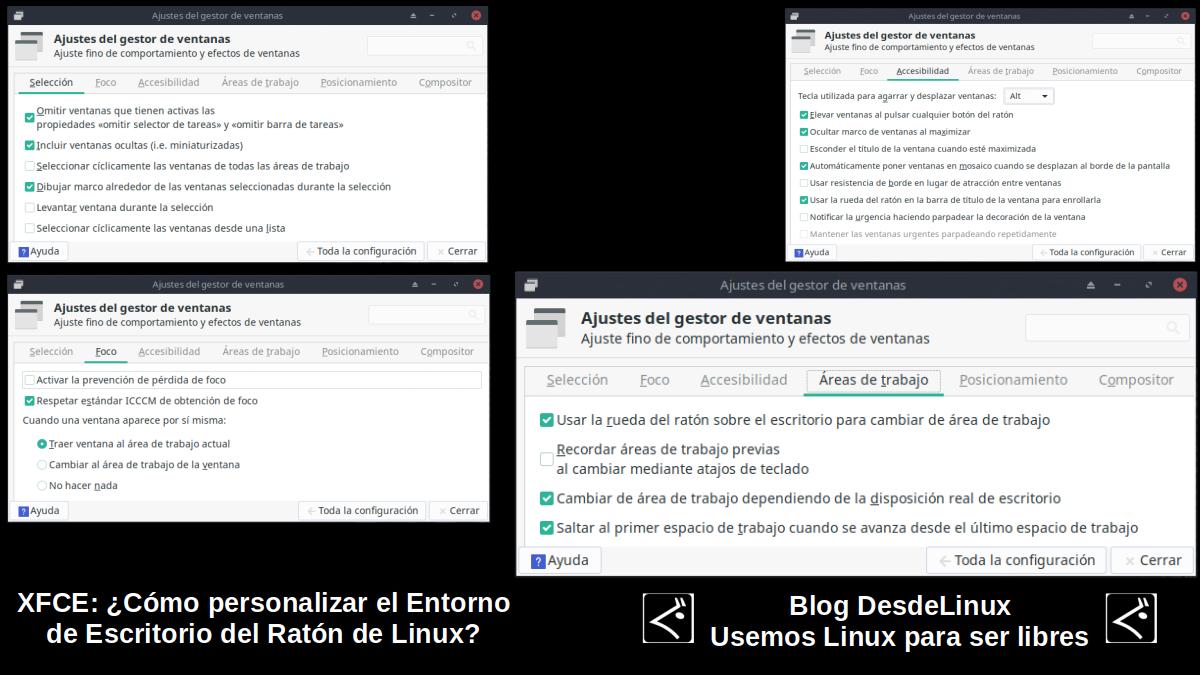

Pencere Yöneticisi Ayarları
O zaman seçeneğe git "Pencere Yöneticisi Ayarları" del "Yapılandırma yöneticisi" XFCE tarafından. Bunu yapmak için, kullanıcılar her sekmede (Seçim, Odaklanma, Erişilebilirlik, Çalışma Alanları, Konumlandırma ve Besteci) ve farklı konfigürasyonları deneyin. Benimki hemen yukarıdaki resimde görülebilir.
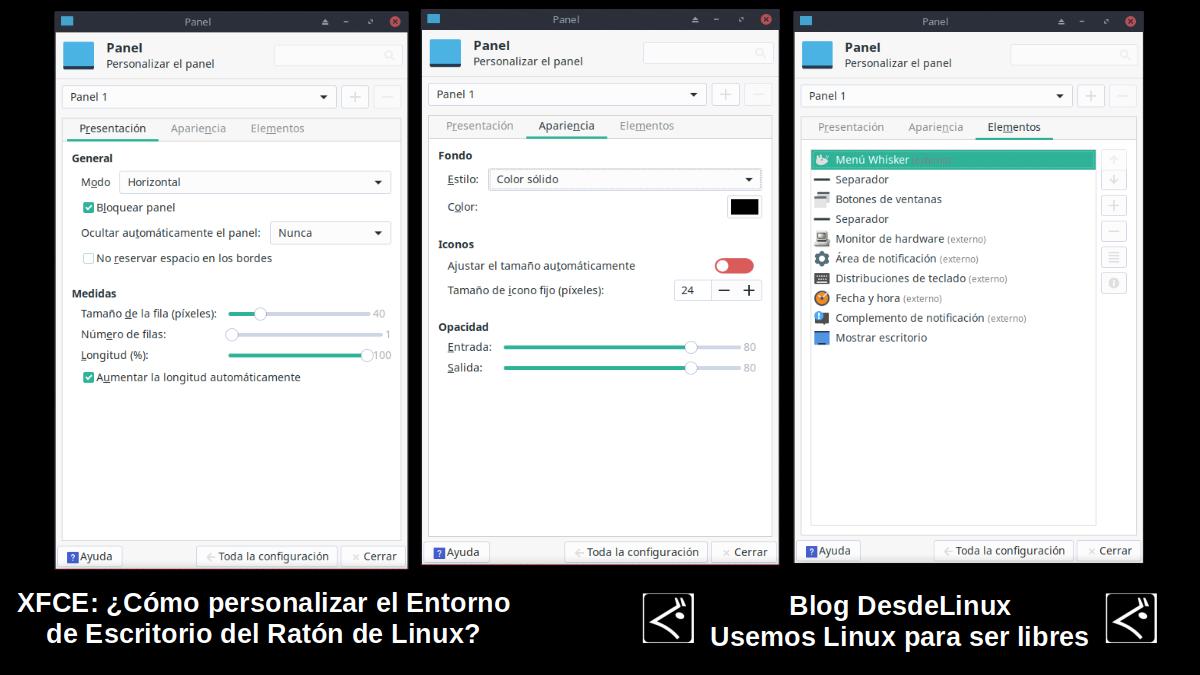
Masaüstü ana paneli
Oradan seçeneğe gidebilirsiniz "Panel" del "Yapılandırma yöneticisi" XFCE tarafından. Bunu yapmak için, kullanıcılar her sekmede (Sunum Görünümü ve Öğeleri) ve farklı konfigürasyonları deneyin. Benimki hemen yukarıdaki resimde görülebilir.
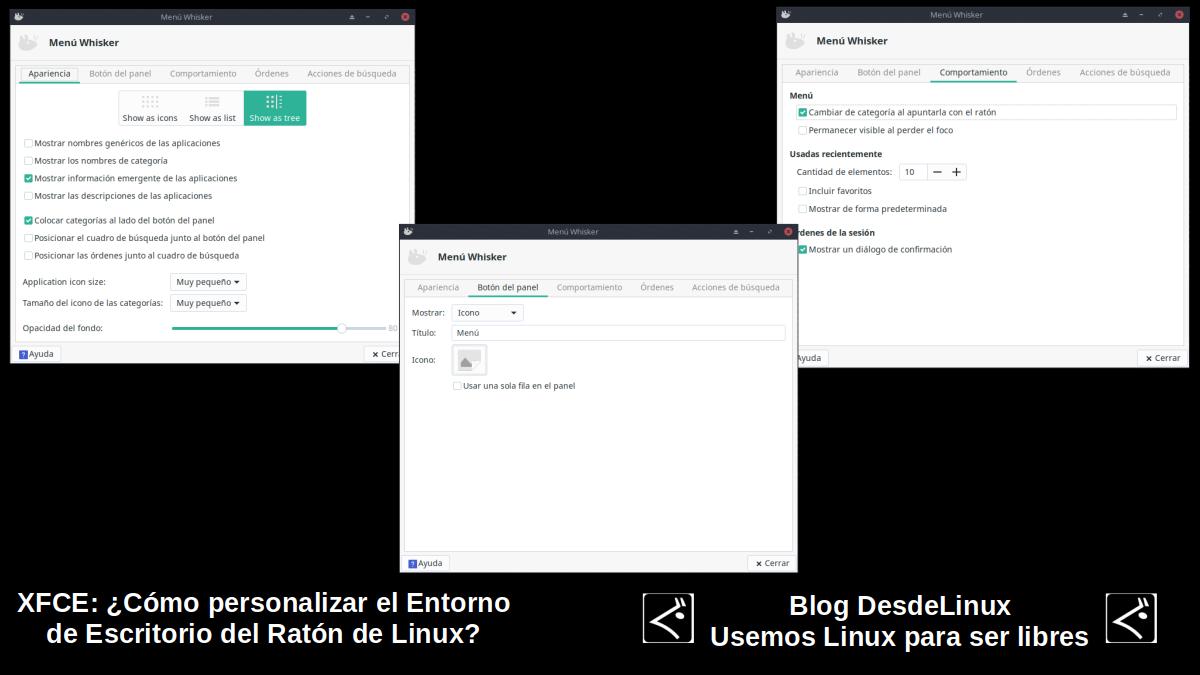

Ana Sayfa Düğmesi ve Menü
Benim özel durumumda, gördüğünüz gibi kullanıyorum öğe (widget) denilen «Wishker Menüsü» yerine "Geleneksel XFCE Menüsü". Bu, hemen yukarıdaki resimde görüldüğü gibi yapılandırmama izin veriyor.
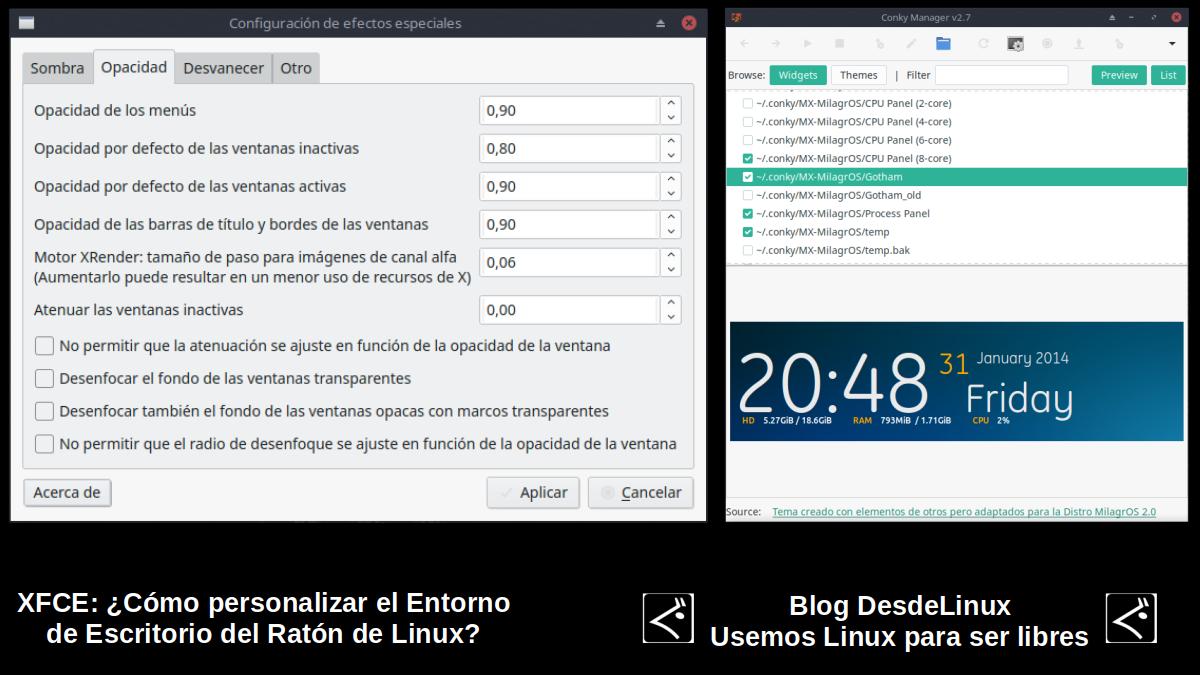
Diğer dış unsurlar (Conky)
- Bilmiyorum. Diğer birçok görsel efektin yanı sıra, aktif pencereler için asetat ve ana menü penceresi için asetat içeren genel saydamlar elde etmek için.
- Conky'ler: Masaüstünde güzel ve işlevsel bilgilendirici ekranlar dahil etmek için.
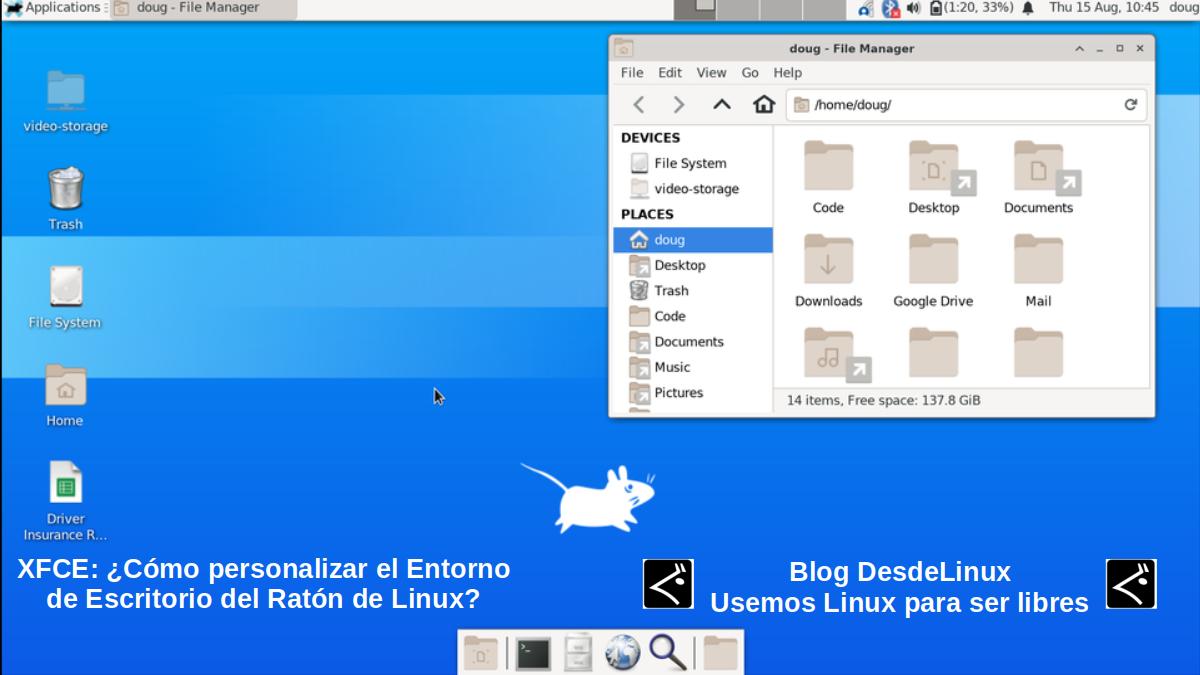
Kesinlikle çok daha fazlası yapılabilir. XFCE'yi özelleştirinAncak bu noktada kolayca varsayılan masaüstünün görsel görünümü, hemen üstteki resimde gösterilen gibi, ondan tamamen farklı bir başkasına, örneğin yukarıda size çokça gösterdiğim gibi.

Sonuç
Bunu umuyoruz "yararlı küçük gönderibaşlıklı bir kılavuz yayınladı üzerinde «¿Cómo personalizar el Entorno de Escritorio XFCE?», varsayılan olarak çok hafif ve minimalist gelir ve bu nedenle görsel açıdan çok çekici değildir; büyük ilgi ve faydalıdır. «Comunidad de Software Libre y Código Abierto» ve harika, devasa ve büyüyen ekosistemin yayılmasına büyük katkı sağlar. «GNU/Linux».
Ve daha fazla bilgi için, herhangi birini ziyaret etmekten her zaman çekinmeyin. Çevrimiçi kitaplık olarak OpenLibra y jedit okumak kitaplar (PDF'ler) bu konu veya diğerleri hakkında bilgi alanları. Şimdilik, bunu beğendiyseniz «publicación», paylaşmayı bırakma başkalarıyla, senin içinde Favori web siteleri, kanallar, gruplar veya topluluklar sosyal ağlar, tercihen ücretsiz ve açık Mastodonveya güvenli ve özel Telegram.