
Ласкаво просимо до другої частини цього посібника. Цього разу я покажу вам, як: Знайдіть альтернативи нашим улюбленим шоу і для чого це центр програмного забезпечення нашого розподілу.
Чоловіче, почекай секунду !!! Хіба ви не навчите мене, що робити, щоб мати Linux на моєму комп'ютері? Звичайно, ми побачимо, але це буде пізніше;).
Основна причина, чому я зробив це таким чином, полягає в тому, що ми зазвичай знаходимо в мережі інформацію про те, як встановити і що нам робити після встановлення (після встановлення). Особисто мені такий підхід не подобається, бо він звучить так: спочатку встановіть Linux, а потім проведіть дослідження (або задайте питання), добре? Це так, ніби вони намагаються продати тобі щось, про що ти не знаєш, спрацює це у тебе чи ні. Я не маю наміру "Вирвати вас", продаючи вам ідею, що Linux - це панацея (я не кажу, що це роблять і інші 😉), що мене насправді цікавить, це те, що ви відкриваєте це для себе і що вам подобається. Їм здається? Почнемо тоді: D:
Усім нам, хто щойно прибув до Linux, важко адаптуватися до цього середовища, до нового способу робити все, що ми робили легко і щодня. Коротко, «Щоб почуватись як вдома». Ми можемо скучити за своїм «Старі програми на все життя» такі як Microsoft Word, WLM (Windows Live Messenger), Corel Draw тощо, переконавшись, що в Linux все "Важкий, звивистий і химерний"... Навіть спілкування з моїми друзями має бути надзвичайно складним ..., можна подумати.
З таким світоглядом надзвичайно легко дотримуватися ідеї повернення до попередньої операційної системи з тих пір "тут" ми не можемо знайти нічого, що нам підходить "сім'я". Не хвилюйся, все це цілком природно, ніби вони просили нас залишити всі зручності нашого дому, щоб жити в печері, як за часів печер.
Якби я сказав вам, що насправді дуже легко адаптуватися до цього нового «Світ»ти повіриш мені Тоді продовжимо ...
Альтернативи нашим улюбленим додаткам:
На щастя, Linux має безліч альтернатив улюбленим додаткам. Давайте подивимося кілька прикладів:
<° Веб-браузер
<° Клієнти соціальних мереж (Twtter та Identi.ca)
<° Клієнти обміну миттєвими повідомленнями (LiveMessenger, GTalk, Jabber, Facebook тощо)
- Піджин
- Співпереживання
- Kopete
- Кмесс
- aMSN
- Емесен
- Посланник Меркурія
<° Аудіоплеєри
- Клементина
- Гравець «Томагавк»
- Amarok
- Сирена повітряної тривоги
- Ритмбокс
<° Відеоплеєри
<° Офісні апартаменти
- OpenOffice
- LibreOffice
- Калігра (раніше Koffice)
- Симфонія лотоса
Цей список є лише невеликою зразком того, що я вам говорив, ми могли б продовжувати, але, чесно кажучи, це було б надто переважно для всіх: P. Я ще не встиг вас вразити? Чи не є програма, яку ви шукаєте, серед перелічених вище? Добре, у цьому випадку я запрошую вас перейти за таким посиланням: Альтернативи програмному забезпеченню, про яке ви вже знаєте і яке хочете замінити.
Як кажуть творці сайту: «AlternativeTo має на меті допомогти вам знайти потрібне програмне забезпечення для вашого комп’ютера, мобільного телефону або планшета. Наша головна мета - надати вам альтернативи програмному забезпеченню, яке ви вже знаєте і хочете замінити ». Найкраще, ви не тільки знайдете альтернативи для власних програм Windows, але ви також можете це зробити для Linux, Mac, iPhone, Android, серед іншого. Відмінно ^ _ ^ !!!
На цьому сайті ми можемо шукати конкретну програму або за категорією, або за назвою. Ось кілька знімків екрану:
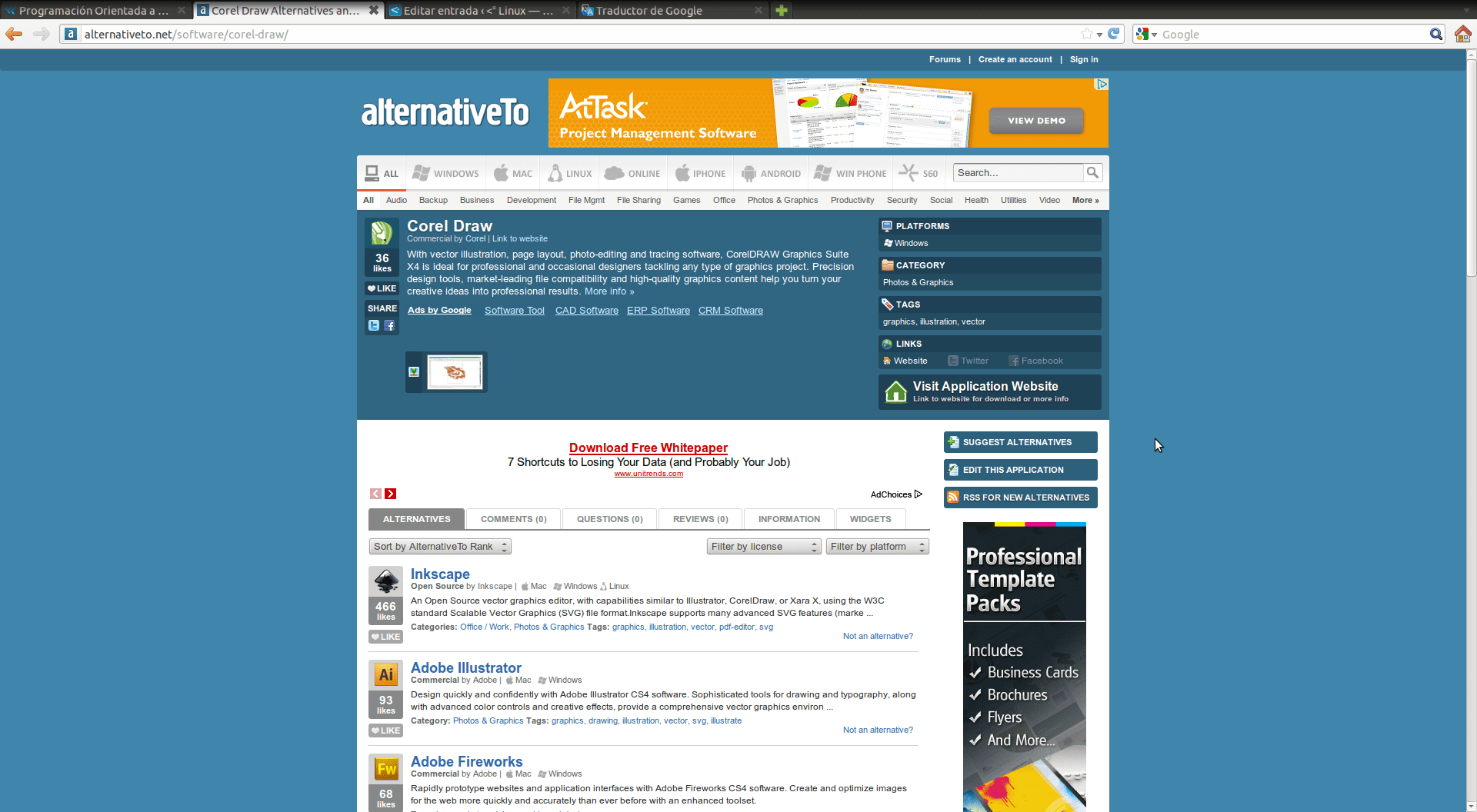
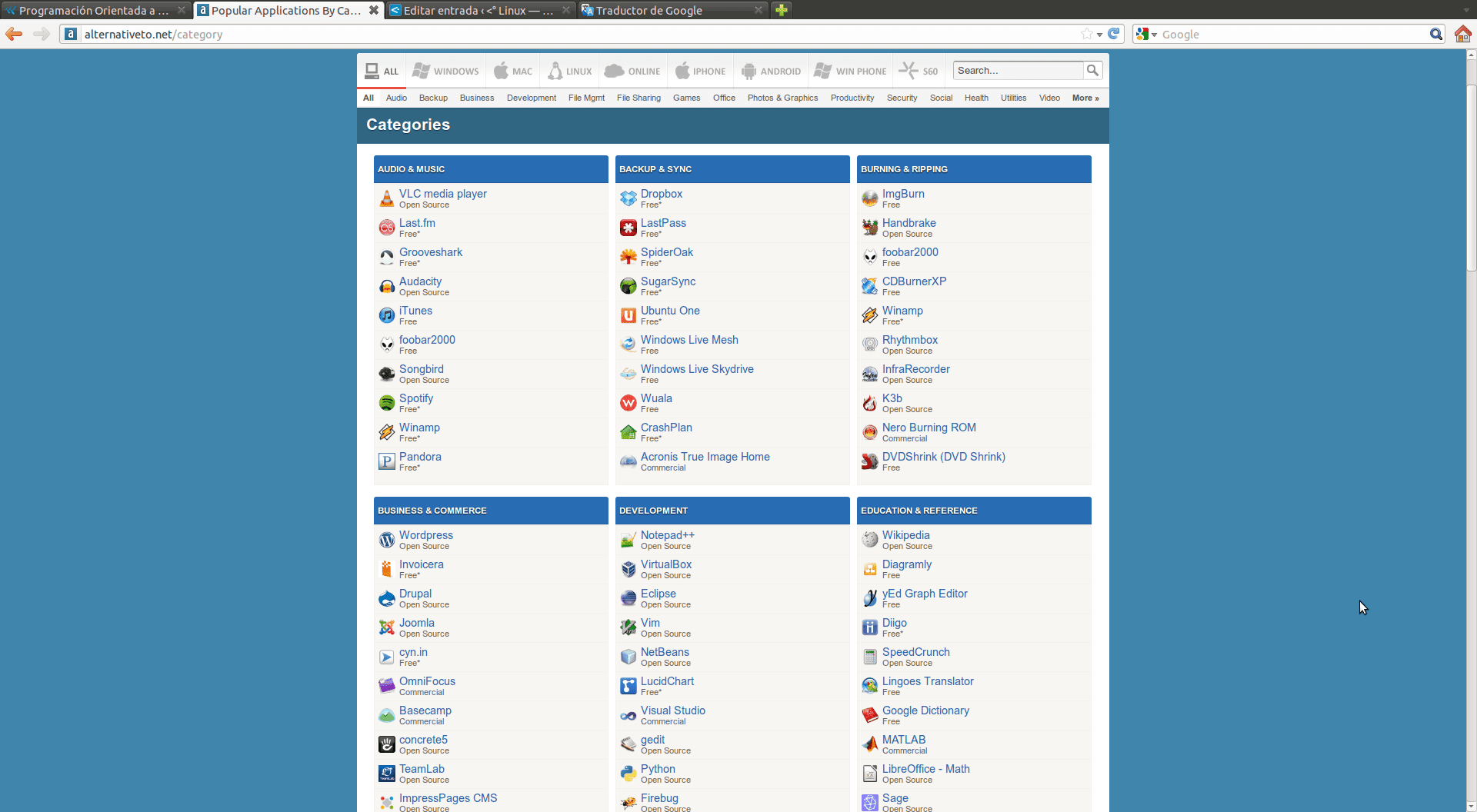
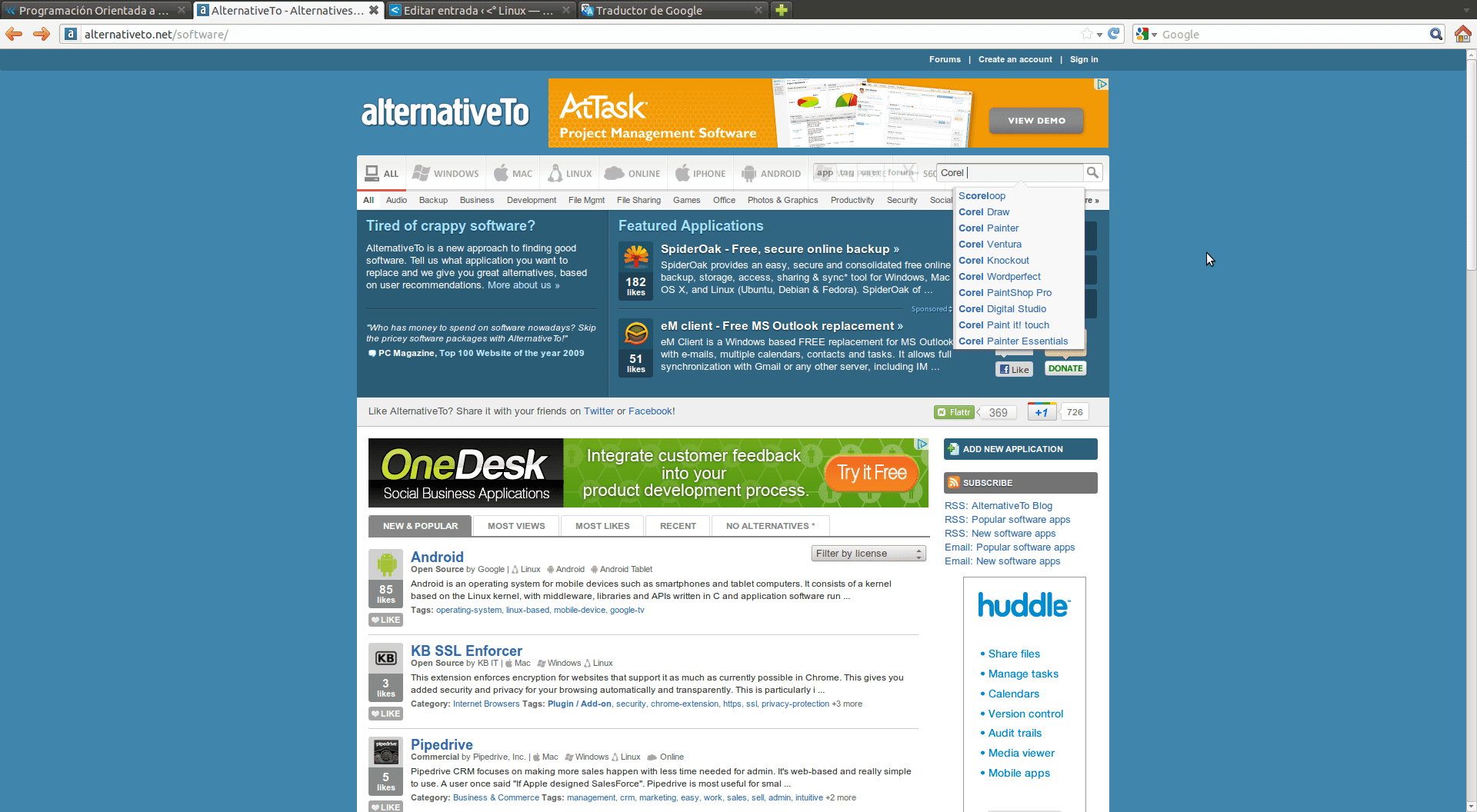
Як ви побачите, ми шукали альтернативу Corel Draw, список, який я кидаю, досить великий, я залишаю посилання на пошук щоб вони це оцінили краще.
Насправді дуже легко знайти альтернативу нашим програмам "час життя", Я запрошую вас спробувати, хто знає, можливо, ви знайдете програму, яка виконує свою роботу краще, ніж та, яка вже була у вашій попередній ОС;).
Програмний центр
Більшість дистрибутивів мають "Центр програмного забезпечення", який дозволяє нам шукати, встановлювати та видаляти програми. Це те, що ми "Linuxeros" ми можемо похвалитися, оскільки такого в Windows немає (принаймні на даний момент), що значно полегшує нам справи.
Центр програмного забезпечення Ubuntu:
На своєму комп’ютері я користуюся Ubuntu 11.10 працювати, отже, це буде перший, який я вам покажу. Нижче наведено зображення Центру програмного забезпечення Ubuntu (ХСС):
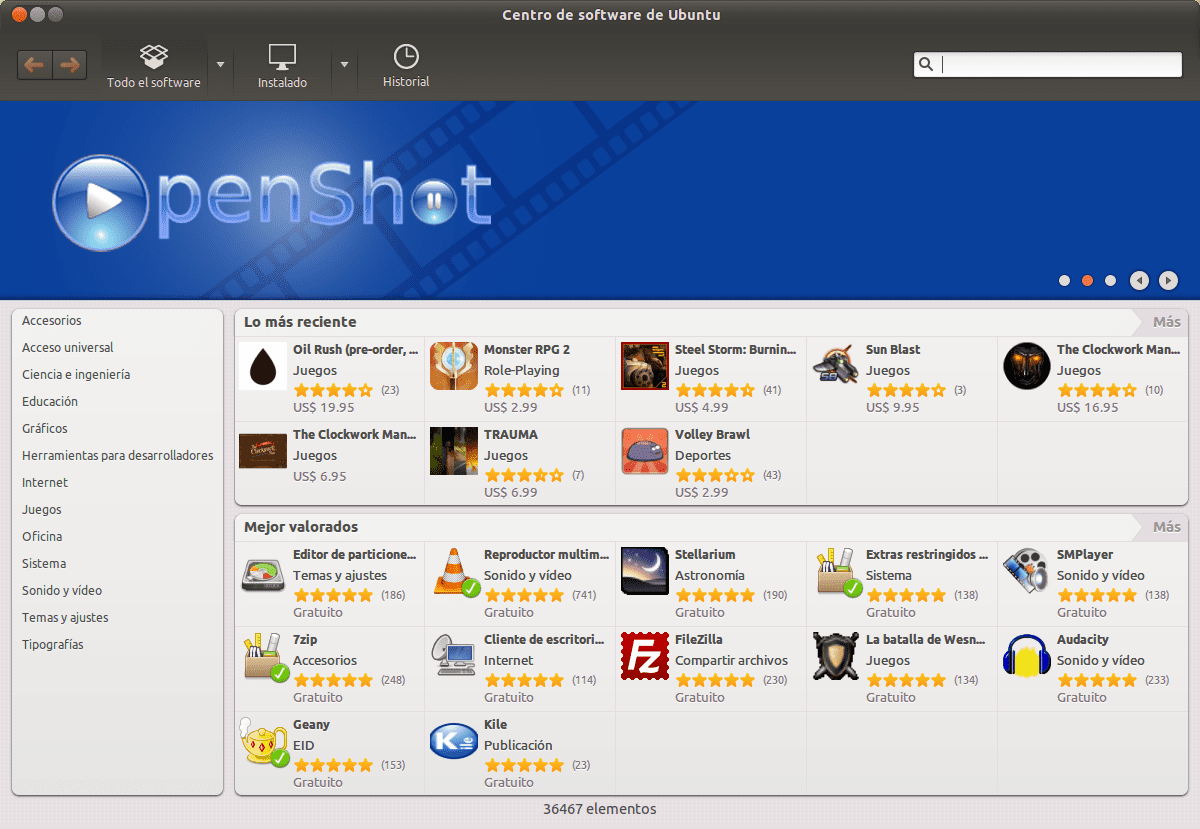
За допомогою цього програмного центру ми можемо шукати наші програми за категоріями:

або ми можемо шукати по імені.
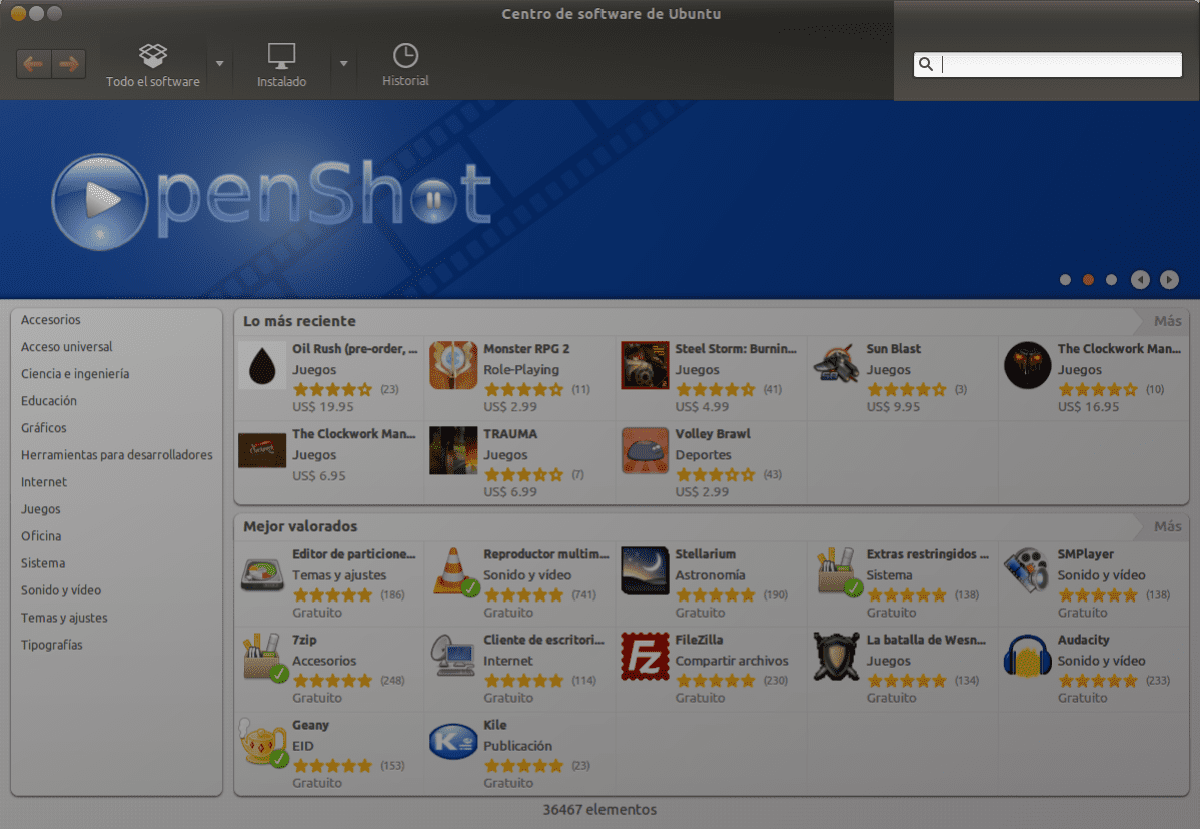
У нас також є розділ, який показує нам програми Мас recientes і Найцінніше користувачами.
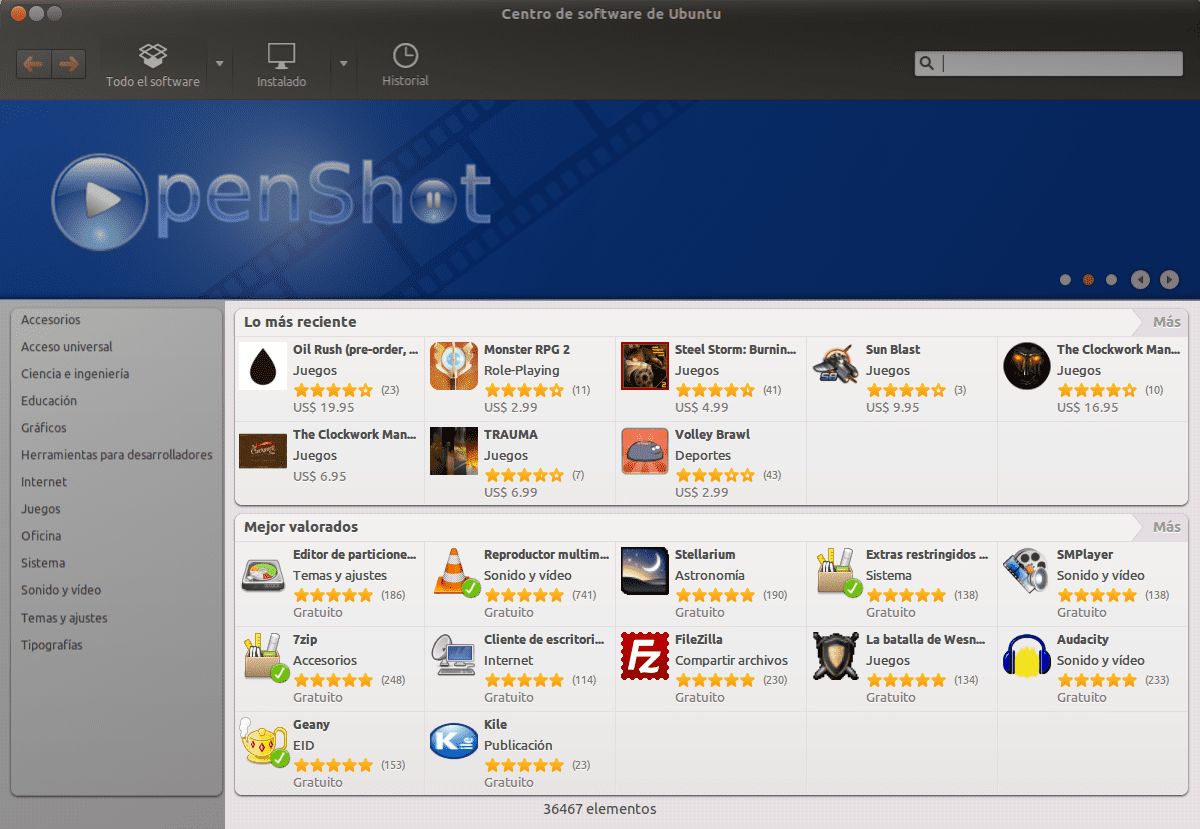
На завершення внизу вікна ми бачимо загальну кількість програм, які ми маємо для встановлення:

цього разу це показує нам, що ми маємо 36,467 доступних елементів, їх багато, так?
Тестування Центру програмного забезпечення Ubuntu
Оскільки мені простіше навчитися швидше практичним, ніж теоретичним способом, я хотів би, щоб ви спробували CSU, щоб отримати його, перейдіть за таким посиланням: Центр програмного забезпечення Ubuntu. Тут улов.

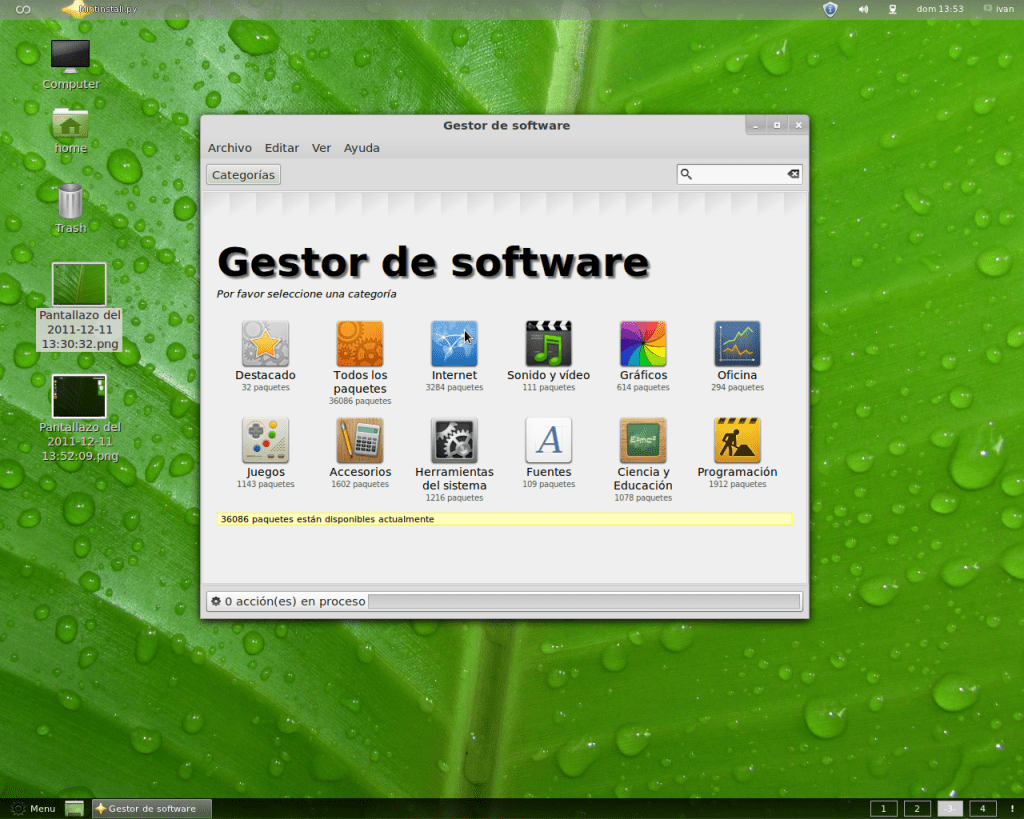
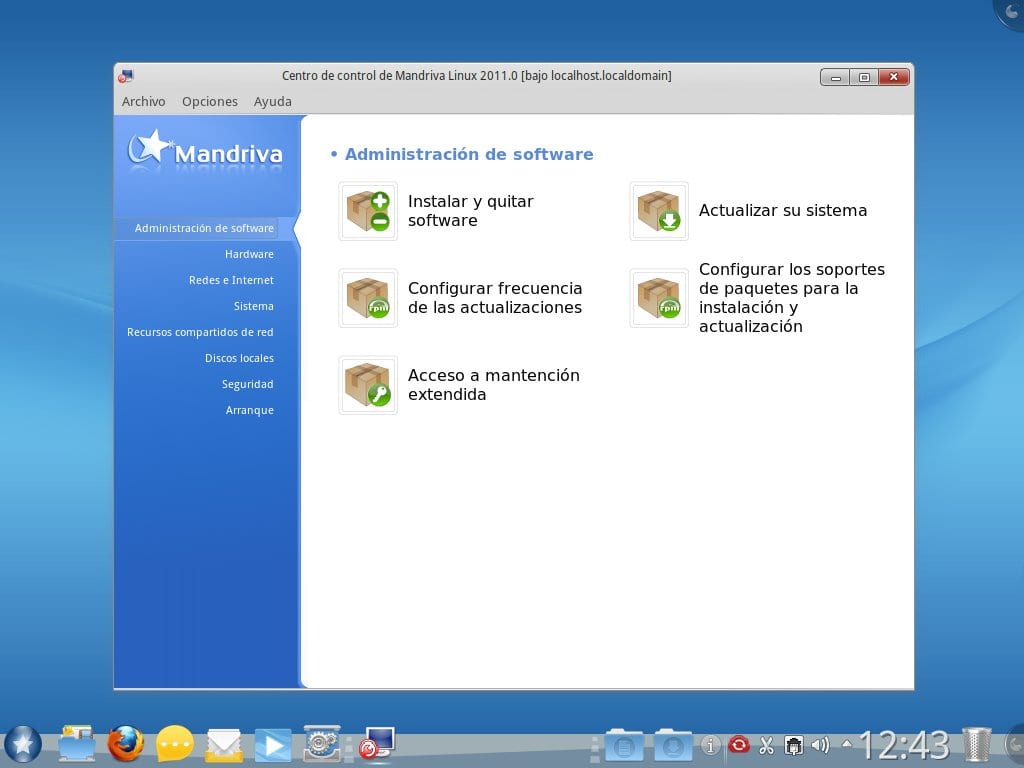
Оскільки не все є Ubuntu;), я покажу вам кілька зображень інших центрів або адміністраторів програмного забезпечення різних дистрибутивів:

Mandriva
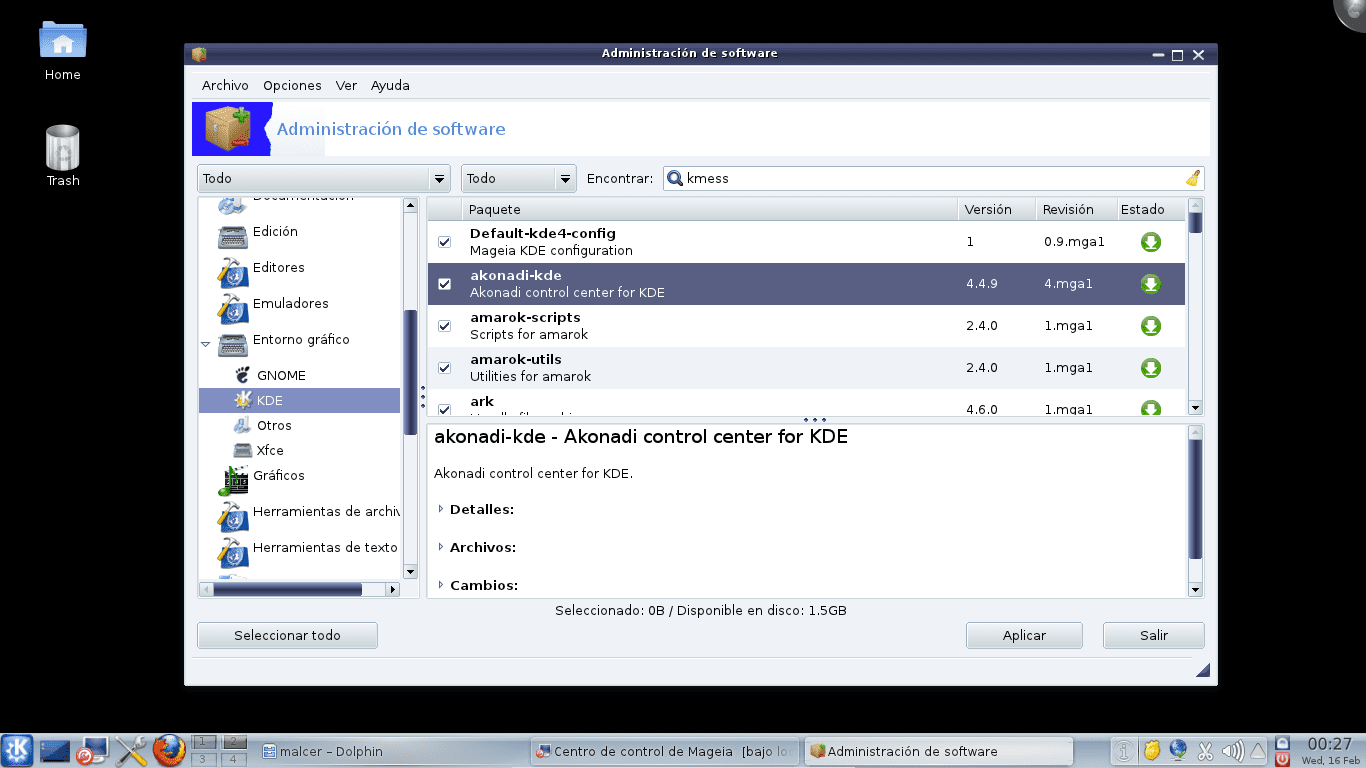

З усім цим, сподіваюсь, я показав вам, що не все, що сказано про Linux, є правдою. Ми залишили позаду ті старі міфи, як: "Linux важко використовувати", "Існує не так багато додатків для Linux", "Linux не для серйозної роботи", "Linux призначений лише для геніїв, виродків або ботаніків"тощо тощо тощо тощо Сподіваюся, я домігся того, щоб ви побачили Linux по-іншому. Якщо ви все ще зацікавлені у спробі, я обіцяю вам, що для наступного допису я покажу вам, як його встановити, скориставшись, як ми говоримо в моїй рідній Мексиці: Новий рік, нова операційна система ...
До наступного разу та щасливих свят 😉
Чудова стаття, хотілося б, щоб я бачив щось подібне, коли ввійшов у цей світ. 8)
І щасливого нового року
Щиро дякую, друже, я думаю, нам би сподобалося щось подібне до цього XD
Я вітаю вас з турботою, чіткістю та якістю вашої статті (у двох її частинах); Я не сумніваюся, що це буде дуже корисно та наочно для людей, яким цікаво знати та ознайомитись із використанням Linux.
Привіт.
Блін, неймовірна робота, яку ви даєте собі з цим, я впевнений, що не маю часу піти на ссать
* впевнений
Чудова друга частина.
Ця друга частина, рекомендована для початківців, є гарною відправною точкою.
Дуже хороша і ця стаття, чудова робота ... Як і в тій іншій, вітаю.
Мене розлючує (помірковано, тому що я дуже спокійний xD) - це забуття щодо користувачів Kubuntu, я кажу це тому, що бачив на зображеннях Центр програмного забезпечення Ubuntu і пам’ятаю, що Muon (навіть чудовий) не такий яскравий, в ньому немає такої реклами, яка є в Ubuntu, і ще одне, що мене дратує, - це Ubuntu One ¬ ¬ удача Minus xD
Повертаючись більше до теми допису, я знаю багатьох людей, які бояться зробити стрибок до Linux через додатки. Тобто, вони бояться не мати можливості працювати з LibreOffice, наприклад, вони бояться, що не зможуть слухати свої улюблені пісні з Amarok, наприклад, вони бояться не мати можливості використовувати Spotify, наприклад (з Вино це чудове, і є навіть власний клієнт - під час тестування, звичайно - все ще є Grooveshark T_T) вони також бояться не мати можливості встановити веб-камери та бездротові клавіатури, що постачаються з інсталяційним компакт-диском, вони також бояться що принтер не буде працювати для них, і вони панічно ставляться до того, що Photoshop не існує для Linux ... все це те, що змушує можливого нового користувача GNU / Linux не робити стрибків, і я їх розумію, тому що У мене також були такі страхи (близько 2 років тому), але я ризикнув і наскільки добре це пішло 😛 ха-ха-ха
І коли читав цю статтю і побачив, що ви перерахували багато програм і дали посилання на AlternativeTo, у мене виникла блискуча ідея запросити своїх друзів прочитати цю статтю і першу, яку ви зробили (ту, що з путівником) щоб подивитися, чи читатиме це розвеселить, я дуже самотня ТТ ха-ха-ха
Вітаємо !! і дякую 😉
Однозначно ці статті з Персі Вони економить багато часу, тому що нам не потрібно багато пояснювати ха-ха-ха-ха, ми даємо своїм знайомим посилання на ці пости і все.
Проблема Мюона полягає в тому, що в порівнянні з USC він ще дуже молодий ... ця секунда розробляється вже довший час, очевидно, що Мюон ще має пройти довгий шлях.
Так, але люди Canoni $ часто їдуть з Kwinbuntu, як їдять лайно, тому вони будуть просуватися менше
Перш за все, велике спасибі за коментарі;). Я дуже радий, що зусилля, які ми докладаємо через блог, дають свої результати, намагаючись запросити користувачів інших ОС (переважно Windows) спробувати Linux, оскільки ідея полягає в тому, щоб переконати, а не намагатись нав’язати.
Зі свого боку, ми хотіли б, щоб ви порекомендували нас сусідам, якщо це можливо XD. Не припиняйте відвідувати нас і перш за все коментувати ... Привіт et
Дуже хороший пост, хоча і трохи розширений, він має необхідні програми для щоденного використання, або ...
У моєму конкретному випадку я використовую Funtoo Linux ... також хороший дистрибутив для тих, хто має певний досвід (близько 3 місяців)
Дякую вам за візит та коментар 😀
Ласкаво просимо на наш скромний сайт 🙂
Покірна річ, яку ти міг би врятувати, majete, що цим коментарем те, що ти робиш, відмовляється від смирення
Дуже хороший посібник, але я все ще не можу знайти заміну в Linux для цих програм, які іноді змушують мене ввести W $ в інший розділ, як тільки у мене є такі самі або подібні ... До побачення W $ ... це:
- Інтернет-менеджер завантажень (IDM); Вони скажуть мені, що KGet та WGet ледь покривають 10% від того, що робить інший.
- MyPony; вони скажуть JDownloader, але я використовую його, і це відмовно, я не рекомендую це.
- Outlook; Ні Kmail, ні Evolution не відповідають цьому, і у мене є Thunderbird для робочих листів, але Outlokk дуже повний, він також синхронізується з моїми мобільними телефонами.
Люкси Nokia та Motorola; Вамму не досягає щиколоток, також іноді він впізнає телефон, а іноді ні.
Принаймні LibreOffice вже настільки відшліфований, що я зміг обійтися без M $ 2010.
Якщо ви знаєте щось, що справді працює, я ціную це.
Відмінна привітання зі статтею