

许多GNU / Linux用户出于种种原因(有正当理由和“不合理的理由”)而直接与Microsoft Office合作是“迫切需要”的,所以考虑一下,这次,我将向您展示如何在我们的办公室中安装此Office套件。团队;)。
有几种方法可以实现此目的,但我认为,最简单,最安全和最省力的方法是通过 PlayOnLinux.
首先,我们将下载PlayOnLinux存储库,因为默认情况下,它不在我们的软件中心:(。中。
下载后,我们将访问保存文件的文件夹: PlayOnLinux_yum-3.3.rpm 我们双击它。
稍后,我们打开终端并更新我们的存储库:
sudo yum check-update
我们安装了PlayOnLinux和一个额外的依赖项,以便能够正确安装和运行Microsoft Office 2010。
sudo yum install playonlinux samba-winbind
注意: 我不知道在以前的版本(Office 2007)中是否需要安装该软件包 桑巴·温宾德如果要安装2007版本,请尝试在没有此依赖项的情况下安装Office,以免安装您最可能不需要的东西。 该过程实际上是相同的:)。

完成上述操作后,我们打开PlayOnLinux并开始对其进行配置(不用担心,这没什么好写的:P)。
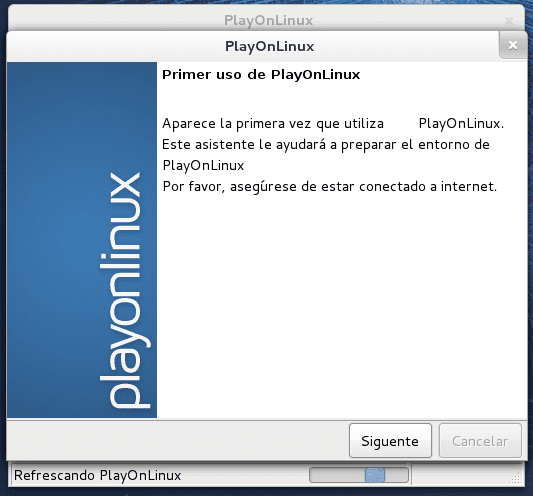
然后将出现“欢迎”屏幕,该屏幕将下载Wine,Microsoft字体等。 如您所见,对话框的类型为:下一步…下一步…¬.¬…下一步…那么您怎么看? 我们按 以下 XD。

我们接受许可并继续。

此时,我们必须选择类别 办公室 以后选择 Microsoft Office 2010中 (如果要安装2007版本,请选择此选项)。

以下… Ø.Ø
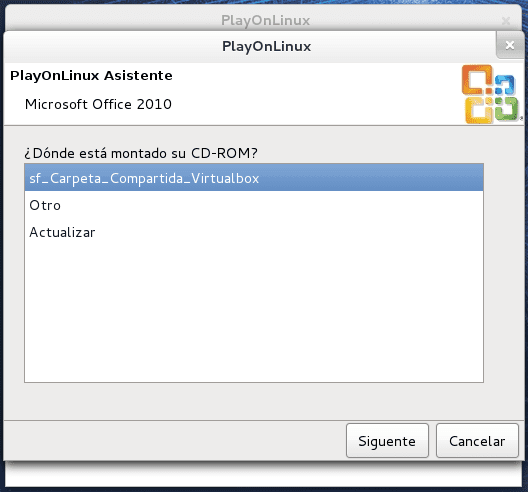
此时,我们必须选择Microsoft Office安装程序所在的路径,无论它是否位于文件夹中。 主页,在CD / DVD等上
注意: 如果他们在ISO中拥有MS Office,则必须将其安装,PlayOnLinux不接受ISO映像;)。
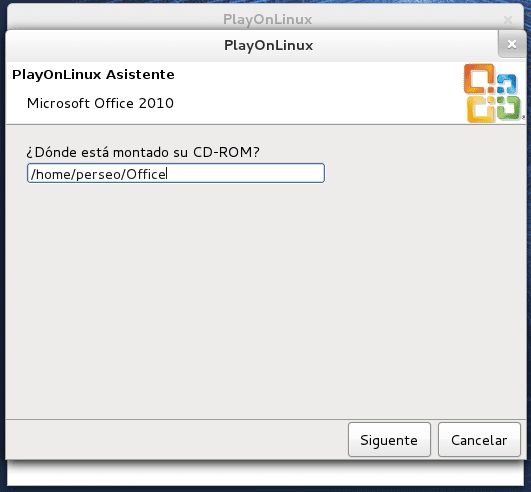
就我而言,我将安装程序放在一个文件夹中,因此我选择了该选项 其他 我指出了图像中显示的路线。 如果您认为配置已完成,请回答“否”,PlayOnLinux将自动开始下载一些Windows依赖项以继续安装,请不要着急:Q.
注意: 我曾经有一次在此过程中,应用程序在下载依赖项时挂起,如果您遇到相同的事情,尽管应该很奇怪,请按一下按钮 取消 并再次开始该过程;)。

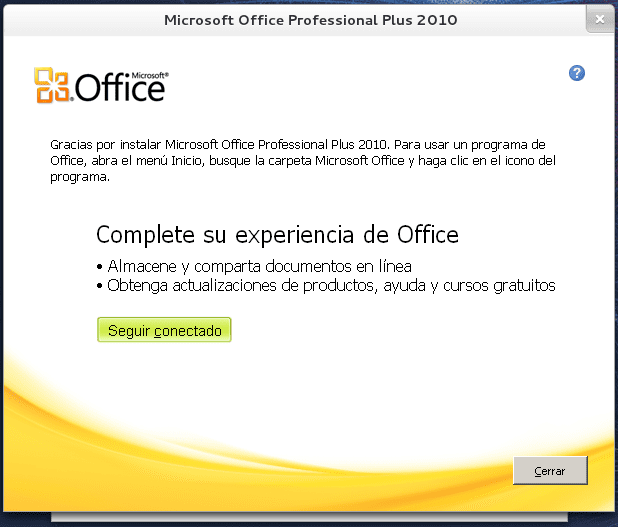
现在,我们从经典的MS Office安装开始。
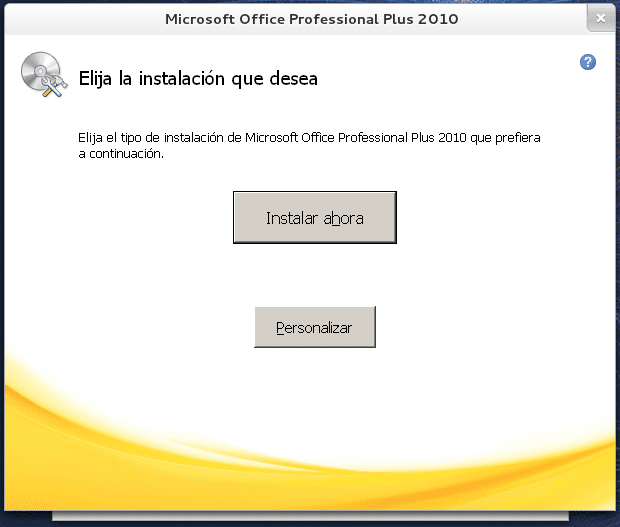

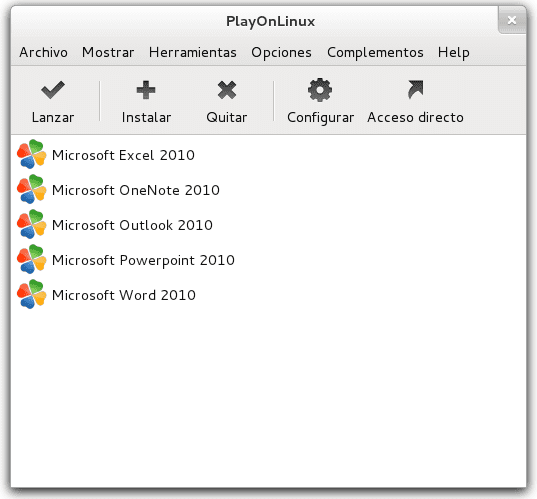
安装完成。 要启动上面列出的任何应用程序,只需选择它并单击按钮即可。 兰萨尔 否则,请双击它:

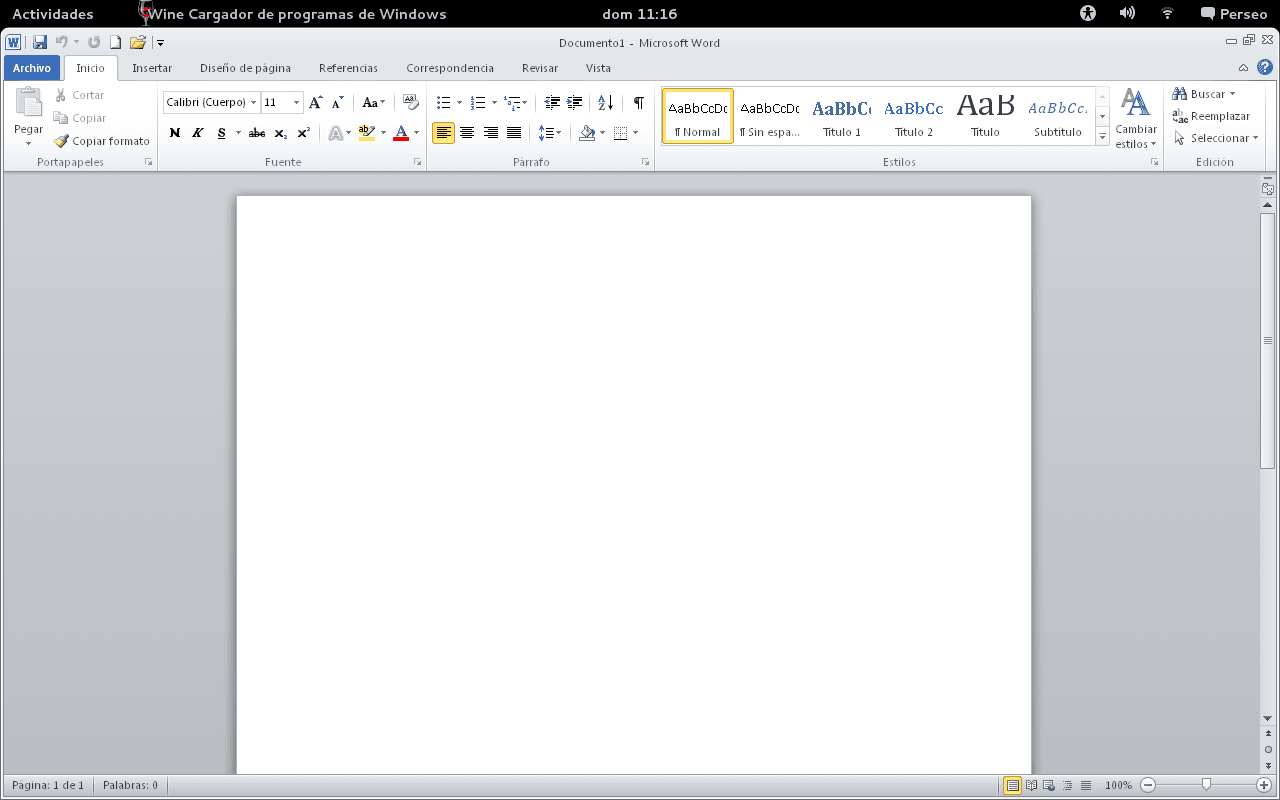
准备好了,我们已经在计算机上运行了全新的Office;)。
容易吧? :D。
以这种方式安装时,办公室宏是否可以正常运行?
希望您告诉我,宏对您来说是否进展顺利!
不幸的是,我没有使用宏,我无法告诉您它们是否起作用,我们可以做什么,以便我们都可以毫无疑问地为您提供带有一些宏的文件,并尝试查看它可以正常工作;)。
附加评论:
网络正确检测到浏览器(Chrome),但未正确检测到操作系统(openSUSE)
你必须改变你的 用户代理 以便它可以检测您使用的发行版;)。
TUX出现不是更好吗?
安装Office并不止于此。
然后,您必须安装Microsoft补丁程序(Service Pack和其他补丁程序)。 可以做到?
老实说,我没有尝试过,我们必须记住,Linux中Windows应用程序的安装不是100%兼容的,这是一种仿真。 例如,尚不能在GNU / Linux下安装MS Access :(。
谁告诉过您,至少我知道,如果您可以下载winetricks以及wine 1.4及更高版本,但是如果您使用PlayOnLinux,那将不起作用。
Access确实适用于LInux。
2003版本适用于我,但2007版本无效。
我还没有尝试访问2010,但是2007除了对酒壶有效外,它还需要1.4版中的壁虎和酒包装,但不适用于Playonlinux,它对纯酒1.4酒壶和Debian中的壁虎包装有效。 LMDE access 2007对我有用。
我没有尝试过2010,因为我没有安装盘。
就我而言,它太不稳定了,您是否遵循任何指南?
1.看看网络,我不记得了,但是可以,安装debian测试仓库中的wine。
2.然后使用wine1.4.deb中的.deb软件包进行更新,或将其安装在先前版本的顶部。
3.然后安装debian测试库中的Gecko软件包。
4.然后也安装来自debian测试库的winetricks。
但是我在fedora中进行了Debian Testing中的所有操作,它应该是rpm,但它不会改变太多安装方式。
注意:我以图形方式进行了所有操作,但是如果您愿意,可以从终端上进行操作,那么没人会阻止您。 XD
有趣
但是为此,已经有了LibreOffcie
我在不带playonlinux的lubuntu 2007中安装了Office 12.04,然后又无问题地安装了Service Pack 3。 因此,我认为2010年的更新也应该有效。
不幸的是,当您使用复杂的文档时,Microsoft Office 2003和2007不能很好地工作。 至少在我看来,总是存在错误,无法使用“套件”进行高级工作(并且从那里读出的评论看来,很多人似乎都在发生这种情况)。 我不知道2010版会如何运作,但我认为它不会做得更好。
我不得不说我尝试安装它(带有kde的Fedora 16),这是不可能的,在Ubuntu中我可以管理它,但是我必须安装32位库(Ubuntu和Fedora均为64)
这篇文章非常有趣,尽管我更喜欢在虚拟机中使用所有guindows程序。 我认为它更可靠,更简单,当您感到疲倦时,可以消除它,从而使Linux系统保持干净。 此外,所有办公软件都可以在虚拟机中很好地运行。
访问很遗憾,我尝试使用Access 2010,但没有办法:/
我会尝试,但我只有Office 2007,并且acces只能工作100个。
我看到它在Fedora中看起来相当不错,在Ubuntu中做同样的事情是否功能正常? 我问是因为我很早以前就安装了2007版本,却没有在Linux上使用Play(直接在Wine中安装它就足够了),而且效果很好。 但是,想要对2010版进行同样的操作,它冻结了,并且加载屏幕没有通过。
它的工作原理相同,我使用PlayOnLinux将其安装在kubuntu 12.04上,没有问题,也就是说,我不需要安装samba依赖关系,这是因为ubuntu已经默认将其带来了吗?
问候。
有谁知道如何解决在debian wheezy中激活Office 2010的问题?
以及如何放置XD破解版,希望您能回答我,谢谢😀
与Win32相同,只是进入Wine文件夹,几乎总是在程序菜单中,然后单击Explore C:Drive,在其中查找Program Files / OFFICE12
您好,感谢您的发布,我将其安装在fuduntu 2013中,一切正常,谢谢..