

Komorebi:如何自定义带有动画背景的办公桌?
继续我们的 关于个性化的文章,今天我们将脱颖而出的一个伟大而非常有用的应用程序,称为 Komorebi.
是的 Komorebi 是一个神话般的应用程序,可以作为美观且可自定义的 壁纸管理器(墙纸) 固定和动画 Linux,就像 Conky的,让我们对我们的产品有特别的感触 书桌,以显示它们在我们的 屏幕截图 我们庆祝我们的日子 #DesktopDay.
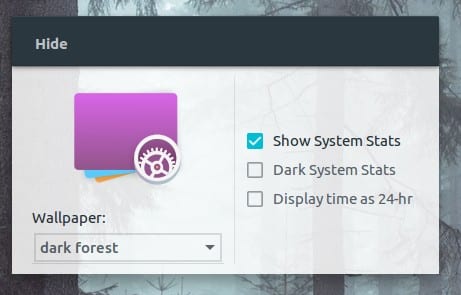
我们不会太过分地解释它是什么 Komorebi,因为大约3年前,我们已经在beta阶段谈论过该应用程序。 但是,引用 以前的相关帖子,我们可以这样说:
“Komorebi是任何Linux发行版上美丽而令人印象深刻的壁纸管理器,它是开源的,由Abraham Masri在Vala开发。 该工具具有可自定义的背景,可以以各种方式对其进行配置,并且它具有多个屏幕背景(动画,静态,渐变等),并且为该工具提供了丰富的选择。= Komorebi:美丽且可自定义的墙纸管理器
在本最新出版物中,我们将重点放在 如何使用当前版本.
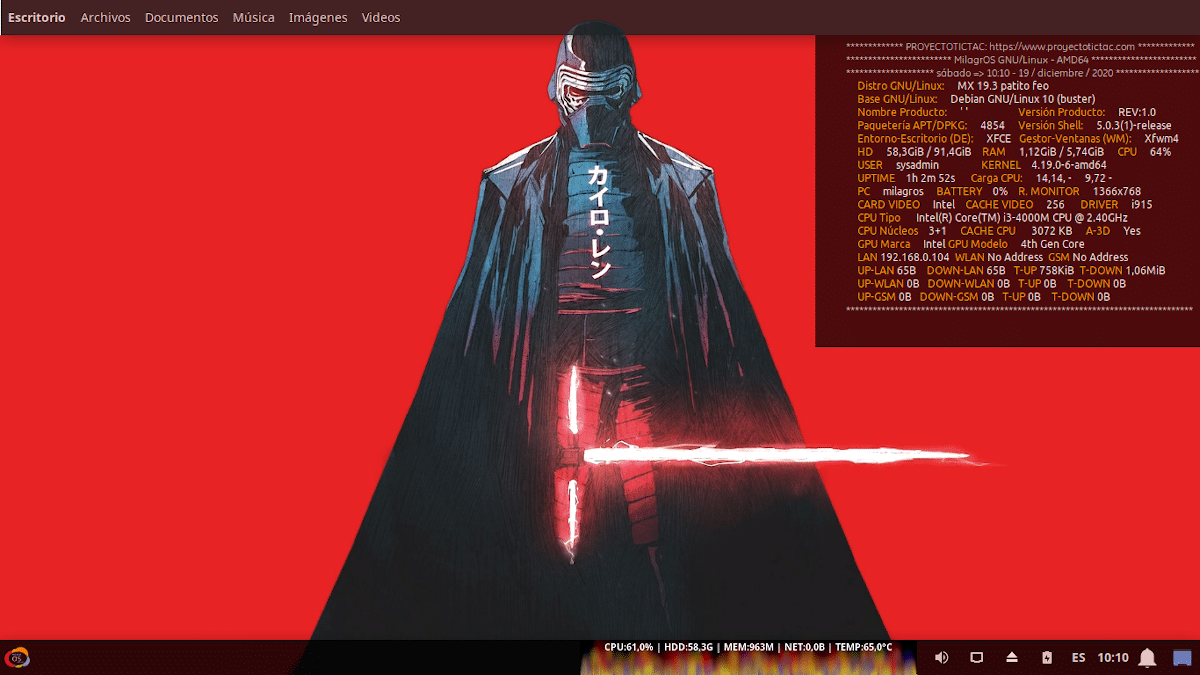
XFCE上的Komorebi
使用Komorebi + Windows Header + AppMenu模块
为了说明如何获取个性化的动画桌面(如上图所示),我们将使用 GNU / Linux发行版 呼叫 MX Linux 19.3,特别是名为 奇迹.
步骤1
首先要做的是安装 Komorebi,从您的网站下载 GitHub上的官方网站,正确的安装程序 GNU / Linux发行版 作为我们用于本教程的内容,该教程基于 Debian 10的 和使用 XFCE。 为此,您也可以单击以下链接: komorebi-2.1-64-bit.deb.
然后我们继续以最舒适的方式为每个安装它。 在我们的例子中,我们使用以下命令命令:
«sudo apt install ./Descargas/komorebi-2.1-64-bit.deb»
步骤2
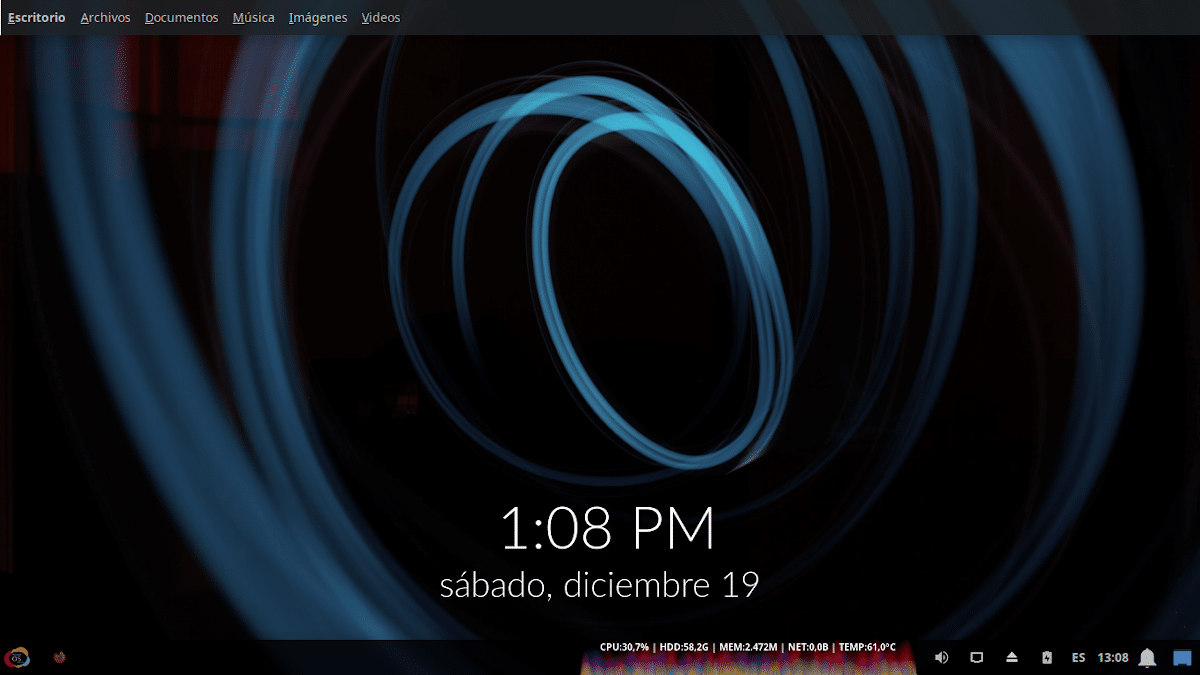
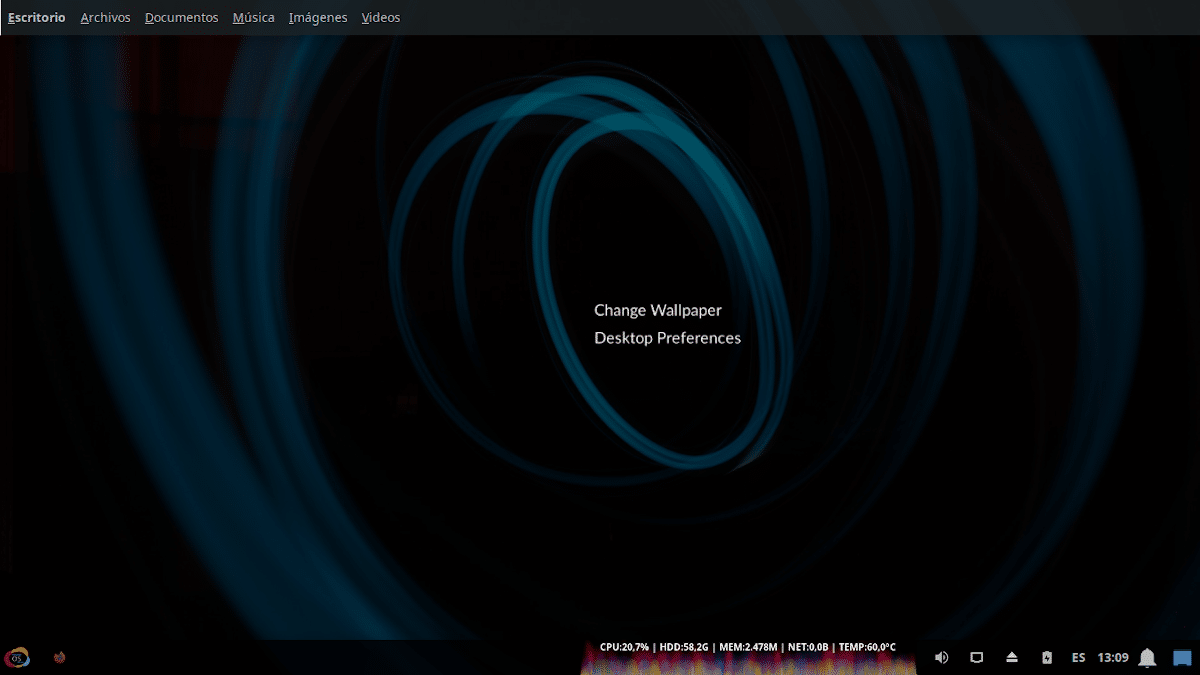
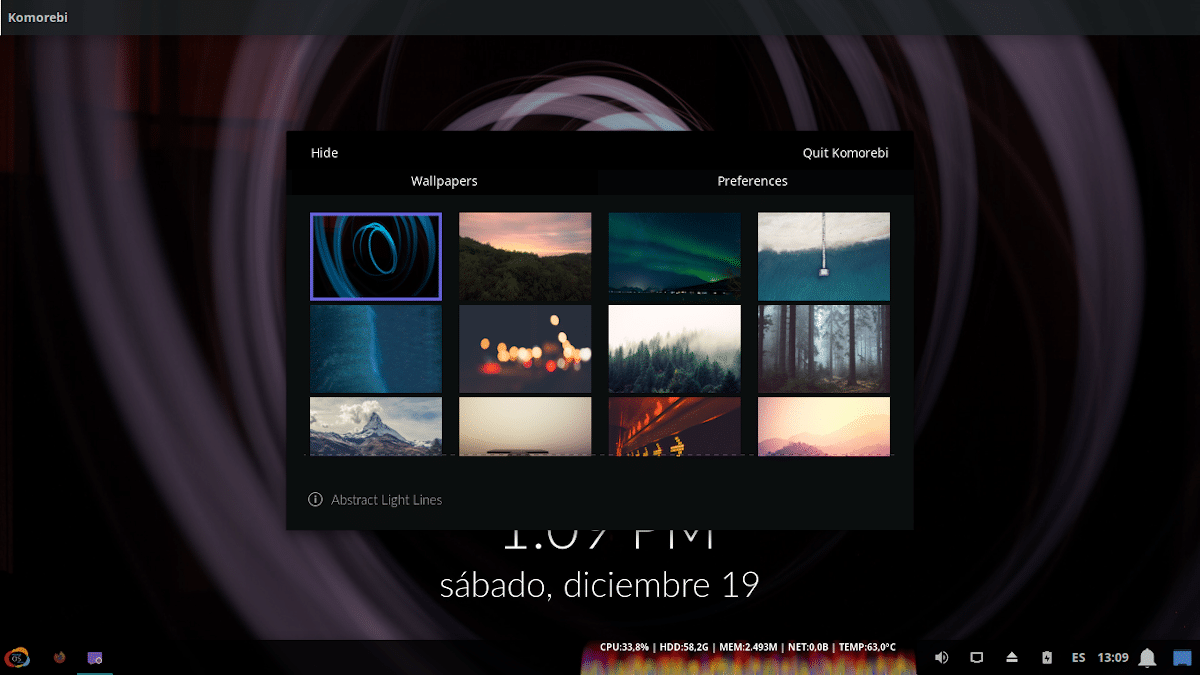
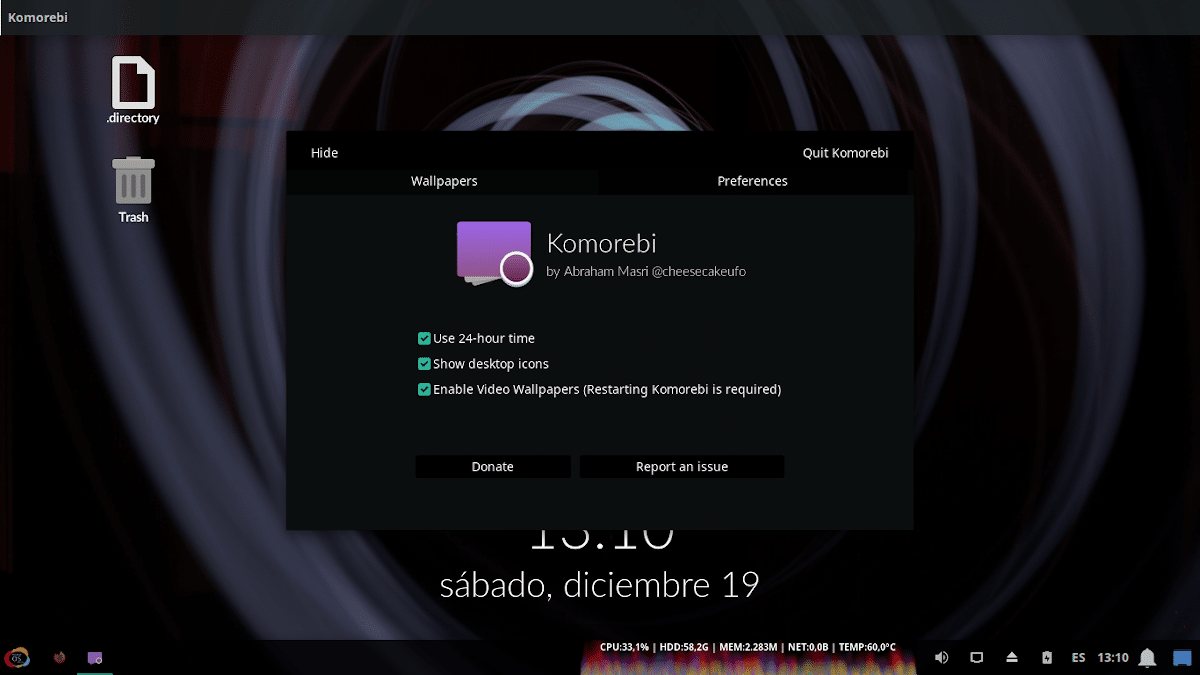
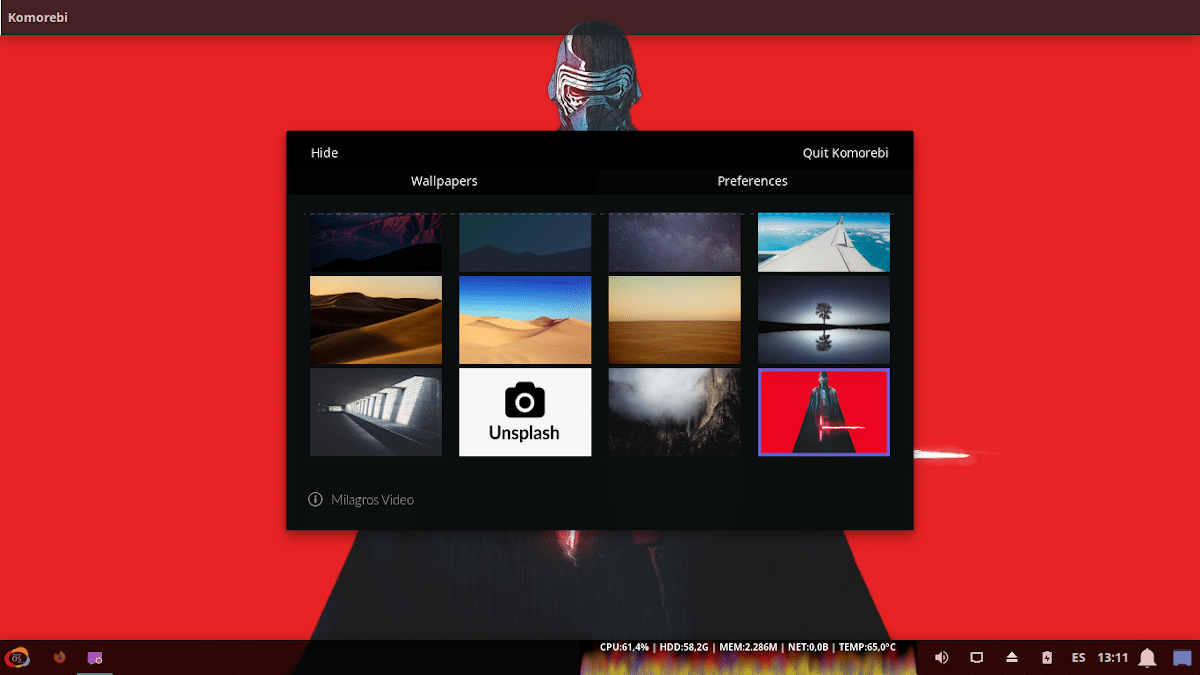
安装完成后,我们将通过在 应用程序菜单,类别 系统。 打开后,默认情况下将执行新的 桌面主题 默认(桌面墙纸)。 到 配置菜单 通过右键单击桌面访问。 关于这一点,并且可以选择 «更改墙纸»(更改墙纸) 我们可以选择我们想要的那个。
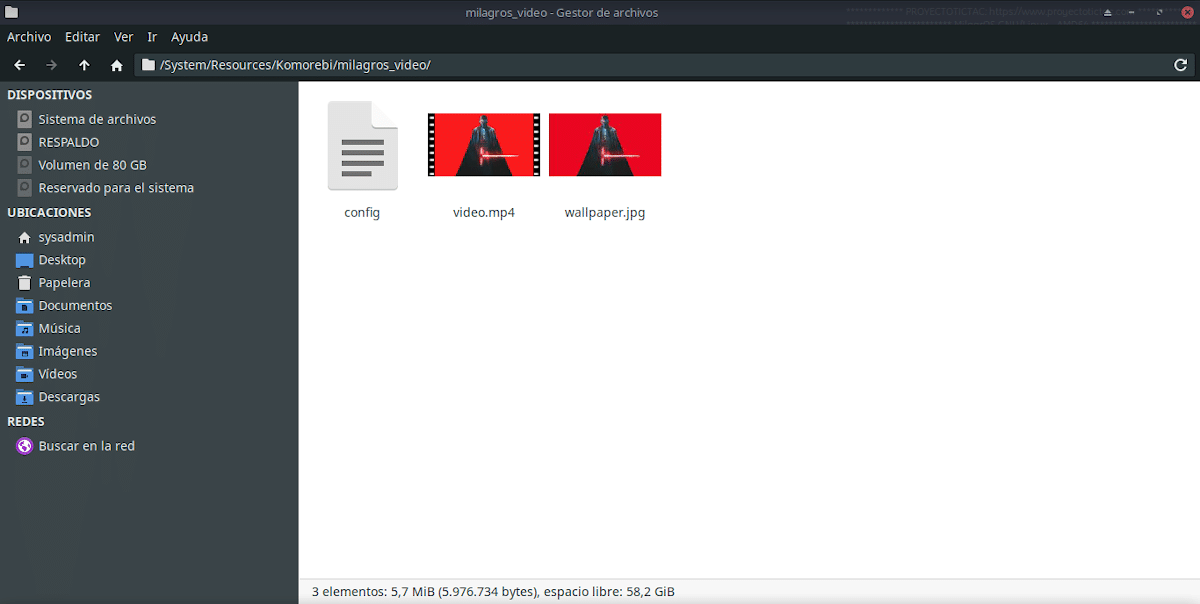
而如果要添加一个新文件夹,则只需从路径中复制一个现有文件夹 «/System/Resources/Komorebi/» 并重命名。 然后替换文件 «video.mp4» y «wallpaper.jpg»,由我们优先选择的名称保持一致。 这样我们就可以从 配置菜单,将其激活。 所有这些,如下面的图像所示。

注意:我们的视频(动画背景)已从网上下载 DesktopHut.
步骤3
对于那些希望配置 全局菜单 为您的应用程序在 XFCE上的Mac OS风格,只需添加一个 额外的顶部面板(面板2),并向其中添加以下元素: «Windows Header - Buttons» y «Módulo AppMenu»。 如下图所示:
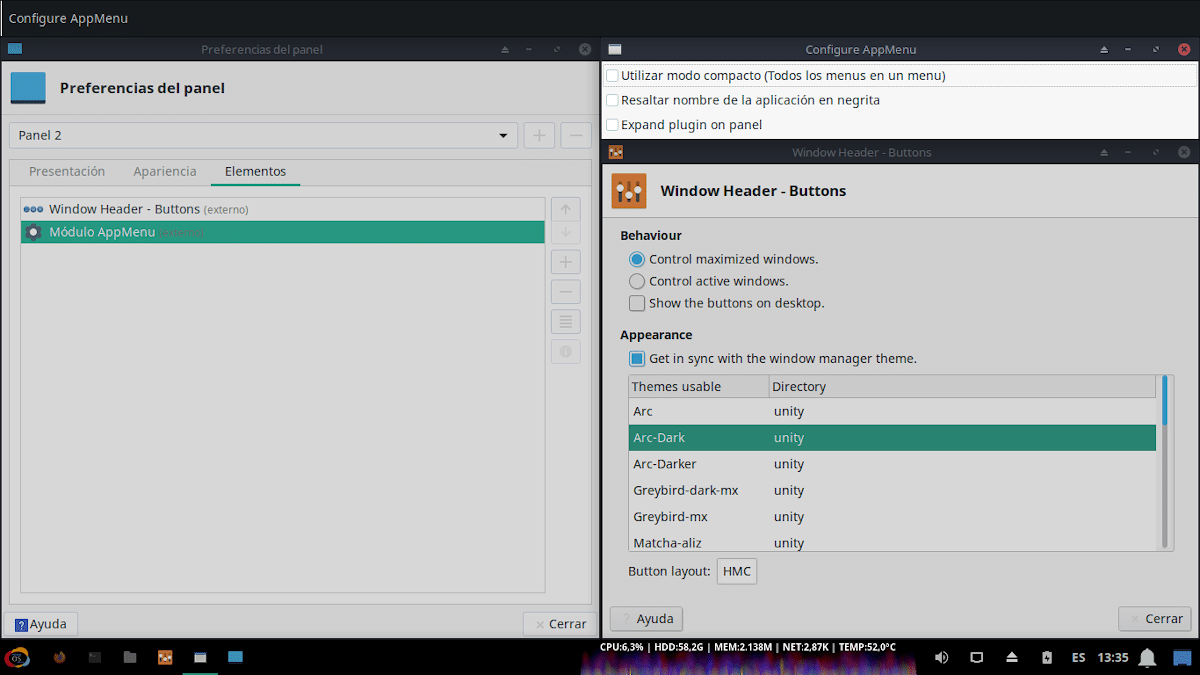
完成所有这些步骤后, GNU / Linux发行版 同 XFCE 并使用 Komorebi y 应用菜单,那么任何人都会在 «DiaDeEscritorio».
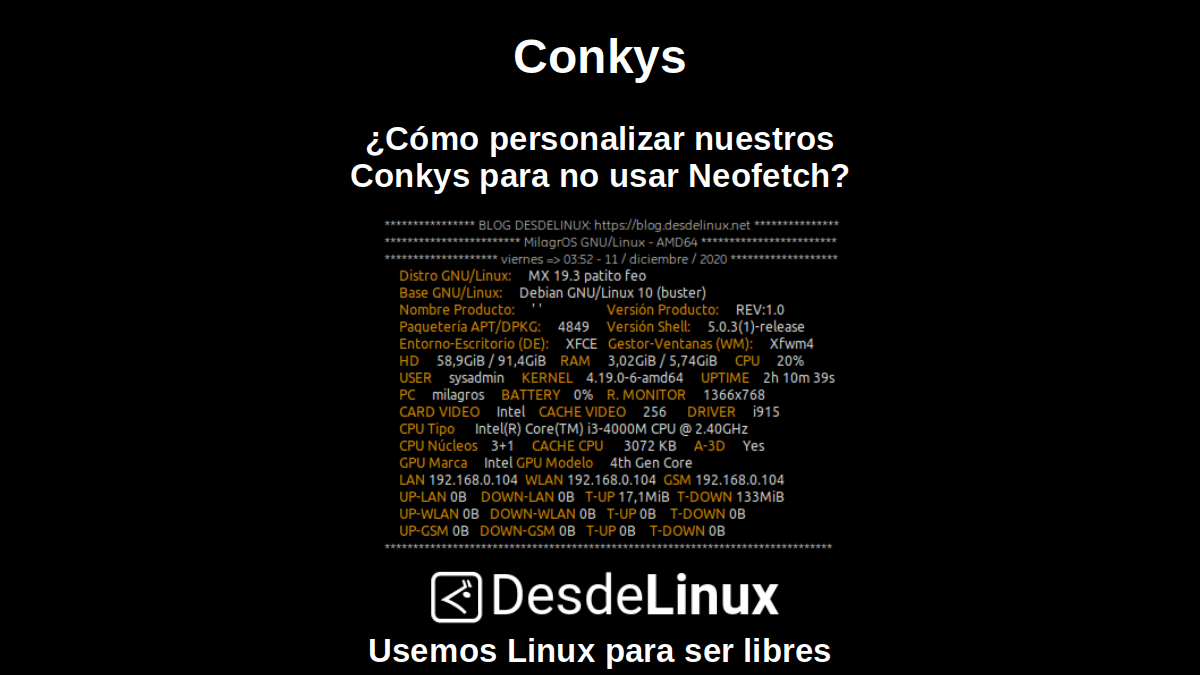
如果您想使用 Conky的 就像上面看到的一样,我们建议您阅读我们之前与 康克斯:

结论
我们希望这个 “有用的小贴子= 上 «Komorebi»,该神话般的应用程序可以作为美观且可自定义的 固定和动画壁纸经理 Linux,以及像Conky这样的工具,使我们对我们 书桌,以显示它们在我们的 屏幕截图 我们庆祝我们的日子 «DiaDeEscritorio»; 在整个过程中都引起极大的兴趣和实用性 «Comunidad de Software Libre y Código Abierto» 并极大地促进了应用程序的精彩,庞大和不断发展的生态系统的传播 «GNU/Linux».
有关更多信息,请不要总是犹豫访问任何 在线图书馆 如 OpenLibra y 杰迪 读书 书籍(PDF) 关于这个话题或其他 知识领域。 现在,如果你喜欢这个 «publicación», 不要停止分享 与他人,在你的 最喜欢的网站,渠道,团体或社区 社交网络,最好是免费开放的 乳齿象,或者像 Telegram.