
用戶 塔沃 今天離開 我們論壇上的教程,我應該在這裡發布的教程,因為它值得
-------------------------------
正如承諾的那樣,昨天我在IRC上答應 KZKG ^ Gaara 完成本教程,了解如何在其中創建動畫用戶欄 花邊.
我為英語的屏幕截圖表示歉意,因為我在使用該語言時使用它,因為按照教程進行操作對我來說很實用
我們要做的第一件事是打開Gimp並選擇具有以下值的前景色:
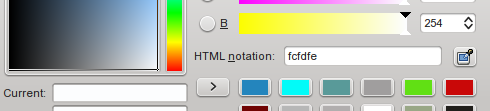
如屏幕截圖所示,該值必須為 fcfdf 這樣,背景將與論壇的美學風格保持一致。
然後我們轉到選項卡 文件>新建 然後在出現的窗口中選擇以下尺寸:

水平值應為450,垂直值應為60(始終可以根據自己的喜好進行設置)。 同樣在 高級選項 他們必須選擇前景色作為背景。
下一步是使用文本工具編寫用戶欄將具有的內容,在我的情況下,我將使用以下短語: <° DesdeLinux 用戶名单 。當他們將文字寫在同一層時, 右鍵單擊> alpha以選擇。 對於選定的文本,我們使用混合工具(漸變),在我的情況下,我使用 藍色的光芒,但他們可以使用自己喜歡的一種。 他們用漸變填充選區,如下所示:
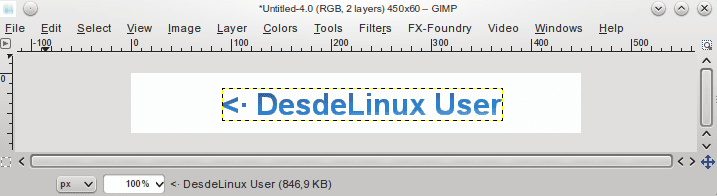
接下來,我們將文本層重複14次以實現15個相同的層:
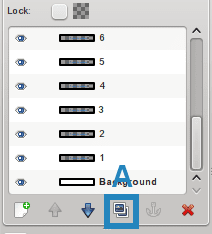
記號筆 A 指示您應單擊以復制所選圖層的位置
從現在開始,我們將使用這些圖層,添加濾鏡和透明膠片
*第一步是從第1層到第4層,包括 濾鏡>模糊>高斯模糊 每層使用的值如下:
在第1層過濾器設置中:
水平:12像素
垂直:12像素
在第2層過濾器設置中:
水平:9像素
垂直:9像素
在第3層過濾器設置中:
水平:6像素
垂直:6像素
對於第4層過濾器設置:
水平:3像素
垂直:3像素
*第二步,我們將在第11層到第15層(包括5層)中工作,也就是說,使用最後五層。所需的效果,此模式:選項卡 圖層>對齊圖像大小。 然後,我們通過雙擊圖層以數字一一重命名圖層,它們將其名稱更改為數字。
我們將在圖層中使用的過濾器是 濾鏡>模糊>運動模糊 我們將對每個圖層按如下所述應用它,並為每個圖層創建一個副本:
複製層11。
分別用於重複圖層和原始圖層的過濾器設置:
COPIA
長度:10
角度:0原始圖層
長度:10
角度:180
將第11層和副本合併(右鍵單擊第11層的副本,然後選擇合併)
複製層12。
過濾器設置:
原始圖層
長度:20
角度:0
複製
長度:20
可視角度:180
將層12和副本合併。
複製層13。
過濾器設置:
原始圖層
長度:30
角度:0
複製
長度:30
可視角度:180
將層13和副本合併。
複製層14
過濾器設置:原始圖層
長度:40
角度:0
複製
長度:40
可視角度:180
將層14和副本合併。
複製層15
過濾器設置:原始圖層
長度:50
角度:0
複製
長度:50
可視角度:180
副本的第15層被合併。
我們現在要做的是使用以下設置修改圖層的不透明度:
1至60%
2至70%
3至80%
4至90%
11至90%
12至80%
13至70%
14至60%
15至50%
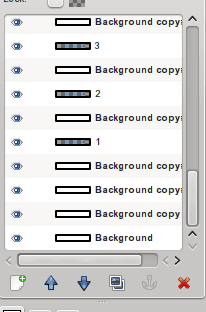
我們將選擇背景圖層將其複制四次,剩下五個相同的圖層。 我們將第1層上方的最後一個重複背景升高(在標記旁邊的圖層導航器中向上箭頭 A).
我們再次復制並將其提升到第2層的頂部,依此類推,使背景散佈在文本層之間,如下所示:
現在讓我們 文件>另存為 並用擴展名命名文件 。 最後例如:用戶欄.gif .
在出現的窗口中,標記該選項很重要:
另存為動畫
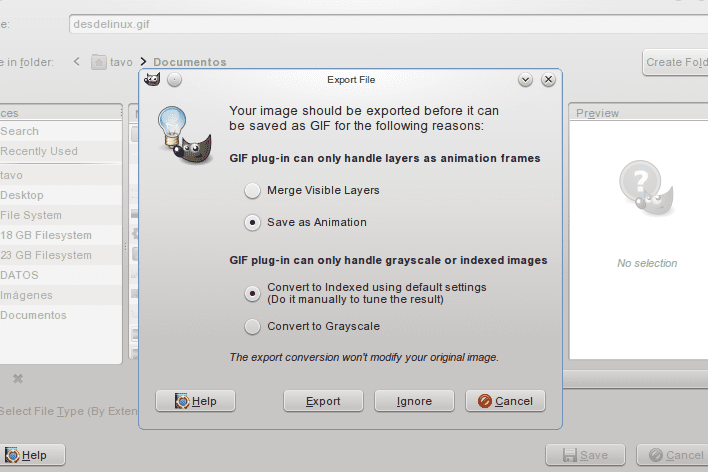
然後我們按export,然後接受。
我們導航到我們的文件,它應如下所示:

希望您覺得它有用並且很容易理解,如有任何疑問,請隨時與我聯繫,我留下了另一個可以實現的結果示例:

如果您在第二個橫幅中註意到,我以幀為單位編輯了停留時間...稍後再添加,它並不那麼複雜。
的問候!
-------------------------------
非常感謝 塔沃 對於這個出色的教程來說,結果是非常酷的哈哈...而且,讓您知道,如果您想將Gimp,文章或您認為有趣的任何內容放在這裡,這將是我們的榮幸😀
極點!!!!
我必須對Gimp做到這一點!!!
讓我們看看這個星期我是否可以
“桿”是什麼意思?您在哪個國家/地區使用它?
哦,他們怎麼發音?
pole = soyez le premier =第一個發表評論的人
極點來自極點位置。
https://es.wikipedia.org/wiki/Pole_position
有趣的OO,您可以在這裡學習新事物🙂
有趣! 我不知道那個信息
發音呢? »波蘭»,«波蘭»,«波蘭»?
非常感謝@ KZKG ^ Gaara發布了這篇文章,我的榮幸是我有機會傳播有關Gimp的消息,Gimp是一種經常被低估的好工具。
我將在周末嘗試編寫一些奇怪的教程,這至少是我對這個很棒的程序的感激之情,我來自Photoshop,起初很難適應這種變化,但是值得付出努力。
我也在Blender中做一些事情,但是我還是有點綠……。缺乏練習呵呵
對於您在此頁面上所做的工作,我再次表示祝賀。
感謝Tavo,出色的教程。 儘管我對圖形設計一無所知,但是GIMP是一個非常實用的工具,在很多情況下對我都有幫助。 多虧了她,我學會了製作簡單但非常漂亮的徽標。 有許多徽標模板和效果。 我希望我可以了解更多有關此工具的信息。 希望您可以繼續在此博客上分享更多的知識。 問候。
感謝您對Carlos ....的評論,在實踐中您逐漸熟悉了該程序。我認為,針對Gimp的觀點是該程序的傳播不多,教程也很少。您可以添加許多可實現自動化的插件這些任務,在Photoshop中也是可以的,但真正值得的擴展很昂貴
.
糟糕,我什至不知道有Photoshop擴展,也沒有想到這樣的擴展可能會很昂貴。 希望我們能喜歡您的其他教程,非常感謝。
哇,我馬上做
值得讚賞的是,練習gimp對我有好處。
感謝您的指導 塔沃 很少學習如何做事 GIMP
問候
很好😀如果有時間,我會嘗試。
很棒,當我對圖形設計感興趣時,可以嘗試XD
好的兔兔,但是有一個但是:
用戶欄(至少絕大多數)為350×19,因此超出了尺寸。 請注意,我並沒有違反本教程用戶欄的尺寸,我只是想澄清這一點(我也製作了用戶欄)。
值得澄清的是,用戶欄通常較小,可以使用任何模板大小完成動畫,而不會影響最終結果,該大小更適合橫幅或簽名
論壇的動畫簽名,美好的回憶...
好的手冊,我喜歡所達到的效果。 我要告訴Ren讓我成為Trisquel xD的一員
好吧,也許我會自己做的,我不會因為嘗試😉而損失任何東西
問候。
很棒的+1