

目前,KahelOS LiveCD處於圖形模式,這使得新手的安裝更加直觀。
好友弗雷迪 在論壇中 已經編寫了有關其安裝的本教程
本教程是從閃存或USB密鑰安裝的。
- 使用Unetbootin 創建可啟動的USB。
-
從USB啟動PC或筆記本電腦。
在從USB引導系統的情況下,我們選擇第一個選項並等待其進入KahelOS桌面。 -
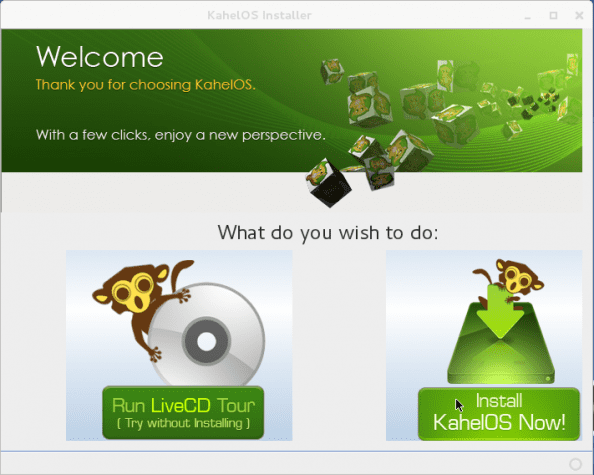
進入桌面後,在第一個屏幕上單擊“立即安裝KahelOS”。

-
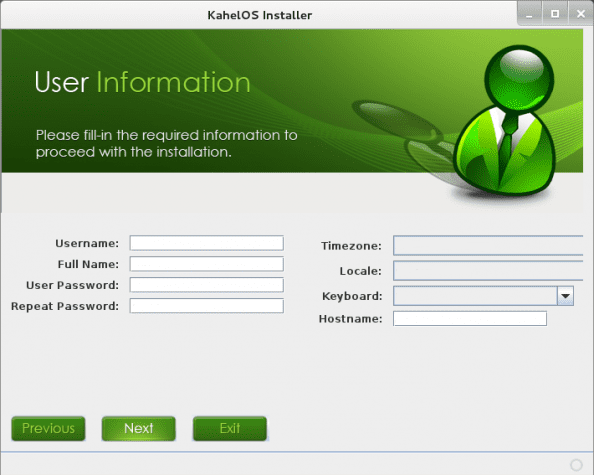
在下一個屏幕上,輸入我們的所有數據。
輸入完數據後,我們輸入密碼ROOT。
-
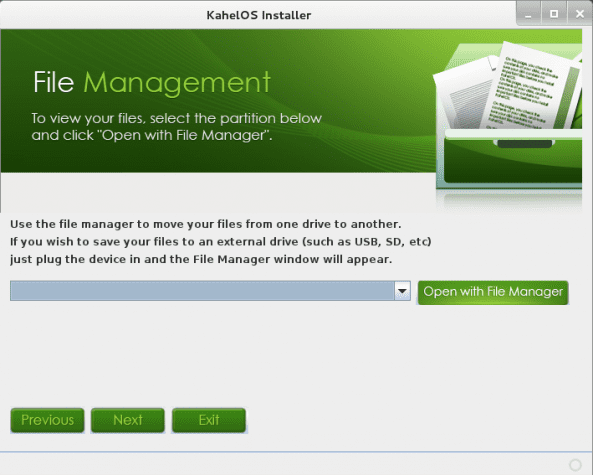
在此屏幕上,只需單擊“下一步”。 (此步驟是將硬盤驅動器上的現有數據複製到外部驅動器上)

- 在此步驟中,我們選擇要使用的硬盤驅動器。 (注意。請記住,KahelOs已安裝在整個硬盤驅動器上。)然後單擊下一步。
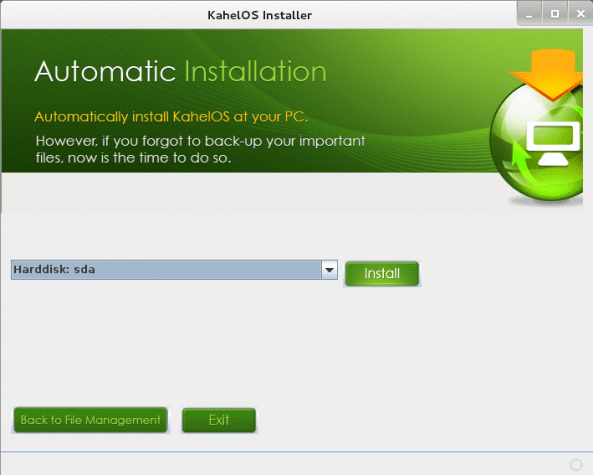
單擊安裝按鈕,然後單擊是進行確認
然後,我們等待安裝完成。
短暫等待後,單擊重新啟動。
重新啟動時,我們已經準備好開始運行KahelOS。
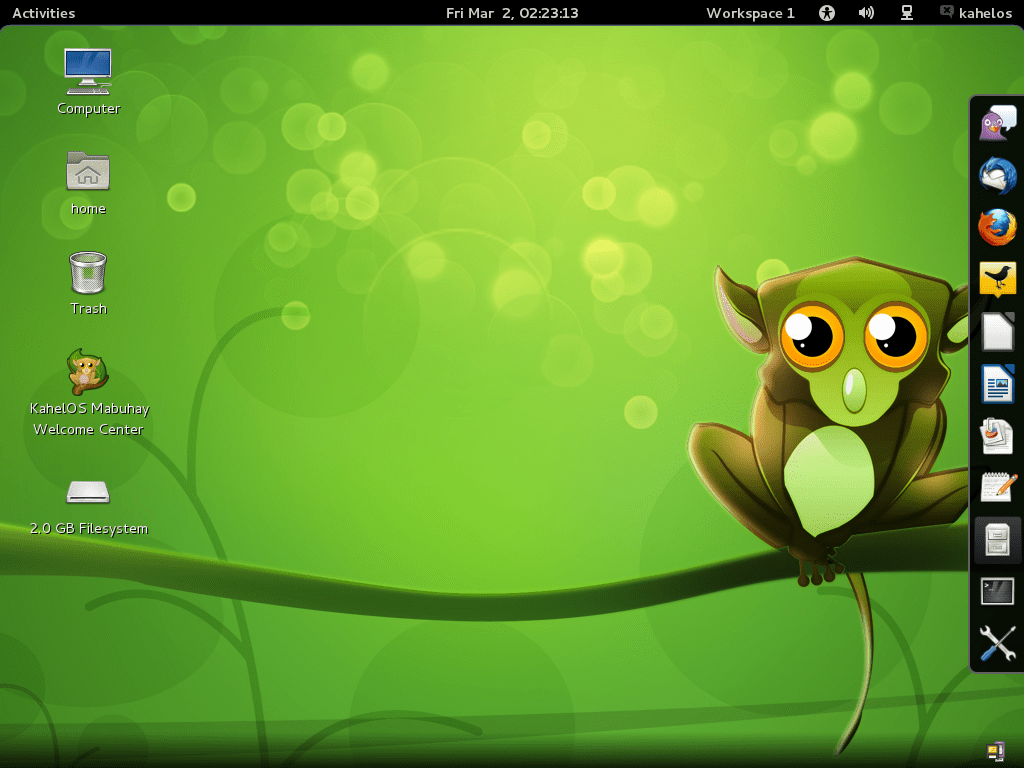
在上一個屏幕中,我們可以看到帶有右側面板的操作系統,該面板為我們提供了快捷方式。
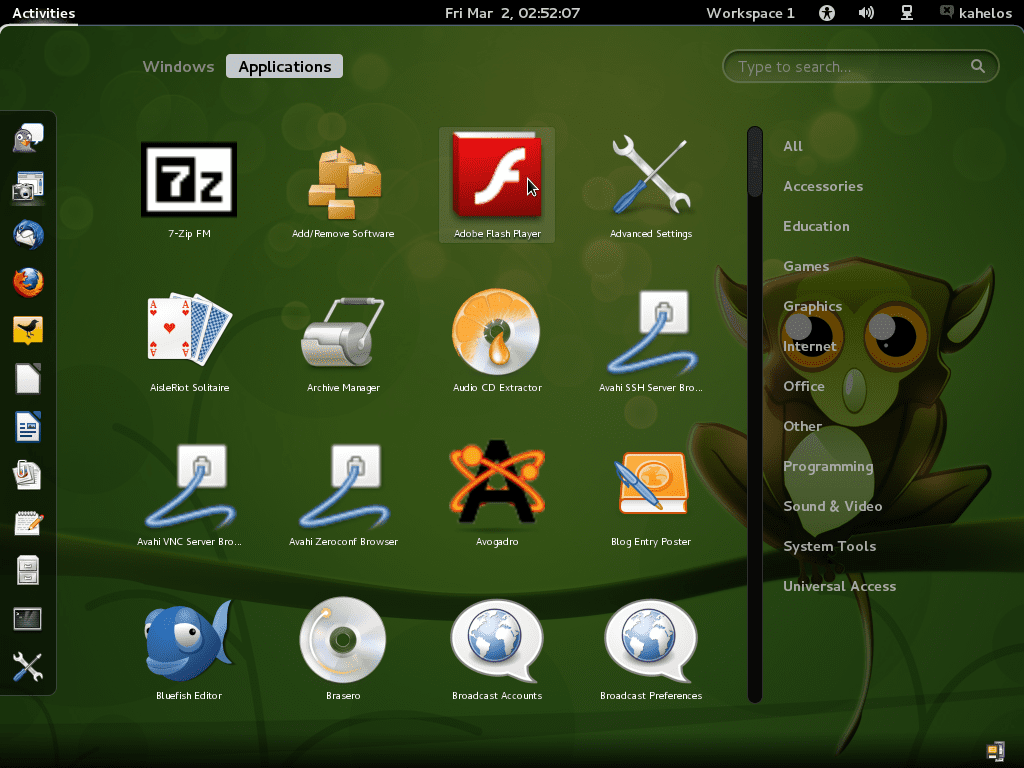
一小部分應用程序:
Flash播放器,奶酪,鉻,Dropbox,主顯節,Filezilla,Hottot,LibreCad,Scribus,Vlc媒體播放器以及許多其他程序。
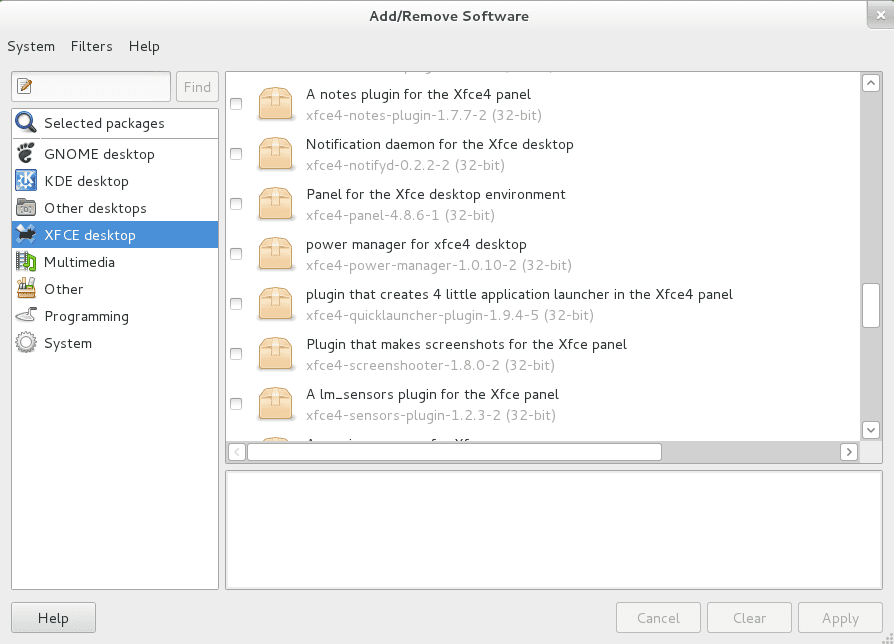
- 添加和刪除軟件應用程序使我們可以輕鬆地安裝應用程序。

註釋和建議。
-
需要注意的主要事情是KahelOS無法安裝在分區中,因此,如果硬盤驅動器上還有其他系統,請格外小心。
-
在運行系統的情況下,我進行了一些小測試和壓縮文件,例如,RAR無法打開它,因此我們去添加/刪除程序,尋找7zip,選擇並安裝它,解決了很少的問題。
-
在底部左側面板中,出現“高級設置”,以修改Gnome Shell插件,主題等的設置。
-
帶有vlc的mp3,wma,flv,avi或webm之類的文件沒有復制問題。
-
要更改語言,請轉到應用程序,然後在語言中更改為西班牙語。
總有一天,我將為arch XD開發圖形安裝程序
要加載KISS,對嗎? 大聲笑
也許是,也許不是
脈輪和大爆炸不是其他選擇嗎?
有效
您錯過了第6步,或者在編號時犯了一個錯誤。 安裝+1非常簡單。
在論壇中固定編號。
現在我通過了
優雅……KahelOS安裝。
該發行版很有趣,它一舉消除了Arch最困難的部分,即安裝,但是我覺得它以這種方式失去了它的優雅,但是無論如何,作為等同於Chakra或Archbang的Gnome,它看起來非常不錯。
好吧,使用kahelos對我發生的事情是,安裝完成並且計算機啟動後,它告訴我找不到任何可引導磁盤。 知道為什麼嗎?
在BIOS中檢查啟動順序
只有筆記本電腦的硬盤驅動器,並且在Bios中還可以。 所以不知道會是什麼
安裝變得容易得多,在哪裡停止,我是一名新用戶,對我來說,正常的安裝似乎是種漫遊,比起其他任何事情,這都是最重要的,因為我與互聯網的連接是wifi。
考慮到我還沒有安裝,我只看到2分。
它不考慮分區,它安裝在整個硬盤上,其次是wifi也無法檢測到我。
默認情況下,它也隨GNOME 3一起提供(我個人更喜歡gnome2),我想這很容易修復。
最令我困擾的是分區。
我有一個500 Gb HD,4個分區,3個用於OS和一個用於300 Gb數據,這就是分區的原因。
我想我必須等待更高版本。
無論如何,很好的工作。
所有的問候。
在Kahel OS的新ISO中,安裝程序已允許您選擇和編輯分區,我不知道鏈接是否已在下載區域中更新,但已在其博客上發布了它們:
[url] http://sourceforge.net/projects/kahelos/files/KahelOS-LiveDVDdesktop-020212-i686.iso/download [/ url]
[url] http://labs.cre8tivetech.com/2012/02/kahelos-020212-desktop-edition-released/ [/ url]